Médiaforma

posts

Lorsque vous vous connectez sur un site Web, une application connectée et/ou un réseau, vous utilisez vos identifiants de connexion. Généralement, un nom d’utilisateur et un mot de passe. Ces informations sont mémorisées dans le gestionnaire d’identification de Windows 10.

Pour y accéder, cliquez sur Démarrer, tapez identification et cliquez sur Gestionnaire d’identification dans la partie supérieure du menu Démarrer. Une boîte de dialogue s’affiche. Elle contient la liste de vos connexions sur les sites Web qui ont nécessité la saisie d’un identifiant. Et ce, quel que soit le navigateur Web utilisé :
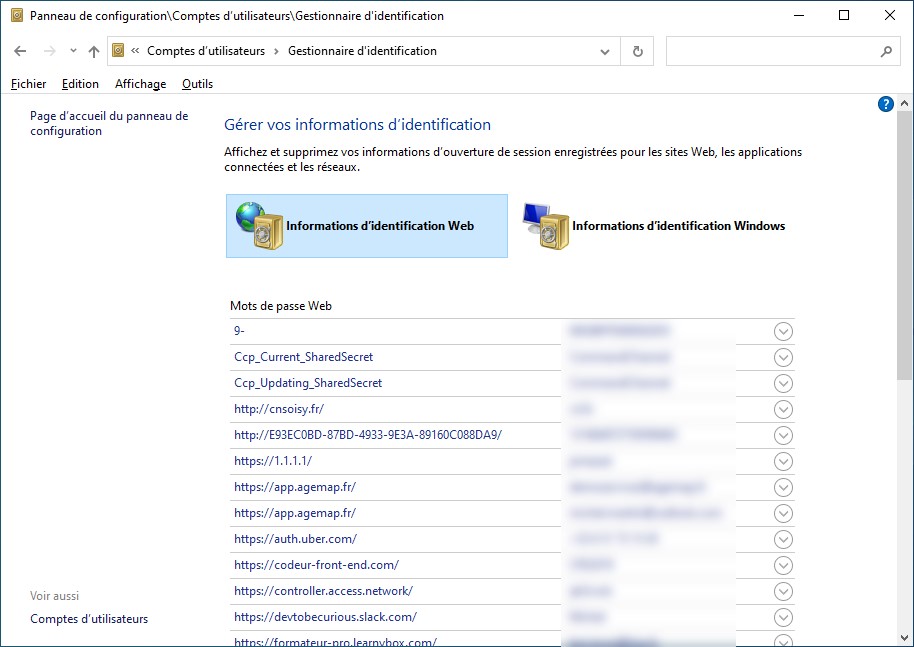
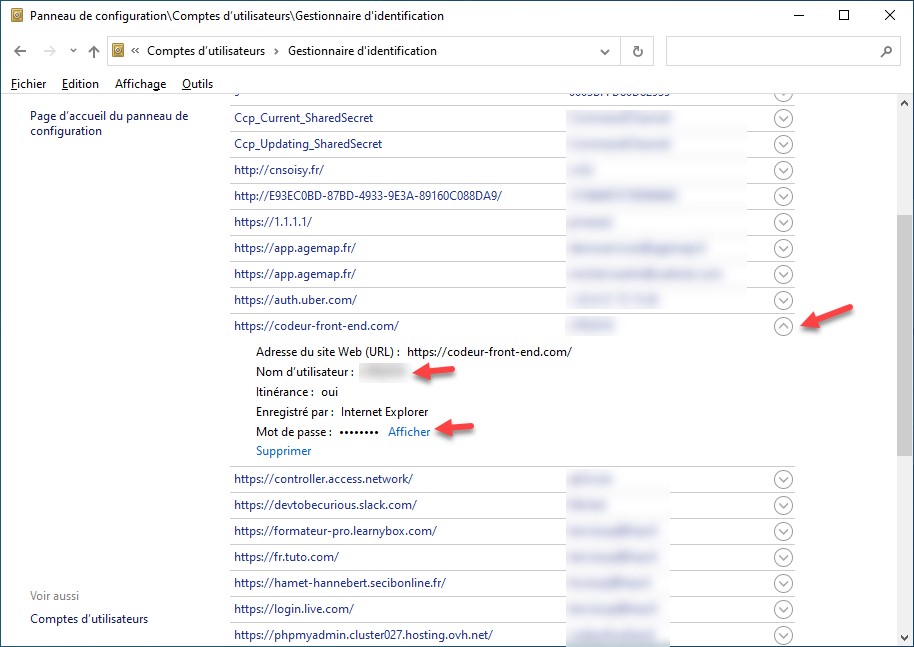
Pour retrouver l’identifiant utilisé sur un site, développer la ligne correspondante en cliquant sur l’icône qui représente une flèche vers le bas. Plusieurs informations s’affichent. Entre autres :

  • Le nom d’utilisateur, en clair.
  • Le mot de passe correspondant, sous la forme d’astérisques. Cliquez sur Afficher et entrez le mot de passe de la session Windows pour l’afficher en clair :
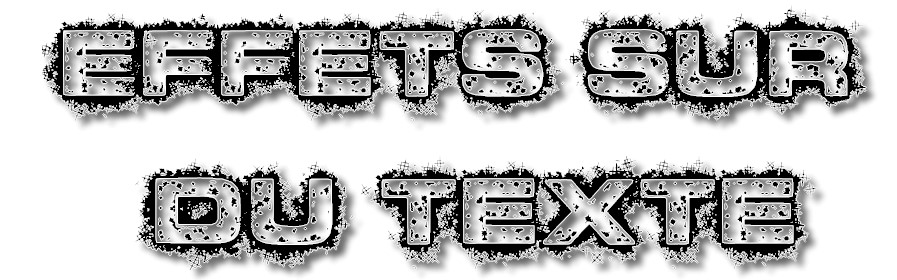
Les effets spéciaux sur le texte sont assez limités dans PhotoFiltre, si on le compare à ses grands frères Photoshop et The Gimp. Ceci étant dit, il suffit parfois d’utiliser une police qui sort de l’ordinaire pour obtenir un effet spécial des plus respectables. Ici par exemple, ce texte est écrit avec la police Dystopian Future :

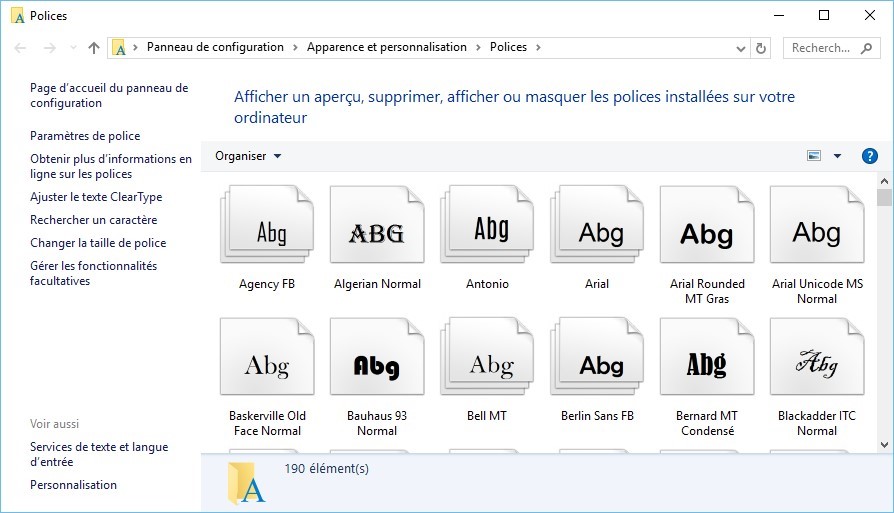
Windows 10 est fourni avec un grand nombre de polices de caractères. Pour savoir quelles polices sont disponibles sur votre ordinateur, cliquez sur Démarrer ou appuyez sur la touche Windows du clavier, tapez polices et cliquez sur Polices dans la partie supérieure du menu :

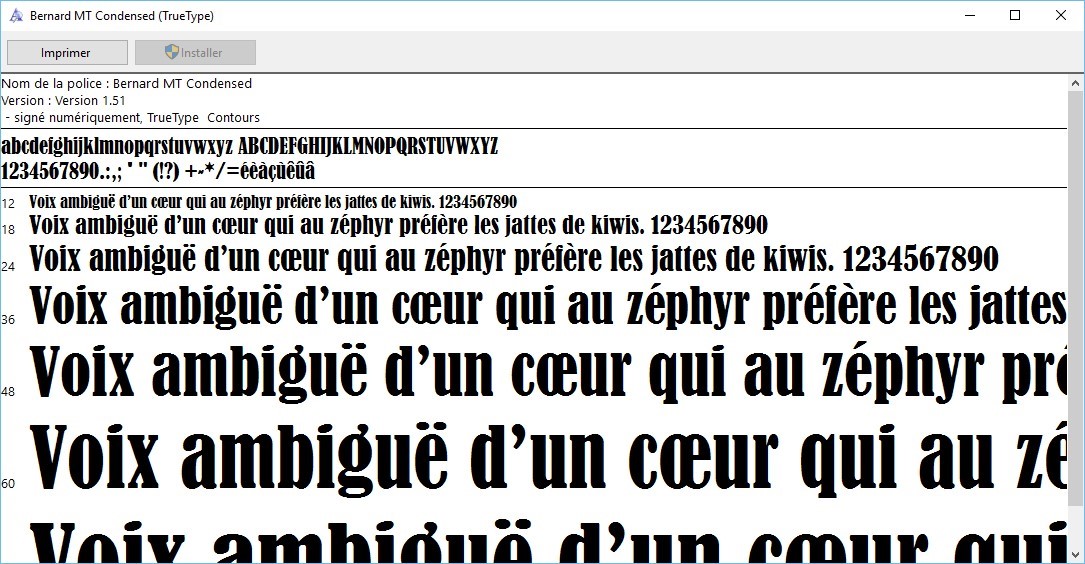
Pour avoir un aperçu d’une des polices installées, il suffit de double-cliquer dessus dans la fenêtre Polices :

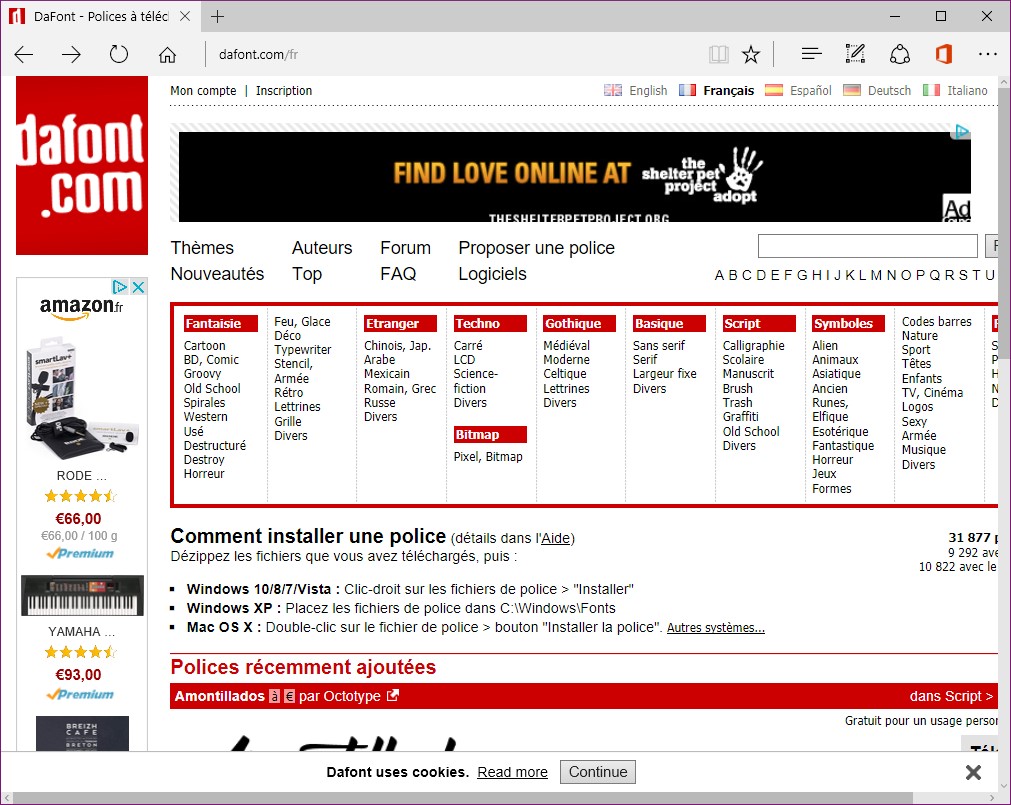
Si vous le désirez, il est possible d’ajouter d’autres polices au système. Ces polices seront alors accessibles dans toutes vos applications, et donc dans PhotoFiltre. Rendez-vous sur le site Dafont, à l’adresse http://www.dafont.com/fr/ :

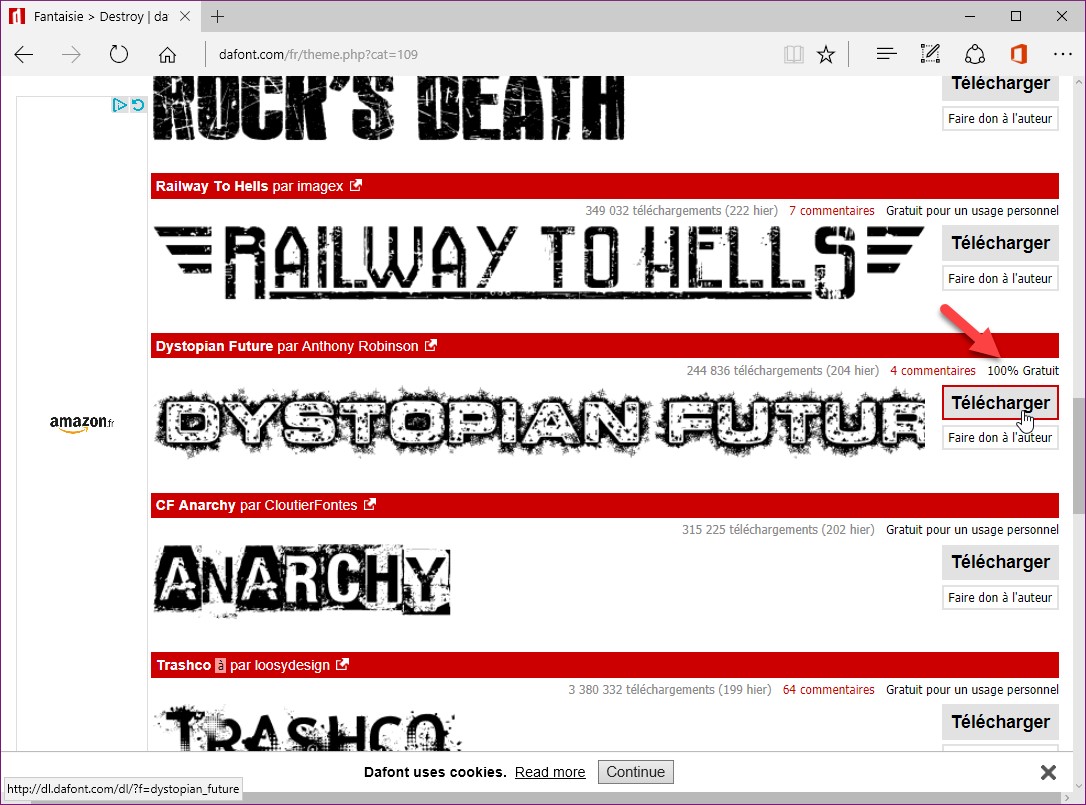
Choisissez un type de polices dans le cadre rouge. Cliquez par exemple sur Destroy sous Fantaisie. Les polices de cette catégorie sont alors accessibles. Supposons que la police Dystopian Future vous intéresse. Vérifiez qu’elle est 100% gratuite et cliquez sur le lien Télécharger correspondant :

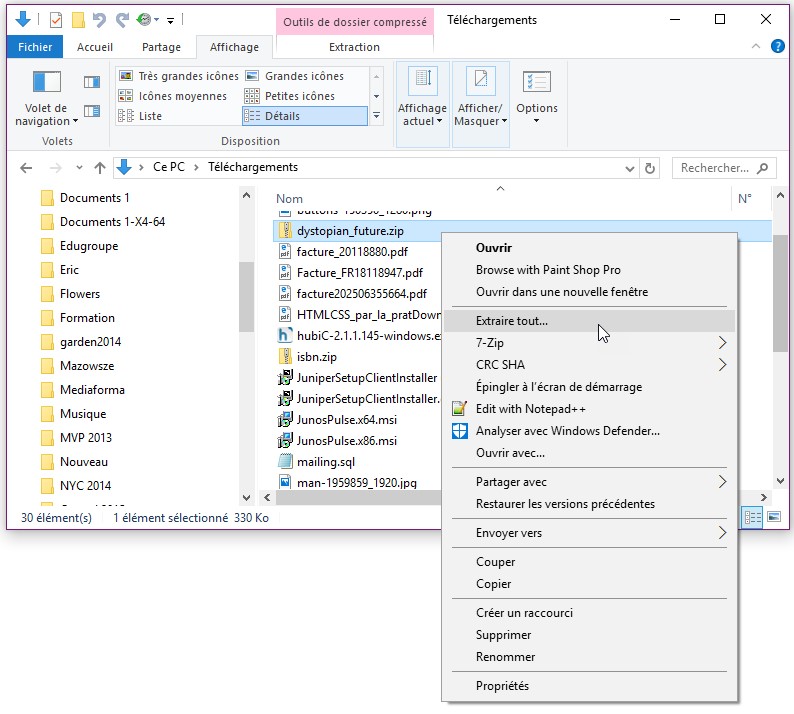
Lorsque le téléchargement est terminé, ouvrez le dossier Téléchargements, dézipez le fichier téléchargé en cliquant droit sur son icône et en sélectionnant Extraire tout dans le menu :

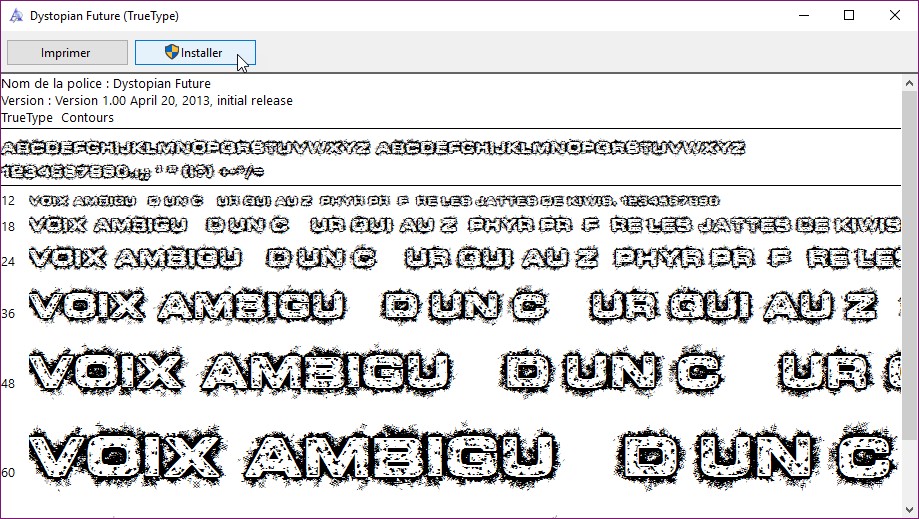
Une boîte de dialogue s’affiche. Validez l’extraction de l’archive en cliquant sur Extraire. Cette opération crée et ouvre le dossier dystopian_future. Double-cliquez sur le fichier Dystopian Future.ttf pour installer la police correspondante. Une fenêtre s’affiche. Cliquez sur Installer pour installer la nouvelle police :

Quelques instants plus tard, la nouvelle police est accessible dans toutes vos applications. Si PhotoFiltre était ouvert, fermez-le puis rouvrez-le pour accéder à la police qui vient d’être installée.

Attention : toutes les polices ne sont pas libres de droits. Vérifiez que la mention « Gratuit pour un usage personnel » ou encore mieux « 100% gratuit » est indiquée pour les polices que vous voulez utiliser dans un cadre personnel ou familial.


Les tracés effectués avec l’outil Stylet de PowerPoint peuvent être convertis en formes. Ceci est particulièrement intéressant pour tracer à main levée des formes géométriques parfaites.

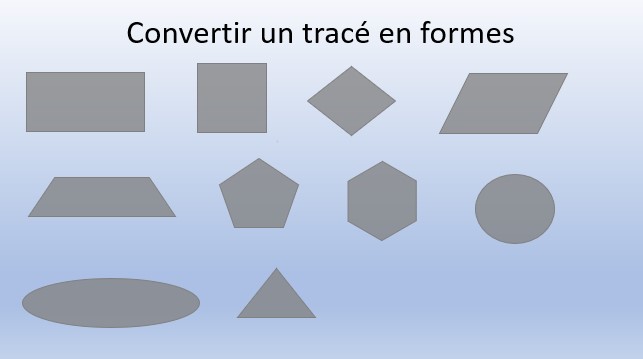
Basculez sur l’onglet Révision dans le ruban, cliquez sur l’icône Commencer la saisie manuscrite dans le groupe Entrée manuscrite. L’onglet Outils Encre/Stylets est ajouté au ruban et automatiquement sélectionné. Cliquez sur l’icône Entrée manuscrite en forme dans le groupe Diagrammes d’entrée manuscrite. Assurez-vous que l’outil Stylet est sélectionné, puis choisissez un stylet dans la galerie Stylets. Vous pouvez maintenant tracer des formes géométriques dans la diapositive en utilisant votre stylet ou votre souris. Vous pouvez dessiner un rectangle, un carré, un losange, un parallélogramme, un trapèze, un pentagone, un hexagone, un cercle, une ellipse ou un triangle. Votre tracé sera automatiquement converti en la forme la plus approchante :

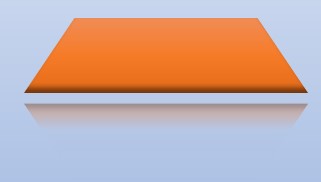
Bien entendu, vous pouvez personnaliser cette forme en utilisant l’onglet Outil de dessin/Format du ruban. Pour cela, cliquez sur Arrêter la saisie manuscrite dans le groupe Fermer, cliquez sur la forme concernée, basculez sur l’onglet Outils de dessin/Format dans le ruban et utilisez les outils mis à votre disposition dans cet onglet. Ici par exemple, nous choisissons une autre couleur de remplissage, nous ajoutons une ombre marquée et une réflexion à la forme.


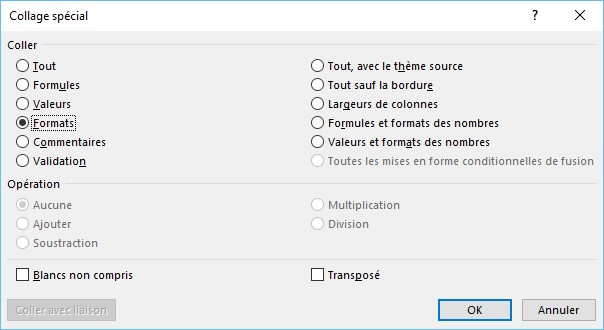
Commencez par sélectionner la cellule ou la plage de cellules dont vous voulez copier la mise en forme. Sélectionnez l’onglet Accueil dans le ruban, puis cliquez sur l’icône Copier dans le groupe Presse-papiers. Sélectionnez la ou les cellules que vous voulez mettre en forme, cliquez sur la flèche située sous l’icône Coller et sélectionnez Collage spécial dans le menu. Cette action affiche la boîte de dialogue Collage spécial. Sous Coller, sélectionnez Formats et cliquez sur OK.


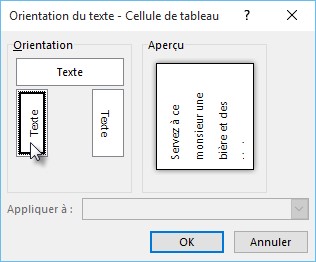
Pour modifier l’orientation du texte dans une ou plusieurs cellules, procédez comme suit :

  • Sélectionnez les cellules concernées.
  • Cliquez du bouton droit sur la sélection et choisissez Orientation du texte dans le menu contextuel.
  • Choisissez l’une des trois options proposées dans le groupe Orientation et cliquez sur OK.

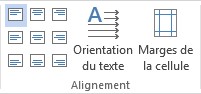
Pour modifier l’alignement d’une ou plusieurs cellules d’un tableau, procédez comme suit :

  1. Sélectionnez les cellules concernées.
  2. Sélectionnez l’onglet Outils de tableau/Mise en page dans le ruban.
  3. Cliquez sur l’une des icônes d’alignement dans le groupe Alignement.


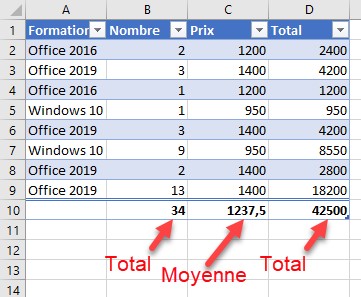
Pour terminer, nous allons ajouter une ligne au tableau précédent pour calculer le total de la colonne B, la moyenne de la colonne C et le total de la ligne D :

Voici le code utilisé :

async function somme() {

  await Excel.run(async function(context) {

    let feuille = context.workbook.worksheets.getActiveWorksheet();

    let t = feuille.tables.getItem("ventes");

    let nouveau = [["", "=SUM(B2:B9)", "=AVERAGE(C2:C9)", "=SUM(D2:D9)"]];

    t.rows.add(null, nouveau);

  });

}

Comme dans la section précédente, la feuille courante est récupérée et placée dans la variable feuille :

let feuille = context.workbook.worksheets.getActiveWorksheet();

Puis le tableau ventes est placé dans la variable t :

let t = feuille.tables.getItem("ventes");

Il suffit maintenant de définir le tableau de tableau nouveau qui contient les formules adéquates (remarquez l’utilisation des fonctions prédéfinies d’Excel SUM() et AVERAGE()) :

let nouveau = [["", "=SUM(B2:B9)", "=AVERAGE(C2:C9)", "=SUM(D2:D9)"]];

Et de l’ajouter à la fin (premier paramètre initialisé à null) du tableau :

t.rows.add(null, nouveau);

VLC permet de capturer l’écran de l’ordinateur en vidéo. Vous pourrez ainsi créer un tutoriel vidéo comme celui que vous êtes en train de visionner, ou encore prouver vos prouesses dans un jeu vidéo.

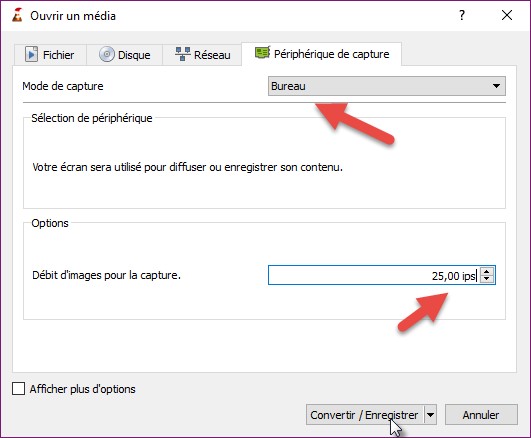
Pour lancer une capture vidéo, lancez la commande Convertir / Enregistrer dans le menu Média, ou appuyez simultanément sur les touches Contrôle et R. La boîte de dialogue Ouvrir un média s’affiche. Basculez sur l’onglet Périphérique de capture. Choisissez Bureau dans la liste déroulante Mode de capture (pour capturer l’écran) et 25 dans la zone de texte Débit d’images pour la capture (pour choisir le nombre d’images capturées par seconde) :

Remarque

Si votre ordinateur a du mal à capturer 25 images par seconde, essayez de capturer 15 images par seconde seulement. Cela est largement suffisant dans la plupart des cas.

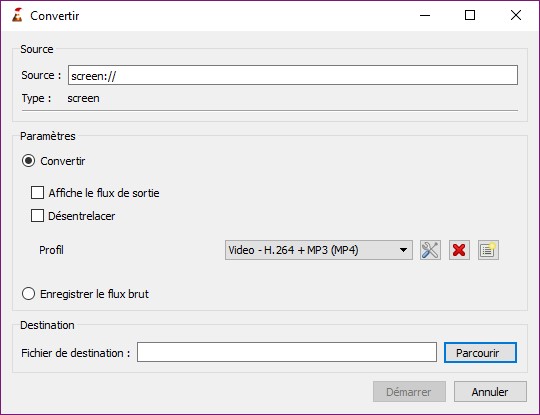
Cliquez sur Convertir / Enregistrer dans la partie inférieure de la fenêtre. Une nouvelle boîte de dialogue intitulée Convertir s’affiche :

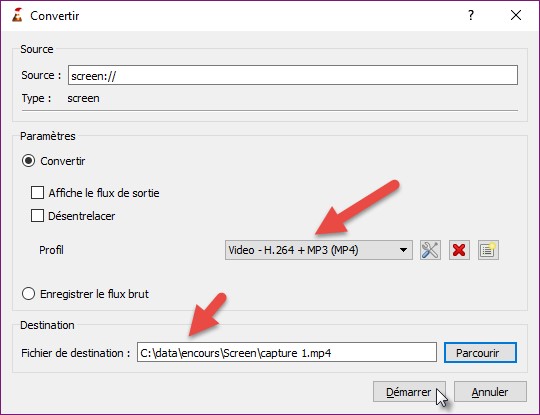
Choisissez un format d’enregistrement dans la liste déroulante Profil en fonction du type de fichier que vous voulez obtenir. Par exemple Théora + Vorbis (OGG) qui est peu gourmand en ressources système.

Cliquez sur Parcourir et définissez le dossier de sauvegarde et le nom du fichier dans lequel sera sauvegardé la vidéo de capture :

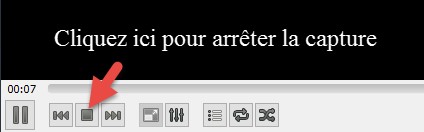
Lorsque vous êtes prêt à commencer la capture vidéo, cliquez sur Démarrer. La fenêtre de VLC reste ouverte. Vous pouvez la replier pour capturer l’écran de l’ordinateur. Lorsque vous voudrez arrêter la capture, cliquez sur l’icône de VLC dans la barre des tâches, puis cliquez sur le bouton Arrêter la lecture dans la partie inférieure gauche de la fenêtre :

Remarque

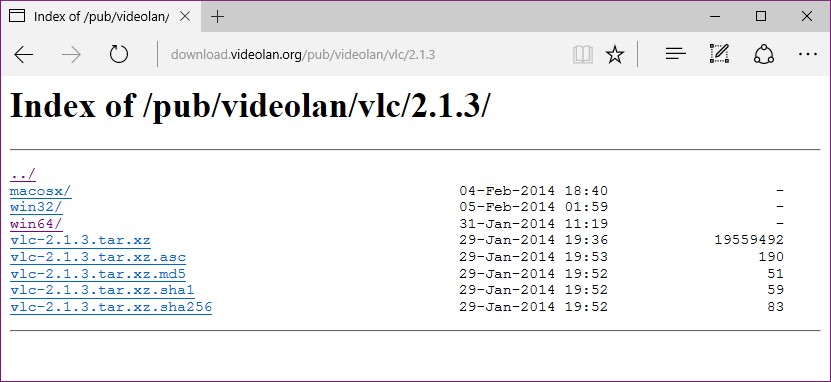
Si VLC se plante lorsque vous démarrez la capture, je vous conseille d’installer une ancienne version du logiciel. Par exemple, la version 2.1.3 qui a été utilisée dans ce tutoriel. Pour cela, rendez-vous sur http://download.videolan.org/pub/videolan/vlc/2.1.3/ et choisissez la version qui correspond à votre système.