Médiaforma

posts

Il est parfois nécessaire de connaître les caractéristiques du matériel embarqué dans un ordinateur sans avoir à ouvrir le capot. Par exemple lors de la mise à jour d’un pilote, lors de l’ajout de mémoire vive ou encore lors de l’initialisation de certains programmes.

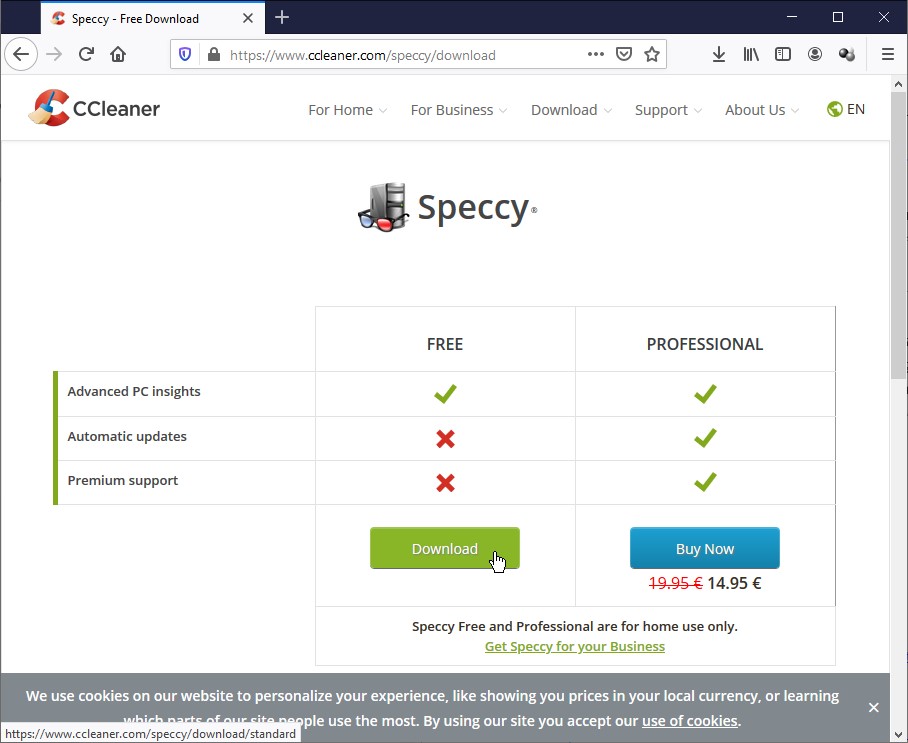
Rendez-vous sur la page http://www.piriform.com/speccy/download et cliquez sur le lien Download, sous FREE :
Une fois cette application installée, il suffit de double-cliquer sur l’icône qui a été déposée sur le bureau pour la lancer. Sont alors affichés les éléments matériels embarqués dans l’ordinateur ainsi que leur température, lorsqu’un capteur est disponible.
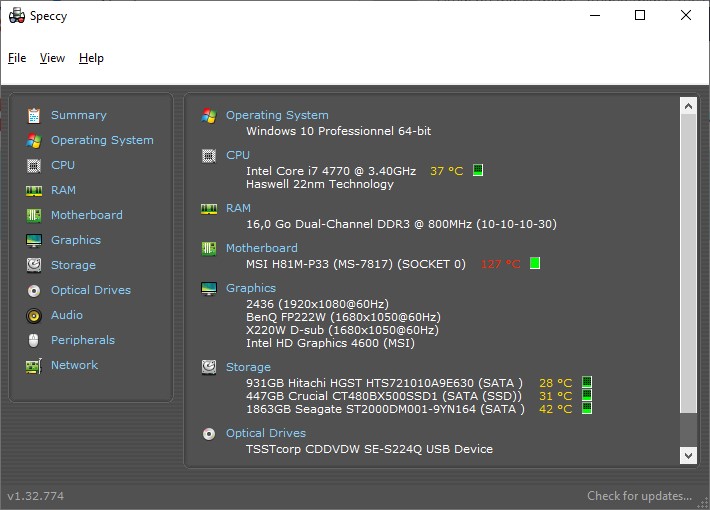
Pour franciser l’interface, lancez la commande Options dans le menu View. Choisissez Français (French) dans la liste déroulante Language et validez en cliquant sur OK. Les informations sont maintenant affichées en français :
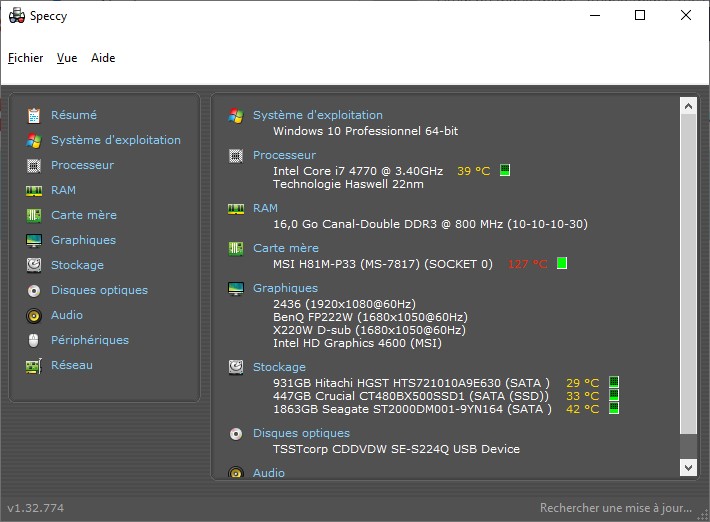
Par défaut, Speccy affiche le résumé de toutes les composantes matérielles. Pour en savoir plus sur l’une d’entre elles, cliquez sur l’élément correspondant dans le volet gauche.

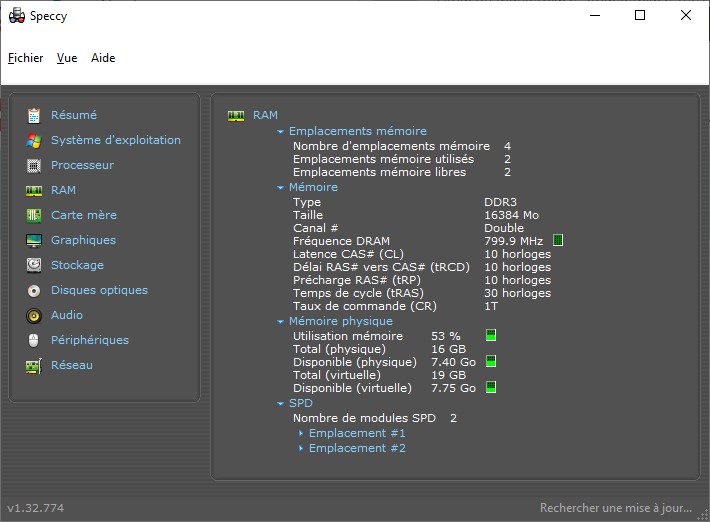
Par exemple, en cliquant sur RAM, vous savez exactement le type et la quantité de mémoire utilisé :
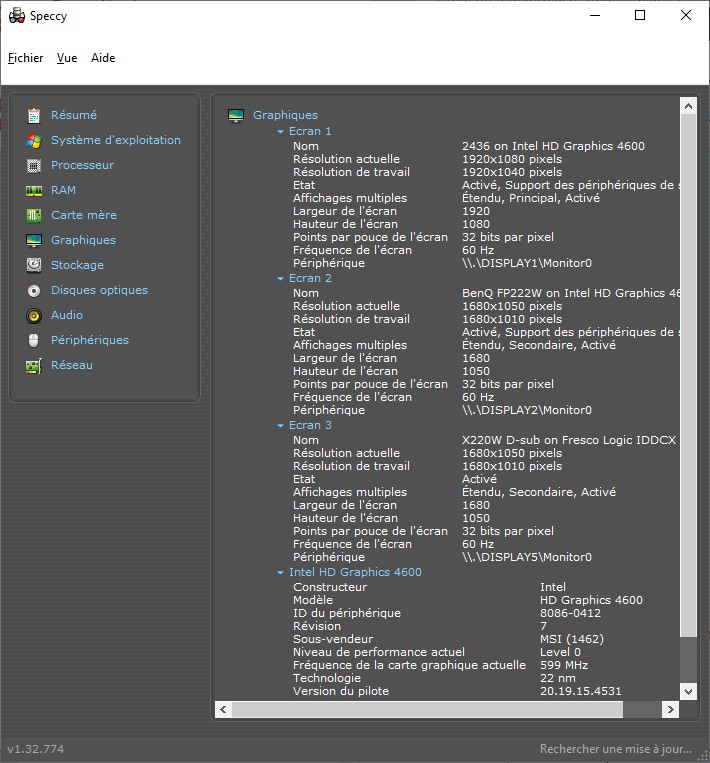
Un autre exemple, en cliquant sur Graphiques, on obtient la référence de la carte graphique, ainsi que celle des écrans qui y sont connectés :
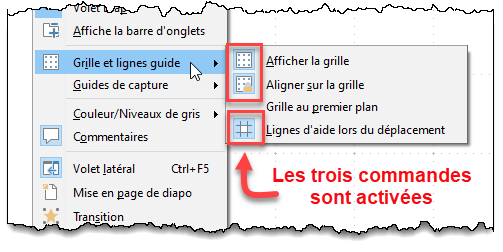
Pour aligner des objets entre eux, vous pouvez utiliser les guides d’alignement d’Impress. Au préalable, je vous conseille de lancer plusieurs commandes.

  • Déroulez le menu Affichage, pointez Grille et lignes guide puis lancez la commande Afficher la grille. Vous aurez ainsi un quadrillage très discret qui vous aidera à aligner visuellement vos contenus.
  • Déroulez le menu Affichage, pointez Grille et lignes guide puis lancez la commande Aligner sur la grille. Lorsque vous déplacerez un contenu, il s’alignera automatiquement sur les graduations de la grille.
  • Enfin, déroulez le menu Affichage, pointez Grille et lignes guide puis lancez la commande Lignes d’aide lors du déplacement. Des lignes horizontales et verticales autour des contenus déplacés vous aideront à les aligner avec les autres contenus.

Ces trois commandes sont des interrupteurs. Il suffit de les lancer à nouveau pour les désactiver.

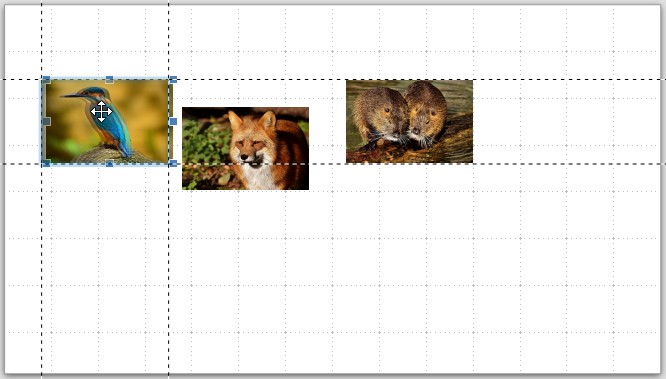
Une fois ces trois commandes activées, l’alignement visuel est bien plus facile :

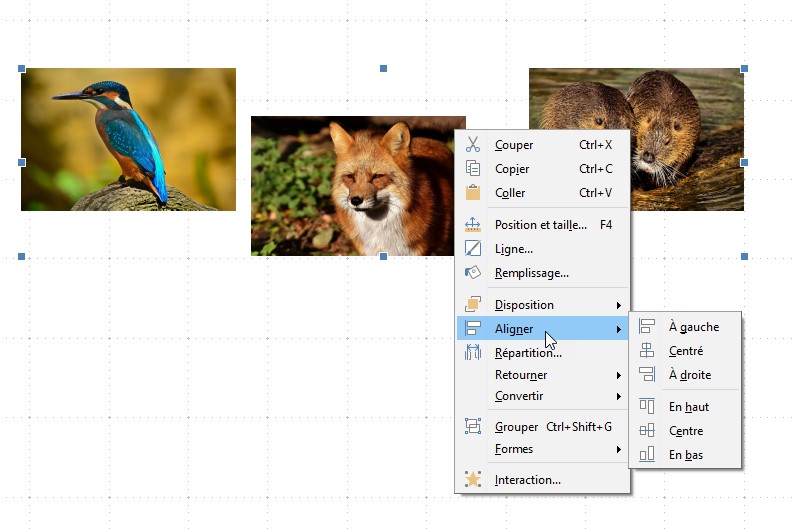
Vous pouvez également utiliser des commandes de menu pour aligner plusieurs éléments entre eux. Commencez par sélectionner les éléments que vous voulez aligner. Pour cela, maintenez la touche Majuscule du clavier enfoncée et cliquez tour à tour sur chacun des éléments. Déroulez alors le menu Format, pointez Aligner et choisissez une des commandes pour aligner les éléments horizontalement (à gauche, au centre, à droite) ou verticalement (en haut, au centre ou en bas). C’est aussi simple que cela !

Si vous préférez, ces commandes sont également accessibles dans le menu contextuel de la sélection. Cliquez du bouton droit sur un des éléments sélectionnés, pointez Aligner et faites votre choix dans les commandes proposées :


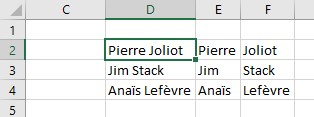
Cette section va vous montrer comment extraire le prénom et le nom des personnes listées dans une colonne. Dans cet exemple, les données se trouvent dans la colonne D. Le but est d’extraire les prénoms dans la colonne E et les noms dans la colonne F :

Dans un premier temps, vous allez extraire le prénom de la cellule D2. Cliquez dans la cellule E2 et entrez cette formule :

=GAUCHE(D2;CHERCHE(" ";D2)-1)

La fonction GAUCHE() retourne les premiers caractères de la cellule précisée dans le premier paramètre. Le deuxième paramètre définit la position du dernier caractère retourné. Ici, on utilise la fonction CHERCHE() pour rechercher l’espace entre le prénom et le nom dans la cellule D2. Utilisez la poignée de recopie de la cellule E2 pour copier la formule jusqu’à la cellule E4.

Vous allez maintenant extraire le nom de la cellule E2. Cliquez sur la cellule F2 et entrez cette formule :

=DROITE(D2;NBCAR(D2)-CHERCHE(" ";D2))

La fonction DROITE() retourne les derniers caractères de la cellule précisée dans le premier paramètre. Le deuxième paramètre définit la position du premier caractère retourné. Ici, on utilise :

  • La fonction NBCAR() pour connaitre le nombre de caractères de la cellule D2.
  • La fonction CHERCHE() pour trouver la position de l’espace entre le prénom et le nom dans la cellule D2.

En soustrayant les valeurs retournées par ces deux fonctions, on obtient la position du premier caractère à retourner. Utilisez la poignée de recopie de la cellule F2 pour copier la formule jusqu’à la cellule F4.


Le volet latéral est affiché dans la partie droite de la fenêtre. Il contient par défaut cinq icônes : Propriétés, Styles et formatage, Galerie, Navigateur et Fonctions :

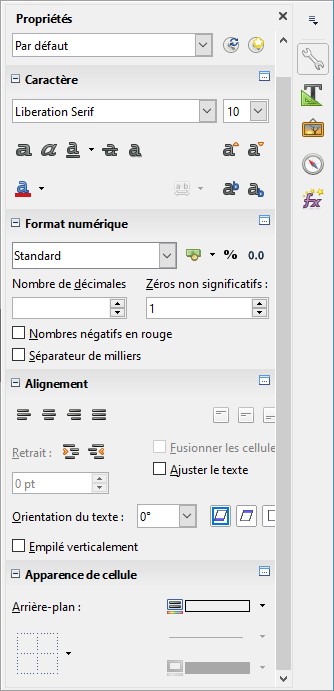
L’icône Propriétés donne accès à un volet qui regroupe les propriétés de la ou des cellules sélectionnées : style, police et attributs, format numérique, alignement, bordures et arrière-plan :

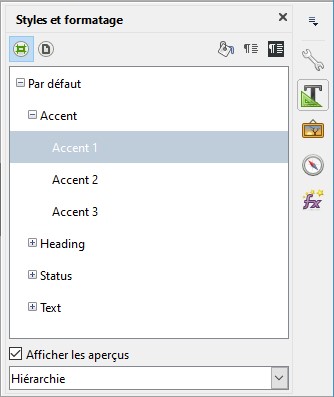
L’icône Styles et formatage donne accès à de nombreux styles de mise en forme, classés par catégories. Pour appliquer aux cellules sélectionnées, double-cliquez dessus :

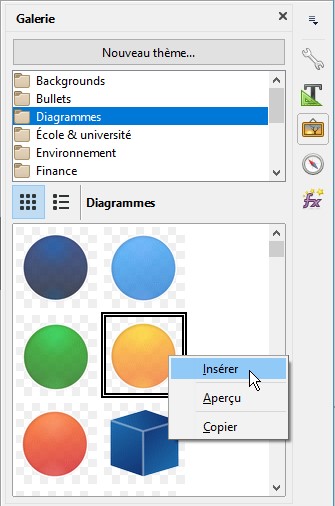
L’icône Galerie donne accès à une galerie de cliparts. Pour insérer l’un d’entre eux dans la feuille de calcul, sélectionnez une catégorie dans la première zone de liste, cliquez du bouton droit sur le clipart à insérer dans la seconde et sélectionnez Insérer dans le menu contextuel :

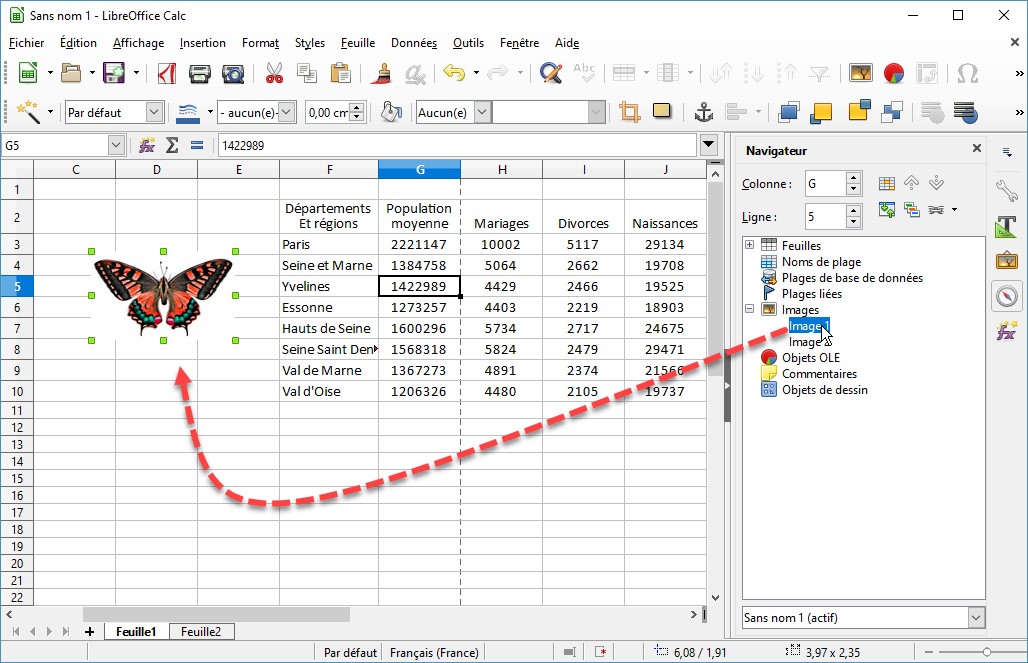
Enfin, l’icône Navigateur vous permet de vous déplacer dans le classeur en cours d’édition via les feuilles de calcul, les plages nommées, de base de données ou liées, les images, les commentaires, etc.. Développez une catégorie et double-cliquez sur l’élément auquel vous voulez accéder. Ici par exemple, la catégorie Images est développée et nous double-cliquons sur Image1 pour accéder à ce titre dans le document :


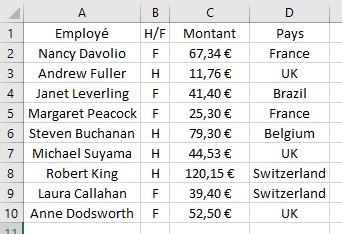
Les Segments (ou Slicers) améliorent les possibilités des tableaux croisés dynamiques et leur offrent une grande flexibilité. Par leur intermédiaire, il est possible de segmenter et de filtrer les données de façon dynamique pour n’afficher que les éléments dont vous avez besoin. Pour illustrer cette fonctionnalité, nous allons utiliser un tableau comportant quatre colonnes : Employé, H/F, Montant et Pays.

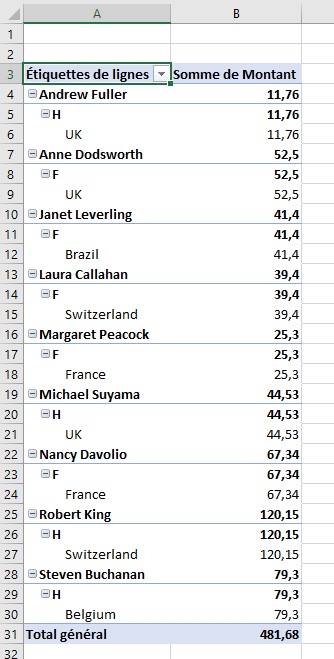
Nous commençons par définir un tableau croisé dynamique en sélectionnant une cellule du tableau et en cliquant sur l’icône Tableau croisé dynamique, sous l’onglet Insertion, dans le groupe Tableaux du ruban.

Nous incluons tous les champs dans le tableau croisé dynamique.

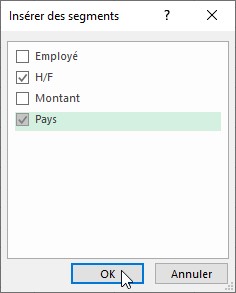
Pour faciliter la compréhension des données résultantes, nous allons utiliser des segments. Sous l’onglet Analyse, dans le groupe Filtrer, nous cliquons sur Insérer un segment. Nous sélectionnons H/F et Pays dans la boîte de dialogue Insérer des segments et nous validons en cliquant sur OK.

Cette action provoque l’affichage de deux filtres de recherche (ou segments).

En fonction de l’espace disponible, ces éléments peuvent être librement déplacés dans la fenêtre d’Excel.

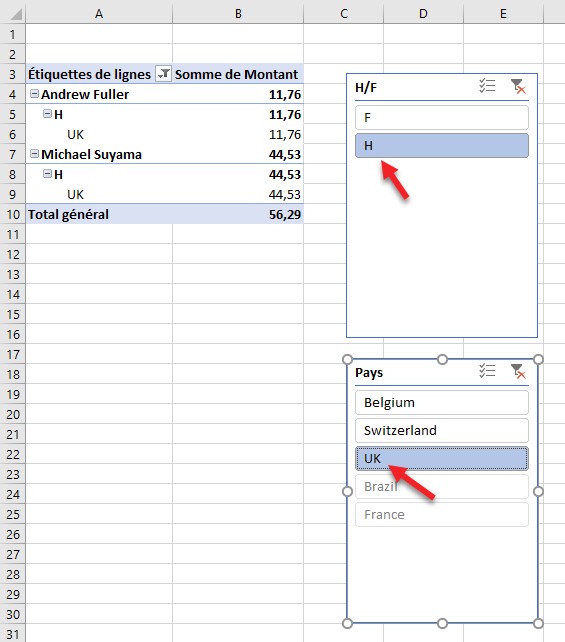
Supposons que vous souhaitiez limiter l’affichage aux hommes vivant au Royaume-Uni. Cliquez sur H puis sur UK. Le tableau croisé dynamique est immédiatement filtré en conséquence :

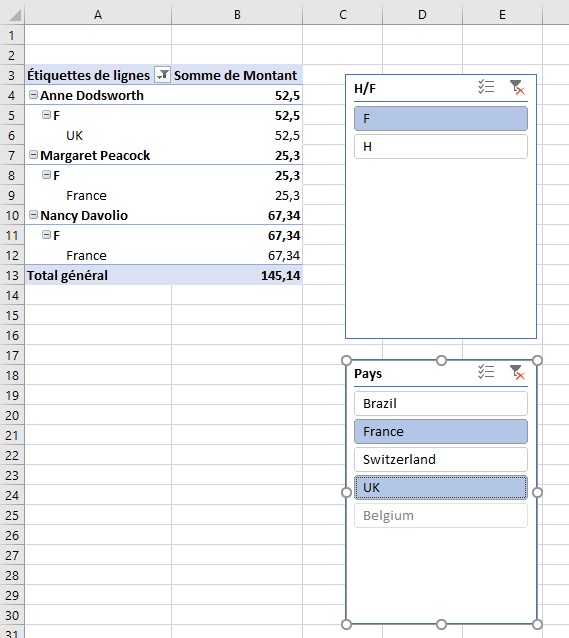
Supposons maintenant que vous souhaitiez afficher les données concernant les femmes vivant en France ou au Royaume-Uni. Sous H/F, cliquez sur F. Sous Pays, cliquez sur France, maintenez la touche Contrôle enfoncée et cliquez sur UK. Le tableau croisé dynamique est mis à jour en conséquence.

Pour annuler un filtre, cliquez sur l’icône Effacer le filtre, dans la partie supérieure droite du segment correspondant. Enfin, pour supprimer un segment, cliquez dessus et appuyez sur la touche Suppr du clavier.


Cette section va vous montrer comment écrire du texte en suivant un tracé.

Si ce n’est pas déjà fait, vous allez commencer par installer le plugin Coller dedans. Téléchargez le fichier http://www.photofiltre-studio.com/plugins/plugins/CollerDedans.zip.

Dézipez ce fichier et copiez le fichier CollerDedans.pfl dans le sous-dossier Plugins du dossier dans lequel PhotoFiltre a été installé. Par défaut, il s’agit du dossier c:\Program Files (x86)\PhotoFiltre 7\Plugins. Redémarrez PhotoFiltre pour prendre en compte le nouveau filtre.

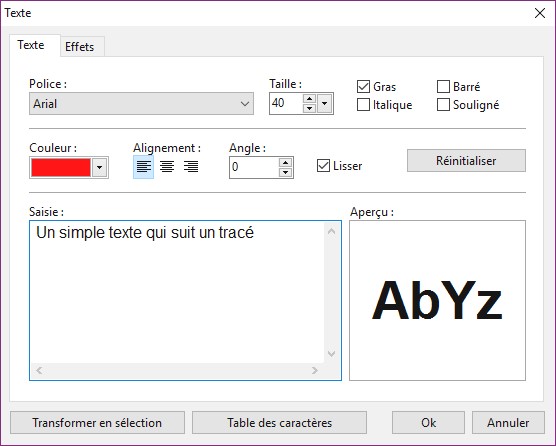
Lancez la commande Nouveau dans le menu Fichier ou appuyez sur Contrôle + N et créez une image de 1 000 x 300 pixels. Sélectionnez l’outil Texte dans la barre d’outils supérieure. La boîte de dialogue Texte s’affiche. Entrez quelques mots dans la zone Saisie, puis choisissez la taille et la couleur des caractères :

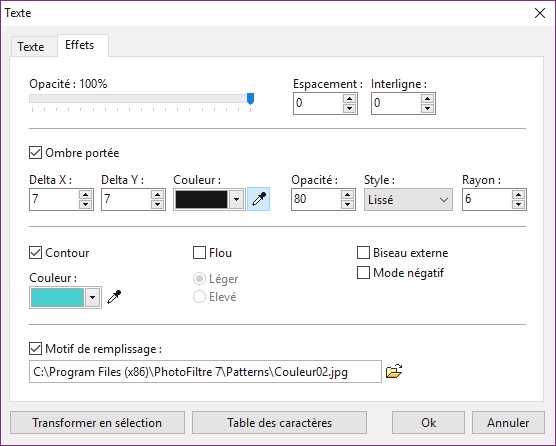
Si nécessaire, basculez sur l’onglet Effets et définissez une ombre portée, un contour et/ou un motif de remplissage :

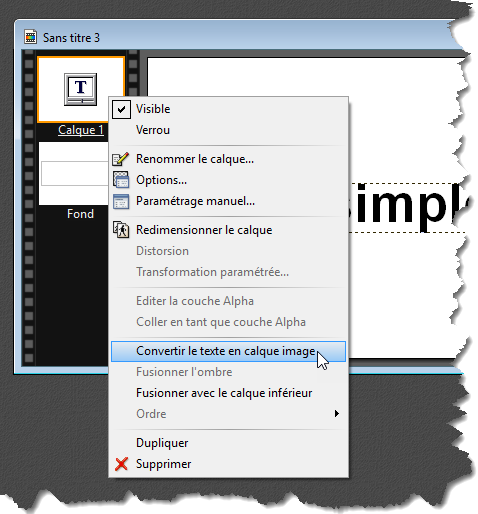
Cliquez du bouton droit sur le calque 1 (celui qui contient le texte) et choisissez Convertir le texte en calque image dans le menu :

Lancez la commande Copier dans le menu Edition ou appuyez sur Contrôle + C pour mettre le calque image dans le presse-papiers.

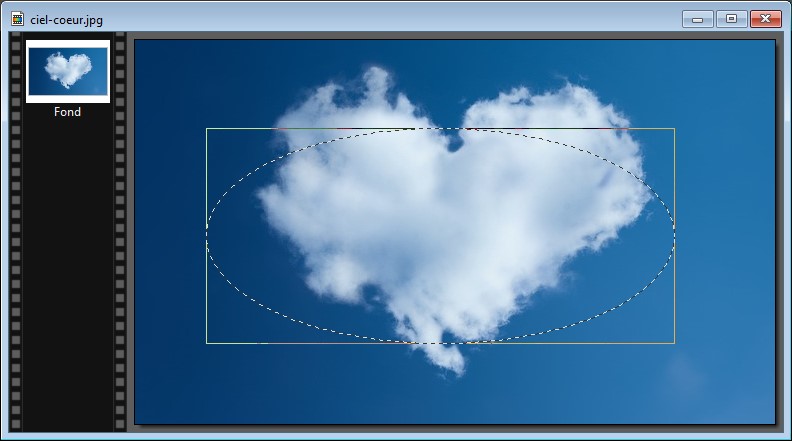
Ouvrez une image existante avec la commande Ouvrir dans le menu Fichier ou le raccourci clavier Contrôle + O. Sélectionnez l’outil Sélection et une forme d’outil de sélection dans la palette d’outils, puis tracez un contour sur l’image. Ici par exemple, nous choisissons l’outil Ellipse et nous traçons une ellipse sur l’image.

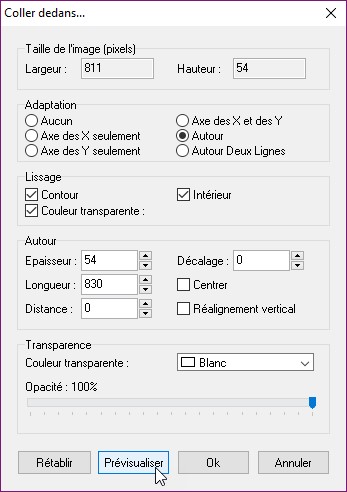
Déroulez le menu Filtre, pointez Module externe et cliquez sur Coller dedans. La boîte de dialogue Coller dedans s’affiche. Sélectionnez l’option Autour dans le groupe d’options Adaptation, la valeur Blanc dans la liste déroulante Couleur transparente, définissez l’épaisseur et la longueur du texte, puis cliquez sur Prévisualiser pour voir le résultat :

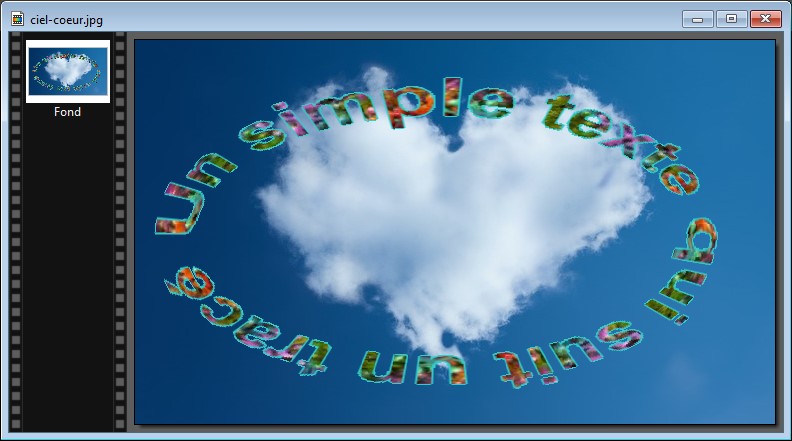
Lorsque le tracé est correct, cliquez sur OK pour fermer la boîte de dialogue Coller dedans, puis appuyez sur la touche Echap du clavier pour effacer la sélection :


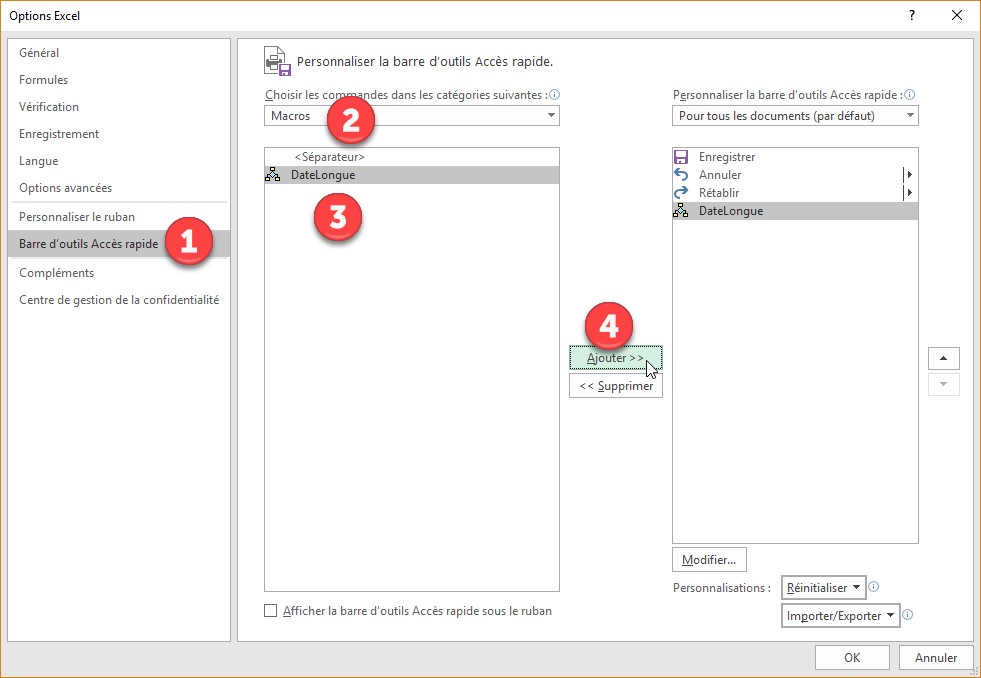
Pour accéder facilement à une macro, vous pouvez lui affecter une icône dans la barre d’outils Accès rapide. Lancez la commande Options dans le menu Fichier. La boîte de dialogue Options Excel s’affiche. Sélectionnez Barre d’outils Accès rapide dans la partie gauche de la boîte de dialogue (1). Sélectionnez Macros dans la liste déroulante Choisir les commandes dans les catégories suivantes (2). Cliquez sur la macro dans la zone de liste inférieure (3), puis cliquez sur Ajouter (4) :

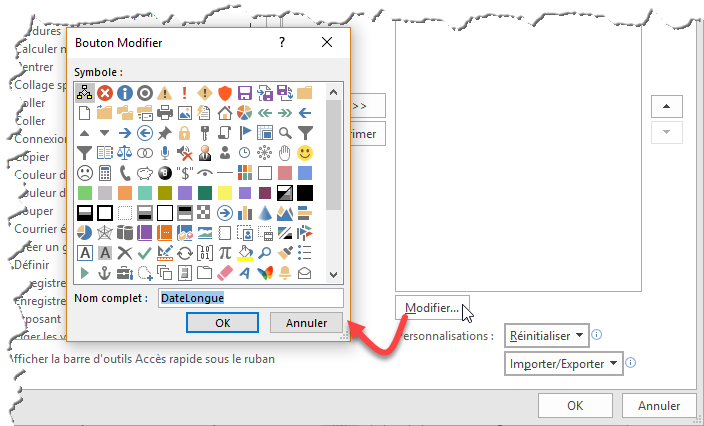
Si l’icône par défaut ne vous convient pas, vous pouvez la changer en cliquant sur le bouton Modifier, dans la partie inférieure droite de la boîte de dialogue :

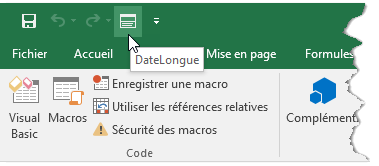
Choisissez une icône et cliquez sur OK. Il ne vous reste plus qu’à cliquer sur OK pour ajouter l’icône de la macro dans la barre d’outils Accès rapide :