Médiaforma

posts

Les objets insérés dans une diapositive sont disposés sur plusieurs couches. Lorsque deux objets se chevauchent, il est possible de définir lequel doit se trouver en avant-plan par rapport à l’autre.

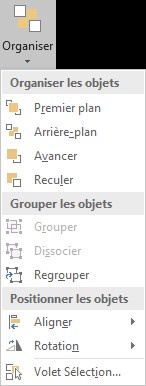
Pour modifier la couche d’un objet, sélectionnez-le en cliquant dessus, cliquez sur l’icône Organiser dans le groupe Dessin, sous l’onglet Accueil du ruban, et choisissez une commande sous Organiser les objets :

  • Premier plan fait passer l’objet devant tous les autres.
  • Arrière-plan fait passer l’objet derrière tous les autres.
  • Avancer déplace l’objet sélectionné d’un niveau vers l’avant-plan afin qu’il soit masqué par moins d’objets.
  • Reculer déplace l’objet sélectionné d’un niveau vers l’arrière-plan afin qu’il soit masqué par un plus grand nombre d’objets.
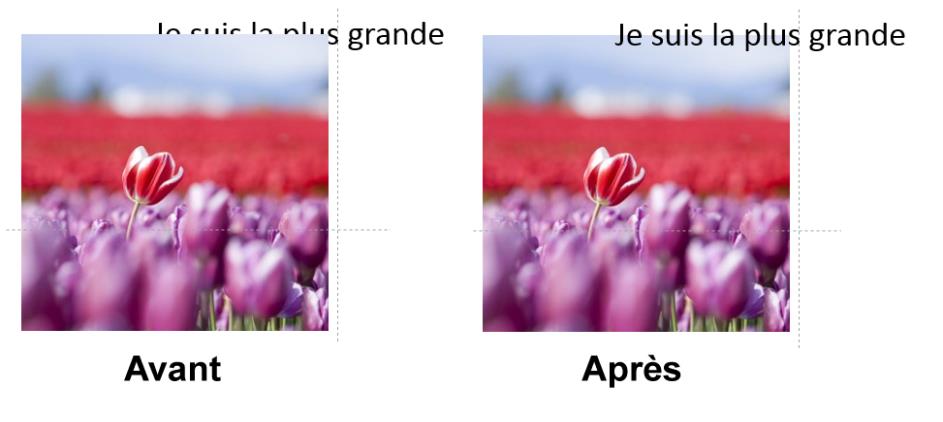
Dans cette diapositive, une image et un texte se chevauchent, et le texte se trouve en arrière-plan de l’image. Pour inverser l’ordre d’empilement de ces objets :

  1. Sélectionnez l’image en cliquant dessus.
  2. Cliquez sur l’icône Organiser dans le groupe Dessin.
  3. Sélectionnez Mettre à l’arrière-plan.
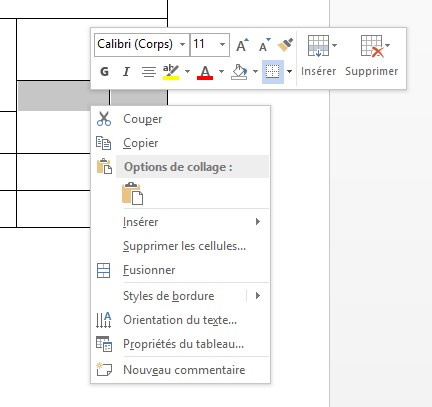

Pour mettre en forme les cellules d’un tableau, vous pouvez utiliser :

  • Les onglets Création et Mise en page du ruban, spécifiquement conçus à cet effet.
  • Le groupe Police sous l’onglet Accueil du ruban, pour changer la police, le style, les effets, le soulignement et la couleur des cellules sélectionnées.
  • Le groupe Paragraphe sous l’onglet Accueil, pour changer l’alignement, l’indentation, l’interligne et l’espacement des cellules sélectionnées.
  • Le menu contextuel de la cellule, de la ligne ou du tableau sélectionné. Ici par exemple, le menu contextuel de la ligne permet de fusionner les cellules sélectionnées, d’insérer des lignes et/ou des colonnes, ou encore de choisir une bordure et/ou un autre style de bordure.


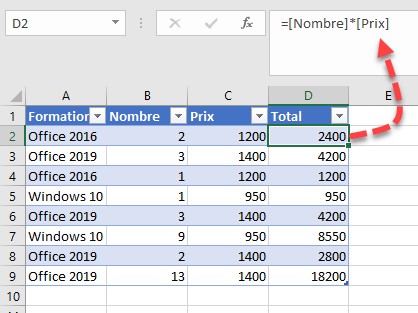
A titre d’exemple, nous allons ajouter une ligne sous les lignes existantes et une colonne qui calcule le montant total en multipliant les cellules Nombre et Prix :

Voici le code utilisé :

async function ajoutDonnees() {

  await Excel.run(async function(context) {

    let feuille = context.workbook.worksheets.getActiveWorksheet();

    let t = feuille.tables.getItem("ventes");

    let nouveau = [["Office 2019",13,1400]];

    t.rows.add(null, nouveau);

    t.columns.add(null, [

      ["Total"],

      ["=[Nombre]*[Prix]"],

      ["=[Nombre]*[Prix]"],

      ["=[Nombre]*[Prix]"],

      ["=[Nombre]*[Prix]"],

      ["=[Nombre]*[Prix]"],

      ["=[Nombre]*[Prix]"],

      ["=[Nombre]*[Prix]"],

      ["=[Nombre]*[Prix]"]

    ]);

  });

}

Ce code est assez simple à comprendre.

Après avoir récupéré la feuille active :

let feuille = context.workbook.worksheets.getActiveWorksheet();

Le tableau ventes est copié dans la variable :

let t = feuille.tables.getItem("ventes");

Une nouvelle ligne est définie dans un tableau de tableau et affectée à la variable nouveau. Elle est ensuite ajoutée à la fin du tableau (premier paramètre initialisé à null) :

let nouveau = [["Office 2019",13,1400]];
t.rows.add(null, nouveau);

La deuxième partie du code ajoute une colonne à la fin du tableau (premier paramètre initialisé à null) avec la fonction columns.add(). Les données sont passées dans un tableau de tableaux. Remarquez la façon dont on fait référence aux colonnes nommées Nombre et Prix :

t.columns.add(null, [

  ["Total"],

  ["=[Nombre]*[Prix]"],

  ["=[Nombre]*[Prix]"],

  ["=[Nombre]*[Prix]"],

  ["=[Nombre]*[Prix]"],

  ["=[Nombre]*[Prix]"],

  ["=[Nombre]*[Prix]"],

  ["=[Nombre]*[Prix]"],

  ["=[Nombre]*[Prix]"]

]);

Les vidéos diffusées sur des sites comme Dailymotion, Livestream, Twitch et plusieurs autres sont difficilement lisibles et donc enregistrables dans VLC. Pour enregistrer les vidéos diffusées sur ces sites, vous utiliserez plutôt le plugin Video DownloadHelper. Si ce plugin est disponible sur Mozilla Firefox et sur Google Chrome, notez que les meilleurs résultats sont obtenus sur Firefox.

Voyons comment installer Video DownloadHelper sur Firefox.

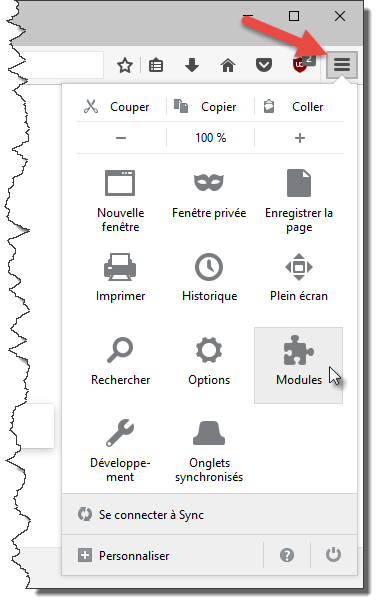
Cliquez sur Ouvrir le menu, puis cliquez sur Modules :

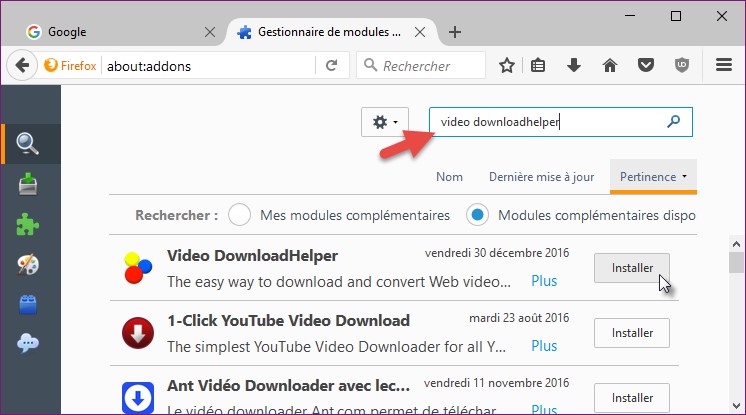
La page about:addons s’affiche. L’onglet Extensions étant sélectionné, tapez video downloadhelper dans la zone de texte Rechercher dans tous les modules puis appuyez sur la touche Entrée du clavier. Il ne vous reste plus qu’à cliquer sur Installer, en face du module Video DownloadHelper pour installer ce module :

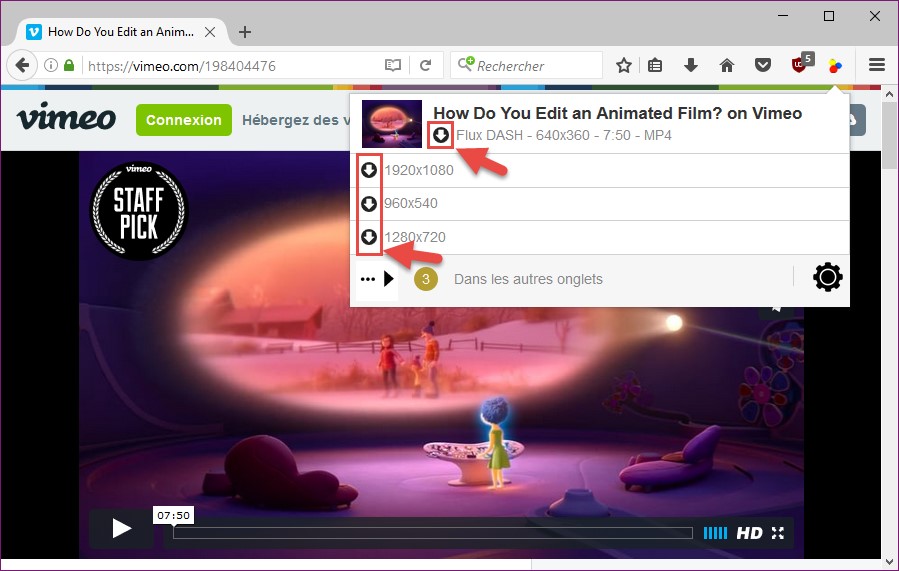
Affichez la vidéo que vous voulez enregistrer, cliquez sur l’icône Video DownloadHelper et choisissez une des résolutions proposées en cliquant sur l’icône Télécharger correspondante :


Dans la rubrique « Cartes de visite », vous avez appris à insérer une carte de visite existante dans vos messages e-mail. Cette rubrique va vous montrer comment créer et personnaliser votre propre carte de visite.

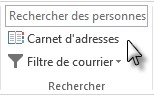
Le module Courrier étant sélectionné dans la barre de navigation, cliquez sur l’icône Carnet d’adresses, dans le groupe Rechercher, sous l’onglet Accueil du ruban.

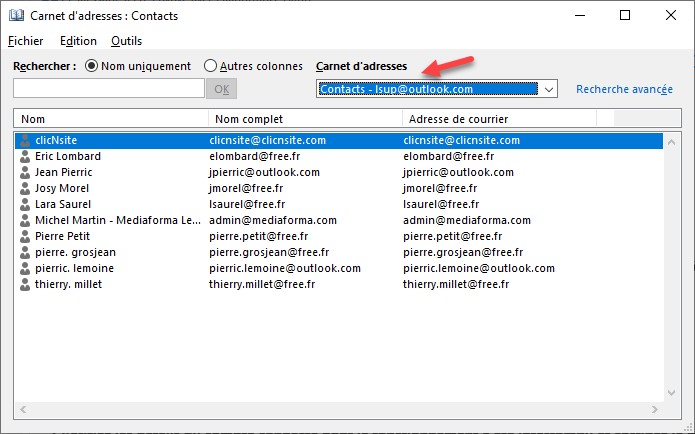
La fenêtre Carnet d’adresses s’affiche. Si vous avez plusieurs carnets d’adresses, utilisez la liste déroulante Carnet d’adresses pour sélectionner celui dans lequel vous voulez ajouter une carte de visite :

Lancez la commande Nouvelle entrée dans le menu Fichier. Sélectionnez Nouveau contact et validez en cliquant sur OK.

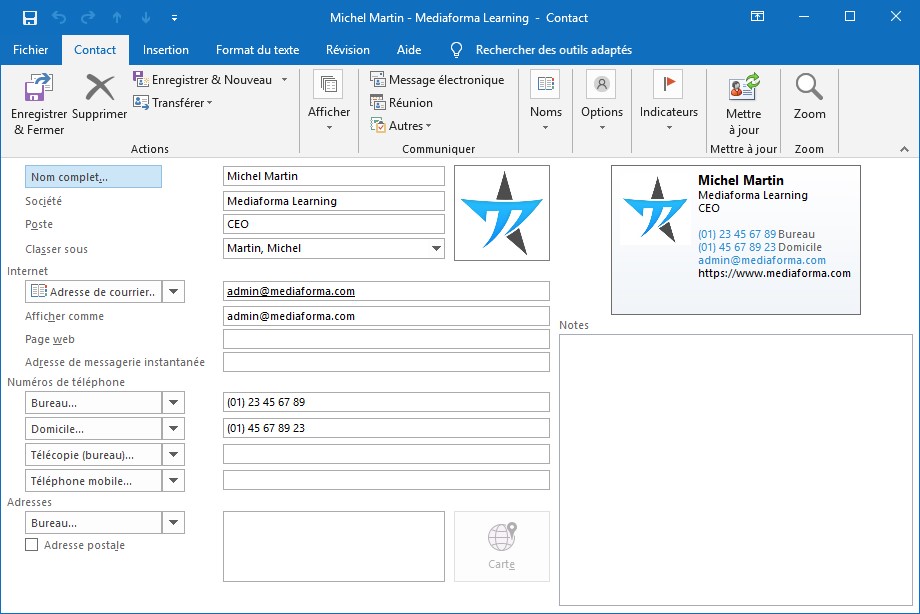
Complétez les informations concernant le nouveau contact. Définissez en particulier le nom du contact, sa société, son adresse e-mail, son site Web et son téléphone.

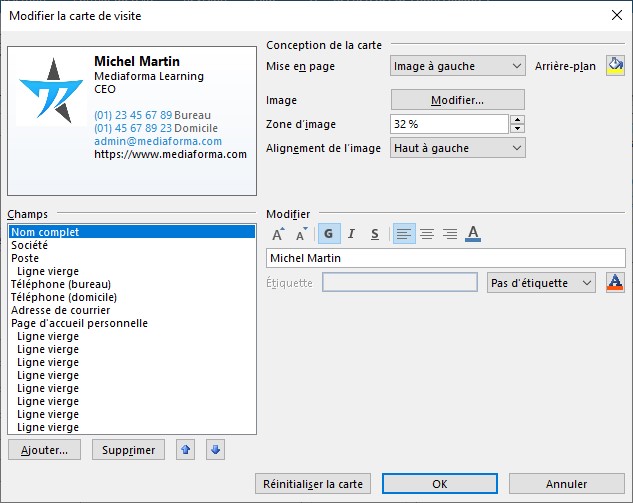
La carte de visite est automatiquement complétée en conséquence. Pour aller plus loin dans sa personnalisation, cliquez du bouton droit sur son aperçu et sélectionnez Modifier la carte de visite dans le menu. Vous pouvez :

  • Modifier la couleur d’arrière-plan.
  • Indiquer la position de l’image.
  • Choisir les champs qui doivent être affichés.

Lorsque la carte de visite a l’allure souhaitée, cliquez sur OK, sur Enregistrer et fermer, puis fermez le carnet d’adresses.


Pour créer un nouveau tableau, vous pouvez utiliser la barre d’outils Standard ou le menu Tableau.

Avec la barre d’outils Standard

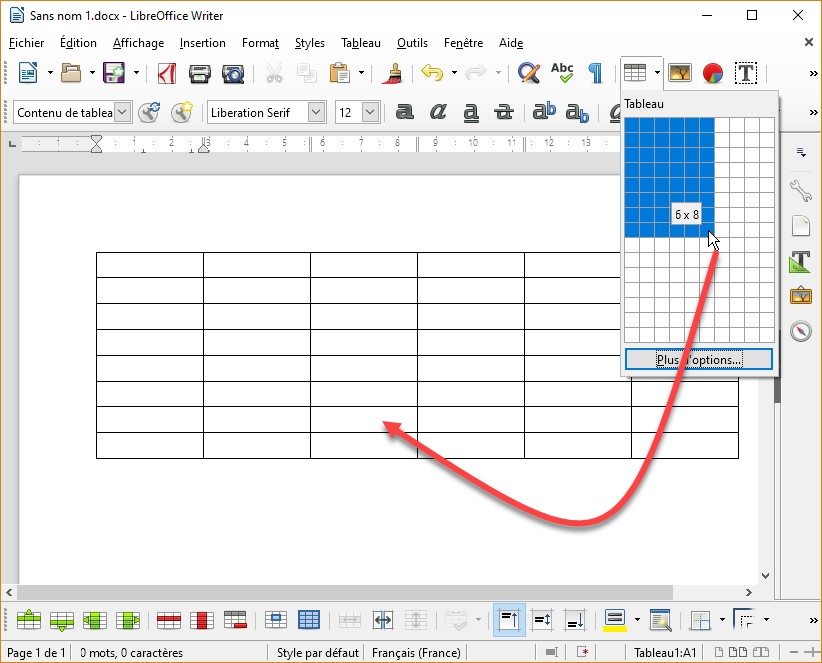
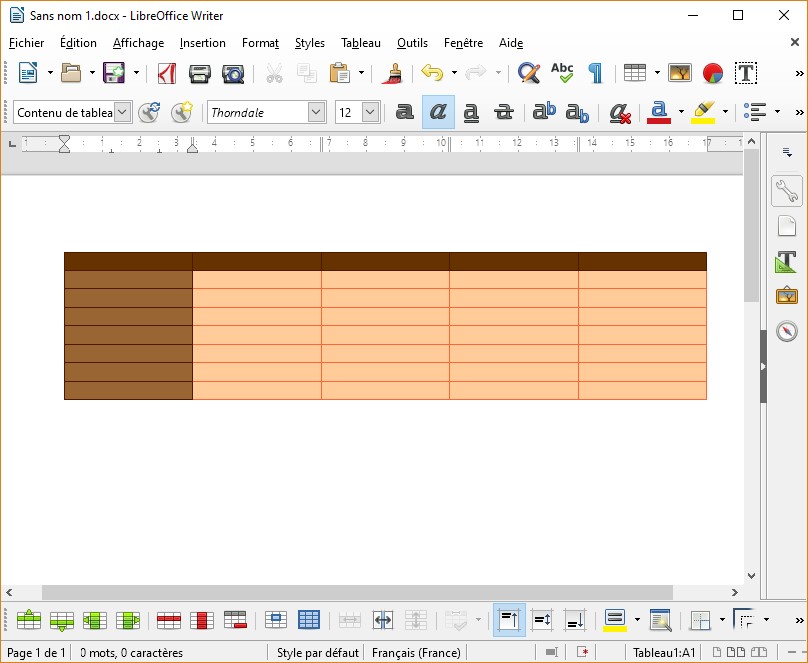
Placez le point d’insertion à l’endroit où vous voulez insérer le tableau. Cliquez sur l’icône Insérer un tableau de la barre d’outils Standard et choisissez le nombre de lignes et de colonnes du tableau. Cliquez pour insérer le tableau dans le document :

Une barre d’outils dédiée aux tableaux s’affiche dans la partie inférieure de la fenêtre. Vous l’utiliserez pour mettre en forme le tableau.

Avec le menu Tableau

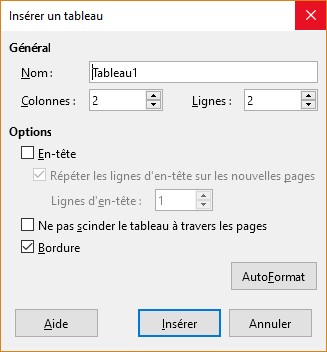
Lancez la commande Insérer un tableau dans le menu Tableau ou appuyez sur Contrôle + F12. La boîte de dialogue Insérer un tableau s’affiche :

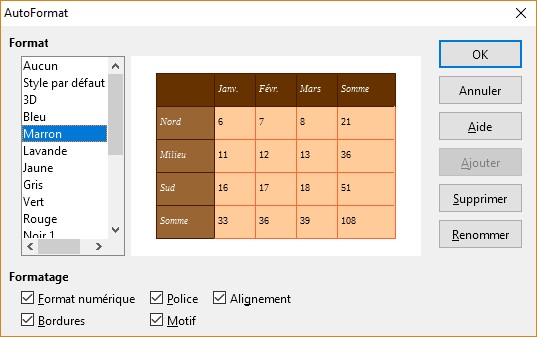
Sélectionnez le nombre de colonnes et de lignes dans les zones de texte Colonnes et Lignes. Si vous le souhaitez, vous pouvez mettre en forme le tableau dès maintenant en cliquant sur AutoFormat. La boîte de dialogue AutoFormat s’affiche. Sélectionnez une mise en forme dans la zone de liste Format, puis cliquez sur OK :

De retour dans la boîte de dialogue Insérer un tableau, cliquez sur Insérer pour insérer le tableau :

Ici également, une barre d’outils dédiée aux tableaux s’affiche dans la partie inférieure de la fenêtre. Vous l’utiliserez pour mettre en forme le tableau.


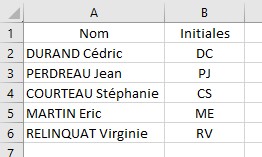
Il est parfois utile d’extraire les initiales d’un nom dans les cellules d’une feuille de calcul Excel, comme par exemple dans cette feuille de calcul :

Voici la formule utilisée pour calculer la cellule B2 :

=GAUCHE(A2;1)&STXT(A2;CHERCHE(" ";A2)+1;1)

Quelques explications :

  • La fonction GAUCHE() extrait le premier caractère de la cellule A2.
  • La fonction CHERCHE() retourne la position du caractère espace dans la cellule A2.
  • La fonction STXT() extrait le premier caractère qui suit l’espace de la cellule A2. Pour cela, on lui passe trois paramètres : le nom de la cellule, la position où doit débuter l’extraction et la longueur de la chaine extraite.

Il ne reste plus qu’à utiliser la poignée de recopie pour étendre la formule jusqu’à la cellule B6.