Médiaforma

posts

Il est très simple de connaitre le chemin du dossier d’installation de Windows, du dossier système et du dossier des fichiers temporaire. Commencez par créer un objet Scripting.FileSystemObject :

Dim fs As New Scripting.FileSystemObject

Les dossiers spéciaux sont accessibles avec la fonction GetSpecialFolder() de l’objet Scripting.FileSystemObject.

Pour connaitre le dossier d’installation de Windows, passez la constante WindowsFolder ou la valeur 0 à cette fonction :

MsgBox fs.GetSpecialFolder(WindowsFolder)

MsgBox fs.GetSpecialFolder(0)

Pour connaitre le dossier système, passez la constante SystemFolder ou la valeur 1 à cette fonction :

MsgBox fs.GetSpecialFolder(SystemFolder)

MsgBox fs.GetSpecialFolder(1)

Pour connaitre le dossier des fichiers temporaires, passez la constante TemporaryFolder ou la valeur 2 à cette fonction :

MsgBox fs.GetSpecialFolder(TemporaryFolder)

MsgBox fs.GetSpecialFolder(2)

Une fois l’objet Scripting.FileSystemObject utilisé, supprimez-le de la mémoire en lui affectant la valeur Nothing :

Set fs = Nothing

Voici un exemple de code complet :

Dim fs As New Scripting.FileSystemObject

MsgBox fs.GetSpecialFolder(WindowsFolder)

MsgBox fs.GetSpecialFolder(SystemFolder)

MsgBox fs.GetSpecialFolder(TemporaryFolder)

Set fs = Nothing

Et voici le résultat :


Quasiment tous les sites Web proposent des flux RSS. Par leur intermédiaire et en utilisant un agrégateur de flux RSS, vous pouvez vous tenir informé des derniers articles publiés sur vos sites favoris sans avoir à ouvrir ces sites dans votre navigateur.

Il existe un grand nombre d’agrégateurs de flux. Certains gratuits, d’autres payants. Dans cet article, je vais vous parler d’un service en ligne. Il vous suffira de vous y connecter pour accéder à vos flux RSS préférés.

Ouvrez votre navigateur et allez sur la page https://feedreader.com/. Pointez le rectangle vert Feedreader Online et cliquez sur Start reading feeds :

Pour accéder à ce service, vous devez vous connecter. Vous pouvez créer un nouveau compte en basculant sur l’onglet Create Account (1) ou vous connecter en utilisant votre compte Google ou Facebook (2) :

Une fois que vous êtes connecté, voici comment devrait se présenter votre navigateur :

À titre d’exemple, nous allons ajouter un flux du journal Le Monde dans FeedReader.

Cliquez du bouton droit sur le sujet qui vous intéresse et choisissez Copier l’adresse du lien dans le menu contextuel :

Retournez sur l’onglet de FeedReader, et cliquez sur le bouton Add a new feed dans le volet gauche. Une boîte de dialogue s’affiche. Collez le contenu du presse-papiers dans la zone de texte Address. Si vous le souhaitez, cliquez sur le lien Create a new category pour créer une catégorie et donnez un nom à la nouvelle catégorie. Cliquez sur Add the feed pour ajouter le flux à Feed Reader :

Les nouveaux articles sont directement accessibles :

Si l’un d’entre eux vous intéresse, cliquez sur son titre pour le lire sur le site Web Le Monde.

Ajoutez autant de flux que vous le souhaitez et répartissez-les dans autant de catégories que nécessaire. Pour lire un flux, vous n’aurez qu’à cliquer sur son nom dans le volet gauche.


Vous voulez colorer toutes les lignes dont une cellule spécifique est vide ? Rien de plus simple avec une mise en forme conditionnelle.

Sélectionnez toute la feuille de calcul en cliquant sur la case à l’intersection des en-têtes de lignes et de colonnes ou avec le raccourci clavier Contrôle + A :

Sous l’onglet Accueil du ruban, dans le groupe Styles, cliquez sur l’icône Mise en forme conditionnelle puis sur Nouvelle règle. La boîte de dialogue Nouvelle règle de mise en forme s’affiche :

Dans la zone Sélectionnez un type de règle, cliquez sur Utiliser une formule pour déterminer pour quelles cellules le format sera appliqué. Supposons que vous vouliez colorer en orange les lignes pour lesquelles la cellule de la colonne D n’est pas remplie. Tapez la formule suivante dans la zone de texte Appliquer une mise en forme aux valeurs pour lesquelles cette formule est vraie :

=$D1=""

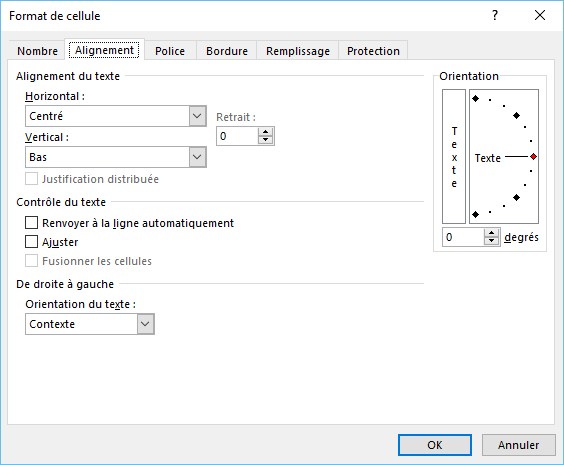
Cliquez sur le bouton Format. Cette action affiche la boîte de dialogue Format de cellule. Basculez sur l’onglet Remplissage, puis choisissez la couleur orange :

Validez en cliquant sur OK. La boîte de dialogue Nouvelle règle de mise en forme doit maintenant ressembler à ceci :

Validez en cliquant sur OK. Toutes les lignes devraient avoir un fond orange.

Renseignez la colonne D de quelques lignes. Ces lignes perdent alors la couleur orange :


Voyons comment récupérer les propriétés du graphique actif (si aucun graphique n’est actif lorsque vous exécutez le code, une erreur sera générée). Nous allons raisonner sur ce graphique :

Voici le code utilisé :

async function run() {

  await Excel.run(async (context) => {

    const wb = context.workbook;

    const graphique = wb.getActiveChart();

    graphique.load(['chartType', 'height', 'title', 'width']);

    await context.sync();

    console.log(`Titre du graphique : ${graphique.title.text}`);

    console.log(`Type du graphique : ${graphique.chartType}`);

    console.log(`Dimensions : ${graphique.width} x ${graphique.height}`);

  });

}

Et voici le résultat :

Le code est assez simple.

La première instruction récupère le classeur et le stocke dans la constante wb :

const wb = context.workbook;

La deuxième instruction récupère le graphique actif et le stocke dans la constante graphique :

const graphique = wb.getActiveChart();

Les propriétés chartType, height, title et with de l’objet graphique sont lues avec la fonction load() :

graphique.load(['chartType', 'height', 'title', 'width']);

L’instruction suivante synchronise l’état entre les objets proxy de JavaScript et les objets réels dans Excel. Après son exécution, les propriétés chartType, height, title et with reflètent les caractéristiques du graphique :

await context.sync();

Les instructions console.log() suivantes affichent ces propriétés dans la console en utilisant des chaînes de caractères avec des expressions incluses :

console.log(`Titre du graphique : ${graphique.title.text}`);

console.log(`Type du graphique : ${graphique.chartType}`);

console.log(`Dimensions : ${graphique.width} x ${graphique.height}`);

Ce code est disponible en cliquant ici


En utilisant un en-tête et/ou un pied de page, vous pouvez répéter des informations sur les diapositives et les pages de notes d’une présentation.
Sélectionnez l’onglet Insertion dans le ruban, puis cliquez sur l’icône En-tête/Pied dans le groupe Texte. Cette action déclenche l’affichage de la boîte de dialogue En-tête et pied de page.
Sous l’onglet Diapositive, définissez les éléments à afficher dans l’en-tête et le pied de page des diapositives affichées sur l’ordinateur :

Sous l’onglet Notes et documents, définissez les éléments à afficher dans les pages imprimées.

Une fois la boîte de dialogue En-tête et pied de page entièrement paramétrée, cliquez sur Appliquer partout pour mettre à jour la présentation en conséquence.


Pour choisir quelles barres d’outils sont visibles, déroulez le menu Affichage, pointez l’entrée Barres d’outils et cliquez sur les commandes qui correspondent aux barres d’outils que vous voulez afficher ou cacher. Lorsque vous cliquez sur une entrée qui est précédée d’une coche, la barre d’outils correspondante disparaît. Inversement, lorsque vous cliquez sur une entrée qui n’est pas précédée d’une coche, la barre d’outils correspondante est affichée :

Les barres d’outils peuvent être ancrées dans la partie supérieure, inférieure, gauche ou droite de la fenêtre de Calc ou être transformées en des palettes flottantes, librement déplaçables sur l’écran.

Pour transformer une barre d’outils en une palette flottante, pointez les pointillés qui apparaissent à l’extrême gauche de la barre d’outils, maintenez le bouton gauche de la souris enfoncé et déplacez la barre d’outils ou bon vous semble. La transformation s’effectue au relâchement du bouton gauche de la souris :

Pour ancrer une barre d’outils dans la partie supérieure, inférieure, gauche ou droite de la fenêtre de Calc, pointez les pointillés qui apparaissent à l’extrême gauche de la barre d’outils, maintenez le bouton gauche de la souris enfoncé et déplacez la barre d’outils vers un de ses points d’ancrage. Ici par exemple dans la partie gauche de la fenêtre. Le déplacement s’effectue au relâchement du bouton gauche de la souris :

Enfin, pour transformer une palette flottante en une barre d’outils, il suffit de double-cliquer dans sa barre de titre.

Non content de pouvoir être déplacées ou transformées en palettes flottantes, les barres d’outils sont également personnalisables. Lancez la commande Personnaliser dans le menu Outils. La boîte de dialogue Personnaliser s’affiche. Basculez sur l’onglet Barres d’outils. La boîte de dialogue est assez similaire à celle de l’onglet Menus.

Sélectionnez LibreOffice Calc ou votre classeur dans la liste déroulante supérieure droite (1) selon si vous voulez impacter tous les classeurs ou seulement le classeur en cours d’édition. Choisissez la barre d’outils que vous voulez modifier dans la deuxième liste déroulante (2).

La zone de liste inférieure (6) dresse la liste des icônes qui peuvent apparaître dans la barre d’outils sélectionnée. Cochez la case qui précède une icône pour la faire apparaître, décochez-la pour la cacher.

Si les icônes proposées par défaut ne sont pas suffisantes, vous pouvez en ajouter d’autres. Assurez-vous que l’entrée Toutes les commandes est sélectionnée dans la liste déroulante Catégorie (4). Sélectionnez l’icône que vous voulez ajouter dans la zone de liste Fonction (5) et cliquez sur la flèche orientée vers la droite (6). L’entrée sélectionnée se retrouve dans la zone de liste de droite (3). Ici par exemple, nous insérons l’icône 100% dans la barre d’outils Standard. Utilisez les flèches vers le haut ou vers le bas pour la positionner à l’endroit souhaité puis cliquez sur OK.

Désormais, l’icône 100% fait partie de la barre d’outils Standard :


Writer collecte les mots qui reviennent fréquemment dans le document en cours d’édition. Lorsque vous saisissez les trois premières lettres d’un mot collecté, Writer affiche une infobulle pour vous permettre de compléter le mot en appuyant sur la touche Entrée du clavier. Si plusieurs mots correspondent aux trois lettres saisies, appuyez simultanément sur les touches Contrôle et Tab pour faire défiler les mots disponibles. Vous pouvez également appuyer simultanément sur les touches Contrôle, Maj et Tab pour faire défiler les mots dans le sens inverse. Lorsque le mot dans l’infobulle correspond à celui que vous voulez insérer, appuyez sur la touche Entrée pour l’insérer.

Vous pouvez consulter la liste des mots collectés par Writer, et éventuellement la modifier. Déroulez le menu Outils, pointez l’entrée AutoCorrection et cliquez sur Options d’autocorrection. La boîte de dialogue AutoCorrection s’affiche. Basculez sur l’onglet Insertion automatique :

Les mots collectés apparaissent dans la zone de liste de droite. Si vous le souhaitez, vous pouvez supprimer un ou plusieurs d’entre eux. Pour supprimer un mot, cliquez dessus, puis cliquez sur Supprimer l’entrée.

Examinons les autres contrôles de la boîte de dialogue.

  • Selon son état, la case Activer l’insertion automatique active ou désactive l’insertion automatique.
  • Lorsqu’elle est cochée, la case Ajouter un espace ajoute automatiquement un espace à la fin d’un mot lorsqu’il est complété par l’insertion automatique.
  • Lorsqu’elle est cochée, la case Afficher sous forme d’infobulle provoque l’affichage d’une infobulle pour compléter les mots tapés. Lorsqu’elle est décochée, les mots complétés apparaissent directement dans le texte.
  • Selon son état, la case Collecter les mots autorise ou interdit la collecte des mots souvent utilisés.
  • Lorsqu’elle est cochée, la case Lors de la fermeture d’un document… provoque la suppression des mots collectés lors de la fermeture du document. Lorsqu’elle est décochée, les mots collectés sont disponibles pour les autres documents Writer après la fermeture du document où les mots ont été collectés. Et ce, jusqu’à la fermeture de Writer.
  • La liste déroulante Accepter avec définit la touche utilisée pour accepter l’insertion automatique.
  • La zone de texte Longueur de mot min. définit la longueur minimale des mots pour qu’ils puissent être mémorisés dans l’insertion automatique.
  • Enfin, la zone de texte Maximum d’entrées définit le nombre maximum de mots qui peuvent être mémorisés dans l’insertion automatique.