Médiaforma

posts

Outlook 2019 peut lire vos courriers à voix haute. Vous pourrez ainsi écouter vos courriers tout en effectuant d’autres tâches.

Pour accéder à cette fonctionnalité, vous devez dans un premier temps activer la lecture à voix haute.

Basculez sur l’onglet Fichier du ruban et cliquez sur Options. La boîte de dialogue Options Outlook s’affiche. Sélectionnez l’onglet Options d’ergonomie. Sous Options d’affichage dans les applications, cochez la case Afficher la lecture à voix haute puis validez en cliquant sur OK :

Pour lire un message à voix haute, cliquez sur son en-tête (1). Basculez sur l’onglet Accueil du ruban puis cliquez sur Lecture à voix haute dans le groupe Fonction vocale (2) :


Les promises (promesses en français) sont apparues avec la version ECMAScript 6 (ES6) de JavaScript. Elles permettent de faire des opérations asynchrones en attendant un résultat dans le futur (une promesse). Ce résultat peut être un succès ou un échec.

Pour créer une nouvelle promise, vous devez instancier la classe Promise en lui passant une fonction anonyme qui a deux arguments (le second étant facultatif). Le premier paramètre est le nom de la fonction à exécuter en cas de succès. Le second est le nom de la fonction à exécuter en cas d’échec.

Premier exemple de promise

new Promise(function(resolve, reject) {  setTimeout(() => {    resolve("Promise résolue")  }, 1000);});

L’objet créé à partir de la classe Promise exécute la fonction resolve() au bout de 1000ms pour indiquer que la promise est résolue. Ici, la fonction reject() n’est jamais exécutée.

Un autre exemple avec les fonctions then() et catch()

Les fonctions then() et catch() peuvent être chaînées à l’exécution d’une promise. La fonction then() prend en argument une fonction anonyme qui peut récupérer des données passées par la promise en cas de succès. La fonction catch() prend en argument une fonction anonyme qui récupère un objet JSON qui précise la nature de l’erreur.

Voici un exemple de promise à laquelle on chaîne la fonction then() pour afficher un message lorsque la promise est résolue :

let promise = new Promise((resolve, reject) =>{

  setTimeout(() => {

    resolve('promise résolue');

  }, 3000);

});

promise.then((value) => {

  console.log(value);

});

console.log('Promise lancée mais pas encore résolue');

Le premier bloc d’instructions définit la promise et l’affecte à la variable promise.

Le deuxième bloc d’instructions lance la promise puis affiche un message lorsqu’elle est résolue.

La dernière instruction affiche un message juste après le lancement de la promise.

Voici ce qui s’affiche dans la console (le second texte s’affiche au bout de 3 secondes) :

Promise lancée mais pas encore résolue

Promise résolue

La méthode then() peut être chaînée à la promise pour simplifier le code :

let promise = new Promise((resolve, reject) =>{

  setTimeout(() => {

    resolve('promise résolue');

  }, 3000);

}).then((value) => {

  console.log(value);

});

console.log('Promise lancée mais pas encore résolue');

Un troisième exemple de code asynchrone avec une attente synchrone

A titre d’exemple, vous allez créer votre premier snippet pour tester l’utilisation des mots-clés async et await.

Dans la fenêtre Code, cliquez sur le menu (1), puis sur New Snippet (2) :

Modifiez le code TypeScript du snippet comme ceci :

$("#run").click(affichage);

async function attendre(ms) {

  let promise = new Promise((resolve) => {

    setTimeout(resolve,ms);

  });

  return promise;

}

async function affichage() {

  let compteur = 1;

  setTimeout(() => {

    ++compteur;

    console.log('Dans la fonction setTimeout() de affichage(), compteur vaut ' + compteur);

  }, 1000);

  console.log('Juste après le setTimeout de la fonction affichage(), compteur vaut ' + compteur);

  await attendre(2000);

  console.log('compteur vaut ' + compteur + ' après l\'instruction await');

}

La fonction asynchrone attendre() fait une pause de ms dans l’exécution du code. Pour cela, elle définit une promise et retourne sa fonction de callback resolve() au bout de ms millisecondes.

Au clic sur le bouton, la fonction asynchrone affichage() est exécutée.

Une variable compteur est initialisée à 1. Un timeout de 1000ms est alors déclenché. Lorsqu’il est terminé, le compteur est incrémenté et un message s’affiche dans la console (1).

L’instruction suivante affiche un message dans la console (2). Ce message apparaîtra avant le message du timeout précédent.

L’instruction suivante fait une pause de 2000ms via la fonction attendre(). Un message est alors affiché dans la console (3).

Voici le résultat de ce code :

Ce code est disponible en cliquant ici


Cet article va vous montrer comment tester si un fichier quelconque existe.

Vous utiliserez la fonction Dir(). Passez-lui le chemin complet du fichier dont vous voulez tester l’existence. Elle retournera :

  • Une chaîne vide si le fichier n’est pas trouvé.
  • Le nom du fichier (sans son dossier) si le fichier est trouvé.

Voici le code utilisé :

Dim Fichier As String

Fichier = Dir("c:\data\A lire.txt")

If Fichier <> "" Then

    MsgBox "Le fichier '" & Fichier & "' existe"

Else

    MsgBox "Le fichier n'a pas été trouvé"

End If

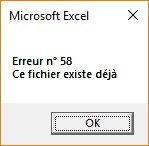
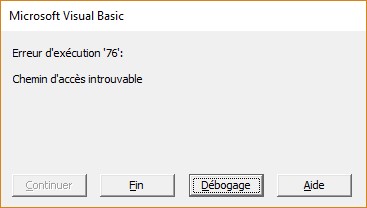
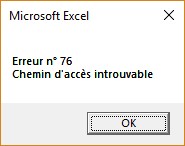
Et voici les boîtes de dialogue affichées selon si le fichier existe ou s’il n’existe pas :


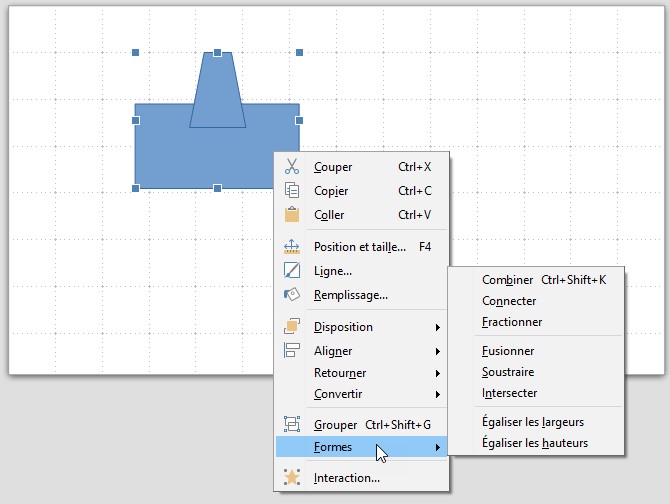
Tout comme pour les images, les formes peuvent être redimensionnées en utilisant les poignées de redimensionnement. Si vous cliquez en dehors de la forme, elle n’est plus sélectionnée. Il suffit de cliquer dessus pour la sélectionner à nouveau.

Utilisez les icônes de la barre latérale pour changer les caractéristiques de la forme : couleur, contour, type d’ancrage, avant-plan/arrière-plan, etc. Si ces réglages ne sont pas suffisants, cliquez du bouton droit sur la forme et choisissez Éditer le style dans le menu contextuel. Une boîte de dialogue très complète nommée Styles pour objets graphiques s’affiche. Utilisez ses différents onglets pour donner l’allure souhaitée à la forme :


VLC est également capable de lire des vidéos diffusées sur YouTube et d’autres sites de diffusion de vidéo en streaming. Rien de plus simple !

Nous allons par exemple montrer comment ouvrir une vidéo YouTube dans VLC.

Rendez-vous sur le site https://www.youtube.com et identifiez la vidéo que vous voulez lire. Ici par exemple, il s’agit d’une vidéo sur le robot Nao diffusée sur la chaîne YouTube de Mediaforma :

Sélectionnez l’adresse URL de la vidéo dans la barre d’adresses du navigateur et placez-la dans le presse-papiers de Windows. Basculez sur VLC. Lancez la commande Ouvrir un flux réseau dans le menu Média. La boîte de dialogue Ouvrir un média s’affiche, onglet Réseau sélectionné. Collez le contenu du presse-papiers dans la zone de texte Entrer une URL réseau :

Il ne vous reste plus qu’à cliquer sur Lire, dans la partie inférieure droite de la boîte de dialogue pour lancer la lecture de la vidéo dans VLC :

Remarque

Si la vitesse de la connexion Internet n’est pas suffisante, la vidéo peut être saccadée. Pour résoudre ce problème, vous pouvez tenter d’augmenter la durée de la mise en cache. Lancez la commande Ouvrir un flux réseau dans le menu Média, cochez la case Afficher plus d’options, choisissez une valeur plus élevée dans la zone de texte Mise en cache et cliquez sur Lire :


Si vous travaillez sur des classeurs écrits en plusieurs langues, le traducteur intégré à Excel va vous aider dans vos traductions.

Basculez sur l’onglet Révision dans le ruban, puis cliquez sur l’icône Traduire dans le groupe Langue. Cette action déclenche l’affichage du volet Traducteur dans la partie droite de la fenêtre d’Excel.

Il vous suffit maintenant de cliquer sur une cellule qui contient du texte dans une autre langue pour obtenir sa traduction dans le volet Traducteur :

Par défaut, la langue source est détectée automatiquement, mais vous pouvez la choisir librement dans la première liste déroulante. La deuxième liste déroulante vous permet de choisir la langue cible.

Une autre possibilité très intéressante du traducteur : pointez un des mots dans la zone Langue source pour obtenir sa ou ses traductions dans la partie inférieure du volet Traducteur :


Le texte contenu dans un document Word peut être importé dans une présentation, en utilisant un simple copier-coller :

  1. Ouvrez un document Word.
  2. Sélectionnez le texte que vous souhaitez importer dans PowerPoint.
  3. Sous l’onglet Accueil, dans le groupe Presse-papiers, cliquez sur l’icône Copier (1).
  4. Basculez sur PowerPoint.
  5. Placez le curseur dans la zone de texte où le texte doit être inséré ou cliquez sur la diapositive si aucune zone de texte n’a été prévue pour recevoir le texte.
  6. Sous l’onglet Accueil, dans le groupe Presse-papiers, cliquez sur l’icône Coller (2).