Médiaforma

posts

Lors de la photographie d’un édifice en contre-plongée (une église par exemple), la perspective de l’image obtenue est souvent très prononcée. Cette section va vous montrer comment atténuer, voire même supprimer cette perspective en utilisant PhotoFiltre. Voici les photos avant et après la correction de perspective :

Pour passer de la première à la deuxième, développez le menu Image, pointez l’entrée Transformation et cliquez sur la commande Trapèze / Perspective. La boîte de dialogue Trapèze Perspective s’affiche. Sélectionnez l’option Axe horizontal et agissez sur les curseurs Déformation haut et/ou Déformation bas pour obtenir la correction de perspective désirée dans la zone de prévisualisation. Cliquez alors sur OK pour appliquer cette correction à la photo :

Il ne vous reste plus qu’à recadrer l’image. Cliquez sur l’icône Outil sélection puis sur l’icône Rectangle dans la palette d’outils puis tracez un rectangle de sélection sur l’image pour éliminer les deux triangles blancs :

Lancez la commande Recadrer dans le menu Image ou appuyez sur Majuscule + Contrôle + H. Il ne vous reste plus qu’à sauvegarder la photo corrigée avec la commande Enregistrer sous dans le menu Fichier.


La barre d’outils Accès rapide contient plusieurs commandes indépendantes de l’onglet sélectionné dans le ruban. Elle peut être affichée dans la partie gauche de la barre de titre ou en dessous du ruban. Pour modifier son emplacement, cliquez sur l’icône Personnaliser la barre d’outils Accès rapide et choisissez Afficher en dessous du ruban, ou Afficher au-dessus du ruban dans le menu.

Par défaut, la barre d’outils Accès rapide contient trois icônes : Enregistrer, Annuler et Rétablir. Pour la compléter, cliquez sur Personnaliser la barre d’outils Accès rapide et choisissez l’une des commandes qui apparaissent dans le menu.

Si la commande que vous souhaitez insérer n’apparait pas dans le menu, cliquez sur Autres commandes. La boîte de dialogue Options Word s’affiche, onglet Barre d’outils Accès rapide sélectionnée. Choisissez une catégorie dans la liste déroulante (1), une commande dans la zone de liste de gauche (2), puis cliquez sur Ajouter (3). La commande est immédiatement ajoutée à la zone de liste de droite (4).

Recommencez cette technique autant de fois que nécessaire pour compléter la barre d’outils Lancement Rapide selon vos souhaits, puis cliquez sur OK.

Ici par exemple, la commande Lecture à voix haute de l’onglet Révision a été ajoutée à la barre d’outils Accès rapide.

Pour supprimer une icône dans la barre d’outils Accès rapide, il suffit de cliquer dessus avec le bouton droit de la souris et de sélectionner Supprimer de la barre d’outils Accès rapide dans le menu contextuel.

Enfin, pour réinitialiser la barre d’outils Accès rapide, et ainsi, retrouver les icônes qui y étaient déposées par défaut, cliquez sur l’icône Personnaliser la barre d’outils Accès rapide et choisissez Autres commandes dans le menu. La boîte de dialogue Options Word s’affiche. Cliquez sur Réinitialiser puis sur Réinitialiser uniquement la barre d’outils Accès rapide. La boîte de dialogue Réinitialiser les personnalisations s’affiche :

Confirmez en cliquant sur Oui, puis sur OK.


La section précédente vous a montré comment insérer des tableaux complexes en incorporant une feuille de calcul Excel dans une diapositive et en travaillant dans PowerPoint comme si vous étiez dans Excel. Si le tableau à utiliser se trouve dans un classeur Excel enregistré dans les unités de masse de l’ordinateur, une autre possibilité s’offre à vous :

  1. Sélectionnez l’onglet Insertion dans le ruban.
  2. Cliquez sur l’icône Objet dans le groupe Texte.
  3. Dans la boîte de dialogue Insérer un objet, sélectionnez l’option A partir d’un fichier, cliquez sur Parcourir et désignez le fichier Excel à utiliser.
  4. Cochez la case Liaison pour créer une liaison avec le classeur original, puis cliquez sur OK pour incorporer le tableau dans la diapositive courante.

Le tableau Excel est incorporé dans la diapositive :

Pour modifier le tableau, double-cliquez dessus. Excel se lance et le classeur correspondant est ouvert.

Faites les modifications nécessaires et fermez le classeur en enregistrant les modifications. Bien entendu, les modifications sont reportées dans PowerPoint.


Vous devez faire des calculs sur des dates ? Pour éviter que cela ne tourne au cauchemar, vous avez tout intérêt à utiliser les fonctions dédiées de Calc. En voici quelques-unes :

Fonction Signification
AUJOURDHUI Date système
MAINTENANT() Date et heure système
JOURS() Nombre de jours entre deux dates
NO.SEMAINE() Numéro de la semaine
SEMAINES() Ecart en semaines entre deux dates


Pour bien comprendre l’utilisation de ces fonctions, nous allons raisonner sur un exemple :

La cellule D1 contient la date du jour. Elle est automatiquement mise à jour à l’ouverture du classeur grâce à la fonction AUJOURDHUI() :

Les cellules des colonnes D, E et F contiendront respectivement le numéro de la semaine de la colonne C, le nombre de jours entre la date courante et les cellules de la colonne C, et le nombre de semaines entre la date courante et les cellules de la colonne C.

Voici la formule utilisée pour calculer la cellule D4 :

=NO.SEMAINE(C4)

La cellule E4 doit contenir le nombre de jours entre la cellule D1 et la cellule C4. Pour pouvoir recopier rapidement la formule sur les cellules de la colonne E, vous devez utiliser une référence absolue à la cellule D1 :

=JOURS($D$1;C4)

La cellule F4 doit contenir le nombre de semaines entre la cellule D1 et la cellule C4. Tout comme pour la cellule E4, vous devez utiliser une référence absolue à la cellule D1 :

=SEMAINES(C4;$D$1;1)

La cellule D4 est recopiée jusqu’à la cellule D12, la cellule E4 est recopiée jusqu’à la cellule E12, et la cellule F4 est recopiée jusqu’à la cellule F12. Voici le résultat :

Vous voulez aller plus loin avec les fonctions de dates et d’heures ? Consultez l’aide en ligne à l’adresse https://help.libreoffice.org/Calc/Date_and_Time_Functions/fr.


Par défaut, les cellules des feuilles de calcul sont encadrées par un quadrillage gris clair. Pour changer la couleur de ce quadrillage, basculez sur l’onglet Fichier du ruban et cliquez sur Options. La boîte de dialogue Options Excel s’affiche. Basculez sur l’onglet Options avancées et déplacez la barre de défilement pour atteindre la section Options d’affichage de la feuille de calcul. Vérifiez que la case Afficher le quadrillage est bien cochée et choisissez la couleur du quadrillage dans la liste déroulante :


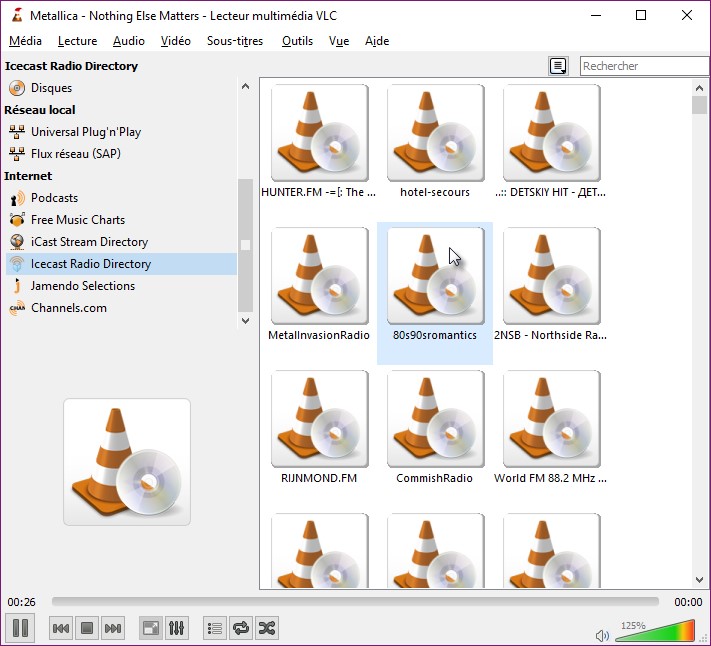
Lorsque le fichier, le flux ou le disque en cours de lecture comporte plusieurs pistes audio et/ou plusieurs sous-titrages, il est très simple de choisir ceux que vous voulez utiliser.

Pour choisir une piste audio, déroulez le menu Audio, pointez Piste audio et faites votre choix parmi les langues proposées :

Pour choisir une piste de sous-titres, déroulez le menu Sous-titres, pointez l’entrée Piste de sous-titres et faites votre choix dans les pistes proposées :


Il est fréquent qu’un ou plusieurs éléments disgracieux viennent gâcher une photo. Cette rubrique va vous montrer comment les supprimer en utilisant PhotoFiltre.

Ouverture de la photo

Ouvrez la photo à corriger avec la commande Ouvrir dans le menu Fichier.

Nous allons partir de ce paysage sur lequel trône un poteau électrique. Le but du jeu sera de le supprimer aussi naturellement que possible.

Suppression de l’élément gênant

Agrandissez l’image pour mieux voir l’élément à supprimer dans le décor. Sélectionnez l’outil Tampon de clonage dans la palette d’outils et choisissez un rayon en fonction de la taille de l’élément à supprimer :

Placez la souris à l’endroit que vous voulez cloner. Maintenez la touche Contrôle enfoncée et cliquez avec le bouton gauche de la souris. Relâchez la touche Contrôle du clavier. La zone ainsi sélectionnée est placée dans le presse-papiers, prête à être clonée autant de fois que nécessaire.

Par touches successives, tamponnez la zone sélectionnée en cliquant avec le bouton gauche de la souris jusqu’à ce que la zone incriminée disparaisse. Revenez à un agrandissement normal en utilisant la roulette de la souris. Le pylône a entièrement disparu :

Si la zone à effacer est étendue, vous serez certainement amené à sélectionner plusieurs zones tampon, éventuellement de tailles différentes en agissant sur le paramètre Rayon.

Retouche d’un visage

La même technique permet de retravailler des visages pour, par exemple, supprimer des grains de beauté ou des cernes sous les yeux :

AVANT
APRÈS