Médiaforma

posts

Si vous souhaitez aligner verticalement du texte ou des données numériques, n’envisagez pas d’insérer autant de caractères d’espacement que nécessaire ! Une modification de la police de caractères ou du corps du texte modifierait en effet l’alignement.

Je vous recommande plutôt d’insérer une tabulation entre chacune des données à aligner :

Remarque

Ici, les marques de formatage ont été activées pour bien visualiser les tabulations entre les trois colonnes.

Cette première étape accomplie, sélectionnez les paragraphes qui contiennent les données à aligner, choisissez un type de tabulation et cliquez dans la règle pour obtenir un alignement visuel des données.

Si vous désirez un alignement plus précis, lancez la commande Paragraphe dans le menu Format et basculez sur l’onglet Tabulations :

Ici, les deux tabulations ont été définies en utilisation la règle horizontale. Cliquez sur Tout supprimer. Maintenant, vous allez définir deux tabulations à gauche à 10 cm et à 13,7 cm. Cliquez sur Nouveau. Le type A gauche étant sélectionné par défaut, écrivez 10cm dans la zone de texte Position. Cliquez une seconde fois sur Nouveau pour définir la seconde tabulation. Tapez 13,7cm dans la zone de texte Position. Cette fois-ci, cliquez sur OK pour fermer la boîte de dialogue Paragraphe en tenant compte des deux tabulations que vous venez de définir. C’est aussi simple que cela !


Les dossiers de recherche sont des dossiers virtuels destinés à filtrer vos e-mails. Pour créer un dossier de recherche, basculez sur l’onglet Dossier du ruban, puis cliquez sur l’icône Dossier de recherche du groupe Nouveau. La boîte de dialogue Nouveau dossier de recherche apparaît.

Voyons comment créer un dossier de recherche qui rassemble les e-mails envoyés par l’adresse info@meetup.com :

  • Dans la liste déroulante Rechercher le courrier dans, assurez-vous que l’adresse concernée est bien sélectionnée. Au besoin, sélectionnez-la.
  • Dans la liste Sélectionner un dossier de recherche, sous Courrier électronique de contacts et de listes, sélectionnez Courrier émanant de contacts spécifiques.
  • Entrez l’adresse e-mail de la personne concernée dans la zone de texte Afficher le courrier provenant de ces contacts. Pour cela, cliquez sur Choisir, entrez l’adresse e-mail dans la zone de texte De, puis cliquez sur OK.
  • Cliquez enfin sur OK pour créer le dossier de recherche. Le nouveau dossier s’affiche dans le volet des dossiers, sous le libellé Dossiers de recherche. Vous pouvez l’utiliser comme s’il s’agissait d’un dossier réel.

Lorsqu’un dossier de recherche a été créé, il est toujours possible de modifier les critères de recherche. Cliquez du bouton droit sur le dossier de recherche et sélectionnez Personnaliser ce dossier de recherche dans le menu. Une boîte de dialogue apparaît.

Cliquez sur Critères et modifiez les critères de sélection. Ici par exemple, il est possible de changer l’adresse e-mail de l’expéditeur des messages en agissant sur la zone de texte De :

Enfin, pour supprimer un dossier de recherche, cliquez du bouton droit sur ce dossier et sélectionnez Supprimer le dossier dans le menu. Le dossier de recherche est supprimé après confirmation. Bien entendu, les e-mails qui ont été répertoriés dans ce dossier ne sont pas supprimés de leurs dossiers d’origine.


Cliquez sur l’icône Code. Le volet Code s’affiche dans la partie droite de la fenêtre :

Ce volet peut être élargi en agissant sur sa barre de redimensionnement intérieure. Il peut également être transformé en une fenêtre flottante en glissant-déposant sa barre de titre, par exemple sur un deuxième écran. Pour transformer la fenêtre flottante en un volet d’Excel, il suffit de la déplacer dans la partie droite ou gauche de la fenêtre d’Excel. L’ancrage se fait quand le pointeur atteint la limite de la fenêtre d’Excel.

Vous pouvez également effectuer un zoom dans le code en pointant le volet/la fenêtre Code, en maintenant la touche Contrôle du clavier enfoncée et en agissant sur la roulette de la souris. Les raccourcis Contrôle – et Contrôle + peuvent également être utilisés après avoir donné le focus au volet/à la fenêtre Code en cliquant sur son contenu.

Enfin, voici deux raccourcis qui deviendront vite indispensables :

  • Contrôle + K + C commente les lignes sélectionnées.
  • Contrôle + K + U décommente les lignes sélectionnées.

L’icône Menu (1) permet d’accéder à des codes fournis en exemple avec Script Lab. Sélectionnez l’onglet Samples (2) et choisissez un des codes dans la partie droite du volet (3) :

Une fois l’exemple sélectionné, vous pouvez l’exécuter en cliquant sur Run dans le volet Code (1). Dans ce cas, le code est exécuté dans le volet qui contient le code. Si vous cliquez sur l’icône Run de l’onglet Script Lab du ruban (2), l’exécution se fera à côté du code. Ce deuxième mode d’exécution me semble plus pratique. En effet, les mises à jour du code sont immédiatement reportées dans le volet d’exécution :


En utilisant la technique de glisser-déposer de Windows ou les touches fléchées du clavier, une forme peut être déplacée où bon vous semble dans la diapositive. Vous pouvez également la redimensionner en utilisant ses poignées de redimensionnement, ou la faire tourner en utilisant sa poignée de rotation.

Outre ces réglages basiques, l’onglet Outils de dessin/Format du ruban offre de nombreuses autres possibilités :

  • Cliquez sur l’icône Autres dans le groupe Styles de formes pour accéder aux styles prédéfinis disponibles. Pointez un style pour prévisualiser son effet dans la diapositive. Cliquez pour l’affecter à la forme. Si nécessaire, vous pouvez modifier la couleur de remplissage et le contour de la forme en utilisant les icônes Remplissage et Contour, dans le groupe Styles de formes.
  • L’icône Effets donne accès à divers réglages permettant de modifier l’ombrage, la réflexion, la lumière, etc. Ici encore, il vous suffit de pointer un effet pour le prévisualiser dans la diapositive et de cliquer pour l’appliquer à la forme.


Dans la partie gauche de la barre de titre, la barre d’outils Accès rapide contient une ou plusieurs icônes permettant d’accéder facilement à certaines fonctionnalités clés. Par défaut, cette barre contient les icônes Enregistrer, Annuler et Rétablir :

Vous pouvez ajouter une ou plusieurs autres icônes dans cette barre d’outils. Cliquez sur l’icône Personnaliser la barre d’outils Accès rapide. Plusieurs commandes sont directement accessibles. Cliquez sur l’une d’entre-elles pour l’ajouter à la liste. La commande est alors précédée d’une marque de sélection.

En utilisant le même processus, vous pouvez supprimer une ou plusieurs icônes dans cette barre d’outils. Cliquez sur l’icône Personnaliser la barre d’outils Accès rapide puis sur la commande précédée d’une marque de sélection dont vous voulez supprimer l’icône.

Si la commande à ajouter n’est pas visible, cliquez sur Autres commandes. Cette action affiche la boîte de dialogue Options Excel, onglet Barre d’outils Accès rapide sélectionné.

Choisissez une catégorie dans la liste déroulante (1), une commande dans la première zone de liste (2) et cliquez sur Ajouter (3) pour l’ajouter à la barre d’outils Accès rapide. Recommencez autant de fois que nécessaire pour ajouter d’autres commandes puis cliquez sur OK pour fermer la boîte de dialogue Options Excel et valider la nouvelle configuration :


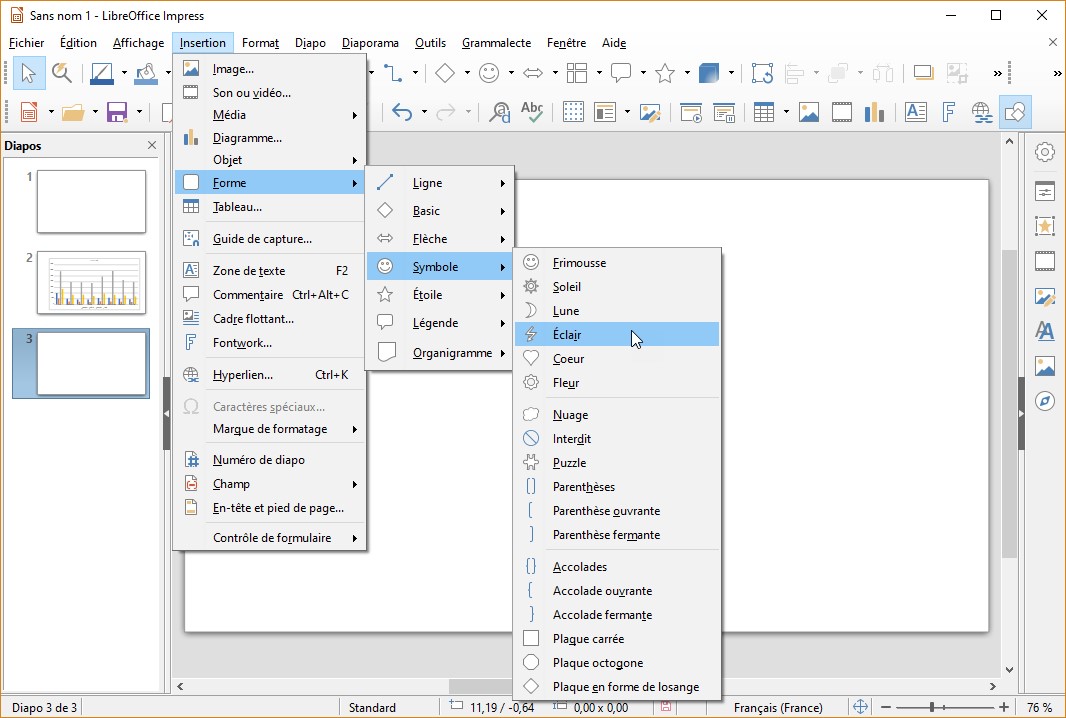
Pour insérer un son, déroulez le menu Insertion, pointez Média et cliquez sur Son ou vidéo. La boîte de dialogue Insérer un son ou une vidéo s’affiche. Désignez le son et cliquez sur Ouvrir :

Le son est inséré dans le document, entouré de poignées de redimensionnement :

Si nécessaire, redimensionnez cette icône en agissant sur les poignées de redimensionnement.

Pour lire le fichier audio sans quitter Calc, cliquez dessus. La barre d’outils Lecture de média s’affiche dans la partie inférieure de la fenêtre. Cliquez sur l’icône Lire pour lancer la lecture. Si le volet latéral est affiché, vous pouvez également cliquer sur l’icône Lire dans ce volet pour lancer la lecture :


Vous pouvez demander à VBA d’exécuter une procédure à une heure donnée en utilisant la méthode Application.OnTime :

Application.OnTime heure, "proc"

heure est un objet Time qui définit l’heure d’exécution de la procédure proc.

Exécuter une procédure à une heure fixe

Vous appellerez la méthode Application.OnTime dans la procédure Workbook_Open().

Ouvrez la fenêtre Microsoft Visual Basic pour Applications du classeur concerné. Double-cliquez sur ThisWorkbook dans la fenêtre Projet (1) et sélectionnez Workbook dans la liste déroulante Objet (2). La procédure Workbook_Open() est automatiquement créée. Il ne vous reste plus qu’à la compléter (3) :

Lorsque vous ouvrirez le classeur, le code placé dans la procédure Workbook_Open() sera automatiquement exécuté. Voici le code utilisé :

Private Sub Workbook_Open()

  Application.OnTime TimeValue("12:30:00"), "manger"

End Sub

Ici, nous utilisons la fonction TimeValue() pour obtenir un objet Time à partir d’une chaîne au format hh:mm:ss. Cet objet définit l’heure d’exécution de la procédure manger().

Il ne reste plus qu’à définir la procédure manger(). Sous Module, double-cliquez sur Module1 et définissez la procédure manger() :

Sub manger()

  MsgBox "Il faudrait peut-être penser à aller manger !"

End Sub

A 12 heures 30, une boîte de message rappellera que c’est l’heure du repas :

Exécuter une procédure un certain laps de temps après l’ouverture du classeur

En utilisant la procédure Application.OnTime, vous pouvez également exécuter une procédure un certain laps de temps après l’ouverture du classeur.

La procédure Workbook.Open() est la très proche de celle utilisée dans l’exemple précédent, si ce n’est qu’ici, on ajoute le délai (TimeValue) à l’heure actuelle (Now). Dans cet exemple, la procédure alerte() s’exécutera une minute après l’ouverture du classeur :

Private Sub Workbook_Open()

  Application.OnTime Now + TimeValue("00:01:00"), "alerte"

End Sub

Voici le code de la fonction alerte() :

Sub alerte()

  MsgBox "Le classeur est ouvert depuis une minute."

End Sub