Médiaforma

posts

Il y a quelques jours, Christian J (il se reconnaîtra) m’envoyait ce message :

J’ai changé le disque dur principal par un SSD de taille supérieure (1 To au lieu de 256go).

J’y ai réinstallé mon Windows 10 pro à partir de l’image disque préalablement conservée.

Tout fonctionne sauf que le disque principal (C:) est resté de la capacité de celui d’origine (256 Go) et le reste est devenu un disque D.

Le gestionnaire des disques ne me permet pas d’étendre la capacité du C: au-delà des 256 Go. Y a-t-il une méthode ?

Voyons ce qui se passe si vous utilisez l’outil Gestion des disques.

Cliquez du bouton droit sur Démarrer et choisissez Gestion des disques dans le menu contextuel. La fenêtre Gestion des disques s’affiche :

Pour illustrer la démarche, nous allons travailler sur une clé USB qui a été divisée en deux partitions de 3,05 Go et 4,40 Go :

Si vous cliquez du bouton droit sur la première partition, la commande Étendre le volume est grisée :

En supposant que la deuxième partition est vide, vous allez la supprimer pour libérer de l’espace. Cliquez du bouton droit sur la deuxième partition et sélectionnez Supprimer le volume dans le menu contextuel :

Une fois la deuxième partition supprimée, vous allez tenter d’étendre la première partition pour qu’elle occupe toute la taille disponible sur la clé. Cliquez du bouton droit sur la première partition. Malheureusement, comme vous le voyez, la commande Étendre le volume est grisée :

Pour pouvoir parvenir à nos fins, à savoir, donner à la partition G: toute la place disponible sur la clé, nous allons utiliser une application tierce appelée AOMEI Partition Assistant.

Ouvrez votre navigateur Web et allez sur la page https://www.aomei.fr/partition-manager/pa-standard.html. Cliquez sur le bouton Télécharger le logiciel. Téléchargez la version standard de l’application et installez-la. Attention à ne pas autoriser l’installation d’applications complémentaires.

Lancez AOMEI Partition Assistant. Vous obtiendrez quelque chose comme ceci :

Dans la partie inférieure droite de la fenêtre, cliquez du bouton droit sur la partition que vous voulez redimensionner et choisissez Redimensionner/déplacer la partition dans le menu :

La boîte de dialogue Déplacer et redimensionner une partition s’affiche. En maintenant le bouton gauche de la souris enfoncé, déplacez la borne supérieure de la partition vers la droite pour atteindre la taille désirée :

Cliquez alors sur OK :

Puis sur Appliquer :

Une nouvelle boîte de dialogue s’affiche. Cliquez sur Exécuter :

Et validez le redimensionnement en cliquant sur Oui. Quelques instants plus tard, la partition a été redimensionnée.


Le mode protégé est une fonctionnalité de sécurité utile lorsque vous manipulez des classeurs téléchargés sur Internet ou reçus dans des messages e-mail.

Lorsque vous ouvrez un tel classeur, un bandeau de couleur jaune vous signale le risque potentiel encouru. Dans ce mode, vous pouvez lire, mais pas modifier le classeur. Si vous êtes sûr(e) que le classeur est sans danger, cliquez sur Activer la modification, dans la partie droite du bandeau MODE PROTÉGÉ.

Si nécessaire, le mode protégé peut être personnalisé. Basculez sur l’onglet Fichier dans le ruban, puis cliquez sur Options. Sélectionnez l’onglet Centre de gestion de la confidentialité, puis cliquez sur Paramètres du Centre de gestion de la confidentialité. Sélectionnez l’onglet Mode protégé dans la boîte de dialogue Centre de gestion de la confidentialité et paramétrez ce mode comme vous l’entendez. Par exemple, décochez la case Activer le mode protégé pour les pièces jointes Outlook. Ce réglage désactive le mode protégé lorsque vous ouvrez un fichier Excel reçu dans un message e-mail.


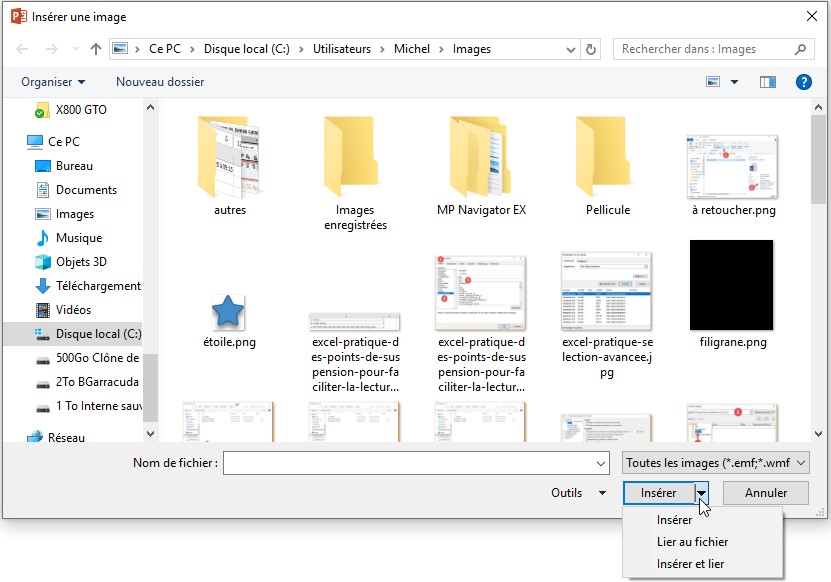
Si vous avez défini vos propres objets 3D avec Paint 3D ou une autre application 3D, vous pouvez les insérer dans vos messages sans passer par la bibliothèque. Dans la fenêtre de composition de message, basculez sur l’onglet Insertion du ruban, cliquez sur la flèche à droite de l’icône Modèles 3D dans le groupe Illustrations et sélectionnez À partir d’un fichier dans le menu. La boîte de dialogue Insérer le modèle 3D s’affiche. Désignez l’objet 3D à insérer, puis cliquez sur Insérer :

L’objet 3D est inséré dans le message. Il ne vous reste plus qu’à le positionner, le redimensionner et trouver le meilleur angle de vue pour obtenir le résultat souhaité :


Afin de limiter la perte de données en cas de panne de courant électrique ou de « plantage » de l’ordinateur, Word est en mesure de sauvegarder de façon régulière et entièrement transparente le document en cours d’édition. Pour mettre en œuvre cette fonctionnalité, vous allez utiliser la boîte de dialogue Options Word.

Sélectionnez l’onglet Fichier dans le ruban puis cliquez sur Options. Cette action provoque l’affichage de la boîte de dialogue Options Word. Sélectionnez l’onglet Enregistrement et cochez la case Enregistrer les informations de récupération automatique toutes les. Si nécessaire, tapez « 10 » (ou une autre valeur à votre convenance) dans la zone de texte Minutes.

Cliquez sur OK pour enregistrer cette nouvelle configuration. Si l’ordinateur se bloque ou si une panne de secteur survient, dans le pire des cas, vous perdrez 10 minutes de travail…


Vous voulez effectuer les mêmes modifications dans plusieurs feuilles de calcul ?


Sélectionnez leurs onglets et faites les modifications souhaitées dans la feuille courante.


Toutes les feuilles sélectionnées seront affectées par les modifications.


Nous allons appliquer un contour progressif à un texte pour obtenir l’effet suivant :

Photofiltre - Un contour progressif autour d'un texte 1

La police utilisée est ALBA Matter. Elle est librement téléchargeable sur le site http://www.dafont.com/fr/. Si nécessaire, reportez-vous à la rubrique intitulée « Ajouter des polices à Windows » pour savoir comment l’installer sur votre ordinateur.

Ouvrez une image dont l’arrière-plan n’est pas uniforme. Dans notre exemple, le green de ce terrain de golf fera très bien l’affaire. Cliquez sur l’icône Texte dans la barre d’outils. Choisissez la police ALBA Matter. Préférez un corps important pour que l’effet soit bien perceptible. Cliquez sur Transformer en sélection pour insérer le texte en tant que sélection.

Photofiltre - Un contour progressif autour d'un texte 2

Déplacez le texte où bon vous semble. Lancez alors la commande Esthétique / Contour progressif dans le menu Filtre. Cochez la case Aperçu direct. Choisissez une couleur sombre, une épaisseur égale à 3, une opacité de 68% et un style Flou.

Photofiltre - Un contour progressif autour d'un texte 3

Il ne reste plus qu’à cliquer sur OK pour insérer l’effet dans le texte, et à appuyer sur la touche Echap du clavier pour que la sélection ne soit plus visible.


Excel 2019 vous permet d’exporter vos classeurs au format PDF ou XPS, afin de préserver leur mise en forme et d’interdire la modification des données qu’ils renferment. Ces formats de fichiers sont particulièrement utiles si vous désirez diffuser vos classeurs auprès de collègues ou sur le Web.

Pour exporter un classeur dans un tel format, sélectionnez l’onglet Fichier dans le ruban, cliquez sur Exporter, sur Créer un document PDF/XPS puis sur Créer PDF/XPS. Sélectionnez PDF ou Document XPS dans la liste Type, selon le type de fichier souhaité. Choisissez un dossier et un nom pour votre fichier puis cliquez sur Publier pour continuer. Le fichier PDF ou XPS est créé et ouvert automatiquement dans l’application Microsoft Edge.

Vous utilisez certainement Windows 10 October 2018 Update ou une version ultérieure. Dans cette version du système, la visionneuse XPS est désactivée par défaut. Si vous manipulez des fichiers au format XPS, vous devez donc activer la visionneuse. Cliquez sur Démarrer puis sur Paramètres. La boîte de dialogue Paramètres Windows s’affiche. Cliquez sur l’icône Applications. La boîte de dialogue Applications et fonctionnalités s’affiche. Cliquez sur le lien Gérer les fonctionnalités facultatives :

La boîte de dialogue Gérer les fonctionnalités facultatives s’affiche. Cliquez sur Ajouter une fonctionnalité :

La boîte de dialogue Ajouter une fonctionnalité s’affiche. Déplacez-vous dans la partie inférieure de cette boîte de dialogue pour atteindre l’entrée Visionneuse XPS, puis cliquez sur cette entrée. Le bouton Installer s’affiche. Cliquez dessus, puis fermez la boîte de dialogue Ajouter une fonctionnalité :

Vous devez redémarrer l’ordinateur pour finaliser l’installation de la visionneuse XPS. Maintenant, pour afficher un fichier XPS, il vous suffit de double-cliquer dessus.

Si vous utilisez encore Windows 8.1 ou Windows 7, la visionneuse XPS est installée par défaut.

Pour afficher un fichier PDF, vous devez utiliser une « visionneuse PDF« . Si votre ordinateur fonctionne sous Windows 10, il sera ouvert dans Microsoft Edge, qui fait office de visionneuse PDF. Si votre ordinateur fonctionne sous Windows 8.1, une visionneuse PDF est déjà installée par défaut. Si vous utilisez une version antérieure du système, rendez-vous sur la page http://get.adobe.com/fr/reader/ pour télécharger la visionneuse d’Adobe.