Médiaforma

posts

Pour trouver le raccourci clavier qui correspond à une icône dans le ruban, appuyez puis relâchez la touche Alt. De petites lettres apparaissent dans le ruban. Appuyez sur la touche qui correspond à l’onglet que vous souhaitez sélectionner. En fonction de votre frappe, une ou plusieurs autres lettres apparaissent. Appuyez sur les touches correspondant à la fonction que vous souhaitez atteindre.
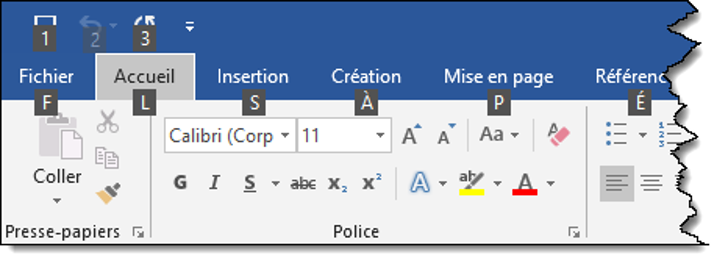
Par exemple, pour activer l’icône Centrer, dans le groupe Paragraphe, sous l’onglet Accueil, vous pouvez appuyer et relâcher tour à tour les touches Alt, L, G puis C.

Un autre exemple. Pour passer en mode Plan, vous basculez sur l’onglet Affichage du ruban et vous cliquez sur l’icône Plan dans le groupe Vues. Si vous préférez, vous pouvez appuyer puis relâcher les touches Alt, N puis P.

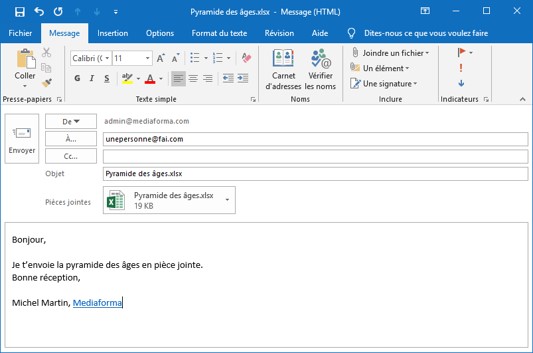
Avec Excel 2019, il est vraiment facile d’envoyer un classeur par e-mail :

  1. Ouvrez le classeur que vous souhaitez envoyer.
  2. Sélectionnez l’onglet Fichier dans le ruban, puis cliquez successivement sur Partager, sur Courrier, puis sur Envoyer en tant que pièce jointe, Envoyer en tant que PDF ou Envoyer en tant que XPS selon le résultat recherché.
  3. Entrez l’adresse du destinataire dans la zone A et le sujet du message dans la zone Objet.
  4. Complétez le message en entrant quelques mots dans la zone de composition du message.
  5. Cliquez sur Envoyer pour envoyer le message.


Il est parfois nécessaire d’ajouter un contour à une image. Ce contour peut être externe, c’est-à-dire ajouté autour de l’image, ou interne, c’est-à-dire ajouté en rognant les bords extérieurs de l’image.

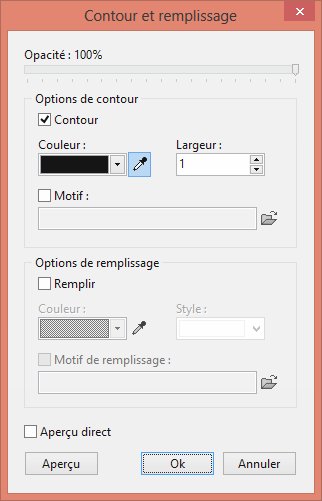
Pour ajouter un contour interne, déroulez le menu Edition et lancez la commande Contour et remplissage. Vous pouvez également appuyer sur  ou Ctrl + B pour parvenir au même résultat. La boîte de dialogue Contour et remplissage s’ouvre.

Photofiltre - Ajouter un contour à une image

Cochez la case Aperçu direct pour avoir un aperçu immédiat de vos réglages dans l’image.

Cochez la case Contour. Choisissez une couleur dans la liste Couleur. Si la palette de couleurs proposée par défaut n’est pas suffisante, cliquez sur Autre couleur dans la liste. Vous pouvez également cliquer sur la pipette et choisir une couleur dans l’image. N’hésitez pas à agrandir l’image (avec la roulette de la souris par exemple) pour choisir plus facilement la couleur à utiliser.

Choisissez l’épaisseur de la bordure en pixels dans la liste déroulante Largeur.

Si vous le préférez, la bordure peut utiliser un motif. Cochez la case Motif et choisissez un motif parmi ceux proposés.

Il ne vous reste plus qu’à cliquer sur OK pour affecter la bordure à l’image.

Voyons maintenant comment ajouter un contour externe à l’image. Déroulez le menu Image et sélectionnez la commande Encadrement extérieur. Choisissez l’épaisseur de la bordure. Tout comme pour les bordures intérieures, vous pouvez choisir une couleur ou un motif. Dans le premier cas, utilisez la liste déroulante Couleur. Dans le deuxième, cochez la case Motif de fond et choisissez un motif parmi ceux proposés. Il ne vous reste plus qu’à cliquer sur OK pour ajouter la bordure extérieure autour de l’image.


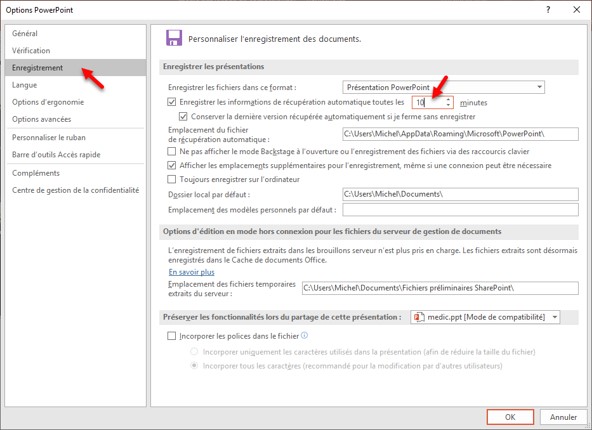
Afin de limiter la perte de données en cas de panne de courant électrique ou de « plantage » de l’ordinateur, PowerPoint est en mesure de sauvegarder de façon régulière et entièrement transparente la présentation en cours d’édition. Pour mettre en œuvre cette fonctionnalité, vous allez utiliser la boîte de dialogue Options PowerPoint.

Sélectionnez l’onglet Fichier dans le ruban puis cliquez sur Options. Cette action provoque l’affichage de la boîte de dialogue Options PowerPoint. Sélectionnez l’onglet Enregistrement et cochez la case Enregistrer les informations de récupération automatique toutes les. Si nécessaire, tapez « 10 » dans la zone de texte Minutes.

Cliquez sur OK pour enregistrer cette nouvelle configuration. Si l’ordinateur se bloque ou une panne de secteur survient, dans le pire des cas, vous perdrez 10 minutes de travail…


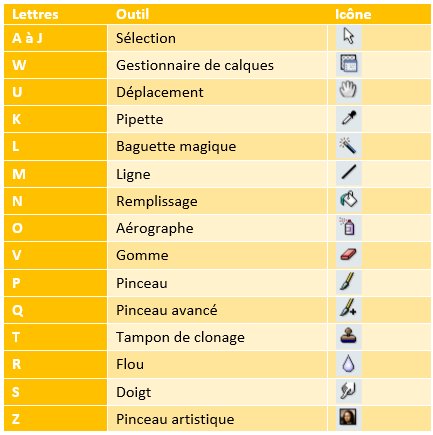
La palette d’outils donne accès à quelques outils de dessin élémentaires. Pour sélectionner un outil, vous pouvez cliquer sur son icône dans la palette d’outils ou appuyer sur une touche du clavier :

Dessiner avec PhotoFiltre

L’utilisation des lettres du clavier peut sembler contraignante, mais si vous faites l’effort de mémoriser les lettres des outils avec lesquels vous travaillez, vous verrez que ce mode de sélection est précis, rapide et finalement très pratique.

Dans les rubriques de cette section, vous allez découvrir comment utiliser tous les outils de la palette.


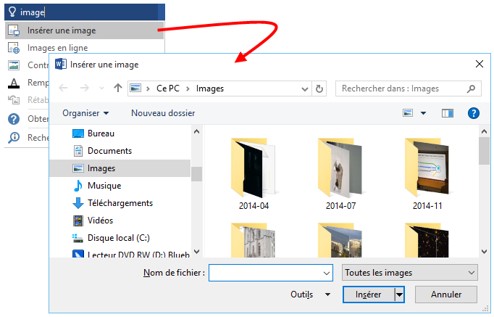
Dans la partie droite du ruban, la zone de saisie « Dites-nous ce que vous voulez faire » donne accès à la fonctionnalité Recherche d’Office. Cliquez sur cette zone et dites à Word ce que vous voulez faire. Par exemple, si vous voulez insérer une image, tapez image, puis cliquez sur Insérer une image. La boîte de dialogue Insérer une image est automatiquement affichée pour vous permettre d’insérer une image à partir de votre disque dur.

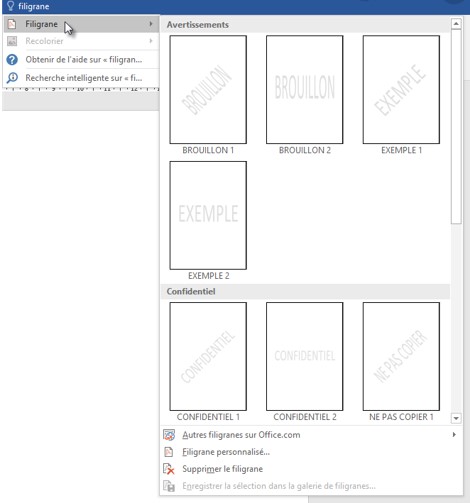
Un autre exemple : vous ne savez plus comment on insère un filigrane. Cliquez sur Dites-nous ce que vous voulez faire, tapez filigrane. Une entrée de menu s’affiche sous la zone de saisie. Il vous suffit de cliquer dessus pour accéder aux différents filigranes accessibles sous Word.

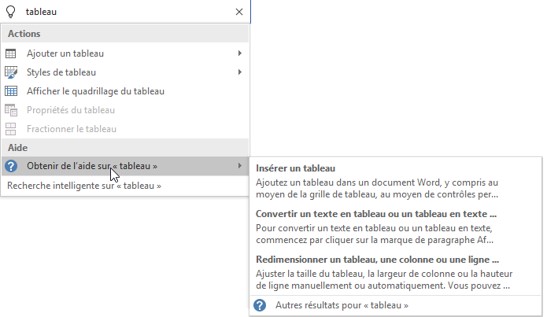
Enfin, la zone de saisie « Dites-nous ce que vous voulez faire » donne également accès à l’aide en ligne. Supposons par exemple que vous vouliez accéder aux rubriques d’aide concernant les tableaux. Cliquez sur Dites-nous ce que vous voulez faire, tapez tableau et cliquez sur Obtenir de l’aide sur « tableau » :

Choisissez un des sujets proposés pour afficher la rubrique d’aide correspondante dans le volet Aide, qui s’affiche dans la partie droite de la fenêtre de Word :


Avec Outlook 2019, il est possible d’insérer dans vos messages des icônes et des images au format SVG (Scalable Vector Graphic). Ces éléments peuvent être redimensionnés, pivotés et coloriés sans perte de qualité.

Les graphiques peuvent provenir d’une bibliothèque fournie avec Office 2019 ou de vos mémoires de masse.

Insertion d’icônes SVG à partir de la bibliothèque

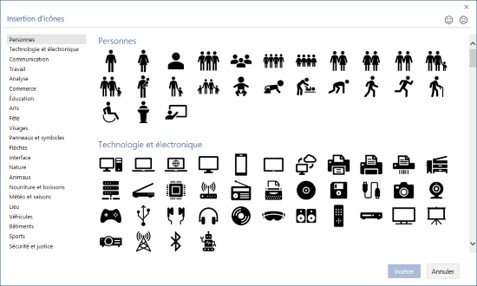
Une bibliothèque d’icônes SVG est fournie avec Outlook 2019. Pour y accéder, créez un nouveau message. Cliquez dans le corps du message. Basculez sur l’onglet Insertion du ruban, puis cliquez sur l’icône Icônes dans le groupe Illustrations. La boîte de dialogue Insertion d’icônes s’affiche :

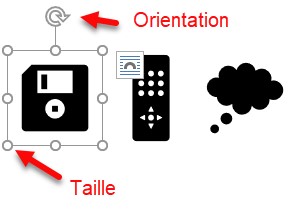
Sélectionnez une catégorie dans la partie gauche de la boîte de dialogue, cliquez sur l’icône ou sur les icônes que vous voulez insérer puis cliquez sur Insérer pour les insérer dans le message. Ici, trois icônes ont été insérées :

Si nécessaire, vous pouvez agir sur leurs poignées de redimensionnement pour modifier leur taille et leur orientation :

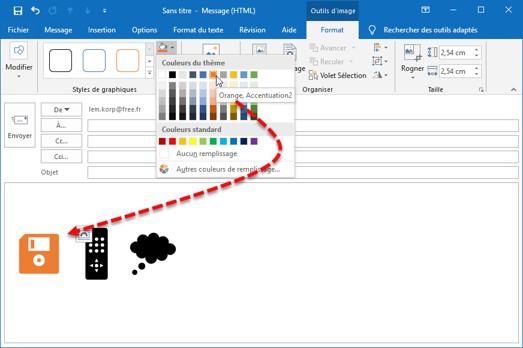
Vous pouvez également utiliser l’onglet Outils d’image/Format du ruban pour changer le contour et le remplissage des icônes, pour leur appliquer des effets, ou encore pour définir un texte de remplacement destiné aux déficients visuels :

Les couleurs appliquées sur une image SVG impactent la totalité de l’image :

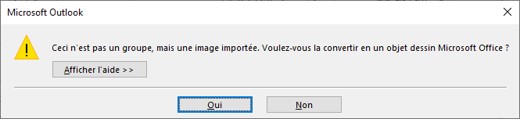
Si vous souhaitez modifier la couleur d’une partie de l’image SVG, vous devez dans un premier temps la convertir en une forme. Cliquez du bouton droit sur l’image et sélectionnez Convertir en forme dans le menu contextuel. Une boîte de dialogue de confirmation s’affiche. Cliquez sur Oui :

L’image SVG n’a apparemment pas changée. Cependant, vous pouvez maintenant sélectionner individuellement chacune des parties qui la composent et agir sur leur couleur, leur bordure ou les effets qui leur sont appliqués :