Médiaforma

posts

Lorsqu’un disque ou une partition a moins de 10% d’espace libre, Windows 10 affiche un message indiquant « Espace disque faible ». Ce message s’affiche de façon répétitive, ce qui peut vite devenir agaçant. Bien sûr, vous pouvez libérer de l’espace sur ce disque ou cette partition, mais dans cet article, je vais vous montrer comment supprimer l’affichage de ce message en agissant sur le Registre de Windows.

Cliquez sur Démarrer, tapez regedit et cliquez sur Editeur du registre dans la partie supérieure du menu Démarrer.

Copiez ce chemin dans le presse-papiers de Windows :

HKEY_LOCAL_MACHINE\Software\Microsoft\Windows\CurrentVersion\Policies\Explorer

Collez-le dans la barre d’adresses de l’éditeur du registre et appuyez sur la touche Entrée du clavier.

Lancez la commande Nouveau/Valeur DWORD (32 bits) dans le menu Edition. Donnez le nom NoLowDiskSpaceChecks à cette nouvelle valeur. Double-cliquez dessus. La boîte de dialogue Modifier la valeur DWORD 32 bits s’affiche. Tapez 1 dans la zone de texte Données de la valeur puis validez en cliquant sur OK :
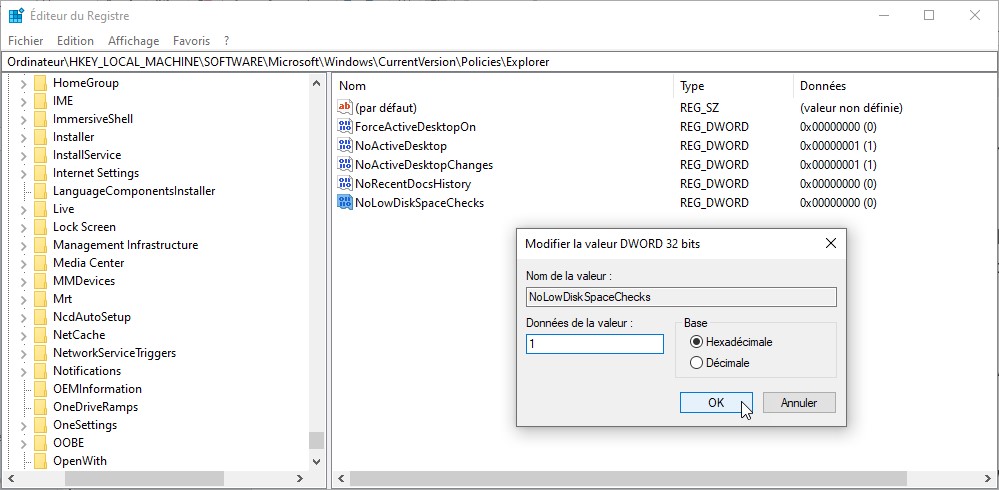
Fermez l’éditeur du Registre et redémarrez l’ordinateur. Le message « Espace disque faible » ne sera plus affiché.
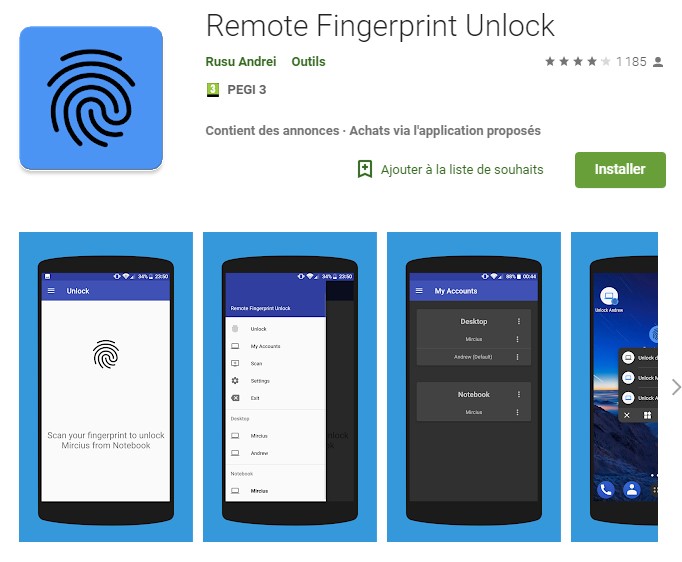

Vous disposez d’un smartphone Android muni d’un capteur d’empreintes digitales et d’un ordinateur Windows 10 ? Cet article va vous montrer comment ouvrir une session sur votre ordinateur en utilisant le lecteur d’empreintes digitales de votre smartphone.

Pour cela, vous allez devoir installer une application sur votre smartphone et une autre sur votre ordinateur.

Sur votre téléphone Android

Téléchargez l’application Remote Fingerprint Unlock dans le Play Store :

Sur votre ordinateur

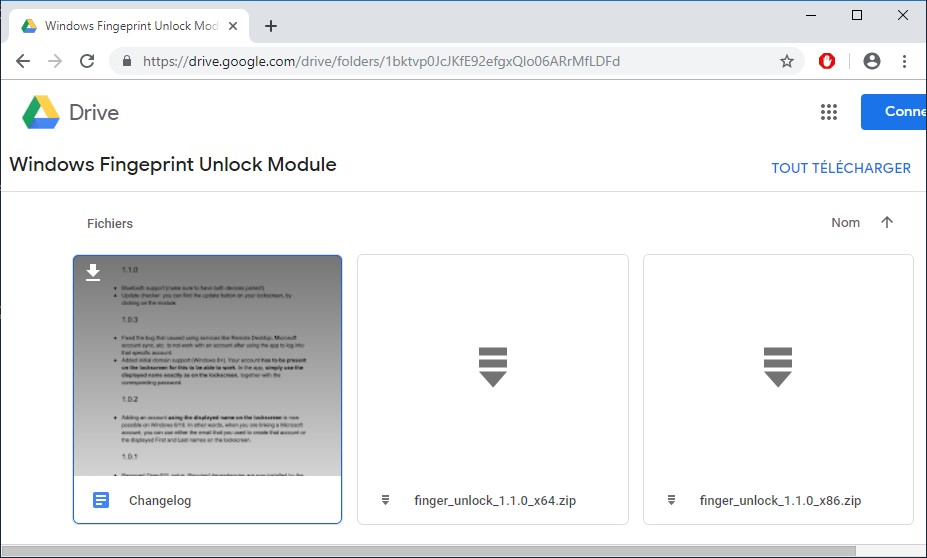
Allez sur la page https://drive.google.com/drive/folders/1bktvp0JcJKfE92efgxQlo06ARrMfLDFd et téléchargez le fichier ZIP qui correspond à votre version de Windows 10 :

  • 1.0_x64.zip sur un système 64 bits
  • 1.0_x86.zip sur un système 32 bits

Remarque

Si vous ne savez pas si votre système fonctionne en 32 ou en 64 bits, lisez l’article Quelle est la version (32 ou 64 bits) de Windows 10 ?

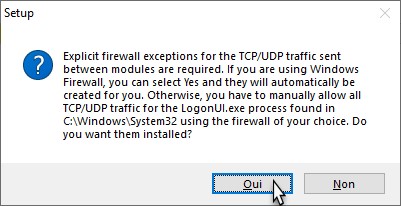
Dézipez le fichier que vous avez téléchargé puis exécutez-le. Pendant l’installation, on vous demandera de définir une exception dans le firewall de Windows 10. Cliquez sur Oui pour créer cette exception :

Assurez-vous que l’ordinateur et le téléphone sont connectés au même réseau Wi-Fi.

Appuyez simultanément sur les touches Windows et L pour basculer sur l’écran de connexion de Windows 10.

Sur votre smartphone :

  • Exécutez l’application Remote Fingerprint Unlock.
  • Effectuez un scan (en cliquant sur le menu puis sur Scan) et identifiez l’ordinateur à débloquer.
  • Cliquez sur son nom, choisissez Wi-Fi Scan dans la liste Connection method puis cliquez sur Save.
  • Allez dans le menu et sélectionnez My Accounts.
  • Cliquez sur le menu de l’ordinateur qui a été identifié puis cliquez sur Add Account.
  • Scannez votre empreinte digitale, tapez vos identifiants de connexion Windows et validez en cliquant sur SAVE.
  • Confirmez en cliquant sur PROCEED.

Ca y est, votre téléphone est prêt à débloquer votre compte Windows. Quittez l’application Remote Fingerprint Unlock sur votre smartphone.


Si un ou plusieurs pixels de votre écran restent rouge, vert ou bleu quel que soit l’écran affiché, vous pouvez tenter de les réinitialiser en utilisant le site Flexcode. Notez bien que cette technique n’aura aucun effet les pixels sont « morts », c’est-à-dire sur les pixels qui apparaissent toujours en noir.

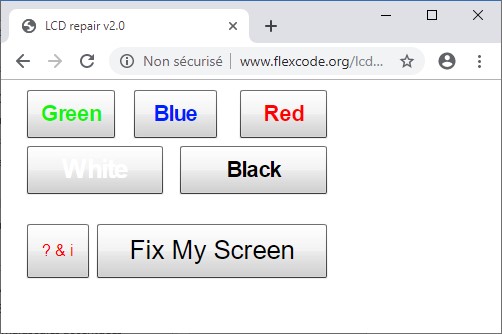
Rendez-vous sur la page http://www.flexcode.org/lcd2.html.

Remarque

Pour fonctionner, cette page nécessite le plugin Flash.

Cliquez sur Green et observez votre écran. Si un ou plusieurs pixels apparaissent dans une autre couleur, vous pourrez certainement les réparer. Appuyez sur la touche Echap puis cliquez sur Blue. Ici encore, observez l’écran et voyez si un ou plusieurs pixels apparaissent dans une autre couleur. Appuyez sur la touche Echap puis cliquez sur Red. Observez l’écran et identifiez le ou les pixels qui n’apparaissent pas en rouge.

Appuyez sur Echap puis cliquez sur Fix My Screen. Attendez quelques secondes puis appuyez sur la touche Echap. Testez à nouveau l’affichage vert, bleu puis rouge. Avec un peu de chance, les pixels défaillants auront été réinitialisés …


Par défaut, tous les messages reçus sont placés dans la boîte de réception. Si vous recevez beaucoup d’e-mails, vous aurez probablement envie de les organiser dans plusieurs dossiers pour faciliter leur lecture.

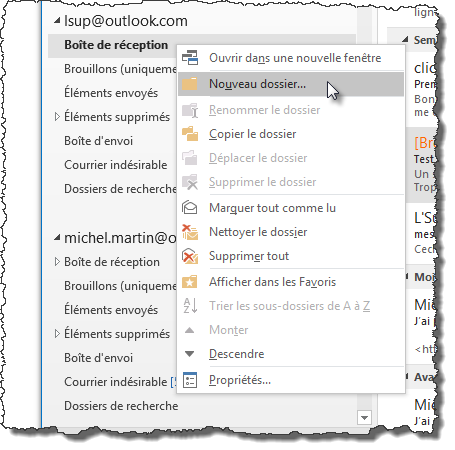
Pour créer un nouveau dossier, cliquez du bouton droit sur le dossier Boîte de réception dans le volet de navigation et sélectionnez Nouveau dossier dans le menu.

Définissez le nom du nouveau dossier et appuyez sur la touche Entrée du clavier. Vous pouvez maintenant déplacer certains messages dans ce nouveau dossier en utilisant la technique de glisser-déposer de Windows.


Quelle est votre version de Windows ?

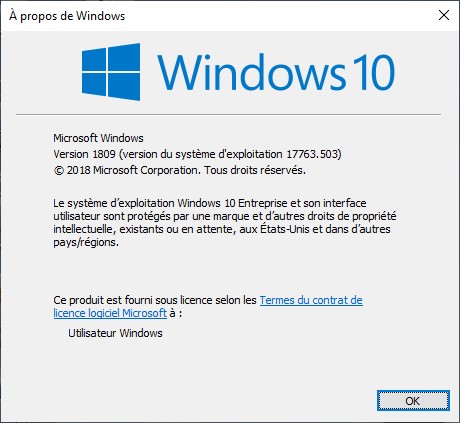
Appuyez sur Windows +R. La boîte de dialogue Exécuter s’affiche. Tapez winver et appuyez sur Entrée. Vous obtiendrez quelque chose comme ceci. Ici, l’ordinateur utilise la version 1809 de Windows 10. Il est temps de le mettre à jour :

Mettre à jour Windows 10 vers 1903 (19H1)

Cet article va vous montrer comment mettre à jour votre ordinateur sans effacer vos données ni vos applications.

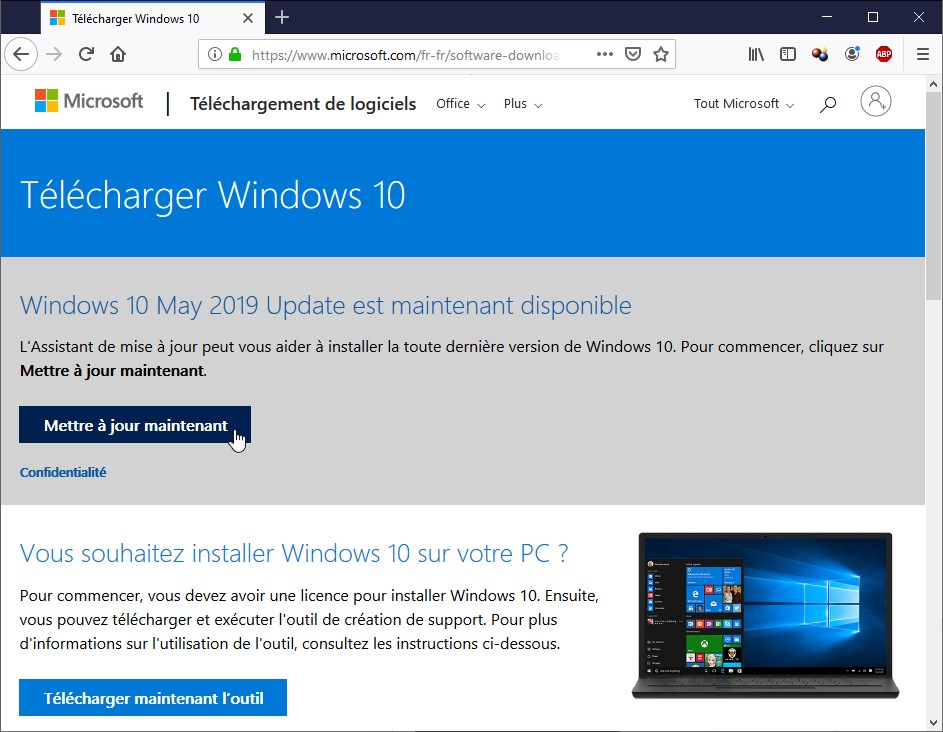
Allez sur la page https://www.microsoft.com/fr-fr/software-download/windows10 et cliquez sur Mettre à jour maintenant :

Téléchargez l’assistant d’installation puis exécutez-le :

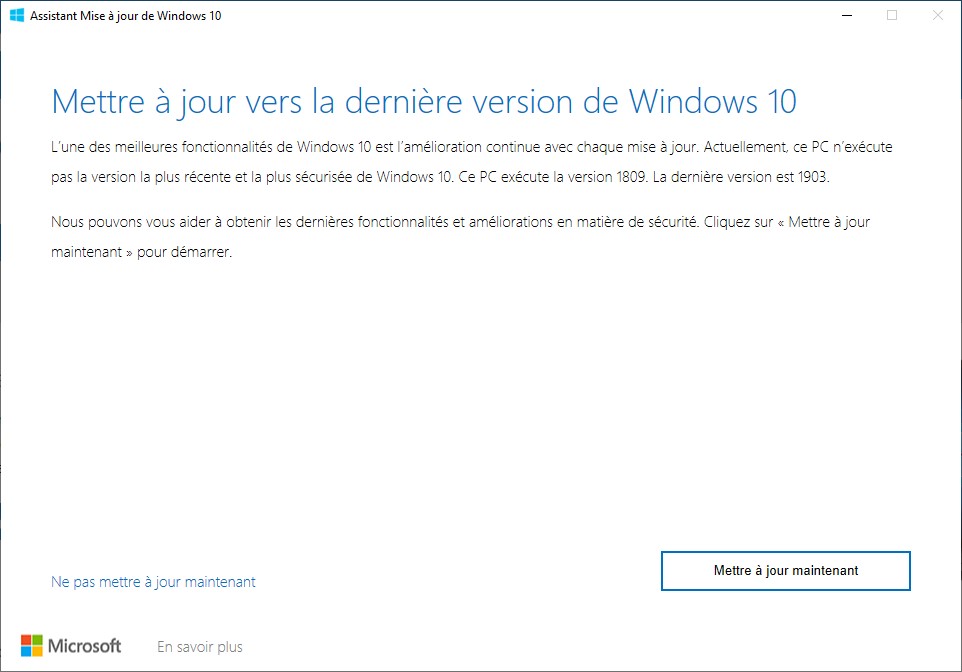
Cliquez sur Mettre à jour maintenant :

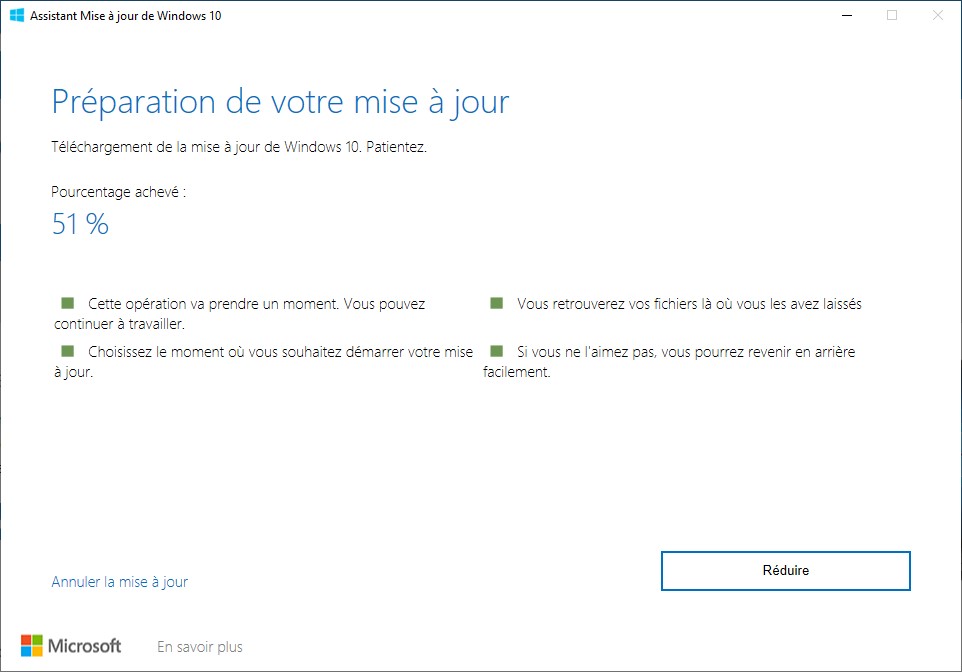
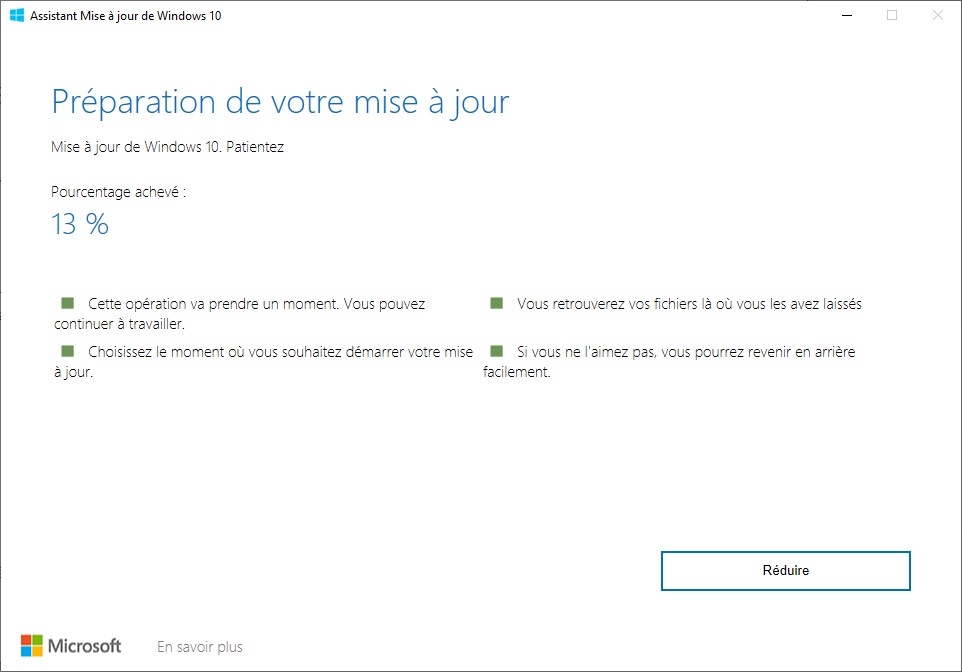
Une fois le téléchargement de la mise à jour terminé, elle est préparée pour l’installation :

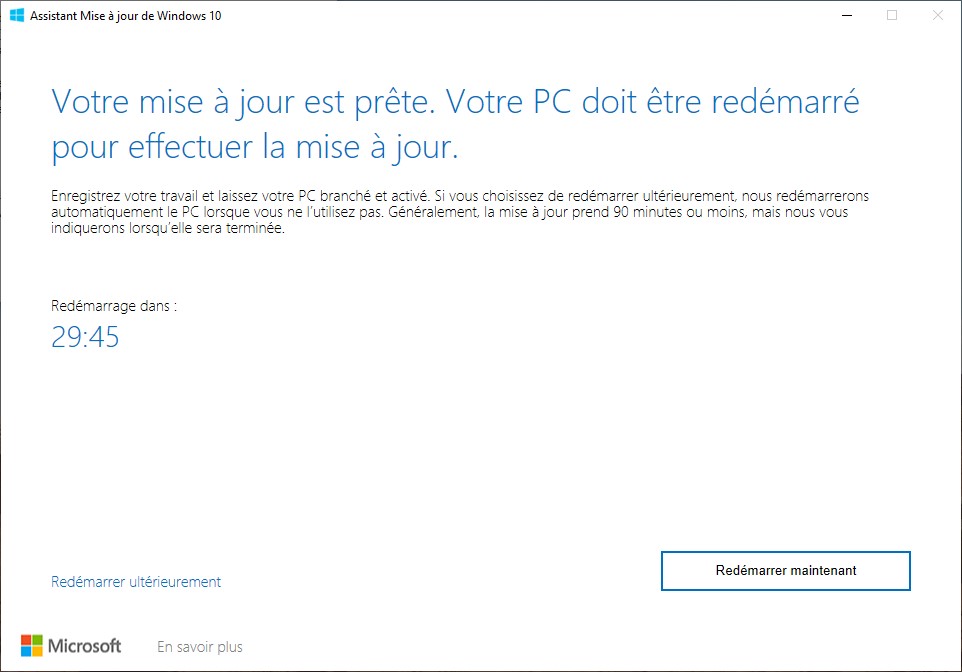
Lorsque la préparation de la mise à jour est terminée, Windows vous informe que l’ordinateur doit redémarrer. Cliquez sur Redémarrer maintenant pour effectuer la mise à jour immédiatement et partez faire autre chose. Votre PC va être occupé pendant un petit moment :

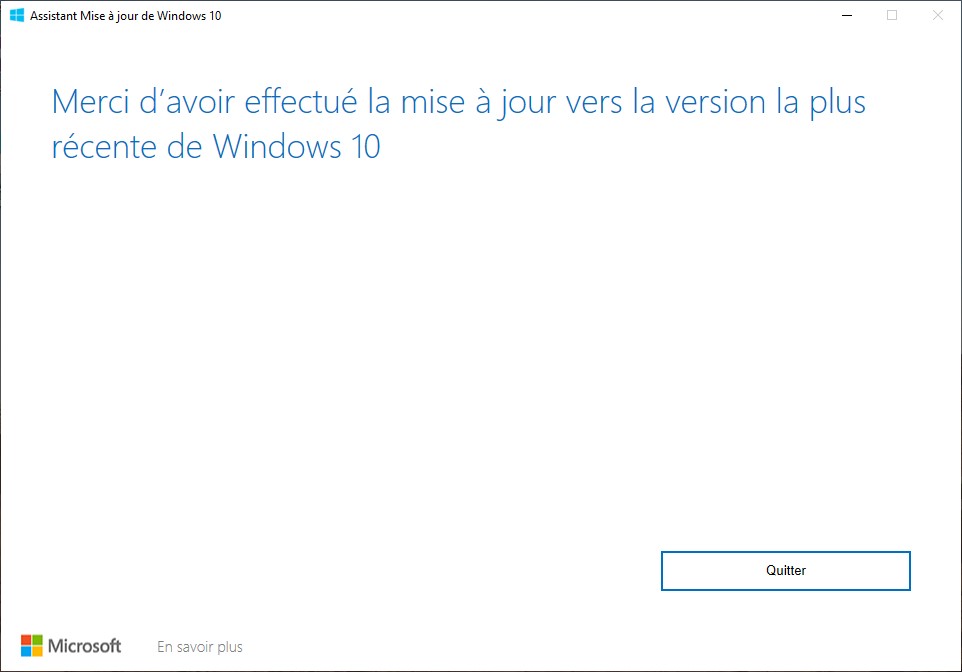
Une fois la mise à jour installée, l’écran de connexion s’affiche. Entrez votre mot de passe et validez. Vous devrez encore être un peu patient car Windows finalise l’installation. Quelques instants plus tard, une boîte de dialogue vous remercie d’avoir effectué la mise à jour vers la dernière version de Windows :

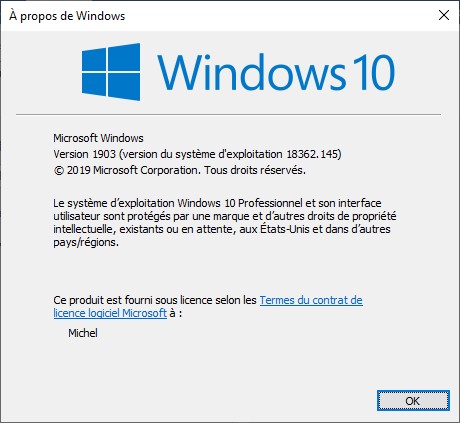
Pour être sûr que vous avez la dernière version de Windows 10, appuyez sur Windows + R, tapez winver dans la boîte de dialogue Exécuter puis appuyez sur la touche Entrée du clavier. Voici ce que vous devriez avoir :


La fonctionnalité Cartes 3D permet de représenter des données chiffrées en 3D sur une mappemonde. Supposons par exemple qu’une société implantée en France ait des filiales en Belgique et en Suisse. Pour visualiser ses ventes dans le monde, rien de tel que la fonctionnalité Cartes 3D.

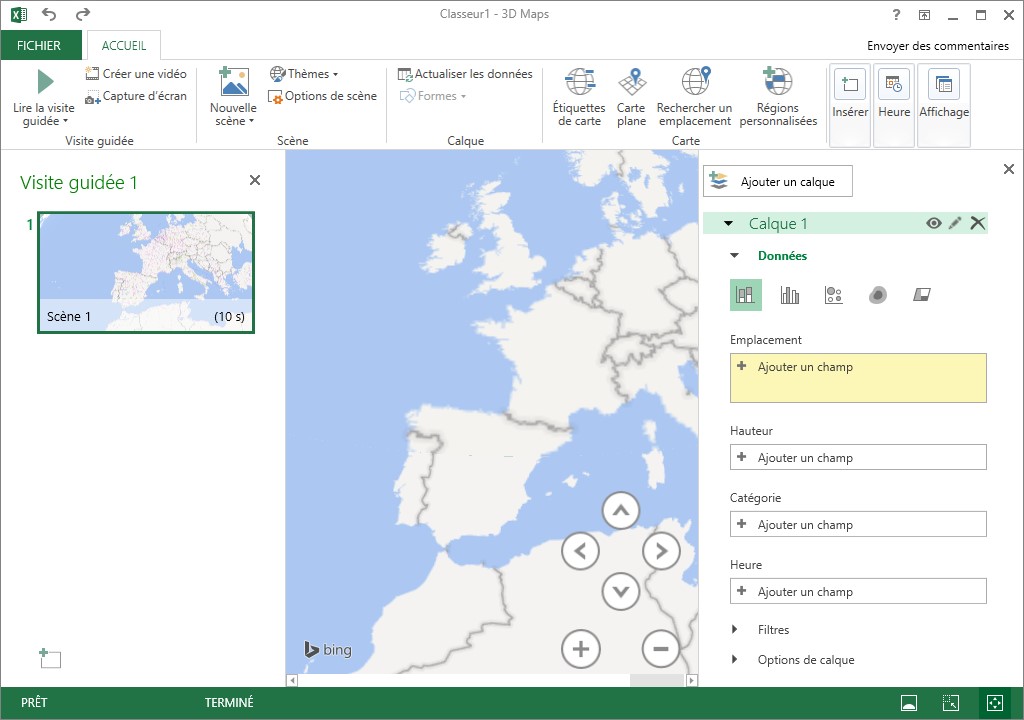
Basculez sur l’onglet Insertion dans le ruban et cliquez sur l’icône Carte 3D dans le groupe Présentations. La boîte de dialogue Lancer 3D Maps s’affiche. Cliquez sur Visite guidée 1. Un nouveau classeur s’affiche :

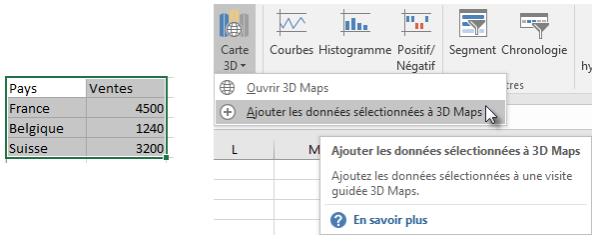
Revenez dans la feuille de calcul qui contient les données. Sélectionnez-les, cliquez sur la flèche sous Carte 3D dans le ruban et cliquez sur Ajouter les données sélectionnées à 3D Maps.

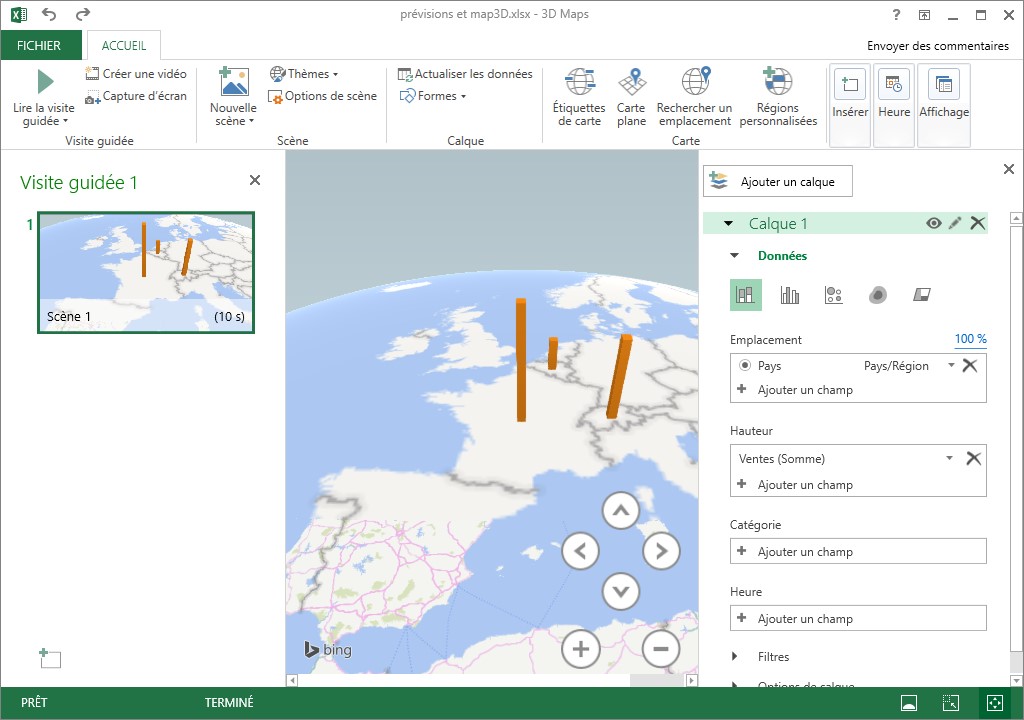
Revenez sur la visite guidée. Pour représenter les différents pays, cliquez sur Ajouter un champ sous Emplacement et sélectionnez Pays dans la liste. Pour afficher les ventes pour chaque pays, cliquez sur Ajouter un champ sous Hauteur et sélectionnez Ventes dans la liste.

Choisissez une représentation en cliquant sur une icône sous Données. Vous pouvez zoomer en utilisant la roulette de la souris et obtenir un autre angle en maintenant le bouton gauche de la souris enfoncé et en déplaçant la souris sur la représentation. Lorsque la représentation vous convient, vous pouvez la capturer en cliquant sur Capture d’écran. Il vous suffit alors de la coller dans votre feuille de calcul en cliquant sur l’icône Coller dans le groupe Presse-papiers du ruban.

Si nécessaire, vous pouvez également créer une vidéo avec ou sans bande son en cliquant sur l’icône Créer une vidéo. Choisissez le type de la vidéo et cliquez sur Créer. Quelques instants plus tard, un fichier MP4 est disponible. Il pourra accompagner votre feuille de calcul ou être placé sur le Web pour une présentation en ligne.


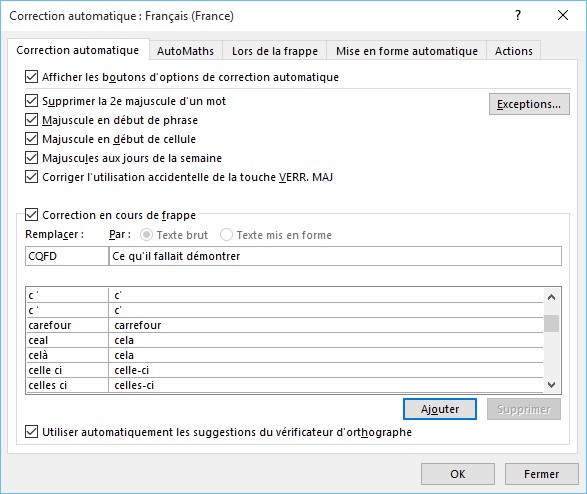
Pour illustrer l’insertion automatique, nous allons associer l’abréviation CQFD avec le texte non abrégé « Ce qu’il fallait démontrer« .

Sélectionnez l’onglet Fichier dans le ruban et cliquez sur Options. Dans la boîte de dialogue Options Word, sélectionnez l’onglet Vérification puis cliquez sur Options de correction automatique. Dans la boîte de dialogue Correction automatique, tapez CQFD dans la zone de texte Remplacer et Ce qu’il fallait démontrer dans la zone de texte Par.

Cliquez sur Ajouter, sur OK puis sur OK.

A partir de maintenant, il vous suffit de taper CQFD suivi d’un espace, d’une virgule, d’un point-virgule ou d’un passage à la ligne volontaire pour que ces quatre lettres soient remplacées par le texte « Ce qu’il fallait démontrer« .