Médiaforma

posts

En utilisant un en-tête et/ou un pied de page, vous pouvez répéter des informations sur les diapositives et les pages de notes d’une présentation.

Sélectionnez l’onglet Insertion dans le ruban, puis cliquez sur l’icône En-tête/Pied dans le groupe Texte. Cette action déclenche l’affichage de la boîte de dialogue En-tête et pied de page.

Sous l’onglet Diapositive, définissez les éléments à afficher dans l’en-tête et le pied de page des diapositives affichées sur l’ordinateur.

Sous l’onglet Notes et documents, définissez les éléments à afficher dans les pages imprimées.

Une fois la boîte de dialogue En-tête et pied de page entièrement paramétrée, cliquez sur Appliquer partout pour mettre à jour la présentation en conséquence.


Si vous possédez deux versions d’un même document, Word vous permet de les comparer afin de mettre en évidence leurs différences. Voici comment procéder :

  • Sélectionnez l’onglet Révision dans le ruban.
  • Cliquez sur l’icône Comparer, dans le groupe Comparer, puis cliquez sur Comparer dans le menu.
  • Désignez le document original et le document révisé puis cliquez sur OK.

Après un bref instant, Word présente côte à côte le document original, le document révisé et un document fusionné qui met en évidence les différences en utilisant des marques de révision.

Vous pouvez utiliser l’onglet Révision dans le ruban pour suivre, accepter et/ou refuser les modifications.


Pour gérer et analyser les données contenues dans une plage de cellules, indépendamment des autres données de la feuille de calcul, le plus simple consiste à utiliser un tableau. Cliquez sur une cellule de la plage concernée, basculez sur l’onglet Insertion et cliquez sur l’icône Tableau du groupe Tableaux. Excel identifie automatiquement la plage de cellules, la détoure et affiche la boîte de dialogue Créer un tableau. Cliquez sur OK pour confirmer la création du tableau sur la plage de cellules proposée.

La plage de cellules prend une tout autre allure. Remarquez en particulier les listes déroulantes affectées aux cellules d’en-tête et la mise en forme des différentes lignes du tableau.

L’onglet Outils de tableau/Création est automatiquement ajouté au ruban. Il est accessible chaque fois que la cellule active fait partie du tableau. Particulièrement pratique, cet onglet facilite la manipulation et la mise en forme des cellules

Examinons les groupes qui le composent :

  • Le groupe Propriétés permet de renommer le tableau et d’étendre/de restreindre la plage de cellules utilisée.
  • Le groupe Outils permet de transformer le tableau en un TCD (Tableau Croisé Dynamique), de supprimer les doublons et de convertir le tableau en une simple plage de données.
  • Le groupe Données de tableau externe permet d’exporter le tableau dans une liste SharePoint et de l’afficher dans le navigateur.
  • En cochant/décochant les cases du groupe Options de style de tableau, il est très simple de modifier le style du tableau.
  • Enfin, le groupe Styles de tableau donne accès à une palette de styles prédéfinis qu’il suffit de pointer pour prévisualiser dans la feuille.

Après quelques clics souris dans l’onglet Outils de tableau/Création, le tableau a changé d’allure. Pour parvenir à ce résultat, les cases Ligne des totaux et A la première colonne du groupe Options de style de tableau ont été cochées et un autre style a été choisi dans la liste Styles rapides.


Dans un article précédent, je vous ai montré comment modifier la taille des polices système à l’aide d’un outil gratuit nommé System Font Size Changer. Depuis la version d’Octobre 2018 de Windows 10, cet utilitaire n’est plus nécessaire : vous pouvez ajuster la taille des caractères en quelques clics souris.

Cliquez sur Démarrer puis sur l’icône Paramètres, en forme de roue dentée. La fenêtre Paramètres Windows s’affiche. Cliquez sur Options d’ergonomie. Sélectionnez l’onglet Afficher s’il ne l’est pas par défaut. Ici, deux possibilités vous sont offertes pour agrandir ce qui s’affiche sur l’écran :

Agrandir le texte mais pas les applications

Si vous voulez agrandir le texte mais pas les fenêtre d’applications, déplacez le curseur sous Agrandir le texte jusqu’à ce que le texte d’exemple ait la bonne taille puis cliquez sur Appliquer. Vous devrez alors patienter quelques secondes pour que le nouveau réglage soit appliqué.

Agrandir tout ce qui s’affiche sur l’écran principal

Si vous voulez que tout ce qui s’affiche sur l’écran principal soit agrandi, utilisez plutôt la liste déroulante sous Tout agrandir. Notez bien que cette liste n’agit que sur l’écran principal.

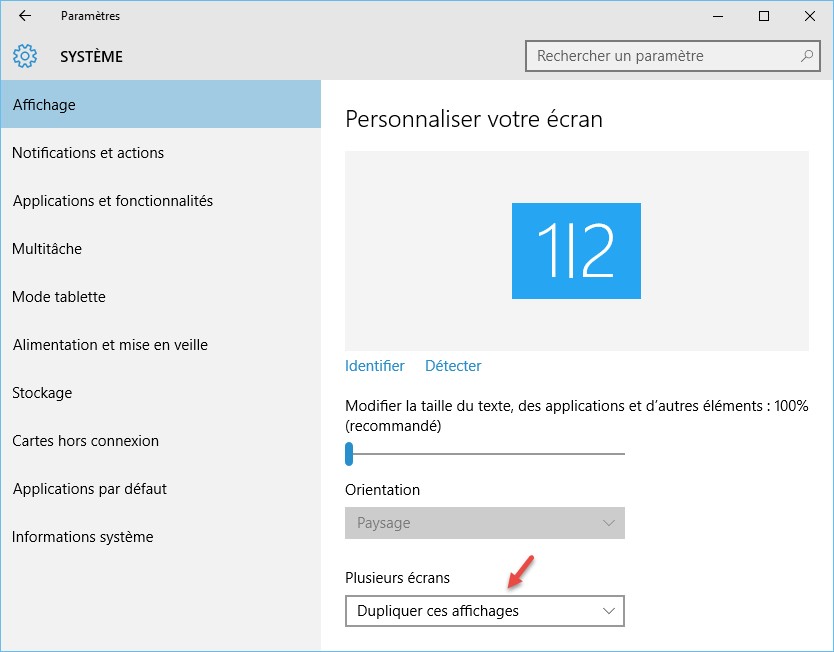
Si deux ou plus de deux écrans sont reliés à votre ordinateur, voici comment choisir l’écran principal.

Cliquez du bouton droit sur une partie inoccupée du bureau et choisissez Paramètres d’affichage dans le menu contextuel. La boîte de dialogue qui s’affiche va vous permettre de choisir votre écran principal. Cliquez sur l’écran qui doit devenir votre écran principal :

Déplacez-vous dans la partie inférieure de la boîte de dialogue et cochez la case Faire de cet écran l’écran principal :

Si cette case est cochée et grisée, cela signifie qu’il s’agit déjà de votre écran principal.


Pour coéditer un document Word avec une ou plusieurs autres personnes, commencez par le sauvegarder dans votre espace OneDrive. Pour cela, cliquez sur Partager dans la partie droite du ruban. Cette action affiche le volet Partager dans la partie droite de la fenêtre. Cliquez sur Enregistrer dans le cloud. Double-cliquez sur OneDrive, choisissez un dossier et un nom pour votre fichier puis cliquez sur Enregistrer pour l’enregistrer dans OneDrive.

Une fois votre document enregistré sur OneDrive, vous pouvez le partager. Entrez l’adresse e-mail des personnes avec lesquelles vous voulez partager le document, séparées entre elles par des points virgules. Indiquez si ces personnes pourront modifier ou simplement afficher ce document, entrez éventuellement un message pour les prévenir du partage et cliquez sur Partager :

Remarque :

Si vous préférez envoyer l’invitation de partage par vos propres moyens, vous pouvez également cliquer sur Obtenir un lien de partage, dans la partie inférieure du volet Partager. Vous devrez alors insérer le lien généré par Word dans un email et l’envoyer à la ou aux personnes concernées.

Quelle que soit la technique choisie, vos correspondants reçoivent quelques instants plus tard un message qui l’invite à accéder au document partagé :

Chacun clique sur Afficher dans OneDrive pour accéder au document dans Word Online :

Pour que le document puisse être modifié, chaque coéditeur doit cliquer sur Modifier dans le navigateur. Cette action provoque l’édition du document dans Word Online :

Si certains des coéditeurs possèdent Office 2016, ils peuvent également éditer le document partagé dans Word 2016 en cliquant sur OUVRIR DANS WORD.

Lorsque le document est modifié par un des coéditeurs, la modification apparaît quasi-instantanément chez le ou les autres coéditeurs :


Le complément People Graph permet de transformer des données brutes en un graphique élaboré.

Pour utiliser cette fonctionnalité, commencez par créer un ensemble de données réparties sur deux colonnes. La deuxième correspond aux données chiffrées qui seront représentées dans le graphique et la première aux légendes portées sur le graphique.

Basculez sur l’onglet Insertion dans le ruban, puis cliquez sur l’icône People Graph dans le groupe Compléments. Un graphique type est inséré dans la feuille de calcul. Sélectionnez les deux colonnes de données, puis cliquez sur l’icône Données, dans la partie supérieure du graphique. Entrez le titre du graphique. Cliquez sur Sélectionnez vos données puis sur Créer. Le graphique par défaut est immédiatement mis à jour.

Si nécessaire, cliquez sur l’icône Paramètres dans la partie supérieure du graphique, pour personnaliser le graphique. Vous pourrez alors choisir un thème, une forme et un type pour le graphique :


Plusieurs méthodes peuvent être utilisées pour partager un document dans Word 2016. Sélectionnez l’onglet Fichier dans le ruban pour accéder à l’écran Backstage, puis cliquez sur Partager. Vous pouvez :

  • Enregistrez votre document dans le cloud, afin que la dernière version du document soit toujours celle qui est partagée. Tout ce dont vous avez besoin, c’est d’un identifiant Windows pour accéder à votre espace OneDrive.
  • Envoyer le document par e-mail, en tant que pièce jointe, sous la forme d’un lien (si le document a été enregistré dans un emplacement partagé), en tant que fichier PDF ou XPS, ou en tant que télécopie Internet. Cette dernière option nécessite un fournisseur d’un service de télécopie.
  • Présenter le document à une ou plusieurs personnes à travers un navigateur Web.
  • Publier le document en créant un billet sur un blog.

Supposons que vous souhaitez enregistrer votre document dans votre espace OneDrive pour le partager avec vos collègues afin qu’ils puissent y apporter des modifications. Cliquez sur Partager avec des personnes, sur Enregistrer dans le Cloud, puis double-cliquez sur OneDrive. Si Word le demande, entrez vos identifiants. Double-cliquez sur le dossier cible, donnez un nom au document, cliquez sur Enregistrer et patientez jusqu’à ce que le document soit sauvegardé.

Pour faire savoir à vos collègues qu’un nouveau document est disponible, cliquez sur Fichier puis sur Partager. Vous pouvez inviter des personnes à visualiser et/ou à modifier votre document. Cliquez sur Partager avec des personnes. Entrez les adresses e-mail de chaque personne, séparées par des points-virgules. Indiquez si ces personnes peuvent modifier ou simplement visualiser votre document. Si nécessaire, ajoutez un message personnel à l’invitation, puis cliquez sur Partager. Vos collègues recevront un e-mail les invitant à accéder à votre document.

Vous pouvez également obtenir un lien de partage permettant d’afficher ou de modifier votre document. Cliquez sur Obtenir un lien de partage, dans la partie inférieure du volet Partager, puis sur Créer un lien de modification, ou sur Créer un lien d’affichage seul, selon le type de lien que vous souhaitez créer. Ces liens peuvent être partagés par tous les moyens à votre disposition : e-mail, intranet, etc.