Médiaforma

posts

Les graphiques Sparkline permettent de visualiser sous une forme graphique l’évolution d’une plage de données. De taille réduite, ils sont affichés dans une cellule de la feuille de calcul.

Pour insérer un graphique Sparkline :

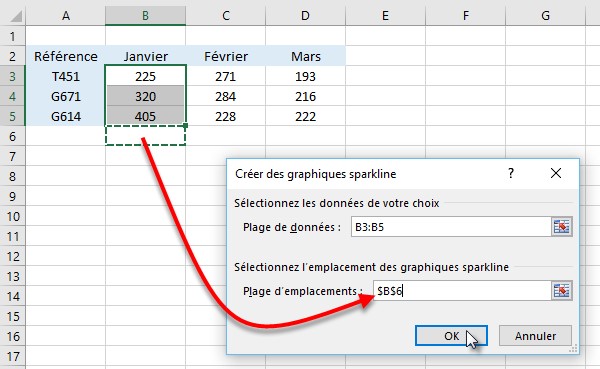
  1. Sélectionnez la plage de données source (ici, B3:B5).
  2. Basculez sur l’onglet Insertion dans le ruban.
  3. Choisissez un type de graphique dans le groupe Graphiques Sparkline.
  4. Indiquez la ou les cellules destination, puis cliquez sur OK.
Le graphique est immédiatement inséré dans la cellule. Ici, en B6.

Pour améliorer la visibilité d’un graphique Sparkline, vous pouvez augmenter la taille de la ligne. Cerise sur le gâteau, il est également possible d’étendre la sélection d’une cellule qui contient un graphique Sparkline afin de le répliquer en se basant sur les données des cellules voisines.

Ici par exemple, le graphique de la cellule B6 représente l’évolution des données des cellules B3 à B5. En étendant la cellule B6 aux cellules C6 et D6, c’est l’évolution de la plage B3:D5 qui est représentée.
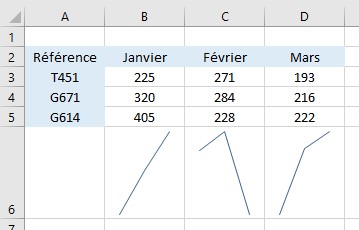
Pour obtenir ce résultat, le pointeur a été placé sur le carré de recopie de la cellule B6 et la souris a été déplacée jusqu’à la cellule D6, bouton gauche enfoncé.

L’onglet Outils sparkline/Création du ruban permet de personnaliser (dans une moindre mesure) les graphiques Sparkline. Vous l’utiliserez, entre autres, pour choisir un autre style de graphique et pour repérer certains points particuliers sur le graphique.

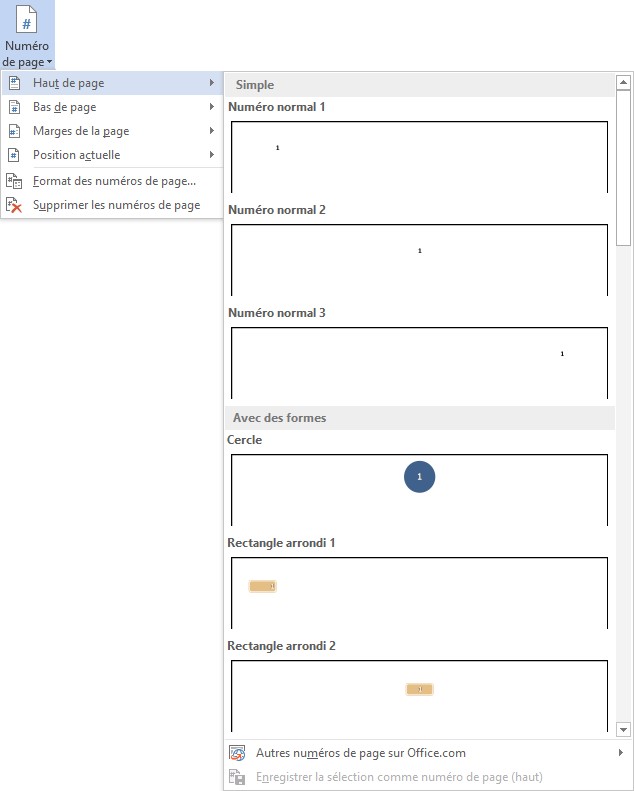
Pour numéroter les pages d’un document, sélectionnez l’onglet Insertion dans le ruban, cliquez sur l’icône Numéro de page dans le groupe En-tête et pied de page et choisissez la position et le modèle des numéros de page.

Vous pouvez également insérer manuellement une numérotation de page dans un en-tête ou un pied de page. Double-cliquez sur l’en-tête/le pied de page concerné et utilisez le groupe En-tête et pied de page de l’onglet Outils En-têtes et pied de page/Création du ruban.


Le service DiagTrack collecte des informations sur l’utilisation de l’ordinateur et les problèmes rencontrés sous Windows 10 et les envoie à Microsoft de façon régulière. Cet article va vous montrer comment le désactiver.

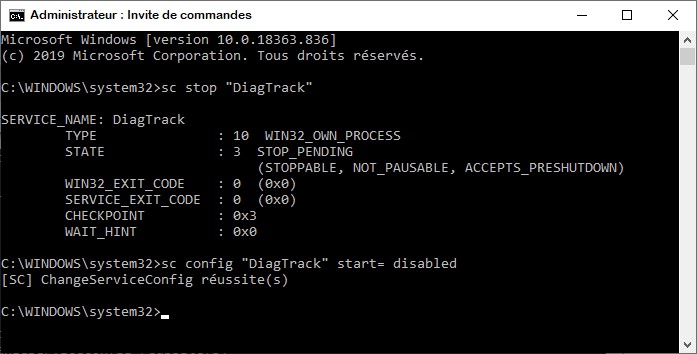
Pour cela, vous allez exécuter l’utilitaire sc dans une fenêtre Invite de commandes. Cliquez sur Démarrer, tapez cmd, cliquez du bouton droit sur l’entrée Invite de commandes, dans la partie supérieure du menu Démarrer et cliquez sur Exécuter en tant qu’administrateur dans le menu contextuel. Le contrôle du compte d’utilisateur se manifeste. Cliquez sur Oui pour confirmer l’exécution de l’invite de commandes en mode administrateur.

Tapez alors les commandes suivantes, puis appuyez sur la touche Entrée du clavier :

sc stop "DiagTrack"

sc config "DiagTrack" start= disabled

Par la suite, si vous voulez réactiver le suivi des diagnostics, vous utiliserez ces commandes (toujours dans une fenêtre Invite de commandes en mode administrateur) :

sc config "DiagTrack" start= boot

sc start "DiagTrack"

Cette section va vous montrer comment simuler le remboursement d’un emprunt immobilier sur la base de remboursements et d’un taux d’intérêt constants. Trois scénarios seront analysés, dans lesquels vous pourrez choisir le taux d’emprunt, le nombre de mensualités et le montant à rembourser.

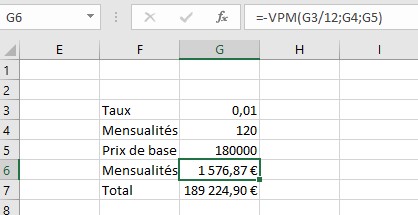
Nous allons partir d’un emprunt à 1% et créer des scénarios pour le cas le moins favorable, le plus favorable et le plus probable. Voici les données de départ :

La cellule G6 calcule les mensualités du remboursement à l’aide de la fonction VPN() :

=VPN(taux; npm; va)

Où :

  • taux est le taux d’intérêt de l’emprunt.
  • npm est le nombre de remboursements de l’emprunt.
  • va est le montant à rembourser.

Sélectionnez la plage de cellules qui doit être ajustée : G3:G5.

Basculer sur l’onglet Données du ruban. Cliquer sur l’icône Analyse scénarios dans le groupe Prévision et sélectionnez Gestionnaire de scénarios. La boîte de dialogue Gestionnaire de scénarios s’affiche.

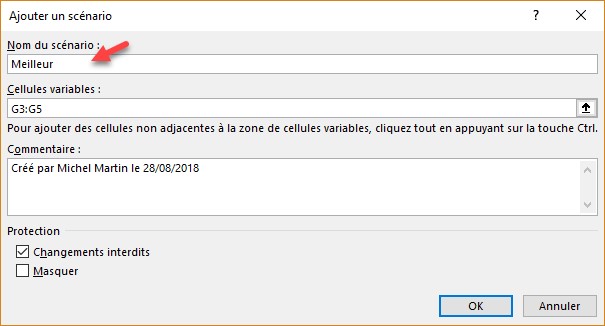
Cliquez sur Ajouter, définissez le scénario Meilleur :

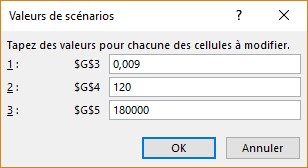
Cliquez sur OK et définissez le meilleur taux de crédit, le nombre de mensualités et le montant à rembourser. Ici, le taux est de 0,9%, le nombre de mensualités est égal à 120 et le montant de l’emprunt est égal à 180 000 € :

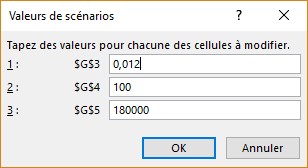
Validez en cliquant sur OK. De retour dans la boîte de dialogue Gestionnaire de scénarios, définissez un nouveau scénario. Appelez-le Pire. Choisisse le taux, le nombre de mensualités et le montant à rembourser. Ici, le taux est de 1,2%, le nombre de mensualités est égal à 100 et le montant de l’emprunt est égal à 180 000 €:

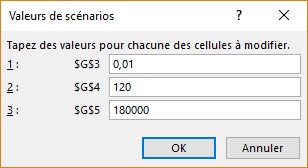
Validez en cliquant sur OK. De retour dans la boîte de dialogue Gestionnaire de scénarios, définissez un nouveau scénario. Appelez-le Probable. Choisissez le taux, le nombre de mensualités et le montant à rembourser. Ici, le taux est de 1,0%, le nombre de mensualités est égal à 120 et le montant de l’emprunt est égal à 180 000 € :

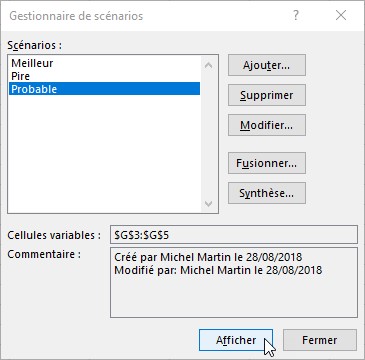
Validez en cliquant sur OK. Vous pouvez choisir un des scénarios et cliquer sur Afficher pour afficher la simulation du remboursement dans la feuille de calcul :

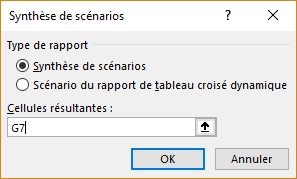
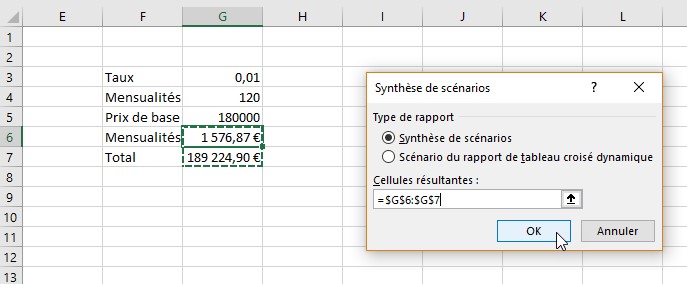
Vous pouvez également cliquer sur Synthèse. Indiquez si nécessaire la cellule qui contient le montant à retenir dans la synthèse. Ici, la cellule G7 :

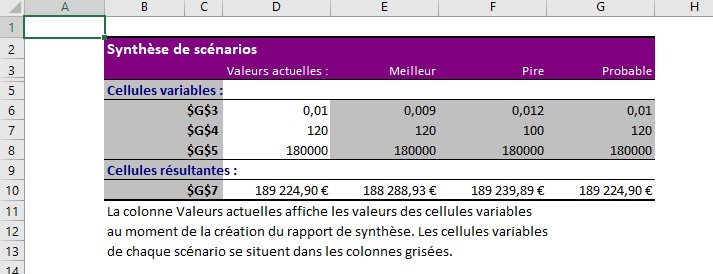
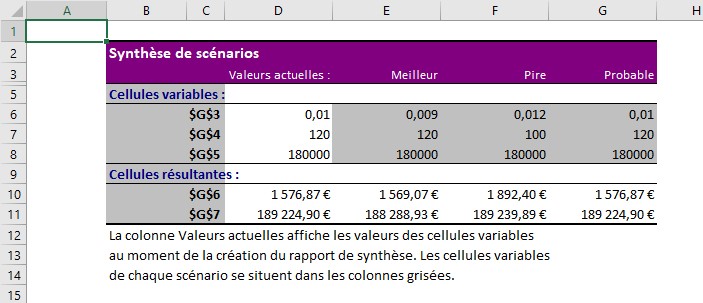
Cliquez sur OK pour afficher la synthèse :

Vous voudriez également faire apparaître le taux mensuel des remboursements dans la synthèse ? Affichez à nouveau la boîte de dialogue Gestionnaire des scénarios, puis cliquez sur Synthèse. La boîte de dialogue Synthèse de scénarios s’affiche. Supprimez le contenu de la zone de texte Cellules résultantes, maintenez la touche Contrôle du clavier enfoncée puis cliquez successivement sur les cellules G6 et G7 :

Cliquez enfin sur OK pour afficher la synthèse :

Cette fois-ci, vous avez tous les éléments nécessaires pour avoir une idée précise de ce qui vous attend dans les années à venir…


Lorsque vous cliquez avec le bouton droit de la souris sur un texte, une image, un tableau, une forme ou un autre objet, un menu contextuel adapté à l’élément cliqué s’affiche. Cette section va vous montrer comment modifier les commandes qui apparaissent dans les différents menus contextuels de Writer.

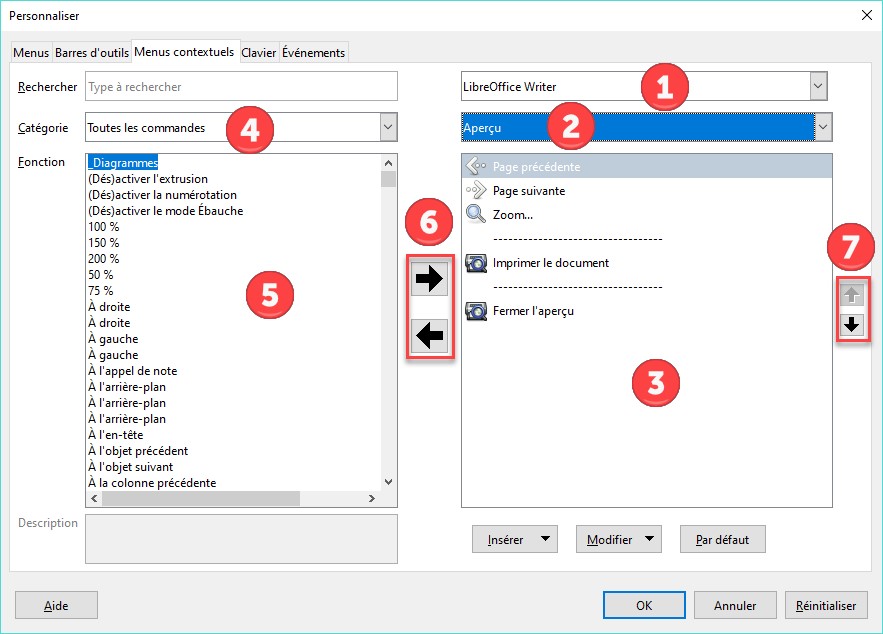
Lancez la commande Personnaliser dans le menu Outils. La boîte de dialogue Personnaliser s’affiche. Basculez sur l’onglet Menus contextuels. La boîte de dialogue est assez similaire à celle de l’onglet Menus.

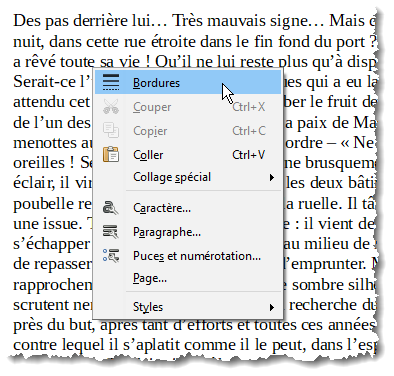
A titre d’exemple, nous allons ajouter la commande Bordures au menu contextuel qui apparait lorsque vous cliquez du bouton droit sur du texte.

Sélectionnez LibreOffice Writer ou votre document dans la liste déroulante supérieure droite (1) selon si vous voulez impacter tous les documents ou seulement le document en cours d’édition. Choisissez Texte dans la deuxième liste déroulante (2). Assurez-vous que l’entrée Toutes les commandes est sélectionnée dans la liste déroulante Catégorie (4). Sélectionnez Bordures dans la zone de liste Fonction (5) et cliquez sur la flèche orientée vers la droite (6). L’entrée Bordures se retrouve dans la zone de liste de droite (3). Utilisez les flèches vers le haut ou vers le bas pour la positionner à l’endroit souhaité puis cliquez sur OK.

L’entrée Bordures est désormais disponible lorsque vous cliquez avec le bouton droit de la souris sur un bloc de texte :


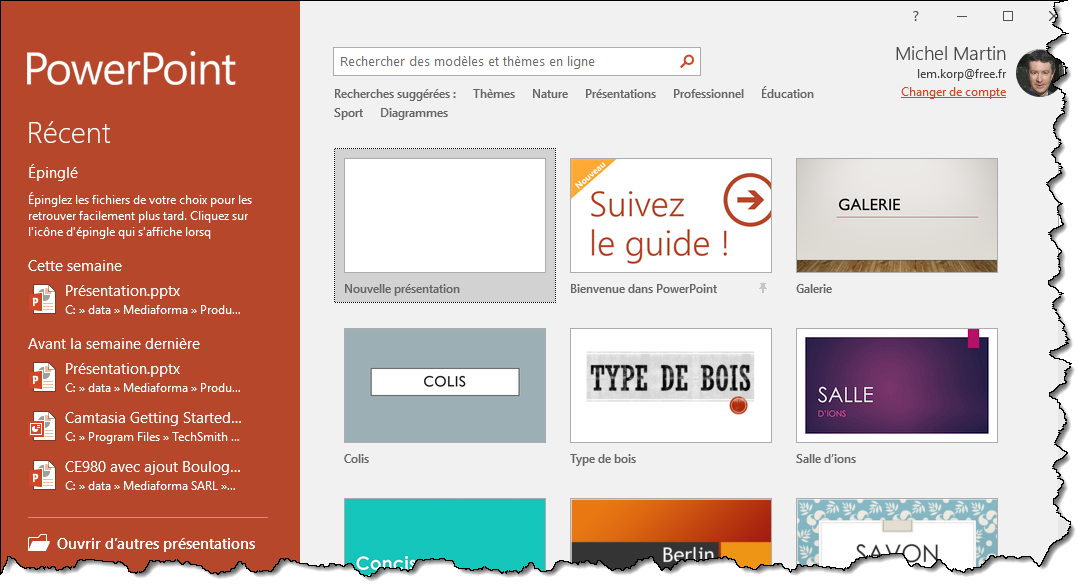
Pour lancer PowerPoint, cliquez sur Démarrer, tapez powerpoint, puis cliquez sur PowerPoint dans la partie supérieure du menu Démarrer.

Dans la fenêtre qui s’affiche, vous pouvez :

  • Ouvrir une présentation utilisée récemment en cliquant sur l’une des entrées énumérées sur la gauche ;
  • Cliquer sur Ouvrir d’autres présentations pour ouvrir une présentation stockée sur les unités de masse de l’ordinateur, le réseau local ou votre espace OneDrive ;
  • Créer une nouvelle présentation vierge en cliquant sur Nouvelle présentation;
  • Créer une nouvelle présentation basée sur un modèle en cliquant sur l’une des icônes affichées dans la partie droite de l’écran.

Ici par exemple, nous créons une nouvelle présentation vierge.

Nous reviendrons sur toutes ces options dans les rubriques suivantes.


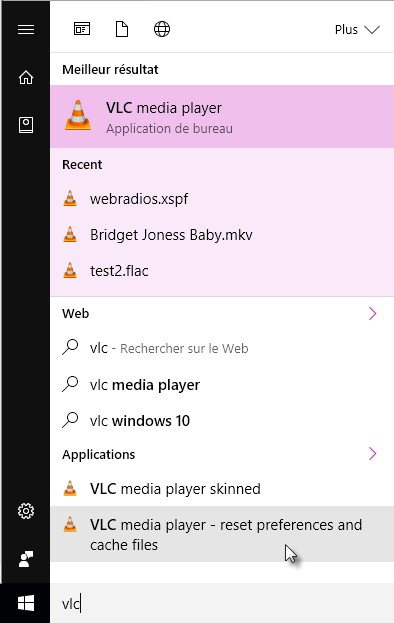
Il arrive parfois que VLC ne se comporte plus très bien suite à un paramétrage dans la boîte de dialogue Préférences simples ou Préférences avancées. Dans ce cas, le plus simple consiste à le réinitialiser. Cliquez sur Démarrer, tapez vlc et cliquez sur VLC media player – reset preferences and cache files :

Remarque

Si, pour une raison ou pour une autre, l’entrée VLC media player – reset preferences and cache files ne s’affiche pas dans le menu Démarrer, vous pouvez exécuter une commande équivalente dans une fenêtre Invite de commandes. Cliquez sur Démarrer, tapez cmd et cliquez sur Invite de commandes dans la partie supérieure du menu Démarrer. Dans la fenêtre Invite de commandes, tapez la commande suivante et appuyez sur la touche Entrée du clavier :

"C:\Program Files (x86)\VideoLAN\VLC\vlc.exe" --reset-config --reset-plugins-cache vlc://quit

Enfin, si la réinitialisation de VLC ne suffit pas pour lui redonner un comportement normal, vous devrez peut-être le désinstaller puis le réinstaller. Si nécessaire, consultez la page suivante pour voir comment désinstaller une application sous Windows 10 :

https://www.mediaforma.com/windows-10-installerdesinstaller-un-programme-a-partir-dinternet/