Médiaforma

posts

De nombreux effets (ombre, reflet, éclat, biseau, rotation 3D et transformation) peuvent être appliqués sur les zones de texte insérées dans les diapositives. Voici comment procéder :

  1. Sélectionnez la zone de texte sur laquelle vous voulez appliquer un effet.
  2. Basculez sur l’onglet Outils de dessin/Format dans le ruban.
  3. Cliquez sur Effets du texte, dans le groupe Styles WordArt.
  4. Pointez un des effets proposés dans le menu pour le prévisualiser dans la présentation, puis cliquez lorsque vous aurez trouvé l’effet recherché.

Dans la partie inférieure de chaque menu, une commande vous permet de personnaliser les effets proposés par défaut.

Par exemple, en cliquant successivement sur Effets du texte, Reflet puis Options de reflet, vous pouvez librement agir sur quatre paramètres pour personnaliser le reflet.

Sans quitter Excel, vous pouvez appliquer des effets artistiques à vos images en seulement quelques clics souris :

  1. Cliquez sur l’image à laquelle vous voulez appliquer un effet pour la sélectionner.
  2. S’il n’est pas sélectionné automatiquement, basculez sur l’onglet Outils Image/Mise en forme dans le ruban.
  3. Cliquez sur l’icône Effets artistiques du groupe Ajuster et survolez les effets proposés pour les prévisualiser dans le classeur.
  4. Cliquez lorsque l’effet pointé vous convient.

Pour aller plus loin avec les effets artistiques, cliquez sur l’icône Effets artistiques du groupe Ajuster puis sur Options Effets artistiques. Cette action provoque l’affichage du volet Format de l’image, dans lequel vous pouvez ajuster plusieurs paramètres en rapport avec l’effet sélectionné.

Pour protéger un document Word contre toute modification abusive, vous pouvez lui associer un mot de passe. Sélectionnez l’onglet Fichier dans le ruban, cliquez sur Enregistrer sous, puis sur Parcourir. Dans la partie inférieure droite de la boîte de dialogue Enregistrer sous, cliquez sur Outils puis sur Options générales.

Si vous souhaitez que vos lecteurs/correcteurs saisissent un mot de passe avant de pouvoir afficher le document, complétez la zone de texte Mot de passe pour la lecture.

Si vous souhaitez que vos lecteurs/correcteurs saisissent un mot de passe avant de pouvoir enregistrer les modifications apportées au document, complétez la zone Mot de passe pour la modification.

A titre d’information, un mot de passe peut contenir n’importe quelle combinaison de lettres, chiffres, symboles et espaces. Il peut comporter jusqu’à 15 caractères.

Cliquez sur OK, confirmez votre ou vos mots de passe, puis cliquez sur Enregistrer pour sauvegarder le document. Désormais, seules les personnes en possession des mots de passe pourront lire ou modifier votre document.

Voici ce que vous pourriez faire pour convertir un ou plusieurs fichiers en utilisant une ligne de commande ou un fichier batch.

Extraction de la partie audio d’un fichier MP4

La commande suivante extrait la partie audio du fichier 001.mp4 et la stocke dans le fichier 001.mp3. Pour que cette commande fonctionne, vous devez ouvrir une fenêtre Invite de commandes dans le dossier qui contient le fichier 001.mp4 :

CALL vlc.exe 001.mp4 --sout=#transcode{acodec=mp3,vcodec=dummy}:standard{access=file,mux=raw,dst=001.mp3} vlc://quit

Si vous devez faire fréquemment ce type d’extraction, je vous conseille de créer un fichier batch contenant ces instructions :

CALL vlc.exe %1 --sout=#transcode{acodec=mp3,vcodec=dummy}:standard{access=file,mux=raw,dst=%2} vlc://quit

Sauvegardez cette commande dans le fichier extract.bat (par exemple).

Pour extraire la partie audio du fichier vidéo 001.mp4 et la stocker dans le fichier 001.mp3, ouvrez une fenêtre Invite de commandes dans le dossier où se trouve le fichier 001.mp4 et tapez ceci :

extract 001.mp4 001.mp3

Voici le résultat :

Supposons maintenant que vous vouliez effectuer l’extraction de la partie audio de tous les fichiers MP4 qui se trouvent dans un dossier. Voici la commande à utiliser :

for %%a in (*.mp4) do vlc.exe %%a --sout=#transcode{acodec=mp3,vcodec=dummy}:standard{access=file,mux=raw,dst=%%~na.mp3} vlc://quit

Sauvegardez cette commande dans le fichier batch.bat (par exemple).

Pour extraire la partie audio de tous les fichiers MP4 d’un dossier et obtenir les fichiers MP3 correspondants, ouvrez une fenêtre invite de commandes dans le dossier où se trouvent les fichiers MP4 et tapez ceci :

batch

Voici le résultat :

Vous voulez aller plus loin avec l’exécution de VLC en ligne de commande ? Consultez cette page : http://sushi-number1.blogspot.fr/2012/03/codec-clv.html

Pour insérer un diagramme dans un document, le plus simple consiste à cliquer sur l’icône Insérer un diagramme dans la barre d’outils Standard :

Un diagramme de type Colonne Normal est inséré dans le document. Toutes les barres d’outils disparaissent. Elles sont remplacées par une barre d’outils dédiée au formatage du diagramme :

Les données qui ont permis de tracer ce graphique ne sont certainement pas celles que vous voulez utiliser. Cliquez sur l’icône Table de données. La boîte de dialogue Table de données s’affiche :

Il ne vous reste plus qu’à modifier les données qui se trouvent dans cette boîte de dialogue et à valider en cliquant sur OK pour obtenir le diagramme recherché.

Mais au fait, vous ne voulez peut-être pas un diagramme de type Colonne Normal ? Cliquez sur l’icône Type du diagramme dans la barre d’outils Formatage. La boîte de dialogue Type du diagramme s’affiche. Choisissez un diagramme et cliquez sur OK pour confirmer votre choix :

Si nécessaire, vous pouvez également utiliser ces icônes dans la barre d’outils Formatage :

  • Titres pour définir le titre du diagramme et des axes.
  • Afficher/Masquer la légende pour décider si la légende doit être affichée ou masquée.
  • Légende pour définir l’apparence et l’emplacement de la légende.

Enfin, sachez que vous pouvez double-cliquer sur n’importe quelle partie du diagramme pour afficher la boîte de dialogue de paramétrage correspondante :

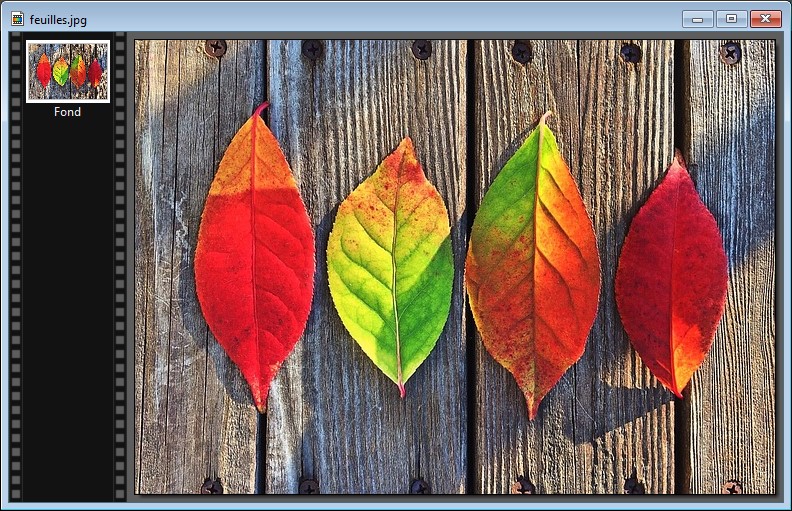
Vous avez une photo que vous voulez transformer en icône ? PhotoFiltre vous permet de le faire en quelques clics souris.

Commencez par ouvrir la photo avec la commande Ouvrir dans le menu Fichier ou le raccourci clavier Contrôle + O.

Les icônes sont des images carrées de petite taille. L’image à transformer doit donc elle-même être carrée. Si vous partez d’une image rectangulaire, vous devez dans un premier temps modifier sa taille pour qu’elle soit aussi large que haute.

Sélectionnez l’outil de sélection et la forme Rectangle dans la palette d’outils. Maintenez la touche Maj du clavier enfoncée et tracez un carré de sélection. Pointez l’intérieur de ce carré avec la souris, maintenez le bouton gauche de la souris enfoncé, maintenez la touche Majuscule du clavier enfoncée et déplacez le carré de sélection pour obtenir la portion désirée sur la photo :

Lancez la commande Recadrer dans le menu Image ou appuyez sur Majuscule + Contrôle + H. La photo a maintenant une forme carrée.

Lancez la commande Exportation en icône dans le menu Outils. La boîte de dialogue Exportation en icône s’affiche. Choisissez une taille et cliquez sur Exporter :

Il ne vous reste plus qu’à choisir un dossier et un nom pour stocker l’icône et à cliquer sur Enregistrer pour finaliser l’opération.

Vous pouvez maintenant appliquer votre icône à un raccourci d’application quelconque. Cliquez du bouton droit sur le raccourci dont vous voulez changer l’icône et choisissez Propriétés dans le menu contextuel. La boîte de dialogue des propriétés s’affiche. Sous l’onglet Raccourci, cliquez sur Changer d’icône. La boîte de dialogue Changer d’icône s’affiche. Cliquez sur Parcourir et désignez l’icône que vous venez de créer. Cliquez sur OK, puis à nouveau sur OK :

L’icône de Dropbox a maintenant une tout autre allure :

Il est fréquent d’utiliser dans Excel des données issues de différentes applications. Ces données ne sont pas toujours utilisables telles quelles …

A titre d’exemple, ces données démographiques ont été copiées-collées dans Word à partir d’une page Web :

Si vous les copiez-collez dans Excel, le résultat est bien décevant :

Si la répartition sur plusieurs lignes est bien respectée, les données de chaque ligne restent cantonnées à une seule colonne. Pour améliorer les choses, vous pouvez agir sur le document Word ou sur les données collées dans Excel.

Dans Word

Pour que les données d’une ligne se répartissent sur plusieurs colonnes dans Excel, vous devez les séparer entre-elles par des tabulations.

Sous l’onglet Accueil, dans le groupe Edition, cliquez sur l’icône Remplacer. La boîte de dialogue Rechercher et remplacer s’affiche. Tapez , dans la zone de texte Rechercher et ^t dans la zone de texte Remplacer par, puis cliquez sur Remplacer tout :

Le texte est désormais prêt à être copié-collé dans Excel :

Appuyez sur Contrôle + A, puis sur Contrôle + C. Basculez dans Excel. Cliquez sur la première cellule et appuyez sur Contrôle + V. Cette fois-ci, les données sont bien réparties sur plusieurs lignes et plusieurs colonnes :

Dans Excel

Les données importées peuvent également être réparties sur plusieurs colonnes sans repasser par Word. Sélectionnez les cellules concernées, basculez sur l’onglet Données du ruban et cliquez sur l’icône Convertir dans le groupe Outils de données :

La boîte de dialogue Assistant Conversion s’affiche. Sélectionnez l’option Délimité puis cliquez sur Suivant :

Cochez la case Virgule. La zone d’aperçu donne un avant-goût du résultat final. Cliquez sur Suivant :

La troisième boîte de dialogue permet de définir le format de données de chaque colonne. Ici, les colonnes ne contiennent que des données entières. Cette étape n’est donc pas utile. Cliquez sur Terminer :

Les données sont maintenant réparties sur plusieurs colonnes, ce qui est bien l’effet recherché :