Médiaforma

posts

Si vous croyez qu’il suffit de vider le cache et l’historique de votre navigateur Web pour effacer les traces des sites que vous visitez sur le Web, la suite devrait vous intéresser.

Windows conserve l’historique des sites visités dans le cache DNS. Pour voir son contenu, vous allez utiliser une invite de commandes. Cliquez sur Démarrer, tapez cmd et cliquez sur Invite de commandes dans la partie supérieure du menu Démarrer.

Tapez cette commande et appuyez sur la touche Entrée du clavier :

ipconfig /displaydns

Si vous n’avez jamais vidé le cache DNS, la liste doit être très longue.

Pour effacer le cache DNS, tapez cette commande et appuyez sur la touche Entrée :

ipconfig /flushdns

Le message « Cache de résolution DNS vidé » s’affiche dans l’invite de commandes. Vous pouvez vérifier que la liste ne contient plus de références aux sites visités en tapant cette commande :

ipconfig /displaydns

Pour mettre en forme les cellules d’un tableau, vous pouvez utiliser un AutoFormat ou les barres d’outils de Writer.

Mise en forme avec un AutoFormat

Pour mettre en forme un tableau, le plus simple consiste à utiliser un AutoFormat. Cliquez sur une cellule du tableau, puis lancez la commande Styles d’AutoFormat dans le menu Tableau. La boîte de dialogue AutoFormat s’affiche :

Sélectionnez un des formats proposés dans la zone de liste Format puis cliquez sur OK pour l’appliquer au tableau.

Si nécessaire, vous pouvez définir un nouvel AutoFormat à partir d’un tableau que vous aurez préalablement mis en forme. Cliquez sur une cellule du tableau et utilisez les barres d’outils Formatage et Tableau pour mettre en forme le tableau.

Lancez la commande Styles d’AutoFormat dans le menu Tableau. La boîte de dialogue AutoFormat s’affiche. Cliquez sur Ajouter et donnez un nom au format que vous venez de définir. Ici par exemple, nous l’appellerons Orange2 :

Cliquez sur OK, puis à nouveau sur OK. Vous pouvez maintenant utiliser l’AutoFormat Orange2 pour mettre en forme d’autres tableaux dans le document.

Mise en forme avec les barres d’outils

Vous pouvez également mettre en forme les cellules d’un tableau à l’aide des barres d’outils Formatage et Tableau. Sélectionnez les cellules, lignes ou colonnes à mettre en forme et cliquez sur les icônes de mise en forme souhaitées. Ainsi par exemple, vous pourrez définir :

  • L’alignement horizontal dans les cellules avec les icônes d’alignement de la barre d’outils Formatage.
  • L’alignement vertical dans les cellules avec les icônes d’alignement de la barre d’outils Tableau.
  • La couleur d’arrière-plan des cellules avec l’icône Couleur d’arrière-plan de la barre d’outils Tableau.
  • Les bordures des cellules (présence, style et couleur) avec les icônes de la barre d’outils Tableau.
  • La largeur exacte des colonnes du tableau avec l’icône Propriétés de la barre d’outils Tableau. Les différentes largeurs sont définies sous l’onglet Colonnes de la boîte de dialogue Propriétés du tableau.

Cette section va vous montrer comment créer des textes animés en utilisant PhotoFiltre. En plus de PhotoFiltre 7, vous aurez besoin :

  • Du plugin Importation de GIF animés.
  • Du programme Unfreez.

Le plugin Importation de GIF animés permettra d’ouvrir des images GIF animées dans PhotoFiltre et le programme Unfreez d’assembler plusieurs images pour fabriquer un GIF animé.

Première étape – Recherche d’une texture animée

Ouvrez votre navigateur Web et recherchez une texture animée en tapant « texture gif animé » dans votre moteur de recherche par défaut. Sauvegardez l’image au format GIF correspondante.

Deuxième étape – Téléchargement, installation et utilisation du plugin Importation de GIF animés

Téléchargez le fichier http://www.photofiltre-studio.com/plugins/plugins/ImpGifAnim.zip.

Dézipez ce fichier et copiez le fichier ImpGifAnim.pfl dans le sous-dossier Plugins du dossier dans lequel PhotoFiltre a été installé. Par défaut, il s’agit du dossier c:\Program Files (x86)\PhotoFiltre 7\Plugins. Redémarrez PhotoFiltre pour prendre en compte le nouveau filtre. Ouvrez l’image GIF animée que vous voulez utiliser pour votre texte avec la commande Importation/GIF animé dans le menu Fichier :

Chacune des images qui compose le GIF animé est alors ouverte séparément dans PhotoFiltre. Sauvegardez une à une toutes ces images au format JPG par exemple sous le nom 01.jpg, 02.jpg, 03.jpg, etc..

Troisième étape – Création des images du texte animé

Lancez la commande Nouveau dans le menu Fichier ou appuyez sur Contrôle + N. Ici, le fichier animé aura une taille de 782 x 145 pixels en résolution 72dpi.

Cliquez sur l’icône Texte dans la palette d’outils ou appuyez sur Contrôle + T. La boîte de dialogue Texte s’affiche. Sous l’onglet Texte, saisissez le texte que vous voulez animer dans la zone de texte Saisie :

Basculez sur l’onglet Effets, cochez la case Motif de remplissage et désignez la première image issue du fond animé. Validez en cliquant sur OK :

Vous obtenez quelque chose comme ceci :

Sauvegardez cette première image au format gif. Par exemple, sous le nom t01.gif.

Lancez la commande Défaire dans le menu Edition ou appuyez sur Contrôle + Z pour supprimer le texte de l’image. Cliquez sur l’icône Texte dans la palette d’outils ou appuyez sur Contrôle + T. La boîte de dialogue Texte s’affiche. L’onglet Texte contient le texte que vous avez tapé à l’étape précédente. Basculez sur l’onglet Effets et désignez la deuxième image extraite du fond gif animé :

Validez en cliquant sur OK et sauvegardez cette deuxième image sous le nom t02.gif.

Recommencez pour sauvegarder les autres images. En ce qui nous concerne, le fond animé comporte 16 images. Nous devrons donc créer les images t01.gif à t16.gif.

Quatrième étape – Création du texte animé

Téléchargez le programme Unfreez ici : http://www.whitsoftdev.com/files/unfreez.zip.

Dézipez ce fichier, puis exécutez le programme UnFREEz.exe. Glissez-déposez les images GIF créées à l’étape précédente sur la zone Frames, cochez la case Loop animation, choisissez la durée d’affichage de chaque image en secondes dans la zone de texte Frame delay et cliquez sur Make animated GIF.

Quelques instants plus tard, le texte animé est créé et utilisable dans toute application capable de lire les GIF animés :

Les boutons d’action permettent d’ajouter de l’interactivité à une présentation. Ils peuvent être associés à l’affichage d’une diapositive particulière, à l’ouverture d’une page Web, à l’exécution d’un programme ou d’une macro ou encore à l’activation d’un son.

Pour insérer un bouton d’action dans une diapositive, procédez comme ceci :

  1. Sélectionnez la diapositive dans laquelle le bouton doit être inséré.
  2. Basculez sur l’onglet Insertion dans le ruban.
  3. Cliquez sur l’icône Formes et choisissez un bouton d’action dans la partie inférieure du menu.
  4. Délimitez le bouton d’action en traçant un rectangle sur l’écran, bouton gauche de la souris enfoncé.
  5. Au relâchement du bouton gauche, la boîte de dialogue Paramètres des actions apparaît. Si vous avez choisi un des onze premiers boutons, il vous suffit de cliquer sur OK pour l’insérer dans la diapositive active. Dans le cas contraire, choisissez l’action ou les actions à accomplir, puis cliquez sur OK.

Si vous le désirez, il est possible de définir un même bouton d’action sur toutes les diapositives de la présentation. Pour cela, vous utiliserez le masque des diapositives. Basculez sur l’onglet Affichage dans le ruban, puis cliquez sur l’icône Masque des diapositives dans le groupe Modes Masque. Sélectionnez le masque des diapositives (c’est-à-dire la première vignette) dans le volet gauche. Basculez sur l’onglet Insertion dans le ruban, cliquez sur l’icône Formes dans le groupe Illustrations et choisissez un bouton d’action dans la liste. Si nécessaire, personnalisez le bouton d’action en utilisant la boîte de dialogue Paramètres des actions. Positionnez et redimensionnez le bouton d’action comme bon vous semble puis cliquez sur l’icône Normal dans la partie droite de la barre d’état pour fermer le mode d’affichage Masque des diapositives.

Pour enregistrer le classeur en cours d’édition, vous pouvez :

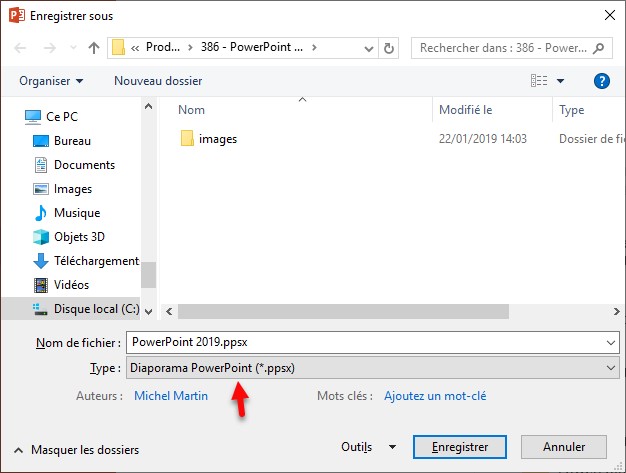
  • Lancer la commande Enregistrer dans le menu Fichier ou appuyer sur Contrôle + S. Si le classeur a déjà été enregistré, il est mis à jour en tenant compte des dernières modifications. S’il n’a jamais été enregistré, la boîte de dialogue Enregistrer sous s’affiche. Choisissez le dossier d’enregistrement, le nom et le type du classeur et cliquez sur Enregistrer.

  • Lancer la commande Enregistrer distant dans le menu Fichier pour accéder à vos clouds ou espaces FTP. La boîte de dialogue Fichiers distants s’affiche. Sélectionnez le service à utiliser dans la liste déroulante Service, désignez le dossier de stockage, le nom du classeur et cliquez sur Enregistrer. Ici par exemple, le classeur sera stocké dans un espace FTP :

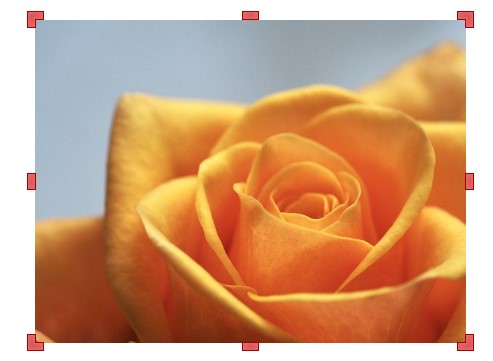
Cliquez sur l’image pour la sélectionner. Huit poignées de redimensionnement entourent l’image. Pointez-cliquez-glissez l’une d’entre elles pour obtenir le redimensionnement souhaité.
Pour faire pivoter une image, pointez la poignée de rotation, maintenez le bouton gauche de la souris enfoncé et faites tourner l’image dans le sens et selon l’angle désiré.

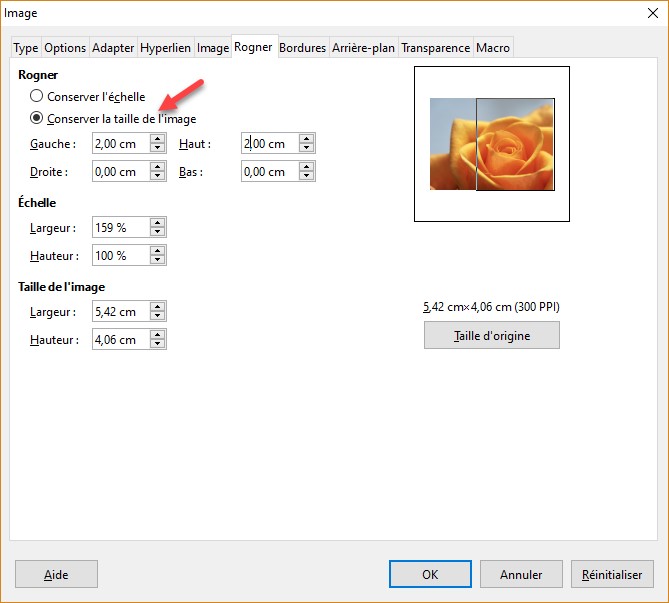
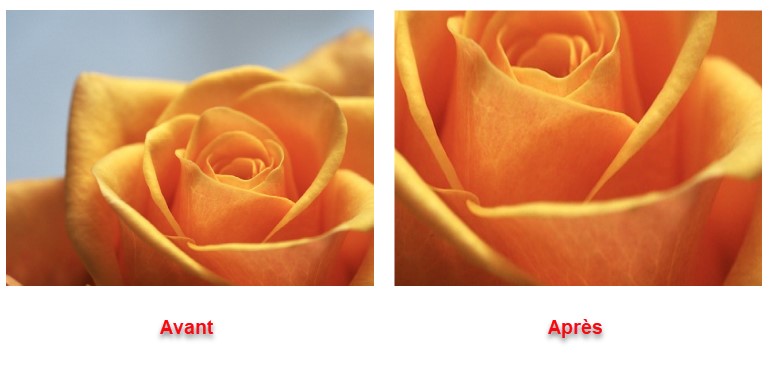
Pour réduire la taille de l’image, vous pouvez aussi la rogner, c’est-à-dire raccourcir un ou plusieurs de ses côtés. Sous l’onglet Outils image/Mise en forme, dans le groupe Taille, cliquez sur l’icône Rogner.

Pour rogner un côté, faites glisser une poignée de rognage de côté vers l’intérieur de l’image.

Pour rogner deux côtés opposés conjointement, appuyez et maintenez la touche Ctrl enfoncée et faites glisser une poignée de rognage de côté vers l’intérieur.

Pour rogner les quatre côtés de façon conjointe, appuyez et maintenez la touche Ctrl enfoncée pendant que vous faites glisser une poignée de rognage d’angle vers l’intérieur. Appuyez sur la touche Entrée pour valider les modifications.

Vous pensez peut-être que vous avez besoin d’une application complémentaire (un client FTP) pour vous connecter sur un serveur FTP. Eh bien, l’explorateur de fichiers de Windows 10 saura se montrer à la hauteur…

Si vous ne savez pas ce qu’est un serveur FTP, cet article n’est pas pour vous. Dans le cas contraire, lisez la suite : elle devrait vous intéresser.

Ouvrez l’explorateur de fichiers. Sous l’onglet Accueil du ruban, dans le groupe Nouveau, cliquez sur Accès rapide, puis sur Mapper en tant que lecteur :

La boîte de dialogue Connecter un lecteur réseau s’affiche. Cliquez sur Se connecter à un site Web permettant de stocker des documents et des images :

L’assistant Ajout d’un emplacement réseau se lance. Cliquez sur Suivant. Cliquez sur Choisissez un emplacement réseau personnalisé puis cliquez sur Suivant :

Entrez l’adresse du serveur FTP (ici, un serveur Free), puis cliquez sur Suivant :

Décochez la case Ouvrir une session anonyme, entrez votre nom d’utilisateur et cliquez sur Suivant :

Entrez le nom que vous voulez voir apparaître dans l’explorateur de fichiers pour représenter le serveur FTP. Cliquez sur Suivant, puis sur Terminer :

Une nouvelle boîte de dialogue s’affiche. Entrez le mot de passe, cochez la case Enregistrer le mot de passe et cliquez sur Ouvrir une session :

Désormais, pour vous connecter au serveur FTP, il vous suffira de cliquer sur le nom que vous avez choisi, sous Ce PC :