Médiaforma

posts

La syntaxe utilisée dans les formats prédéfinis vous semble peut-être complexe, mais après quelques explications, vous serez à même de créer vos propres formats.

Un format personnalisé est constitué de caractères fixes et de caractères de remplacement.

Le caractère 0 représente un chiffre toujours affiché et le caractère # représente un chiffre qui s’affiche s’il est présent.

Par exemple, si vous appliquez le format personnalisé 00000,000 à une cellule qui contient le nombre 55,1, voici ce qui s’affichera :

Si la cellule contient le nombre 1234,1234, voici ce qui s’affichera :

Voyons maintenant ce qui se passe si vous appliquez le format personnalisé #####,### à une cellule qui contient le nombre 55,1 :

Les 0 avant et après la virgule ne sont plus affichés.

Si la cellule contient le nombre 1234,1234, voici ce qui s’affiche :

Le 0 au début du nombre n’est plus affiché et le nombre de décimales est limité à 3.

Outre les caractères 0 et #, vous pouvez utiliser un espace dans un format personnalisé pour provoquer une séparation des milliers. Par exemple, en utilisant le format personnalisé :

# ##0,00

Un espace sera inséré tous les trois chiffres avant la virgule :

Comme la plupart des applications Windows traditionnelles, Impress dispose :

  • D’une barre de titre dans laquelle s’affiche le titre de la présentation sur laquelle vous travaillez.
  • D’une barre de menus qui donne accès aux commandes de l’application.
  • De barres d’outils qui facilitent l’utilisation des principales commandes de l’application.
  • D’une barre d’état qui regroupe plusieurs informations ou réglages intéressants. Entre autres une icône pour enregistrer la présentation, la langue du texte et le facteur de zoom.

Certains éléments de l’interface sont propres à l’application Impress :

  • Dans la partie gauche de la fenêtre, le volet Diapos donne accès aux différentes diapositives de la présentation.
  • La partie centrale de la fenêtre représente la diapositive courante. Elle peut être totalement vierge ou composée de zones prédéfinies sur lesquelles il suffit de cliquer pour ajouter un contenu.
  • Dans la partie droite de la fenêtre, un volet latéral donne accès à de nombreux réglages via différents onglets.

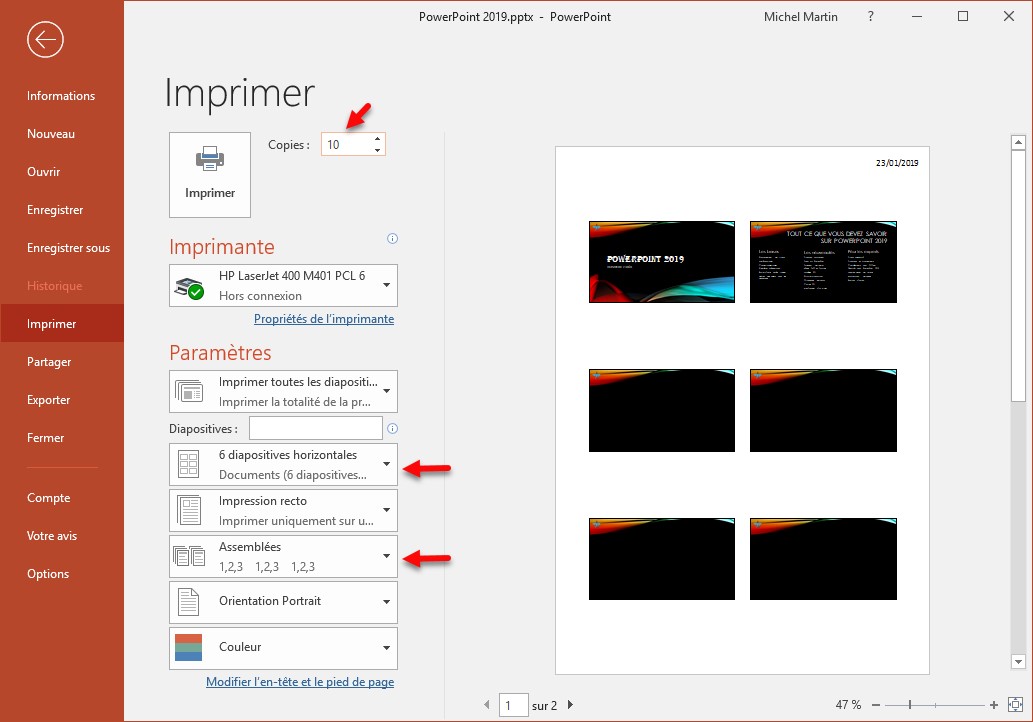
PowerPoint vous permet d’imprimer les diapositives, les notes et les commentaires en couleurs, niveaux de gris ou noir et blanc. Basculez sur l’onglet Fichier dans le ruban, puis cliquez sur Imprimer.

Dans la liste déroulante Imprimer, vous pouvez choisir d’imprimer :

  • Toutes les diapositives.
  • Les diapositives sélectionnées uniquement.
  • La diapositive active.
  • Certaines diapositives spécifiques. Si vous choisissez cette option, indiquez les diapositives à imprimer dans la zone de texte Diapositives. Par exemple, tapez 1,3,5 pour imprimer les diapositives 1, 3 et 5. Ou encore, tapez 5-14 pour imprimer les diapositives 5 à 14.
  • Les diapositives masquées, si la présentation en comporte.

Entrez le nombre de copies à imprimer dans la zone de texte Copies. Dans le cas d’une impression multiple, indiquez si les copies doivent être assemblées ou non.

En-dessous de la zone de texte Diapositives, une liste déroulante vous permet de choisir les éléments à imprimer : diapositives, page de notes ou plan en mode Page, ou documents contenant une à neuf diapositives par page.

Plusieurs options sont accessibles dans la partie inférieure de la liste déroulante :

  • Encadrer les diapositives. Affiche un encadrement autour des diapositives.
  • Mettre à l’échelle de la feuille. Ajuste l’impression au papier, de sorte que vos diapositives couvrent la plus grande surface possible.
  • Qualité élevée. Imprime en utilisant la meilleure qualité disponible sur l’imprimante. Attention, ce mode d’impression utilise une grande quantité d’encre.
  • Imprimer les commentaires. Imprime ou cache les commentaires destinés au présentateur.
  • Imprimer les entrées manuscrites. Imprime ou cache les entrées manuscrites.

Lorsque vous lancez l’impression, PowerPoint utilise les spécificités de votre imprimante pour imprimer en niveaux de gris ou en couleurs. Si nécessaire, vous pouvez choisir un autre mode d’impression en utilisant la dernière liste déroulante.

Pour envoyer facilement des messages à un groupe de personnes, rien de tel qu’une liste de contacts. Outlook vous permet de créer autant de listes de contacts que vous le désirez. Voici comment procéder.

Le module Courrier ou Contact étant sélectionné dans le volet des dossiers, basculez sur l’onglet Accueil du ruban. Cliquez sur Nouveaux éléments dans le groupe Nouveau, pointez Autres éléments puis cliquez sur Groupe de contacts. Cette action affiche la fenêtre Groupe de contacts. Donnez un nom au groupe de contacts en renseignant la zone de texte Nom. Dans le groupe Membres, sous l’onglet Groupe de contacts du ruban, cliquez sur l’icône Ajouter des membres. Vous pouvez ajouter des personnes à partir de votre liste de contacts Outlook, de votre carnet d’adresses ou définir manuellement leurs coordonnées.

Ici par exemple, les contacts vont être ajoutés depuis la liste de contacts Outlook. Tout en maintenant enfoncée la touche Contrôle du clavier, nous cliquons sur les contacts qui doivent être ajoutés à la liste :

Une fois tous les contacts sélectionnés, il suffit de cliquer sur Membres puis sur OK pour les ajouter à la liste :

Cliquez sur Enregistrer & Fermer pour enregistrer la liste.

Pour envoyer un message à votre liste de contacts, cliquez sur Nouveau courrier, dans le groupe Nouveau, sous l’onglet Accueil du ruban. Cette action affiche la fenêtre de composition de message. Cliquez sur l’icône A. Sélectionnez votre liste de contacts dans la boîte de dialogue Choisir des noms, cliquez sur A, Cc ou Cci puis sur OK. Le message en cours de composition sera envoyé à tous les membres de la liste.

Pour gérer votre ou vos listes de contacts, cliquez sur l’icône Contacts dans le volet des dossiers. La liste que vous venez de définir apparaît dans le deuxième volet de la fenêtre Contacts. Cliquez dessus. Les membres de la liste apparaissent dans le volet droit. Cliquez sur les points de suspension puis sur Modifier le contact Outlook pour modifier la liste. La fenêtre Groupe de contacts s’affiche. Vous pouvez ajouter un ou plusieurs membres dans la liste en cliquant sur Ajouter des membres dans le groupe Membres. Vous pouvez également supprimer un ou plusieurs membres. Cliquez sur le membre à supprimer, puis appuyez sur la touche Suppr du clavier. N’oubliez pas de cliquer sur Enregistrer et fermer pour enregistrer toutes vos modifications dans la liste de contacts.

Enfin, pour supprimer une liste de contacts, cliquez dessus dans la fenêtre Contacts et appuyez sur la touche Suppr du clavier.

Il est parfois nécessaire de fusionner deux ou plusieurs cellules.

Sélectionnez les cellules à fusionner, puis lancez la commande Fusionner les cellules dans le menu Tableau. Cette technique permet par exemple de centrer un titre sur deux ou plusieurs cellules.

Pour fractionner une cellule, sélectionnez la cellule, puis lancez la commande Scinder les cellules dans le menu Tableau. La boîte de dialogue Scinder les cellules s’affiche. Indiquez le nombre de cellules à obtenir dans la zone de texte Scinder la cellule en. Indiquez si les cellules doivent être scindées horizontalement ou verticalement, puis cliquez sur OK :

Ici par exemple, la première cellule du tableau a été scindée verticalement pour obtenir 7 cellules. Voici le résultat :

L’application Skype est installée par défaut dans Windows 10. Elle permet de passer des appels téléphoniques et vidéo via Internet, et d’effectuer des partages d’écran. Cette application se lance par défaut à chaque session Windows. C’est une bonne chose si vous utilisez Skype, car son accès est plus rapide. C’est par contre tout à fait inutile si vous n’utilisez jamais Skype, d’autant plus que le lancement automatique de Skype ralentit légèrement le démarrage de Windows. Voyons donc comment ne plus démarrer Skype automatiquement au démarrage de Windows.

Appuyez simultanément sur les touches Contrôle, Majuscule et Échap. Le gestionnaire des tâches s’affiche. S’il s’agit de la version réduite du gestionnaire des tâches, cliquez sur Plus de détails, dans l’angle inférieur gauche de la fenêtre :

La version étendue du gestionnaire des tâches s’affiche. Basculez sur l’onglet Démarrage, cliquez sur Skype dans la liste des applications lancées au démarrage, puis cliquez sur Désactiver :

Skype ne sera plus systématiquement lancé au démarrage de Windows. Bien entendu, vous pourrez cependant y accéder si vous en avez besoin. Pour cela, cliquez sur Démarrer, tapez skype et cliquez sur Skype dans la partie supérieure du menu Démarrer.

Avec Word 2019, il est désormais possible d’insérer dans vos documents des icônes et des images au format SVG (Scalable Vector Graphic). Ces éléments peuvent être redimensionnés, pivotés et coloriés sans perte de qualité.

Les graphiques peuvent provenir d’une bibliothèque fournie avec Office 2019 ou de vos mémoires de masse.

Insertion d’icônes SVG à partir de la bibliothèque

Une bibliothèque d’icônes SVG est fournie avec Word. Pour y accéder, basculez sur l’onglet Insertion du ruban puis cliquez sur l’icône Icônes dans le groupe Illustrations. La boîte de dialogue Insertion d’icônes s’affiche :

Sélectionnez une catégorie dans la partie gauche de la boîte de dialogue, cliquez sur l’icône ou sur les icônes que vous voulez insérer puis cliquez sur Insérer pour les insérer dans le document. Ici, trois icônes ont été ajoutées au document. Si nécessaire, vous pouvez agir sur leurs poignées de redimensionnement pour modifier leur taille et leur orientation :

Vous pouvez également utiliser l’onglet Outils d’image/Format du ruban pour changer le contour et le remplissage des icônes, pour leur appliquer des effets, pour définir un texte de remplacement destiné aux déficients visuels, ou encore les positionner dans le document en les insérant dans un cadre :

Les couleurs appliquées sur une image SVG impactent la totalité de l’image :

Si vous souhaitez modifier la couleur d’une partie de l’image SVG, vous devez dans un premier temps la convertir en une forme. Cliquez du bouton droit sur l’image et sélectionnez Convertir en forme dans le menu contextuel. Une boîte de dialogue de confirmation s’affiche. Cliquez sur Oui :

L’image SVG n’a apparemment pas changée. Cependant, vous pouvez maintenant sélectionner individuellement chacune des parties qui la composent et agir sur leur couleur, leur bordure ou les effets qui leur sont appliqués :

Insertion d’images SVG à partir de vos mémoires de masse

Il est également possible d’insérer dans un document des images SVG qui ne font pas partie de la bibliothèque. Ouvrez l’explorateur de fichiers, basculez sur le dossier qui contient l’image SVG à insérer, puis faites-la glisser de l’explorateur au document Word :