Médiaforma

posts

Calc est le tableur de la suite bureautique gratuite LibreOffice. Vous l’utiliserez pour effectuer des calculs dans des domaines variés (mathématiques, statistiques, finances), mais aussi pour créer des graphiques de tous types qui vous permettront de mettre en valeur des données chiffrées ou de dégager des tendances.

Pour lancer LibreOffice Calc, vous pouvez passer par le lanceur d’applications de LibreOffice. Dans le volet gauche du lanceur, cliquez sur :

  • Classeur Calc, sous Créer pour créer un nouveau document classeur LibreOffice.
  • Ouvrir un fichier, Fichiers distants ou Fichiers récents, puis sélectionner le classeur que vous voulez ouvrir.

Vous pouvez également lancer l’application LibreOffice Calc sans passer par le lanceur d’applications :

  • Si vous avez installé la version traditionnelle de LibreOffice ou si vous avez créé des raccourcis dans le menu Démarrer pour la version portable de LibreOffice, cliquez sur Démarrer, tapez libre et cliquez sur LibreOffice Calc dans la partie supérieure du menu Démarrer.
  • Si vous utilisez la version portable de LibreOffice et que vous n’avez pas créé de raccourcis dans le menu Démarrer, ouvrez le dossier dans lequel LibreOffice a été décompressé et double-cliquez sur l’icône exe.

Quelle que soit la technique utilisée, l’application Calc s’exécute. Voici sa fenêtre :

Si vous n’avez pas encore installé LibreOffice sur votre ordinateur, je vous suggère de lire cet article : Installer LibreOffice

Vous pouvez modifier les polices utilisées dans une zone de texte d’une diapositive particulière, ou agir sur l’ensemble des zones de texte de toutes les diapositives de la présentation.

Pour modifier la police d’une zone de texte, sélectionnez cette zone de texte, puis choisissez une police dans la liste déroulante Police (onglet Accueil, groupe Police).

Pour limiter la modification à une partie seulement d’une zone de texte, il suffit de sélectionner le bloc concerné avant d’agir sur la liste déroulante Police.

Enfin, pour modifier la police de toutes les zones de texte de toutes les diapositives d’une présentation, vous devez intervenir sur le masque des diapositives. Sélectionnez l’onglet Affichage dans le ruban, puis cliquez sur l’icône Masque des diapositives dans le groupe Modes Masque. Sélectionnez tour à tour les différents niveaux de titre et de texte dans les diapositives de masque et affectez-leur une police de votre choix.

Ici par exemple, nous affectons la police Algerian au titre du masque des diapositives. Cette modification est automatiquement répercutée sur toutes les diapositives qui utilisent un style de titre.

Il ne vous reste plus qu’à cliquer sur l’icône Normal, dans la partie droite de la barre d’état pour quitter le mode d’affichage Masque des diapositives et retourner au mode d’affichage Normal.

Les modèles sont des documents qui contiennent des styles de mise en forme spécifiques, et éventuellement des images, des tableaux et d’autres objets. Ils servent de base pour créer de nouveaux documents. Lorsque vous créez un nouveau document sans préciser son modèle, c’est le modèle par défaut qui est utilisé.

Créer un document basé sur un modèle existant

Plusieurs modèles sont fournis avec Writer. Pour créer un document basé sur l’un d’entre eux, déroulez le menu Fichier, pointez l’entrée Modèles et cliquez sur Gérer les modèles. Vous pouvez également utiliser le raccourci Contrôle + Majuscule + N pour parvenir au même résultat. La boîte de dialogue Modèles s’affiche. Sélectionnez un des modèles proposés et cliquez sur Ouvrir pour créer un nouveau document basé sur ce modèle :

Installer des modèles complémentaires

Vous voulez aller plus loin avec les modèles ? Une galerie de modèles est disponible sur la page https://extensions.libreoffice.org/templates.

Pour installer un des modèles de la galerie, sélectionnez la catégorie Writer dans la partie droite de la fenêtre, cliquez sur le modèle à installer, puis sur le lien de téléchargement, sous Available Downloads :

Le fichier est téléchargé dans le dossier Téléchargements. S’il n’a pas l’extension .ott, ajoutez-la.

Vous allez maintenant déplacer ce fichier dans le dossier des modèles de Writer. Lancez la commande Options dans le menu Outils. La boîte de dialogue Options s’affiche. Sous LibreOffice, cliquez sur Chemins. Le chemin dans lequel vous devez installer le modèle se trouve en face du libellé Modèles :

Déplacez le modèle que vous venez de télécharger dans ce dossier, fermez puis rouvrez Writer.

Pour créer un document basé sur ce nouveau modèle, déroulez le menu Fichier, pointez l’entrée Modèles et cliquez sur Gérer les modèles (vous pouvez également utiliser le raccourci Contrôle + Majuscule + N), choisissez le modèle puis cliquez sur Ouvrir :

Choisir un autre modèle par défaut

Lorsque vous lancez la commande Nouveau/Document texte dans le menu Fichier ou que vous appuyez sur raccourci clavier Contrôle + N, un nouveau document basé sur le modèle Default.ott est créé. Si vous voulez utiliser un autre modèle par défaut, déroulez le menu Fichier, pointez l’entrée Modèles et cliquez sur Gérer les modèles (vous pouvez aussi appuyer sur Contrôle + Majuscule + N). La boîte de dialogue Modèles s’affiche. Cliquez du bouton droit sur le modèle que vous voulez utiliser par défaut et choisissez Définir par défaut dans le menu contextuel :

Fermez la boîte de dialogue Modèles en cliquant sur Annuler. Désormais, lorsque vous définirez un nouveau document, il sera basé sur le modèle par défaut que vous venez de sélectionner.

Créer un modèle personnalisé

Si vous devez créer plusieurs documents qui utilisent les mêmes styles ou la même mise en page, vous pouvez vous simplifier la tâche en créant un nouveau modèle.

Créez un nouveau document. Définissez les styles qui vous conviennent. Ajoutez les éléments fixes dans le modèle (textes, images, cadres, etc.). Déroulez le menu Fichier, pointez l’entrée Modèles et cliquez sur Enregistrer comme modèle. La boîte de dialogue Enregistrer comme modèle s’affiche. Donnez un nom au modèle, choisissez la catégorie Mes modèles et cliquez sur Enregistrer :

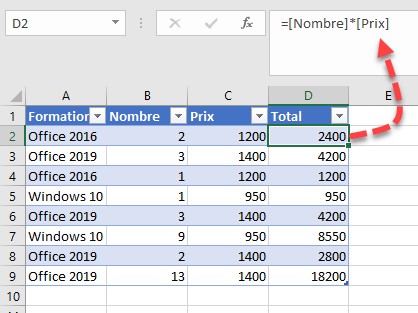
Excel est très pratique pour réaliser des documents sous la forme de tableaux : des bulletins de paie, des devis et des factures, par exemple. Il permet également de créer des études prévisionnelles, d’analyser et de synthétiser des données.

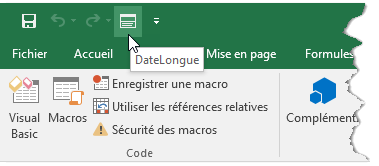
Parfois, il n’existe aucune fonctionnalité prédéfinie dans Excel pour répondre à un besoin particulier. Vous devez alors « programmer Excel » pour créer cette fonctionnalité. Pour cela, vous pouvez passer par l’enregistreur de macros ou par le langage VBA. Cette formation va vous apprendre à utiliser l’un comme l’autre. Aucune connaissance en programmation n’est nécessaire. Par contre, vous devez avoir déjà pratiqué Excel. Si les termes classeur, feuille de calcul, cellule et formule vous sont étrangers, commencez par vous former sur Excel. Consultez :

Pour imprimer votre calendrier, cliquez sur l’icône Calendrier dans la barre de navigation, basculez sur l’onglet Fichier dans le ruban, puis cliquez sur Imprimer. Choisissez l’imprimante à utiliser et le style d’impression : Journalier, Style Agenda hebdomadaire, Style Calendrier hebdomadaire, etc.

Si nécessaire, cliquez sur Options d’impression. Dans la boîte de dialogue Imprimer, vous pouvez choisir l’étendue de l’impression et le nombre de copies. Si vous imprimez plusieurs copies, vous pouvez cocher l’option Copies assemblées pour imprimer des jeux de copies séparés.

Si nécessaire, cliquez sur Mise en page pour définir précisément la mise en page du calendrier :

  • Sous l’onglet Format, choisissez les éléments à imprimer et leur disposition ainsi que les polices à utiliser pour les en-têtes et les rendez-vous.
  • Sous l’onglet Papier, définissez le type et le format du papier, ainsi que la taille des marges.
  • Sous l’onglet En-tête / pied de page, tapez le texte qui sera affiché dans les parties supérieure et inférieure de chaque page imprimée.

Cliquez sur OK puis sur Imprimer pour lancer l’impression.

Il arrive parfois que l’horizon d’une photo soit incliné. Cette section va vous montrer comment rétablir les choses.

Commencez par ouvrir la photo avec la commande Ouvrir dans le menu Fichier ou le raccourci clavier Contrôle + O :

Déroulez le menu Image, pointez Transformation et cliquez sur Rotation paramétrée. La boîte de dialogue Rotation s’affiche. Entrez un angle qui rétablit l’horizon en vous aidant de la zone de prévisualisation, puis cliquez sur OK :

L’image est maintenant horizontale, mais vous devez la rogner pour supprimer les triangles blancs affichés sur chaque côté :

Sélectionnez l’outil Sélection et la forme Rectangle dans la palette d’outils puis tracez un rectangle sur la photo pour exclure les triangles blancs. Si le rectangle de sélection déborde sur un triangle blanc, placez le pointeur de la souris sur le côté incriminé. Il se transforme en une double flèche. Maintenez le bouton gauche de la souris enfoncé et déplacez la bordure. Une fois le rectangle de sélection parfaitement ajusté, lancez la commande Recadrer dans le menu Image ou appuyez sur Majuscule + Contrôle + H :

Lorsqu’une présentation est mise au point par plusieurs personnes, il peut être utile de laisser des commentaires pour les autres auteurs. Les commentaires n’apparaissent qu’en mode Normal, c’est-à-dire en mode conception. Ils ne sont pas visibles par votre auditoire. Lancez la commande Commentaire dans le menu Insertion ou appuyez simultanément sur les touches Alt, Contrôle et C. Une zone de commentaire s’affiche dans la partie supérieure de la diapositive. Le nom de l’auteur, la date et l’heure de la création du commentaire apparaissent en bas de la zone de commentaire. Les commentaires faits par les autres auteurs ont des couleurs différentes. Saisissez votre commentaire et cliquez en dehors de la zone de commentaire pour cacher le commentaire.

Pour afficher à nouveau le commentaire, il suffit de cliquer sur sa vignette :

Si votre nom n’apparait pas dans la partie inférieure de la zone de commentaire, lancez la commande Options dans le menu Outils ou appuyez sur Alt + F12. La boîte de dialogue Options s’affiche. Dans la partie gauche de la boîte de dialogue, développez l’entrée LibreOffice et cliquez sur Données d’identité. Entrez votre nom, votre prénom et vos initiales dans les zones de texte dédiées :

Pour supprimer un commentaire, tous les commentaires d’un auteur ou tous les commentaires de la présentation, cliquez du bouton droit sur ce commentaire et faites votre choix dans le menu surgissant :