Médiaforma

posts

Vous savez vous servir du tableur Excel ? Cela tombe bien, car il est possible d’insérer des feuilles de calcul Excel dans vos documents Word.

Insérer une feuille de calcul vierge dans le document

Basculez sur l’onglet Insertion du ruban, cliquez sur l’icône Tableau du groupe Tableaux et choisissez Feuille de calcul Excel dans le menu. Une feuille de calcul Excel est insérée dans le document Word et le ruban de Word est remplacé par celui d’Excel :

Vous pouvez donc faire tout ce que vous faites habituellement avec Excel. A titre d’exemple, cette feuille calcule la TVA et le prix TTC à partir du prix HT. Comme vous le voyez, il est possible d’utiliser des formules dans les cellules de la feuille de calcul et de prolonger les formules sur les cellules avoisinantes :

Lorsque vous avez fini d’utiliser la feuille de calcul, cliquez sur le document. Le tableau reprend une apparence classique et le ruban est remplacé par celui de Word :

Incorporer une feuille de calcul Excel existante dans le document

Vous pouvez également incorporer des feuilles de calcul existantes dans vos documents.

Basculez sur l’onglet Insertion dans le ruban. Cliquez sur l’icône Objet dans le groupe Texte. La boîte de dialogue Insérer un objet s’affiche. Basculez sur l’onglet Créer à partir du fichier :

Cliquez sur Parcourir et désignez le fichier Excel que vous voulez incorporer. Une fois de retour dans la boîte de dialogue Insérer un objet, vous devez vous demander si vous voulez lier dynamiquement le classeur Excel et le document Word, c’est-à-dire si la case Lier au fichier doit être cochée.

Si vous cochez cette case :

  • Les modifications effectuées dans le classeur seront automatiquement reportées dans Word.
  • Lorsque vous double-cliquerez sur la feuille de calcul dans Word, le classeur sera ouvert dans Excel et vous pourrez le modifier.

Si vous décochez cette case :

  • Les modifications effectuées dans le classeur ne seront pas reportées dans Word.
  • Lorsque vous double-cliquerez sur la feuille de calcul dans Word, elle pourra être éditée directement dans Word, avec le ruban d’Excel.

Depuis la version 2.2 de VLC, il est possible de reprendre la lecture d’une vidéo là où elle s’est arrêtée. Pour cela, vous devez impérativement ouvrir la vidéo avec la commande Ouvrir un fichier dans le menu Media. Si vous ouvrez la vidéo en double-cliquant dessus dans l’explorateur de fichiers, cette fonctionnalité ne sera pas utilisable !

Lorsque vous arrêtez le visionnage de la vidéo, VLC enregistre le timecode correspondant. Pour reprendre la lecture de la vidéo, ouvrez VLC, déroulez le menu Média, pointez Médias récents et cliquez sur la vidéo dans la liste :

Un message vous demande si vous voulez reprendre la lecture où vous l’avez arrêtée. Validez et poursuivez le visionnage.

Nous allons raisonner sur le même tableau que dans l’exemple précédent :

Pour lire les cellules une par une et les afficher dans la console, on commence par récupérer la plage avec la fonction getRange() qui retourne un array de array.

Pour parcourir ces éléments, vous pouvez utiliser une boucle for of ou une boucle forEach.

Avec une boucle for of

Voici le code à utiliser avec une boucle for of :

async function run() {

  await Excel.run(async function (context) {

    const ws = context.workbook.worksheets.getActiveWorksheet();

    let plage = ws.getRange('A1:D6');

    plage.load('values');

    await context.sync();

    for (let i of plage.values) // Récupère les lignes

      for (let j of i) // Récupère les cellules

        console.log(j);

  });

}

La boucle for (a of b) parcourt un a un tous les éléments de b. A chaque étape de la boucle, a contient un des éléments de b. Ici, les données parcourues se trouvent dans un tableau de tableau :

[

    ["Référence", "HT", "Quantité", "TTC"],

    ["A34", 120.5, 12, "=R[-1]C[-2]*R[-1]C[-1]"],

    ["B18", 45.6, 45, "=R[-1]C[-2]*R[-1]C[-1]"],

    ["A66", 12.25, 120, "=R[-1]C[-2]*R[-1]C[-1]"],

    ["C42", 146.65, 26, "=R[-1]C[-2]*R[-1]C[-1]"],

    ["G29", 10, 84, "=R[-1]C[-2]*R[-1]C[-1]"]

]

La première boucle for of récupère un à un chacun des tableaux internes, c’est-à-dire chacune des lignes de la plage. La seconde boucle parcourt chacun des éléments extraits par la première boucle et extrait une à une les valeurs, c’est-à-dire le contenu des cellules de la ligne examinée.

Voici ce qui s’affiche dans la console :

Référence

HT

Quantité

TTC

34

120.5

12

1446

B18

45.6

45

2052

A66

12.25

120

1470

C42

146.65

26

3812.9

G29

10

84

840

Avec une boucle forEach()

Ce code est disponible en cliquant ici

Une deuxième possibilité s’offre à vous : l’utilisation de la boucle forEach(). Voici la syntaxe de la fonction forEach() pour un tableau à une dimension :

tableau.forEach((item,index)=>{

  // Traitement

})

Voici la syntaxe de la fonction forEach() pour un tableau à deux dimensions :

tableau.forEach((ligne,index1)=>{

  ligne.forEach((cellule,index2)=>{

    // Traitement

  });

})

plage.values contient un tableau de tableaux qui représente les cellules A1 à D6. Pour le parcourir, il faut donc utiliser deux boucles forEach() imbriquées :

async function run() {

  await Excel.run(async function (context) {

    const ws = context.workbook.worksheets.getActiveWorksheet();

    let plage = ws.getRange('A1:D6');

    plage.load('values');

    await context.sync();

    plage.values.forEach((ligne, index1)=>{

      ligne.forEach(function (cellule, index2) {

        console.log(cellule);

      });

    });

  });

}

Les données affichées dans la console sont les mêmes qu’avec les boucles for of.

Vous le savez, Windows 10 fait régulièrement des mises à jour. C’est une très bonne chose. Les définitions de virus, les pilotes de périphériques et les fonctionnalités du système sont ainsi toujours à jour et opérationnelles. Mais voilà, une mise à jour refuse de s’installer, encore et encore. Si cela vous arrive, poursuivez la lecture et appliquez une ou plusieurs des actions qui y sont décrites.

Première étape – Lancer l’utilitaire de réparation

Cliquez sur Démarrer puis sur Paramètres (l’icône en forme de roue dentée). La fenêtre Paramètres Windows s’affiche. Cliquez sur l’icône Mise à jour et sécurité. Sélectionnez l’onglet Résolution des problèmes dans la fenêtre qui s’affiche, et cliquez sur Utilitaires supplémentaires de résolution de problèmes :

Une nouvelle fenêtre s’affiche. Sous Être opérationnel, cliquez sur l’icône Windows Update, puis sur Exécuter l’utilitaire de résolution des problèmes :

Si des problèmes sont détectés dans l’application Windows Update, ils sont corrigés. Cliquez sur Fermer l’utilitaire de résolution des problèmes :

Deuxième étape – Tenter une mise à jour

Redémarrez l’ordinateur et réexécutez Windows Update. Pour cela, appuyez puis relâchez la touche Windows, tapez windows update et cliquez sur Paramètres de Windows Update dans la partie supérieure de l’écran. La fenêtre Windows Update s’affiche. Cliquez sur Rechercher des mises à jour. Cette fois-ci, tout devrait bien se passer :

Si la mise à jour ne veut toujours pas s’installer, vous allez arrêter le service Windows Update et supprimer deux dossiers sur votre disque.

Troisième étape – Arrêter le service Windows Update

Appuyez puis relâchez la touche Windows, tapez services et cliquez sur Services, dans la partie supérieure du menu Démarrer. Trouvez le service Windows Update dans la liste alphabétique, cliquez dessus avec le bouton droit de la souris et sélectionnez Arrêter dans le menu contextuel.

Quatrième étape – Suppression de dossiers

Ouvrez l’explorateur de fichiers. Rendez-vous dans le dossier c:\Windows\SoftwareDistribution et supprimez les dossiers DataStore et Download :

Cinquième étape – Lancer une mise à jour

Redémarrez l’ordinateur. Ouvrez la fenêtre Windows Update, comme dans l’étape 2 et cliquez sur le bouton Rechercher des mises à jour. Cette fois-ci, la mise à jour récalcitrante devrait s’installer.

Pour aligner le contenu d’une ou de plusieurs cellules, commencez par les sélectionner. Basculez sur l’onglet Accueil dans le ruban, cliquez sur l’icône Format dans le groupe Cellules et choisissez Format de cellule dans le menu.

Dans la boîte de dialogue Format de cellule, sélectionnez l’onglet Alignement et choisissez l’alignement et l’orientation du texte.

Pour faire encore plus simple, vous pouvez utiliser les icônes du groupe Alignement. Ici par exemple, nous centrons le contenu des cellules de la colonne B, et nous appliquons une rotation de 90 degrés vers la gauche aux cellules sélectionnées.

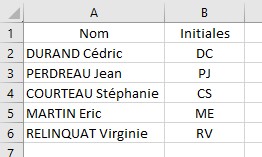
Si vous êtes amené à gérer de longues listes (d’e-mails ou de produits par exemple), il se peut que la liste comporte un ou plusieurs doublons. Heureusement, Excel peut les trouver et les supprimer en quelques clics souris.

Nous allons partir de cette liste :

Sélectionnez les cellules qui contiennent les données à parcourir. Basculez sur l’onglet Données dans le ruban, puis cliquez sur l’icône Supprimer les doublons dans le groupe d’options Outils de données. La boîte de dialogue Supprimer les doublons s’affiche :

Les trois en-têtes de colonnes apparaissent dans la zone Colonnes. Et ils sont tous les trois cochés. Cliquez sur OK. Les lignes en double dont les trois champs sont identiques sont supprimées. Voici le résultat :

Revenons en arrière en cliquant sur Annuler Supprimer les doublons dans la barre d’outils Accès rapide. Cliquez sur l’icône Supprimer les doublons dans le ruban. La boîte de dialogue Supprimer les doublons s’affiche. Cette fois-ci, décochez la case Title :

Les doublons sur les champs Last Name et First Name seront supprimés. Dans cet exemple, même si Janet Leverling apparait en double, le doublon ne sera pas supprimé car la troisième colonne est différente.

Voici le résultat :

Il est parfois utile d’extraire les valeurs uniques d’une colonne.

Basculez sur l’onglet Données du ruban, puis cliquez sur l’icône Avancé du groupe Trier et filtrer. La boîte de dialogue Filtre avancé s’affiche. Sélectionnez l’option Copier vers un autre emplacement. Cliquez dans la zone Plages et désignez la plage qui contient les données concernées par l’extraction (ici, les cellules A2 à A96). Cliquez sur la zone de texte Copier dans et désignez la première cellule à partir de laquelle se fera l’extraction. Cochez la case Extraction sans doublon et cliquez sur OK :

Les données sans doublon sont immédiatement affichées où vous l’avez demandé :