Médiaforma

posts

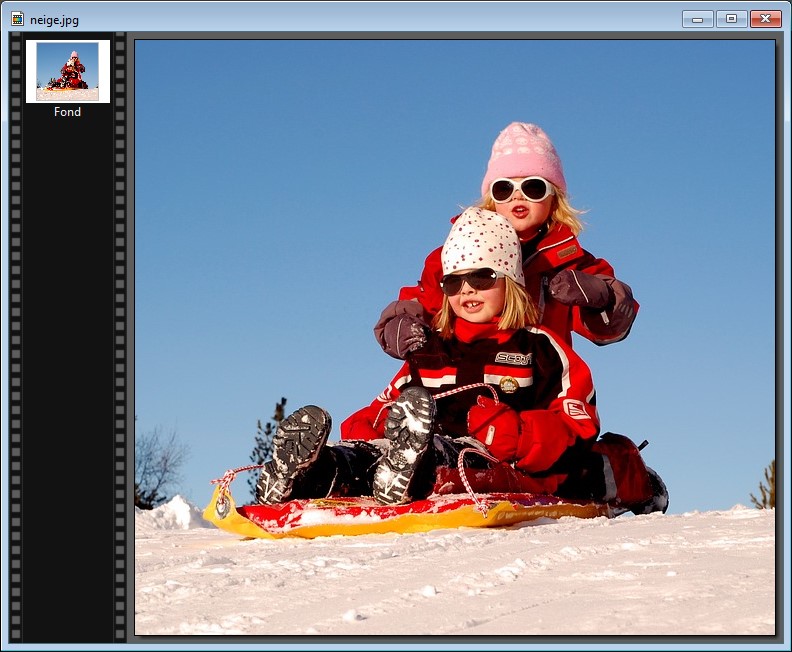
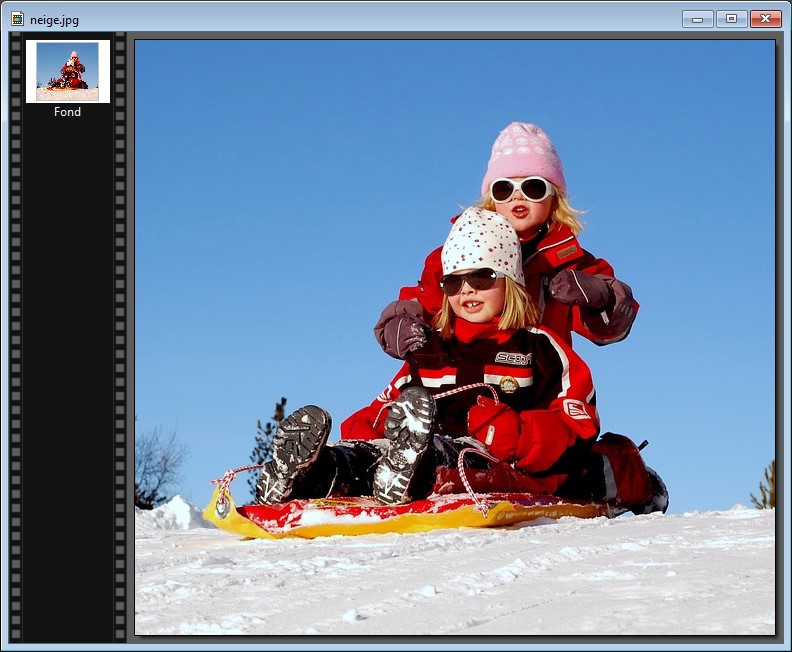
Cette section va vous montrer comment ajouter un cadre autour d’une photo.

Téléchargez le fichier http://www.photofiltre-studio.com/plugins/plugins/Jcd_PlgCadres.zip.

Dézipez ce fichier et copiez le fichier jcd_plgcadres.pfl dans le sous-dossier Plugins du dossier dans lequel PhotoFiltre a été installé. Par défaut, il s’agit du dossier c:\Program Files (x86)\PhotoFiltre 7\Plugins. Redémarrez PhotoFiltre pour prendre en compte le nouveau filtre.

Ouvrez la photo que vous voulez encadrer avec la commande Ouvrir dans le menu Fichier ou le raccourci clavier Contrôle + O.

Déroulez le menu Image, pointez Module externe et cliquez sur Encadrement et recadrage. La boîte de dialogue Jcd_Cadres s’affiche. Cliquez sur Encadrer / Recadrer. Une nouvelle boîte de dialogue s’affiche. Cliquez sur Encadrer la photo. Une boîte de dialogue comportant une zone de prévisualisation s’affiche. En utilisant les divers réglages de cette boîte de dialogue, vous pouvez définir un cadre simple, à l’intérieur (Interne) ou à l’extérieur (Simple) de l’image. Le cadre peut être basé sur un motif (Motif), sur un masque (Masque), ou réalisé en floutant l’image (Image Flou).

Si vous choisissez un cadre simple, vous pouvez agir sur la couleur du cadre, à l’aide de la liste déroulante Couleur du cadre ou de la pipette qui lui est associée. Dans ce cas, vous pouvez choisir une couleur sur la photo. Vous pouvez également agir sur l’épaisseur et la couleur des trois liserés, sur la position du liseré intermédiaire ainsi que sur l’effet 3D du cadre, avec ou sans répétition du motif et en ajustant l’intensité de l’effet.

Si vous choisissez un cadre avec motif, sélectionnez une texture de type bois par exemple dans vos unités de masse en cliquant sur l’icône en face du libellé Chemin du motif. Vous pouvez également donner un aspect 3D au cadre, en définissant la répétition du motif et/ou l’intensité de l’effet :

Si vous choisissez un cadre Masque, cliquez sur l’icône en face du libellé Chemin du masque et sélectionnez un masque dans le sous-dossier Masks du dossier dans lequel PhotoFiltre a été installé (c:\Program Files (x86)\PhotoFiltre 7 par défaut) :

Cliquez sur Ouvrir. Vous pouvez agir sur le mode d’affichage du masque (Transparence ou Modulation) et sur la largeur et la couleur du cadre (avec la liste déroulante Couleur du cadre ou la pipette associée) ainsi que la couleur et l’épaisseur des liserés.

Enfin, si vous choisissez un cadre de type Image Flou, vous pouvez agir sur la largeur du cadre ainsi que sur les caractéristiques des trois liserés :

Lorsque le cadre affiché dans la zone de prévisualisation vous convient, cliquez sur Enregistrer la photo encadrée pour enregistrer la photo encadrée dans vos unités de masse, ou sur Ramener la photo encadrée vers PF pour fermer les boîtes de dialogue ouvertes et afficher la photo encadrée dans PhotoFiltre.

Pour définir la hauteur d’une ou de plusieurs lignes, commencez par les sélectionner. Si les lignes ne sont pas contigües, maintenez la touche Contrôle enfoncée. Basculez sur l’onglet Accueil du ruban, cliquez sur l’icône Format dans le groupe Cellules et sélectionnez Hauteur de ligne dans le menu. Entrez la hauteur de la ligne en points et cliquez sur OK pour valider.

Vous pouvez également adopter une approche plus visuelle :

  • Placez le pointeur de la souris dans la bordure inférieure de l’en-tête des lignes à redimensionner.
  • Maintenez le bouton gauche de la souris enfoncé et modifiez visuellement la taille de la ligne en déplaçant la souris verticalement, vers le haut ou vers le bas.

Avec Impress, il est assez simple d’insérer des équations dans une diapositive. Cela peut être très utile aux étudiants ou aux professeurs de maths ou de physique.

Pour insérer une formule dans la diapositive courante, déroulez le menu Insertion, pointez l’entrée Objet et cliquez sur Formule. L’interface d’Impress change radicalement : la palette flottante Éléments s’affiche sur l’écran et une barre de formule apparaît dans la partie inférieure de la fenêtre.

Sélectionnez une catégorie dans la liste déroulante de la palette Éléments et cliquez sur une des entrées proposées. La formule ainsi saisie apparaît en clair dans la zone d’affichage sur la diapositive et dans la barre de formule affiche la formule, exprimée en langage Math :

Pour compléter la formule, vous pouvez continuer à utiliser la palette flottante Éléments ou agir sur la barre de formule. Lorsque la formule a été entièrement saisie, cliquez sur la diapositive pour quitter le mode édition de formule.

Pour en savoir plus sur le langage Math, consultez cette page : https://bit.ly/2IbZ1Z8 :

Affichez le calendrier dans lequel le nouveau rendez-vous doit être inscrit en cochant son nom dans le volet des dossiers, sous Mes calendriers. Sélectionnez une plage horaire dans ce calendrier en maintenant le bouton gauche de la souris enfoncé, puis cliquez sur l’icône Nouveau rendez-vous, sous l’onglet Accueil du ruban. Définissez l’objet du rendez-vous, son emplacement et, si nécessaire, ajustez sa durée. Ajoutez toute information complémentaire nécessaire dans la zone inférieure de la fenêtre.

Si vous le souhaitez, Outlook peut vous signaler que l’heure du rendez-vous approche. Sous l’onglet Rendez-vous, dans le groupe Options, déroulez la liste déroulante Rappel et indiquez combien de temps à l’avance vous voulez être prévenu :

En outre, vous pouvez associer un message parlé ou musical au rappel. Déroulez la liste Rappel et choisissez Son. Choisissez un fichier audio dans la boîte de dialogue Signal sonore du rappel.

Cliquez sur Enregistrer et fermer pour enregistrer votre nouveau rendez-vous et fermer la fenêtre Rendez-vous.

Pour accéder plus facilement aux webradio qui vous plaisent, vous pouvez les insérer dans une liste de lecture. Pour cela, cliquez du bouton droit sur une webradio dans le volet droit et sélectionnez Ajouter à la liste de lecture dans le menu contextuel.

Les entrées sauvegardées dans la liste de lecture sont disponibles en cliquant sur Playlist dans le volet Liste de lecture :

Pensez à sauvegarder la liste de lecture avec la commande Enregistrer la liste de lecture dans le menu Média (raccourci clavier Contrôle + Y).

Pour retrouver la liste de lecture, il suffira de double-cliquer sur le fichier xspf créé, ou de l’ouvrir avec la commande Ouvrir un fichier dans le menu Média (raccourci clavier Contrôle + O).

Word permet d’effectuer des recherches dans Bing sans ouvrir votre navigateur Web. Supposons par exemple que vous vouliez obtenir des informations sur le palais de l’Elysée. Cliquez sur Dites-nous ce que vous voulez faire, dans la partie droite du ruban, tapez palais de l’Elysée et cliquez sur Recherche intelligente sur « palais de l’Elysée ». Un panneau intitulé Recherche intelligente apparaît sur le côté droit de la fenêtre de Word. La première fois que vous lancez la commande Recherche intelligente, Word vous demande d’activer les services intelligents :

Cliquez sur Activer. Quelques instants plus tard, les résultats de recherche retournés par Bing s’affichent dans le volet Recherche intelligente :

La recherche dans Bing peut également se faire à partir d’une expression présente dans le document en cours d’édition. Sélectionnez cette expression. Cliquez dessus avec le bouton droit de la souris et sélectionnez Recherche intelligente dans le menu contextuel. Cette action affiche les résultats d’une recherche Bing basée sur cette expression dans le volet Recherche intelligente :

La recherche intelligente intègre une nouvelle fonctionnalité. Lorsque vous lancez une recherche intelligente sur un mot, vous pouvez basculer sur l’onglet Définir du volet Recherche intelligente pour avoir la ou les significations de ce mot. Ici par exemple, nous affichons les définitions du mot « recherche » :

Il est très simple de connaitre le chemin du dossier d’installation de Windows, du dossier système et du dossier des fichiers temporaire. Commencez par créer un objet Scripting.FileSystemObject :

Dim fs As New Scripting.FileSystemObject

Les dossiers spéciaux sont accessibles avec la fonction GetSpecialFolder() de l’objet Scripting.FileSystemObject.

Pour connaitre le dossier d’installation de Windows, passez la constante WindowsFolder ou la valeur 0 à cette fonction :

MsgBox fs.GetSpecialFolder(WindowsFolder)

MsgBox fs.GetSpecialFolder(0)

Pour connaitre le dossier système, passez la constante SystemFolder ou la valeur 1 à cette fonction :

MsgBox fs.GetSpecialFolder(SystemFolder)

MsgBox fs.GetSpecialFolder(1)

Pour connaitre le dossier des fichiers temporaires, passez la constante TemporaryFolder ou la valeur 2 à cette fonction :

MsgBox fs.GetSpecialFolder(TemporaryFolder)

MsgBox fs.GetSpecialFolder(2)

Une fois l’objet Scripting.FileSystemObject utilisé, supprimez-le de la mémoire en lui affectant la valeur Nothing :

Set fs = Nothing

Voici un exemple de code complet :

Dim fs As New Scripting.FileSystemObject

MsgBox fs.GetSpecialFolder(WindowsFolder)

MsgBox fs.GetSpecialFolder(SystemFolder)

MsgBox fs.GetSpecialFolder(TemporaryFolder)

Set fs = Nothing

Et voici le résultat :