Médiaforma

posts

Pour supprimer une ou plusieurs cellules, commencez par les sélectionner. Basculez sur l’onglet Accueil dans le ruban, puis cliquez sur l’icône Supprimer dans le groupe Cellules. Les cellules suivantes sont automatiquement décalées pour remplacer les cellules supprimées. Le type du décalage dépend des cellules sélectionnées. Si vous le souhaitez, vous pouvez imposer la direction du décalage. Appuyez sur Contrôle + Z pour annuler la dernière modification.

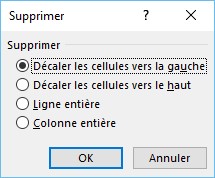
Cliquez sur la flèche située sous l’icône Supprimer et sélectionnez Supprimer les cellules dans le menu. Choisissez une option dans la boîte de dialogue Supprimer, puis cliquez sur OK. Ici, les cellules sont décalées vers la gauche.
Pour obtenir le nom des feuilles du classeur courant :

  • On récupère le classeur (wb).
  • On récupère les feuilles de calcul (ws).
  • On charge les propriétés items (les éléments de la collection ws) et name (le nom de ces éléments) des feuilles de calcul.
  • On synchronise les données.
  • On boucle sur les feuilles de calcul avec une boucle for of :
async function run() {

  await Excel.run(async function (context) {

    const wb = context.workbook;

    const ws = wb.worksheets;

    ws.load(['items','name']);

    await context.sync();

    for (let feuille of ws.items) {

      console.log(`nom  : ${feuille.name}`);

    }

  });

}

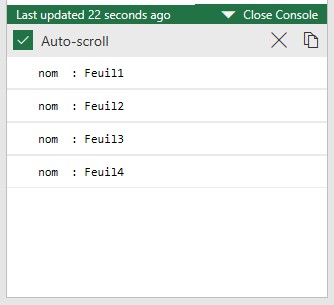
Voici un exemple d’exécution. Ici, le classeur contient quatre feuilles nommées Feuil1 à Feuil4 :

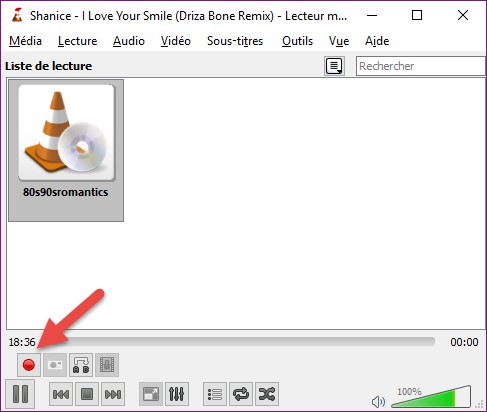
VLC vous offre la possibilité d’enregistrer la radio qui est en cours de lecture. Pour cela, vous devez faire apparaître la barre d’outils qui contient le bouton Enregistrer. Lancez la commande Contrôles avancés dans le menu Vue. La barre d’outils Contrôles avancés s’affiche au-dessus de la barre d’outils traditionnelle. Cliquez sur le bouton Enregistrer pour commencer l’enregistrement. Cliquez à nouveau sur ce bouton pour le stopper :

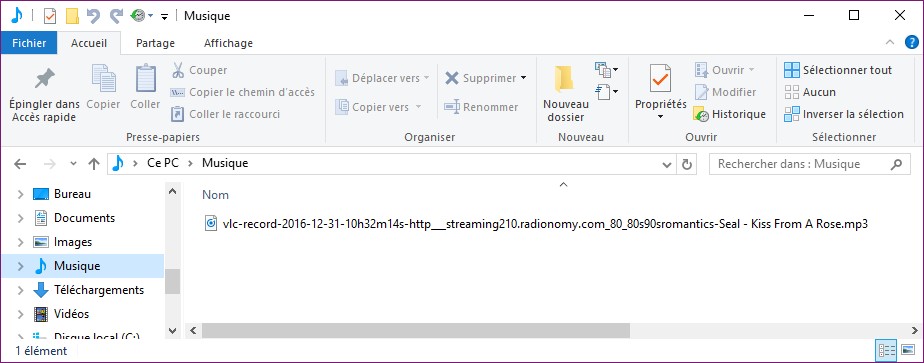
L’enregistrement se fait au format MP3 dans le dossier Musique de Windows. Le nom du fichier est très explicite. Il commence par vlc-record, se poursuit par le jour et la date de l’enregistrement, par le nom de la radio puis par le nom du morceau enregistré :

Pour affecter un lien hypertexte à un mot ou un bloc de texte sélectionné, basculez sur l’onglet Insertion dans le ruban, et cliquez sur l’icône Lien dans le groupe Liens (vous pouvez également appuyer sur Ctrl + K pour obtenir le même résultat).

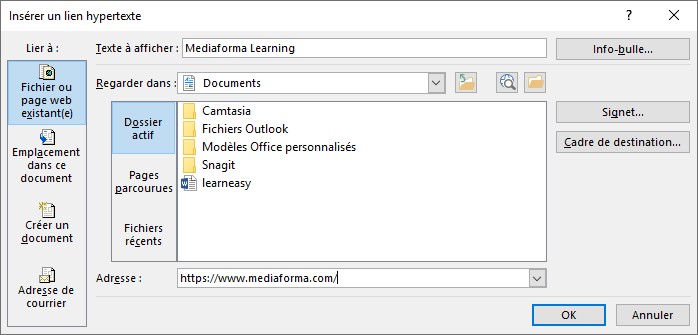
La boîte de dialogue Insérer un lien hypertexte s’affiche. Sélectionnez le fichier ou entrez l’adresse de la page Web que vous voulez relier au bloc de texte sélectionné puis cliquez sur OK.

Le lien hypertexte est immédiatement inséré dans le document.

Pour accéder au document ainsi référencé, que ce soit sur votre PC, sur le réseau local ou sur Internet, il suffit de contrôle-cliquer (c’est-à-dire cliquer en maintenant la touche Ctrl enfoncée) sur le lien dans le document.

S’il s’agit d’un fichier Word, il est ouvert dans Word.

S’il s’agit d’un fichier de n’importe quel autre type, il est ouvert dans l’application qui est reliée à son extension.

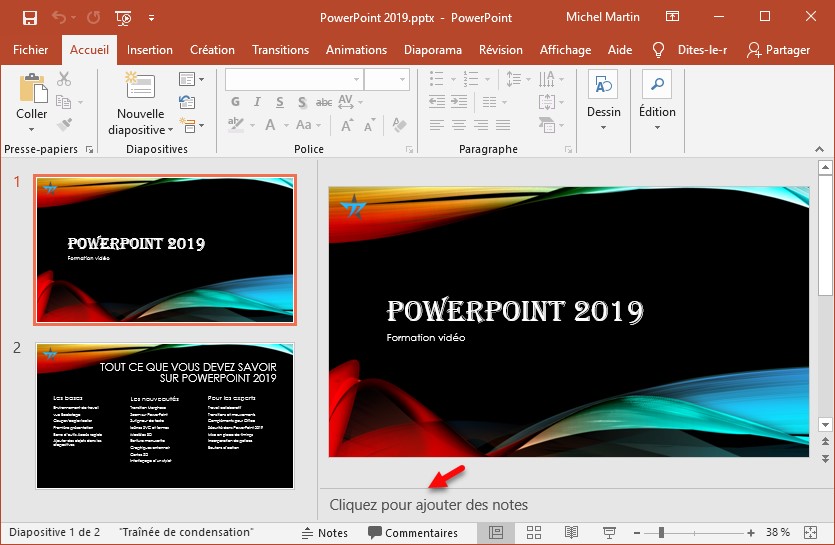
Affiché dans la partie inférieure de la fenêtre de PowerPoint, le volet Notes est utilisé pour ajouter des notes textuelles à destination du présentateur. Si ce volet n’est pas affiché, basculez sur l’onglet Affichage et cliquez sur l’icône Notes dans le groupe Afficher. Le volet Notes ne peut contenir que du texte brut. Il est donc inutile d’essayer de mettre en forme son contenu ou d’y insérer des éléments graphiques.

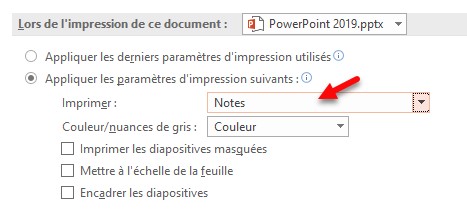
Lorsqu’une présentation est prête à être utilisée, vous pouvez imprimer les diapositives et les notes qui la composent pour en avoir une version papier. Basculez sur l’onglet Fichier et cliquez sur Options. Sélectionnez l’onglet Options avancées dans la boîte de dialogue Options PowerPoint. Sous Lors de l’impression de ce document, sélectionnez l’option Appliquer les paramètres d’impression suivants et sélectionnez Notes dans la liste déroulante Imprimer. Cliquez sur OK pour enregistrer le nouveau paramétrage.

Sélectionnez l’onglet Fichier, cliquez sur Imprimer, puis sur Imprimer. La présentation est imprimée accompagnée de ses notes.

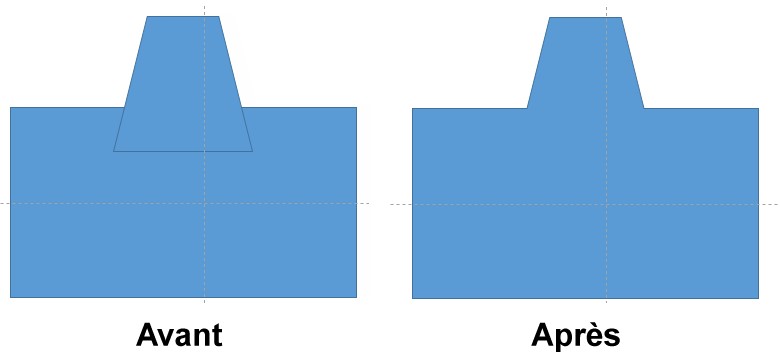
La fusion de formes permet d’assembler plusieurs formes en une seule.

Pour tester cette fonctionnalité, commencez par insérer deux formes dans la diapositive en utilisant la commande Forme dans le menu Insertion ou la barre d’outils Dessin.

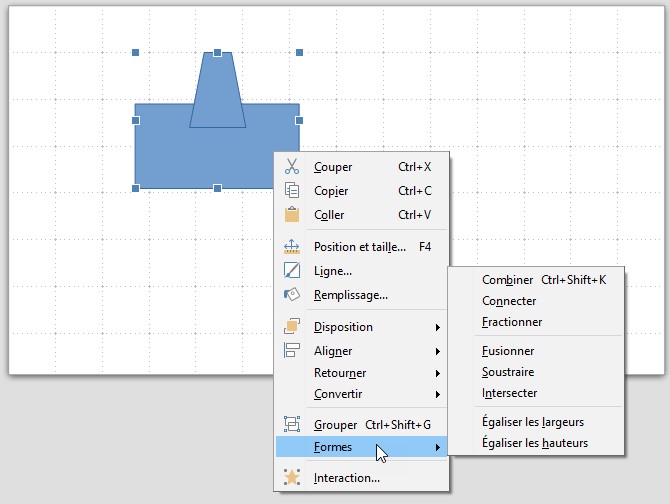
Sélectionnez les deux formes. Cliquez du bouton droit sur la sélection, pointez l’entrée Formes et cliquez sur Fusionner.

D’autres commandes pourraient également vous être utiles. Essayez en particulier les commandes Soustraire et Intersecter :

Cette section va vous montrer comment ajouter un maquillage autour des yeux.

Commencez par ouvrir la photo à modifier avec la commande Ouvrir dans le menu Fichier ou le raccourci clavier Contrôle + O.

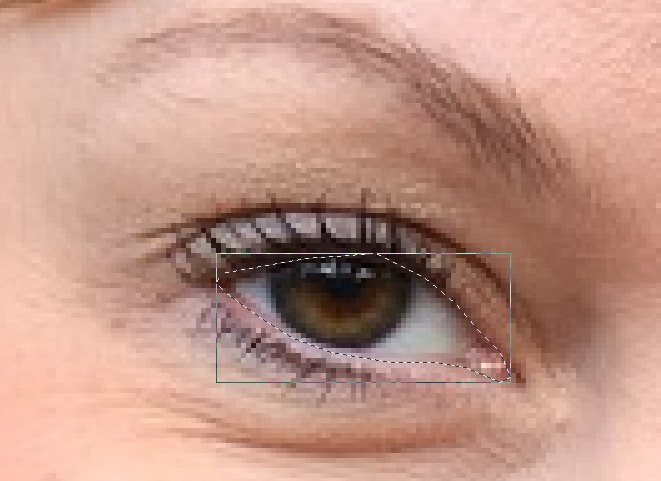
Agrandissez la photo pour vous concentrer sur un œil. Sélectionnez l’outil Sélection puis la forme Polygone dans la palette d’outils et détourez un œil. Lorsque le polygone se referme, la sélection apparait sur la photo :

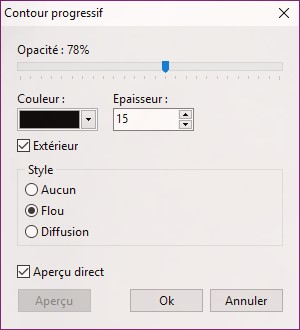
Déroulez le menu Filtre, pointez Esthétique et cliquez sur Contour progressif. La boîte de dialogue Contour progressif s’affiche. Cochez les cases Extérieur et Aperçu direct et sélectionnez l’option Flou. Choisissez la couleur noire. Définissez l’étendue du maquillage et son opacité :

Lorsque le rendu final est correct, cliquez sur OK pour appliquer le maquillage, puis sur la touche Echap du clavier pour cacher la sélection :

Appliquez la même technique sur le deuxième œil. Voici le résultat final :