Médiaforma

posts

Cet article va vous montrer comment manipuler des dossiers en utilisant des instructions VBA dans Excel. Vous verrez comment créer un dossier, supprimer un dossier, tester si un dossier existe et copier ou déplacer un dossier dans un autre.

Les instructions utilisées s’adresseront à un objet Scripting.FileSystemObject. Pour pouvoir créer un tel objet, vous devez définir une référence à la bibliothèque Microsoft Scripting Runtime. Lancez la commande Références dans le menu Outils. La boîte de dialogue Références s’affiche. Déplacez-vous dans la zone de liste des références disponibles et cochez la référence Microsoft Scripting Runtime :
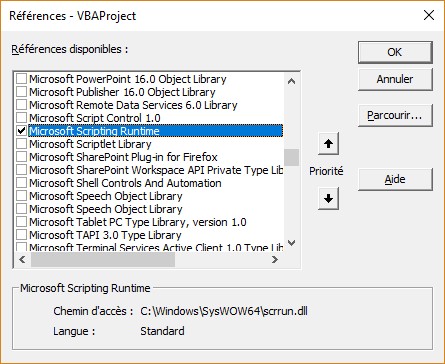
Validez en cliquant sur OK. Vous êtes désormais prêt à manipuler des dossiers via un objet Scripting.FileSystemObject.

Créer un dossier

Pour créer un dossier, commencez par créer un objet Scripting.FileSystemObject :

Dim fs As New Scripting.FileSystemObject

Utilisez alors la méthode CreateFolder de l’objet Scripting.FileSystemObject pour créer un dossier en indiquant son chemin en argument :

fs.CreateFolder "chemin du dossier à créer"

Attention

Si le chemin comporte plusieurs niveaux, le niveau N ne pourra être créé que si le niveau N-1 existe.

Une fois le dossier créé, libérez la mémoire de l’objet fs :

Set fs = Nothing

Voici un exemple de code complet. Ici on suppose que le dossier c:\data existe et on crée le dossier c:\data\excel :

Dim fs As New Scripting.FileSystemObject

fs.CreateFolder "c:\data\excel"

Set fs = Nothing

Si le dossier spécifié en argument de la méthode CreateFolder existe, une erreur sera levée et une boîte de dialogue peu engageante s’affichera :
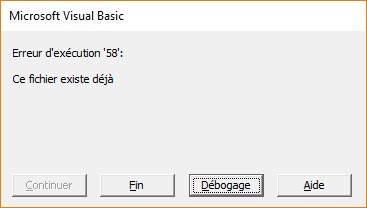
Pour améliorer les choses, vous pouvez mettre en place un gestionnaire d’erreurs :

On Error GoTo gestionErreurs

Dim fs As New Scripting.FileSystemObject

fs.CreateFolder "c:\data\excel"

Set fs = Nothing

End

gestionErreurs:

  MsgBox "Erreur n° " & Err.Number & vbLf & Err.Description

End Sub

Si vous essayez de créer un dossier qui existe, la boîte de dialogue suivante s’affichera :
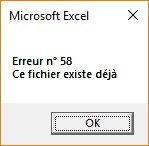
Si vous le souhaitez, vous pouvez créer un dossier sans passer par un objet Scripting.FileSystemObject :

MkDir "c:\data\excel"

Ou encore, en intégrant la gestion d’erreurs :

On Error GoTo gestionErreurs

MkDir "c:\data\excel"

End

gestionErreurs:

  MsgBox "Erreur n° " & Err.Number & vbLf & Err.Description

Supprimer un dossier

Pour supprimer un dossier, commencez par créer un objet Scripting.FileSystemObject :

Dim fs As New Scripting.FileSystemObject

Indiquez alors le nom du dossier à supprimer à la méthode DeleteFolder de l’objet Scripting.FileSystemObject :

fs.DeleteFolder "F:\Atelier\Armoire"

Puis supprimez l’objet fs de la mémoire :

Set fs = Nothing

Voici le code complet, sans gestionnaire d’erreurs :

Dim fs As New Scripting.FileSystemObject

fs.DeleteFolder "F:\Atelier\Armoire"

Set GestionFichier = Nothing

Si vous essayez de supprimer un dossier inexistant, une erreur VBA est levée :
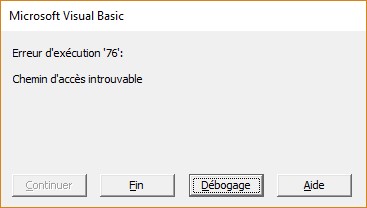
Pour améliorer les choses, définissez un gestionnaire d’erreurs :

On Error GoTo gestionErreurs

Dim fs As New Scripting.FileSystemObject

fs.DeleteFolder "c:\data\excel"

Set GestionFichier = Nothing

End

gestionErreurs:

  MsgBox "Erreur n° " & Err.Number & vbLf & Err.Description

End Sub

Voici la boîte de dialogue affichée si vous tentez de supprimer un dossier inexistant :
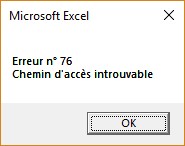
Vous voulez un code plus compact ? Essayez cette instruction :

RmDir "c:\data\excel"

Ou encore, en intégrant la gestion d’erreurs :

On Error GoTo gestionErreurs

RmDir "c:\data\excel"

End

gestionErreurs:

  MsgBox "Erreur n° " & Err.Number & vbLf & Err.Description

Tester si un dossier existe

Pour tester si un dossier existe, commencez par créer un objet Scripting.FileSystemObject :

Dim fs As New Scripting.FileSystemObject

Vous pouvez alors utiliser la méthode FolderExists de cet objet en passant le nom du fichier en argument. Si le fichier existe, la méthode FolderExists retournera la valeur True. Dans le cas contraire, elle retournera la valeur False.

Pour terminer le code, supprimez l’objet Scripting.FileSystemObject de la mémoire en lui affectant la valeur Nothing :

Set fs = Nothing

Voici un exemple de code complet. Ici, si le dossier c:\data\excel n’existe pas, il est créé :

Dim fs As New Scripting.FileSystemObject

If fs.FolderExists("c:\data\excel") = False Then

  fs.CreateFolder "c:\data\excel"

End If

Set fs = Nothing

Copier un dossier dans un autre

Pour copier un dossier dans un autre, commencez par créer un objet Scripting.FileSystemObject :

Dim fs As New Scripting.FileSystemObject

Utilisez alors la méthode CopyFolder de cet objet en lui passant deux arguments : le chemin du dossier à copier et le chemin du dossier destination :

fs.CopyFolder "c:\data\excel", "c:\data\excel2"

Une fois la copie effectuée supprimer l’objet Scripting.FileSystemObject de la mémoire en lui affectant la valeur Nothing :

Set fs = Nothing

Voici un exemple de code complet. Ici, le dossier c:\data\excel est dupliqué dans le dossier c:\data\excel2 :

Dim fs As New Scripting.FileSystemObject

fs.CopyFolder "c:\data\excel", "c:\data\excel2"

Set fs = Nothing

Remarque

Si un fichier de même nom est trouvé dans le dossier destination, il n’est pas écrasé. Y compris si sa taille est différente.

Déplacer un dossier dans un autre

Pour déplacer un dossier dans une autre dossier, trois étapes sont nécessaires :

  • Création du dossier destination
  • Copie du dossier source dans le dossier destination
  • Suppression du dossier source

Ici par exemple, le dossier c:\data\excel est déplacé dans le dossier e:\data\excel :

Dim fs As New Scripting.FileSystemObject

fs.CreateFolder "e:\data\excel"

fs.CopyFolder "c:\data\excel", "e:\data\excel"

fs.DeleteFolder "c:\data\excel"

Set fs = Nothing

Attention

Pour que ce code fonctionne, les dossiers c:\data\excel et e:\data doivent exister. Après son exécution, les fichiers et dossiers contenus dans le dossier c:\data\excel se retrouvent dans le dossier e:\data\excel.
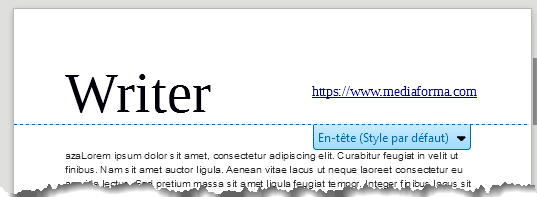
Les en-têtes et pieds de page sont des zones qui s’affichent respectivement dans la partie supérieure et dans la partie inférieure des pages d’un document. Elles peuvent contenir le nom du document, le nom du chapitre en cours, des images, un numéro de page, etc..

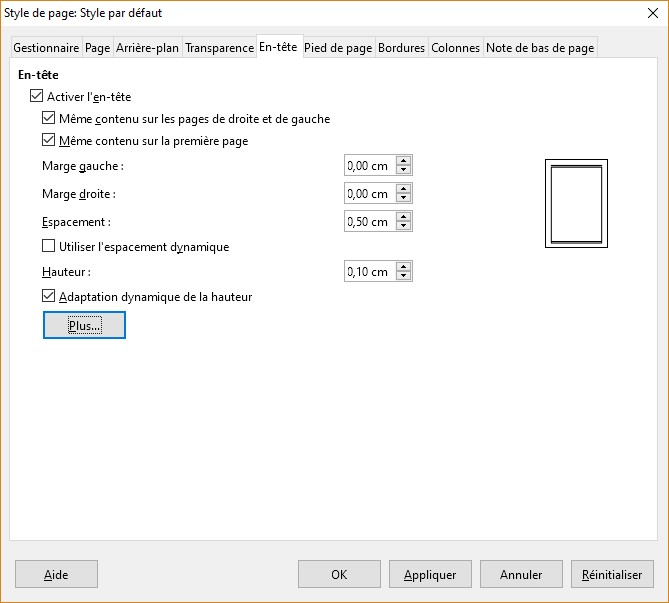
Pour définir un nouvel en-tête, lancez la commande Page dans le menu Format. La boîte de dialogue Style de page s’affiche. Basculez sur l’onglet En-tête et cochez la case Activer l’en-tête :

En utilisant les cases sous Activer l’en-tête, vous pouvez décider si les pages de droite et de gauche ont le même en-tête et si le même en-tête est utilisé sur la première page du document.

La case Marge gauche définit l’écart entre le bord gauche de la page et le bord gauche de l’en-tête. La case Marge droite définit l’écart entre le bord droit de la page et le bord droit de l’en-tête. Sous Espacement, la case Hauteur définit l’épaisseur de l’en-tête. Si vous cochez la case Utiliser l’espacement dynamique, l’en-tête occupe tout l’espace jusqu’au bord supérieur du document. Enfin, si vous cochez la case Adaptation dynamique de la hauteur, la hauteur de l’en-tête s’adapte à son contenu.

Une fois la boîte de dialogue entièrement paramétrée, cliquez sur OK. Il vous suffit maintenant de double-cliquer dans la partie supérieure du document et de définir l’en-tête :

Définir un en-tête différent sur les pages de droite et de gauche

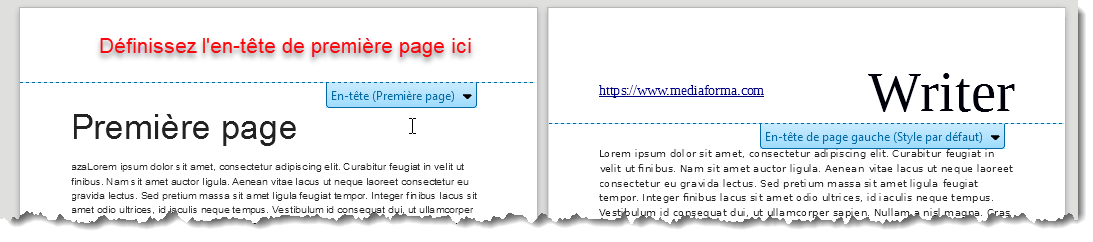
Si vous décochez la case Même contenu sur les pages de droite et de gauche, vous pouvez définir deux en-têtes différents : un pour les pages de gauche et un pour les pages de droite. Simplement en définissant le premier en-tête puis le second. Ici par exemple, le titre et le lien sont inversés sur les pages de gauche et de droite :

Définir un en-tête différent sur la première page

Par défaut, toutes les pages d’un document Writer ont un style de page appelé Style par défaut. Si vous voulez différentier la première page des suivantes, vous devez lui affecter un style de page Première page.

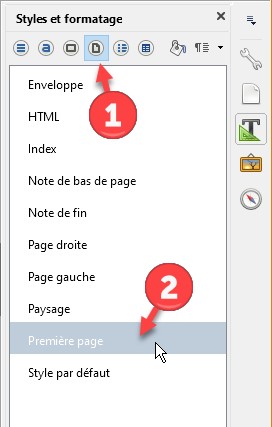
Lancez la commande Styles et formatage dans le menu Affichage ou appuyez sur la touche de fonction F11. Le volet latéral s’affiche, onglet Styles et formatage sélectionné. Cliquez sur l’icône Styles de page dans la partie supérieure du volet (1). Cliquez sur la première page du document et double-cliquez sur le style Première page (2) :

La première page du document a maintenant le style Première page et les autres ont automatiquement le Style par défaut.

La première page n’a plus d’en-tête. Si vous voulez en définir un, cliquez sur la première page, lancez la commande Page dans le menu Format, basculez sur l’onglet En-tête et cochez la case Activer l’en-tête. Il ne vous reste plus qu’à définir l’en-tête comme vous avez appris à le faire…

Les sections de Writer sont différentes des sections de Word. Avec Writer, elles permettent :

  • D’empêcher l’édition de certains passages de texte.
  • D’afficher ou masquer du texte.
  • De réutiliser du texte et des images issus d’autres documents LibreOffice.
  • D’utiliser une mise en page en colonnes différente de celle du style de page actif.

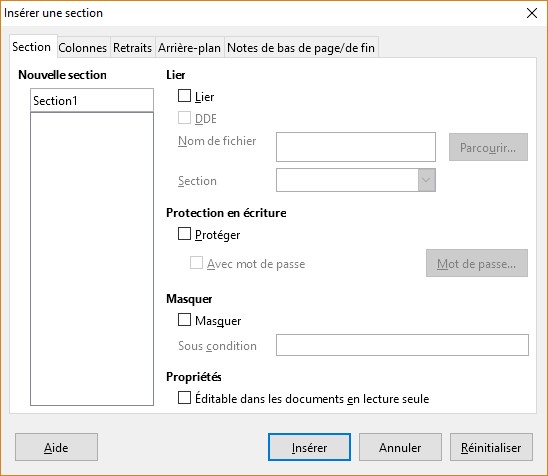
Pour insérer une nouvelle section, sélectionnez le bloc concerné, puis lancez la commande Section dans le menu Insertion. La boîte de dialogue Insérer une section s’affiche :

Par défaut, les sections consécutives seront nommées Section1, Section2, etc. par Writer. Si vous le souhaitez, vous pouvez donner un autre nom à la nouvelle section en modifiant la zone de texte sous Nouvelle section.

Protéger la section

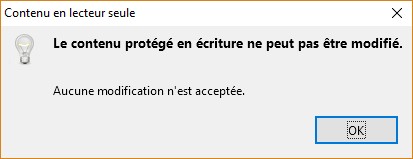
Si vous voulez que la section ne soit pas modifiable, cochez la case Protéger. Si l’utilisateur tente de modifier le texte de la section, une boîte de dialogue lui indique que ce n’est pas possible :

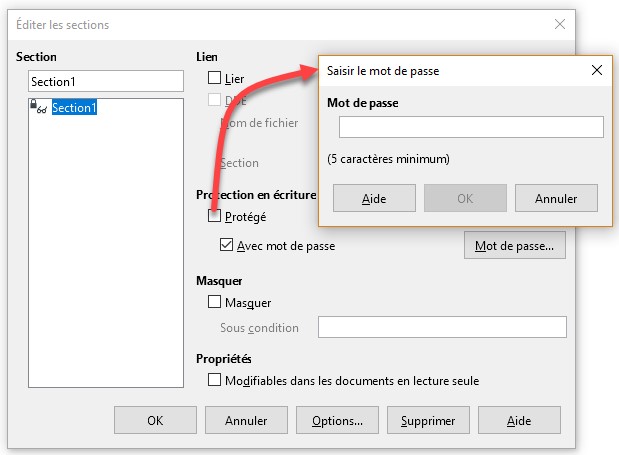
Lorsque la case Protéger est cochée, vous pouvez également cocher la case Avec mot de passe et définir un mot de passe d’au moins cinq caractères. Par la suite, si vous décidez de supprimer la protection en lançant la commande Sections dans le menu Format et en décochant la case Protéger, vous devrez entrer le mot de passe :

Masquer une section

Si vous cochez la case Masquer, la section devient invisible et ne peut pas être imprimée.

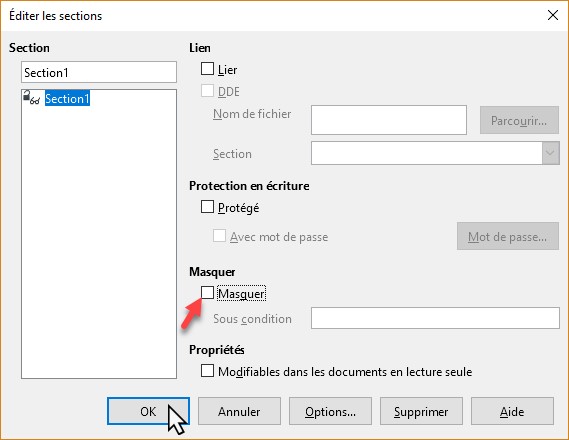
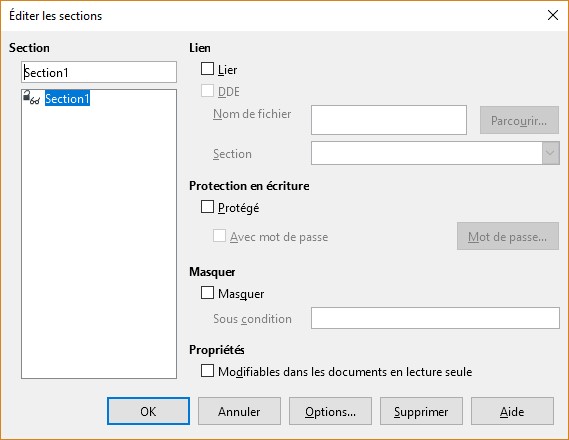
La seule façon de voir le contenu de la section consiste à démasquer la section. Lancez la commande Sections dans le menu Format. La boîte de dialogue Editer les sections s’affiche. Décochez la case Masquer pour afficher la section et cliquez sur OK :

Changer le nombre de colonnes ou l’arrière-plan dans une section

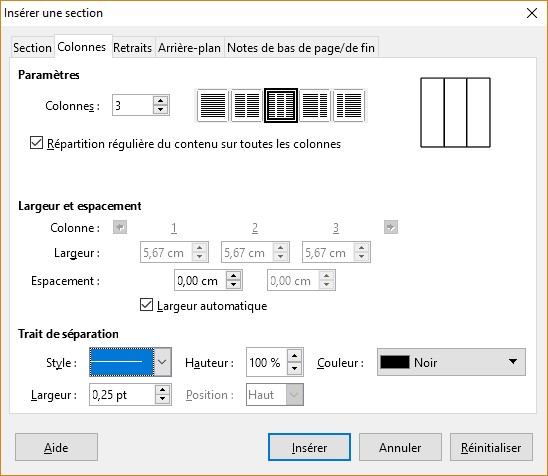
Pour terminer, sachez que vous pouvez modifier le nombre de colonnes ou l’arrière-plan dans une section. Dans la boîte de dialogue Insérer une section, basculez sur l’onglet Colonnes et choisissez un nombre de colonnes :

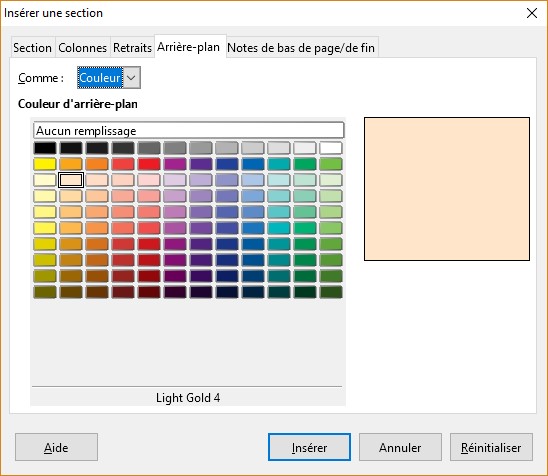
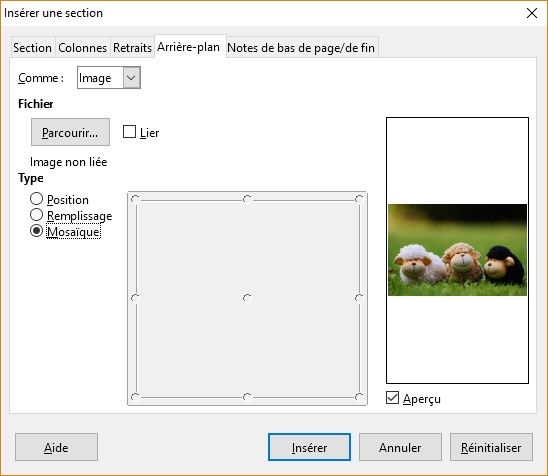
De même, vous pouvez affecter un arrière-plan spécifique à la section. Basculez sur l’onglet Arrière-plan dans la boîte de dialogue Insérer une section. Choisissez un arrière-plan Couleur ou Image dans la liste déroulante Comme. Si vous optez pour un arrière-plan Couleur, il vous suffit de choisir une couleur dans la palette :

Si vous choisissez un arrière-plan Image, vous devez désigner l’image à utiliser et choisir la façon dont elle sera affichée :

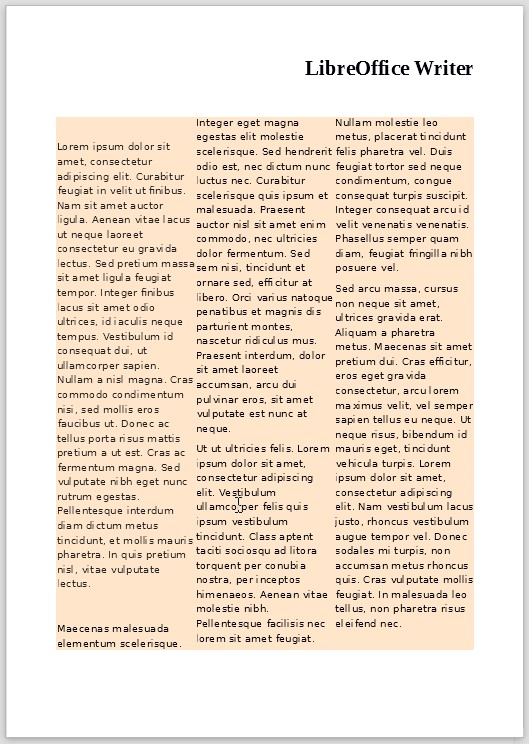
Une fois votre choix effectué, cliquez sur Insérer. Ici, la section comporte trois colonnes et un arrière-plan de couleur jaune pâle :

Modifier ou supprimer une section

Pour modifier ou supprimer une section, lancez la commande Sections dans le menu Format. La boîte de dialogue Editer les sections s’affiche :

Sélectionnez une section dans la zone de liste. Si nécessaire, vous pouvez directement modifier les cases à cocher Protégé et Masquer. Vous pouvez également cliquer sur Supprimer pour supprimer la section. Rassurez-vous, le contenu de la section ne sera pas supprimé : c’est juste la section elle-même qui sera supprimée.

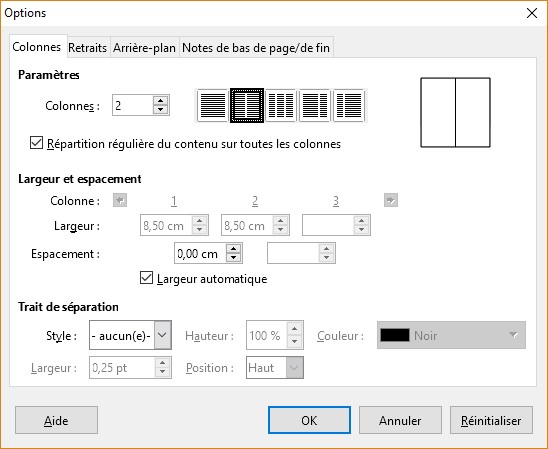
Pour modifier le nombre de colonnes ou l’arrière-plan d’une section, cliquez sur Options. La boîte de dialogue Options s’affiche. Sélectionnez l’onglet Colonnes ou Arrière-plan, faites les modifications nécessaires, validez en cliquant sur OK, puis à nouveau sur OK pour appliquer les modifications :

Si vous insérez plusieurs formes sur une diapositive, vous souhaiterez peut-être les regrouper pour faciliter leur mise en forme et/ou leur manipulation.

Sélectionnez la première forme, maintenez le bouton Majuscule du clavier enfoncé et cliquez tour à tour sur les autres formes pour les ajouter à la sélection. Une fois les formes sélectionnées, cliquez du bouton droit sur la sélection et sélectionnez Grouper dans le menu contextuel. Vous pouvez également appuyer simultanément sur les touches Contrôle, Majuscule et G pour arriver au même résultat.

Vous pouvez maintenant déplacer les formes regroupées et modifier leur allure comme s’il s’agissait d’une seule forme.

A tout moment, vous pouvez dissocier des formes regroupées : cliquez du bouton droit sur le groupe et cliquez sur Dissocier. Vous pouvez également appuyer simultanément sur les touches Contrôle, Alt, Majuscule et G pour arriver au même résultat.

Vous utiliserez le module Calendrier pour gérer vos rendez-vous et mémoriser les différentes tâches que vous devez effectuer. Pour accéder à ce module, il vous suffit de cliquer sur l’icône Calendrier dans la barre de navigation.

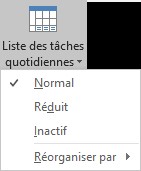
Le calendrier s’ouvre automatiquement sur la date du jour. Vous pouvez entrer des informations textuelles dans les différentes plages horaires, afficher le jour précédent ou le jour suivant, ainsi que la liste des tâches à effectuer. Si le volet des tâches n’est pas visible, basculez sur l’onglet Affichage dans le ruban, cliquez sur l’icône Liste des tâches quotidiennes dans le groupe Disposition et choisissez Normal dans le menu.

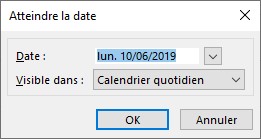
Pour accéder à une date éloignée, appuyez sur Contrôle + B ou cliquez sur le lanceur de boîte de dialogue Atteindre, sous l’onglet Accueil du ruban. Sélectionnez la date à atteindre et cliquez sur OK.

Par défaut, le calendrier est configuré pour un affichage quotidien. En utilisant les icônes du groupe Organiser, vous pouvez opter pour un affichage de la semaine de travail, de la semaine ou du mois.

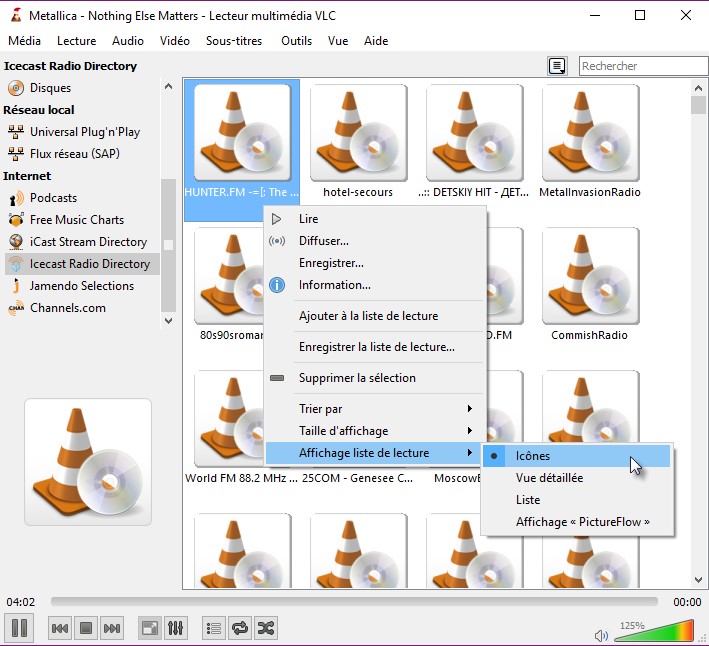
Vous aimez la radio ? Dans l’affirmative, vous allez être comblé car VLC donne accès à un très grand nombre de web radios en quelques clics souris.

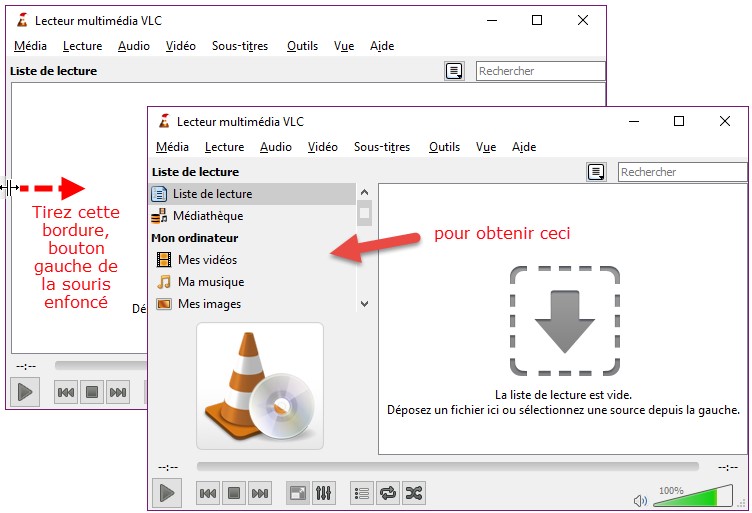
Si nécessaire, lancez la commande Liste de lecture dans le menu Vue pour afficher le volet Liste de lecture. Vérifiez qu’une coche est affichée devant la commande Liste de lecture intégrée dans le menu Vue pour afficher le volet Liste de lecture dans VLC. Si le volet gauche n’est pas apparent, placez la souris sur la bordure gauche de la fenêtre. Le pointeur change de forme. Maintenez le bouton gauche de la souris enfoncé et déplacez la souris vers la droite pour faire apparaître le volet gauche :

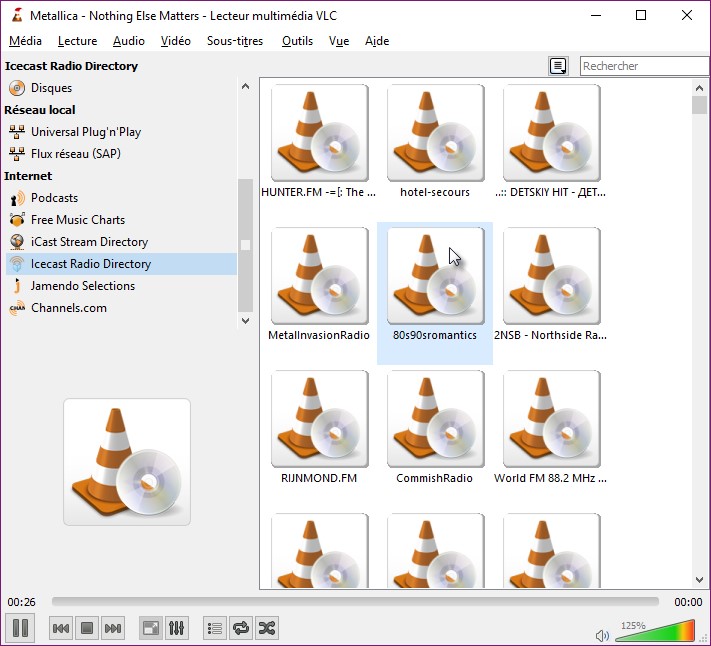
Déplacez-vous dans le volet gauche pour atteindre la section Internet, puis cliquez sur l’entrée Icecast Radio Directory. Au bout de quelques secondes, les radios apparaissent sous la forme d’icônes. Il ne vous reste plus qu’à double-cliquer sur l’une d’entre elles pour écouter la radio correspondante :

Plusieurs autres vues sont disponibles. Pour choisir l’une d’entre elles, cliquez du bouton droit sur le volet droit, pointez l’entrée Affichage Liste de lecture et choisissez une des vues proposées :

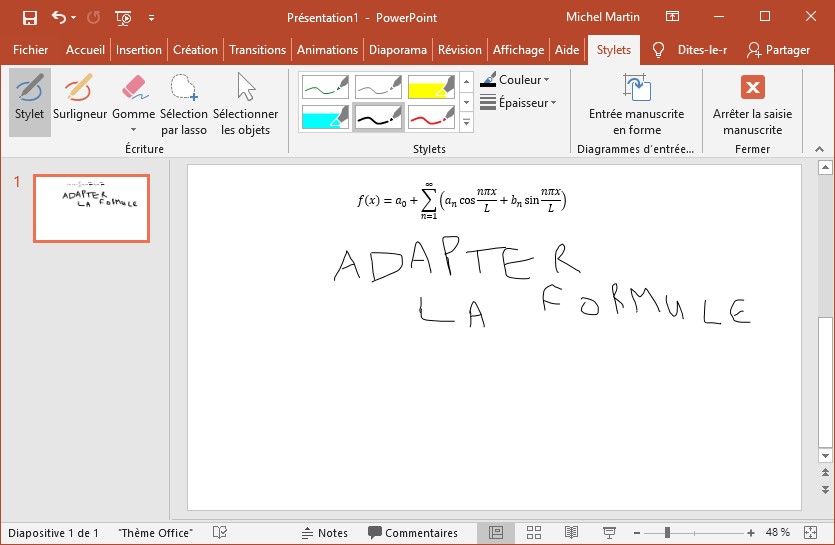
PowerPoint 2019 vous permet d’insérer des notes manuscrites dans vos diapositives. Pour accéder à cette fonctionnalité, basculez sur l’onglet Révision du ruban et cliquez sur l’icône Commencer la saisie manuscrite dans le groupe Entrée manuscrite. L’onglet Outils Encre/Stylets est ajouté au ruban et l’outil Stylet, dans le groupe Ecriture est automatiquement sélectionné. Choisissez un stylet dans les cinq premières colonnes de la galerie Stylets. Si les couleurs et les épaisseurs disponibles dans la galerie ne vous conviennent pas, utilisez les listes déroulantes Couleur et Epaisseur pour choisir une autre couleur et une autre épaisseur de tracé. Il ne vous reste plus qu’à utiliser votre stylet ou votre souris pour écrire quelques mots dans la diapositive courante. Ici par exemple, le texte est inséré en maintenant le bouton gauche de la souris enfoncé. Les résultats seraient bien plus probants avec un stylet.

Remarquez également l’outil Surligneur qui vous permet de surligner une partie quelconque de la diapositive. Choisissez un des stylets prédéfinis dans les deux dernières colonnes de la galerie Stylets et surlignez une partie quelconque de la diapositive avec votre stylet ou votre souris.

L’outil Gomme se décline en un effaceur de traits, une petite gomme, une gomme de taille moyenne et un effaceur de segments. Après avoir sélectionné l’outil approprié, passez votre stylet ou votre souris (bouton gauche enfoncé) sur la zone à effacer.