Médiaforma

posts

L’historique des fichiers de Windows 10 enregistre les différentes versions de vos fichiers et vous permet de revenir à une version intermédiaire si vous n’êtes pas satisfait de la dernière version en date. Si vous n’avez jamais utilisé l’historique de fichiers, je vous suggère de lire l’article Historique des fichiers.

Vous utilisez certainement OneDrive, le cloud de Microsoft. Dans ce cas, saviez-vous que vous pouvez utiliser l’historique de fichiers dans les fichiers stockés sur OneDrive ?

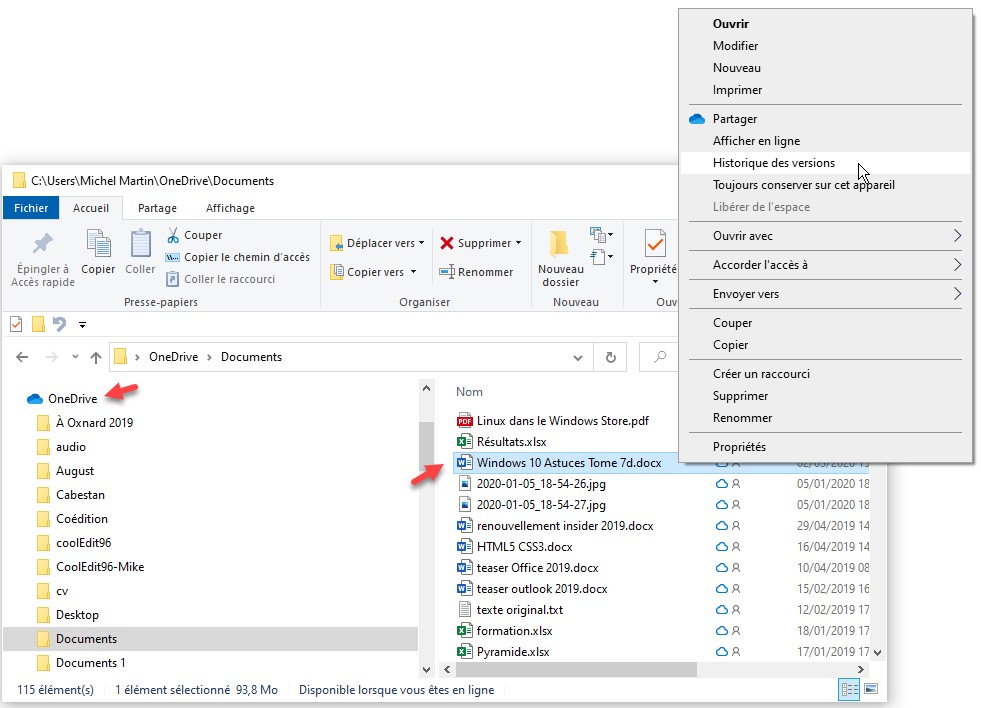
Ouvrez l’explorateur de fichiers. Sélectionnez un dossier sur votre espace OneDrive dans le volet gauche. Cliquez du bouton droit sur le fichier dont vous voulez récupérer une ancienne version et choisissez Historique des versions dans le menu contextuel :
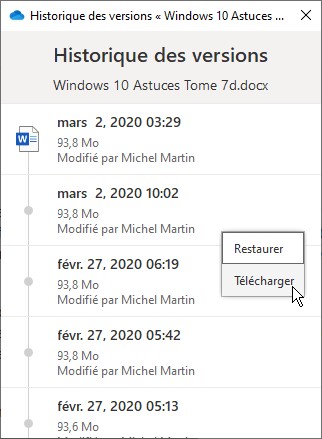
Une boîte de dialogue s’affiche. Cliquez sur les points de suspension qui suivent la version du fichier qui vous intéresse, puis choisissez si vous voulez restaurer ou télécharger cette version du fichier :
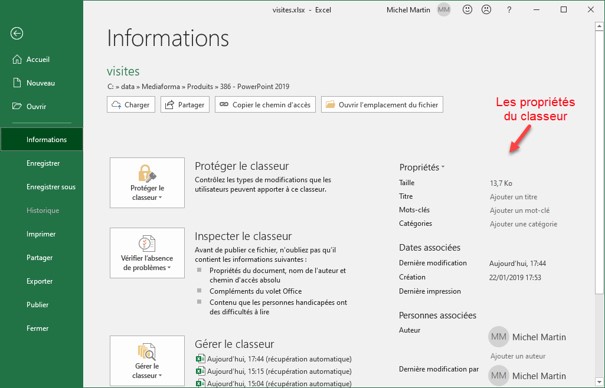
Plusieurs métadonnées (aussi appelées propriétés du document) peuvent être associées aux classeurs Excel. Par exemple, le nom de l’auteur, les commentaires attachés au classeur, la date de création du classeur, etc..

Ces propriétés sont définies dans l’écran backstage d’Excel, en sélectionnant l’onglet Fichier dans le ruban :

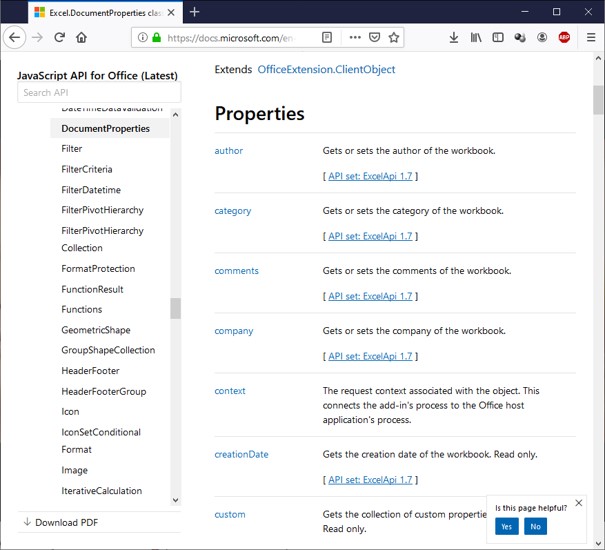
Pour avoir une liste exhaustive des propriétés qui peuvent être attachées à un classeur, consultez cette page :

https://docs.microsoft.com/en-us/javascript/api/excel/excel.documentproperties?view=office-js

Pour lire une ou plusieurs propriétés du classeur, vous utiliserez la méthode load() sur l’objet workbook.properties. Passez le nom des propriétés à récupérer en paramètres à la fonction load(). Les propriétés peuvent être définies dans une chaîne ou dans un tableau. Elles doivent être séparées entre elles par des virgules.

Supposons par exemple que vous vouliez connaitre :

  • Le nom du classeur.
  • Le nom de l’auteur.
  • La date de création du classeur.

Vous utiliserez le code suivant :

async function run() {

  await Excel.run(async (context) => {

    let wbProp = context.workbook.properties;

    wbProp.load('author, title, creationDate');

    // Ou, sous la forme d'un tableau de chaînes

    // wbProp.load(['author', 'title', 'creationDate']);

    await context.sync();

    console.log('Auteur : ' + wbProp.author);

    console.log('Titre : ' + wbProp.title);

    console.log('Date de création du classeur : ' + wbProp.creationDate.toLocaleDateString());

  });

}

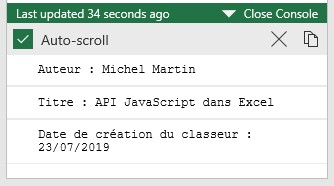
Voici un exemple d’exécution :

Remarque

La méthode load() n’est nécessaire que lorsque vous souhaitez lire les propriétés sur un objet proxy. Si vous définissez des propriétés ou appliquez des méthodes sur un objet proxy, la méthode load() n’est pas nécessaire.

Remarque

Il est possible de faire référence à des constantes, variables et propriétés sans utiliser l’opérateur de concaténation de JavaScript. Pour cela, vous devez utiliser des chaînes de caractères avec des expressions incluses :

  • Délimitez les chaînes par des apostrophes penchées obtenues en appuyant simultanément sur les touches Alt Gr et 7.

  • Insérez des constantes, variables ou propriétés dans la chaîne à l’intérieur d’une déclaration ${…}.

Ces instructions :

    console.log('Auteur : ' + wbProp.author);

    console.log('Titre : ' + wbProp.title);

    console.log('Date de création du classeur : ' + wbProp.creationDate.toLocaleDateString());

Deviennent alors :

console.log(`Auteur : ${wbProp.author}`);

console.log(`Titre : ${wbProp.title}`);

console.log(`Date de création du classeur : ${wbProp.creationDate.toLocaleDateString()}`);

Pour insérer une ou plusieurs lignes, vous devez d’abord sélectionner autant de lignes que vous voulez en insérer.

Basculez sur l’onglet Accueil dans le ruban, puis cliquez sur l’icône Insérer dans le groupe Cellules. Les lignes insérées apparaissent au-dessus de la sélection. Vous pouvez également cliquer du bouton droit sur la sélection et choisir Insérer dans le menu contextuel.

Le même procédé peut être utilisé pour insérer des colonnes, mais cette fois, vous devez sélectionner autant de colonnes que vous voulez en insérer. Les colonnes insérées apparaîtront à gauche de la sélection.

L’outil de correction automatique permet de corriger les erreurs de saisie ou d’orthographe pendant la frappe.

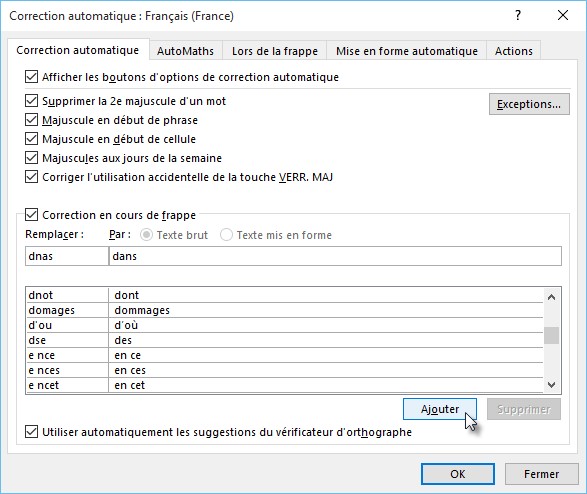
Pour activer cet outil, sélectionnez l’onglet Fichier dans le ruban, puis cliquez sur Options. Dans la boîte de dialogue Options Word, sélectionnez l’onglet Vérification puis cliquez sur Options de correction automatique.

Pour ajouter un nouveau mot à la liste des corrections automatiques, saisissez sa version erronée dans la zone de texte Remplacer et sa version corrigée dans la zone de texte Par.

Cliquez sur Ajouter, sur OK, puis à nouveau sur OK. Lorsque ce mot mal orthographié sera tapé dans un document, il sera corrigé par l’outil de correction automatique. La correction se fera lorsqu’un espace, un point, une virgule, un point-virgule ou un passage à la ligne sera inséré après le mot concerné.

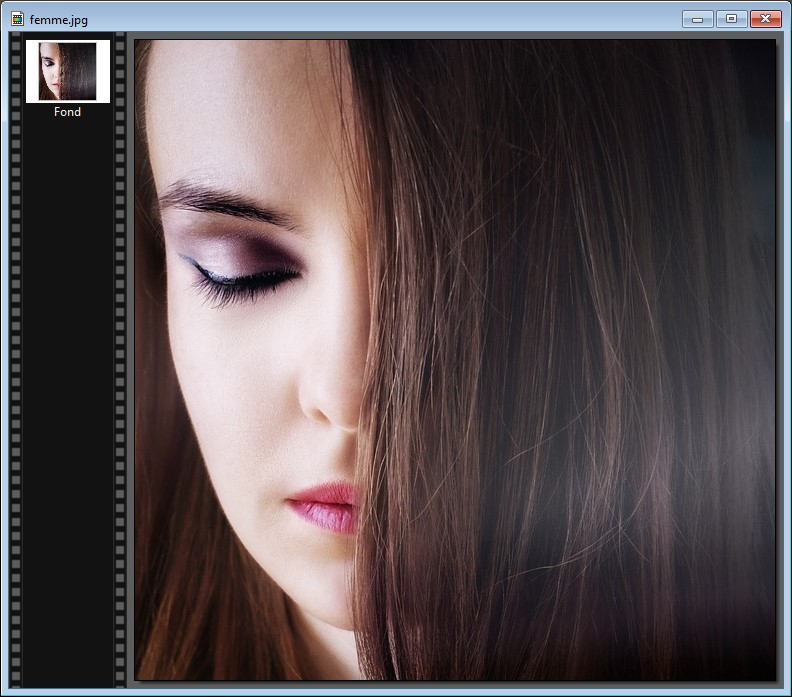
Cette section va vous montrer comment changer la couleur des cheveux vers une teinte plus sombre.

Commencez par ouvrir la photo à modifier avec la commande Ouvrir dans le menu Fichier ou le raccourci clavier Contrôle + O.

Sélectionnez l’outil Sélection puis la forme Polygone dans la palette d’outils. Sélectionnez la zone à coloriser. Pour cela, marquez un premier point en cliquant, déplacez la souris et marquez autant de points que de changements de direction nécessaires. Lorsque le polygone se referme, la sélection devient effective.

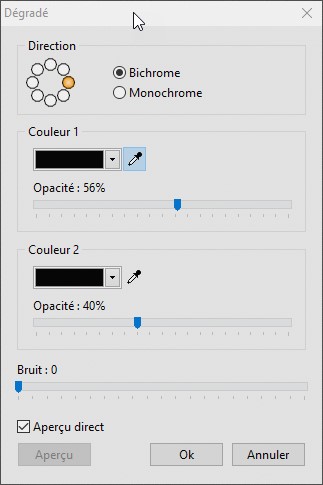
Cliquez sur l’icône Dégradé dans la barre d’outils supérieure. La boîte de dialogue Dégradé s’affiche. Sélectionnez l’option Bichrome, donnez la direction du dégradé et choisissez les deux couleurs du dégradé. Cochez la case Aperçu et modifiez l’opacité des deux couleurs pour obtenir l’effet désiré :

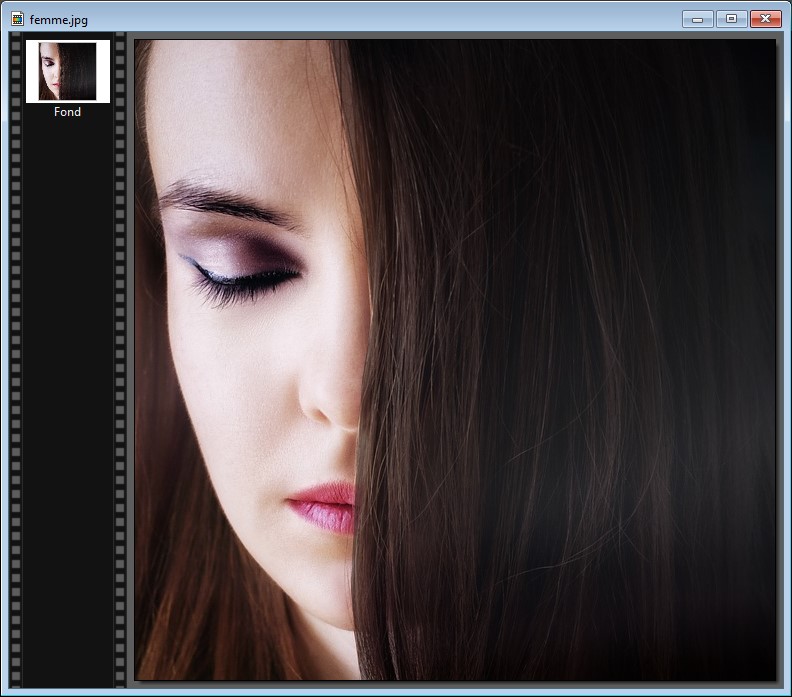
Cliquez sur OK lorsque le changement de couleur désiré est atteint, puis appuyez sur la touche Echap du clavier pour cacher la sélection :

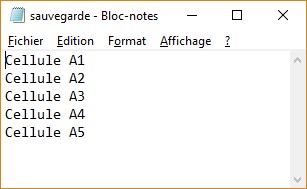
Dans cet article, vous allez apprendre à accéder à un fichier texte en lecture. Ici, nous allons lire le contenu du fichier texte sauvegarde.txt, qui a été défini dans l’article « Sauvegarde dans un fichier texte ». Voici le contenu du fichier sauvegarde.txt :

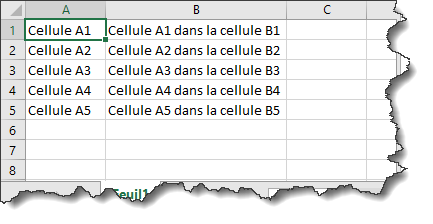
es cinq lignes du fichier sauvegarde.txt seront copiées dans les cellules B1 à B5 pour obtenir ce résultat :

Voici le code utilisé :

Sub Macro1()

    On Error GoTo Erreur

    Dim Chaine As String

    Dim Fichier As String

    Dim UneLigne As String

    Dim i As Integer

    Fichier = "c:\data\sauvegarde.txt"

    Dim f As Integer

    f = FreeFile

    Open Fichier For Input As #f

    i = 0

    While Not EOF(f)

      i = i + 1

      Line Input #f, UneLigne

      UneLigne = UneLigne & " dans la cellule B" & i

      Cells(i, 2) = UneLigne

    Wend

    Close #f

    Exit Sub

Erreur:

    MsgBox "Le fichier de sortie est inaccessible"

End Sub

Il n’y a rien de compliqué dans ce code.

Une boucle While Wend parcourt le fichier sauvegarde.txt. La boucle prend fin lorsque tout le fichier a été parcouru :

While Not EOF(f)

  ...

Wend

Les lignes du fichier texte sont lues une par une avec une instruction Line Input :

Line Input #f, UneLigne

Le texte lu est complété :

UneLigne = UneLigne & " dans la cellule B" & i

Puis stocké dans la cellule i,2 :

Cells(i, 2) = UneLigne

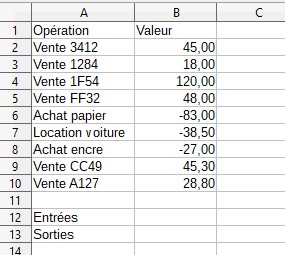
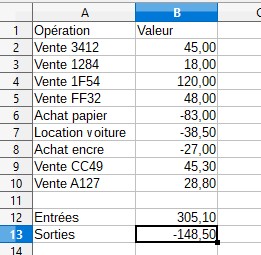
Cet article vous montre comment effectuer un calcul en fonction d’une condition. Nous allons partir de la feuille de calcul suivante :

Nous allons remplir les cellules B12 et B13 en fonction des valeurs de la plage B2:B10.

Lorsqu’une valeur de cette plage est positive, elle intervient en tant qu’entrée. Lorsqu’elle est négative, elle intervient en tant que sortie. La cellule B12 contiendra la somme de toutes les valeurs positives de la plage B2:B10, et la cellule B13 la somme de toutes les valeurs négatives de cette même plage.

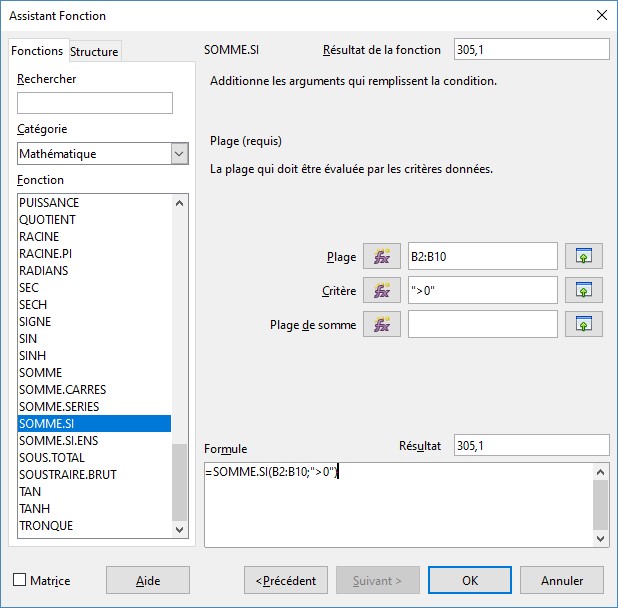
Cliquez sur la cellule B12, puis sur l’icône de l’assistant fonction. La boîte de dialogue Assistant fonction s’affiche. Double-cliquez sur la fonction SOMME.SI dans la zone de liste.

Désignez la plage B2:B10 dans la zone de texte Plage, puis entrez le critère « >0 » dans la zone de texte Critère. La boîte de dialogue Assistant fonction doit maintenant avoir l’allure suivante :

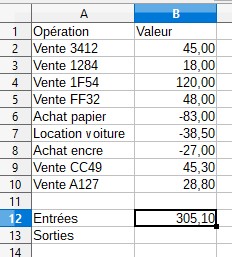
Cliquez sur OK. La somme des valeurs positives de la plage B2:B10 s’affiche dans la cellule B12 :

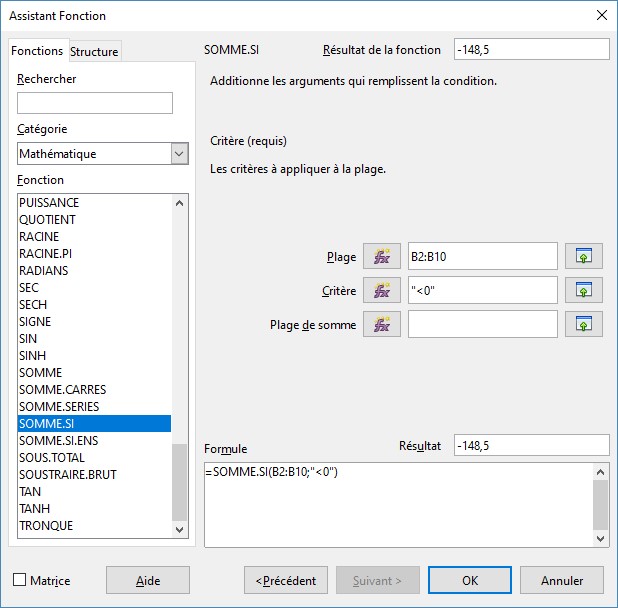
Cliquez sur la cellule B13, puis sur l’icône de l’assistant fonction. La boîte de dialogue Assistant fonction s’affiche. Double-cliquez sur la fonction SOMME.SI() dans la zone de liste et indiquez que vous voulez additionner les valeurs négatives de la plage B2:B10 :

Validez en cliquant sur OK. Comme vous pouvez le vérifier, les cases B12 et B13 contiennent maintenant la somme des valeurs positives et la somme des valeurs négatives :