Médiaforma

posts

Tout comme pour les images, les formes peuvent être redimensionnées en utilisant les poignées de redimensionnement. Si vous cliquez en dehors de la forme, elle n’est plus sélectionnée. Il suffit de cliquer dessus pour la sélectionner à nouveau.

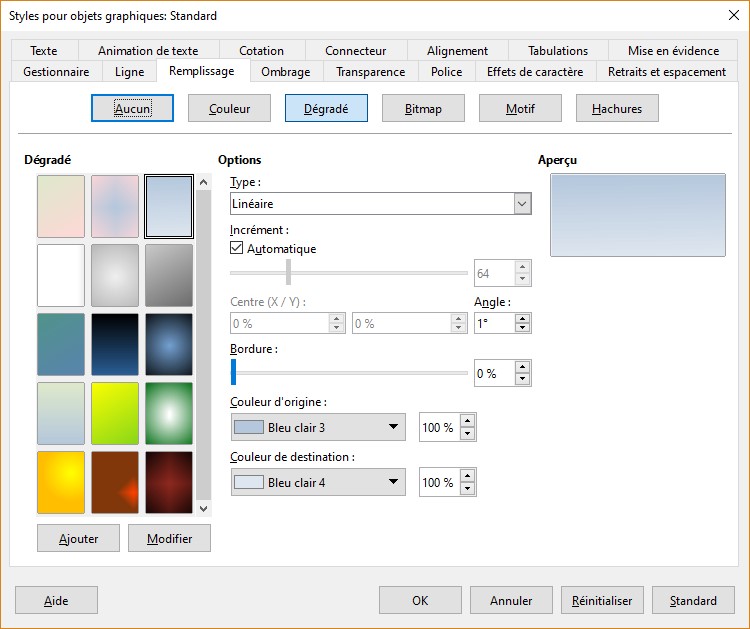
Utilisez les icônes de la barre latérale pour changer les caractéristiques de la forme : couleur, contour, type d’ancrage, avant-plan/arrière-plan, etc. Si ces réglages ne sont pas suffisants, cliquez du bouton droit sur la forme et choisissez Éditer le style dans le menu contextuel. Une boîte de dialogue très complète nommée Styles pour objets graphiques s’affiche. Utilisez ses différents onglets pour donner l’allure souhaitée à la forme :
VLC est également capable de lire des vidéos diffusées sur YouTube et d’autres sites de diffusion de vidéo en streaming. Rien de plus simple !

Nous allons par exemple montrer comment ouvrir une vidéo YouTube dans VLC.

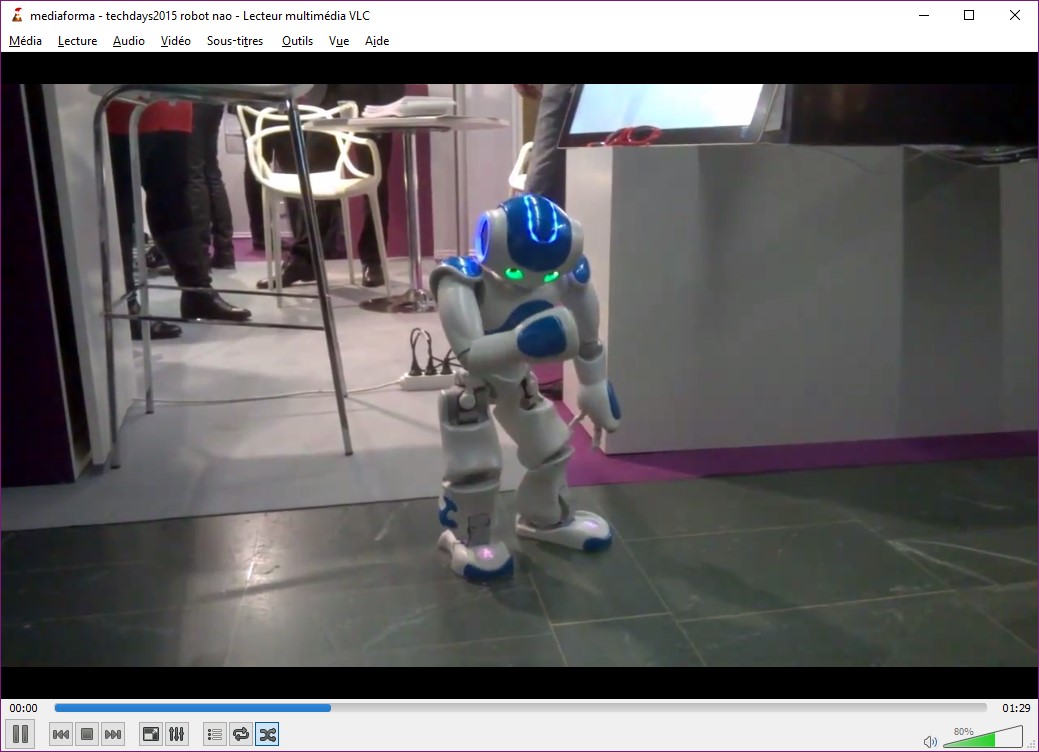
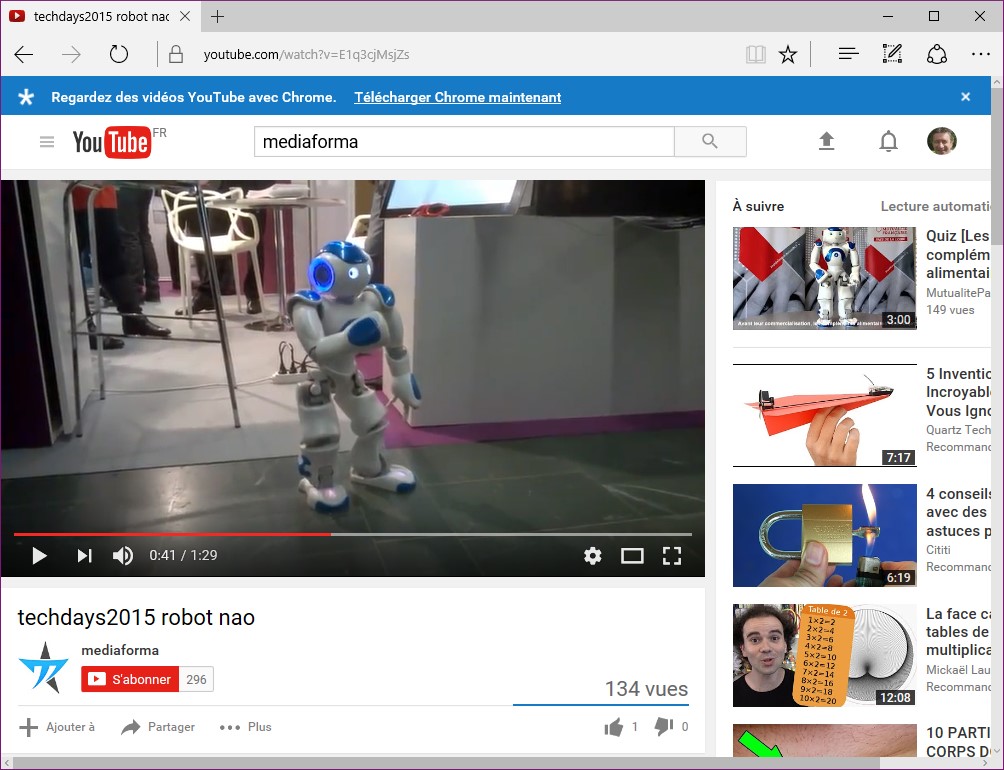
Rendez-vous sur le site https://www.youtube.com et identifiez la vidéo que vous voulez lire. Ici par exemple, il s’agit d’une vidéo sur le robot Nao diffusée sur la chaîne YouTube de Mediaforma :

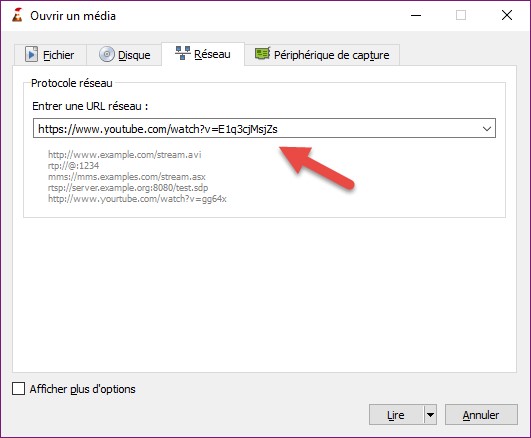
Sélectionnez l’adresse URL de la vidéo dans la barre d’adresses du navigateur et placez-la dans le presse-papiers de Windows. Basculez sur VLC. Lancez la commande Ouvrir un flux réseau dans le menu Média. La boîte de dialogue Ouvrir un média s’affiche, onglet Réseau sélectionné. Collez le contenu du presse-papiers dans la zone de texte Entrer une URL réseau :

Il ne vous reste plus qu’à cliquer sur Lire, dans la partie inférieure droite de la boîte de dialogue pour lancer la lecture de la vidéo dans VLC :

Remarque

Si la vitesse de la connexion Internet n’est pas suffisante, la vidéo peut être saccadée. Pour résoudre ce problème, vous pouvez tenter d’augmenter la durée de la mise en cache. Lancez la commande Ouvrir un flux réseau dans le menu Média, cochez la case Afficher plus d’options, choisissez une valeur plus élevée dans la zone de texte Mise en cache et cliquez sur Lire :

Si vous travaillez sur des classeurs écrits en plusieurs langues, le traducteur intégré à Excel va vous aider dans vos traductions.

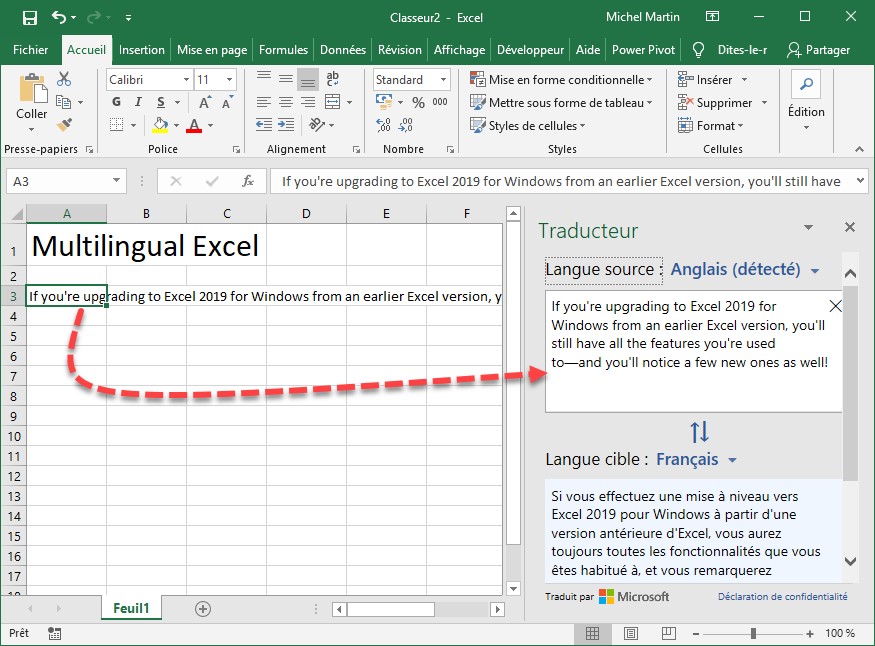
Basculez sur l’onglet Révision dans le ruban, puis cliquez sur l’icône Traduire dans le groupe Langue. Cette action déclenche l’affichage du volet Traducteur dans la partie droite de la fenêtre d’Excel.

Il vous suffit maintenant de cliquer sur une cellule qui contient du texte dans une autre langue pour obtenir sa traduction dans le volet Traducteur :

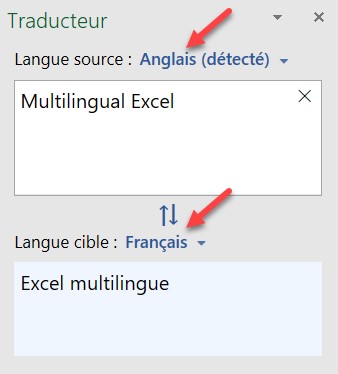
Par défaut, la langue source est détectée automatiquement, mais vous pouvez la choisir librement dans la première liste déroulante. La deuxième liste déroulante vous permet de choisir la langue cible.

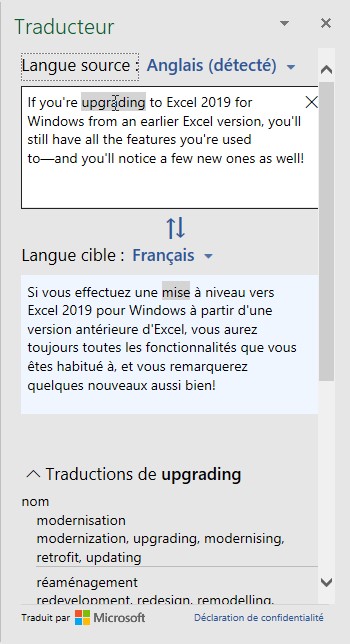
Une autre possibilité très intéressante du traducteur : pointez un des mots dans la zone Langue source pour obtenir sa ou ses traductions dans la partie inférieure du volet Traducteur :

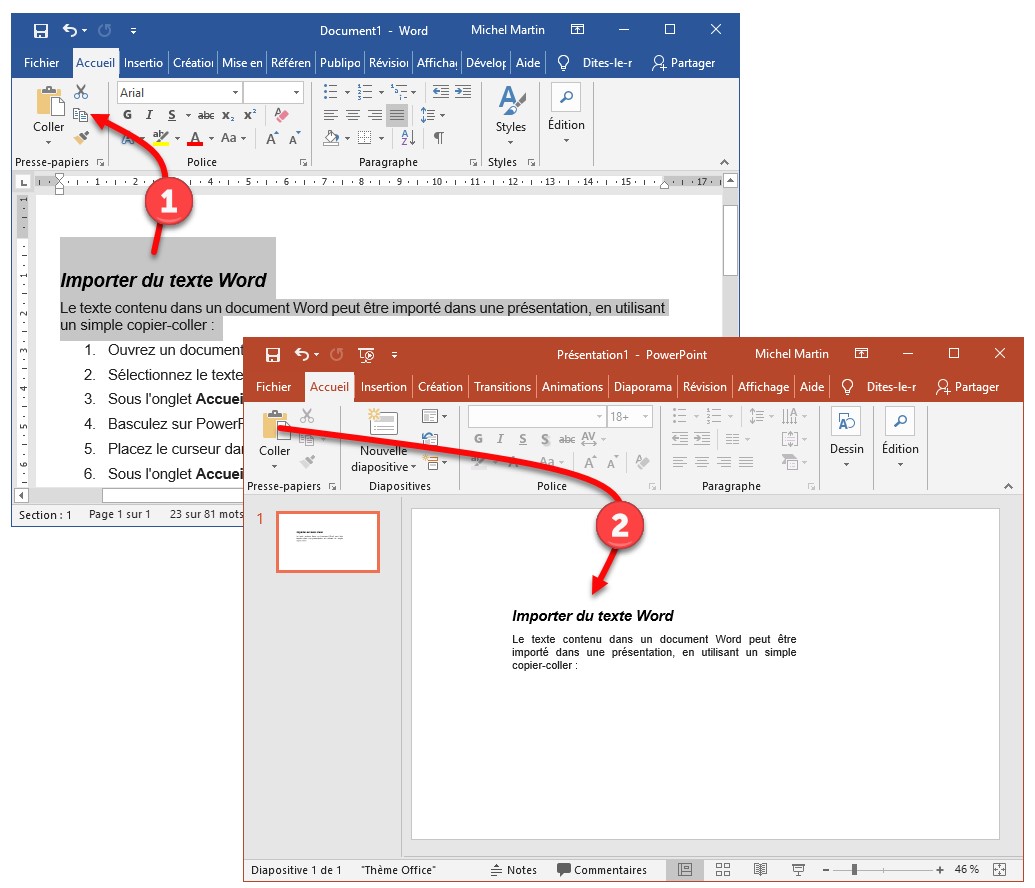
Le texte contenu dans un document Word peut être importé dans une présentation, en utilisant un simple copier-coller :

  1. Ouvrez un document Word.
  2. Sélectionnez le texte que vous souhaitez importer dans PowerPoint.
  3. Sous l’onglet Accueil, dans le groupe Presse-papiers, cliquez sur l’icône Copier (1).
  4. Basculez sur PowerPoint.
  5. Placez le curseur dans la zone de texte où le texte doit être inséré ou cliquez sur la diapositive si aucune zone de texte n’a été prévue pour recevoir le texte.
  6. Sous l’onglet Accueil, dans le groupe Presse-papiers, cliquez sur l’icône Coller (2).

Lors de la photographie d’un édifice en contre-plongée (une église par exemple), la perspective de l’image obtenue est souvent très prononcée. Cette section va vous montrer comment atténuer, voire même supprimer cette perspective en utilisant PhotoFiltre. Voici les photos avant et après la correction de perspective :

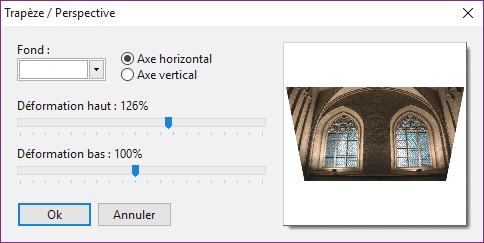
Pour passer de la première à la deuxième, développez le menu Image, pointez l’entrée Transformation et cliquez sur la commande Trapèze / Perspective. La boîte de dialogue Trapèze Perspective s’affiche. Sélectionnez l’option Axe horizontal et agissez sur les curseurs Déformation haut et/ou Déformation bas pour obtenir la correction de perspective désirée dans la zone de prévisualisation. Cliquez alors sur OK pour appliquer cette correction à la photo :

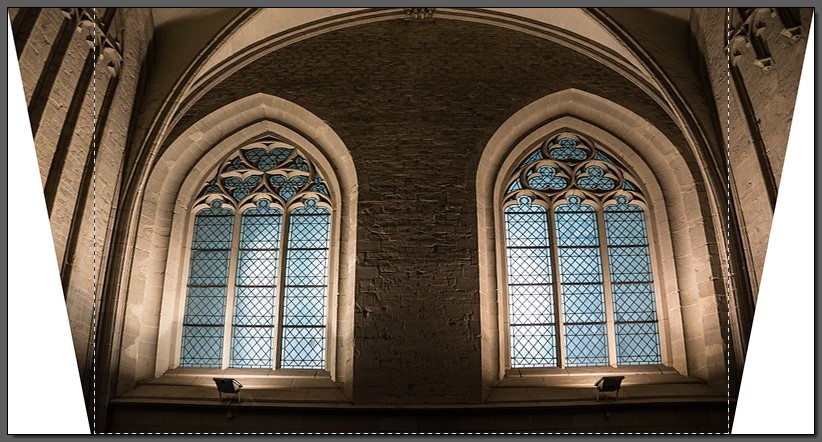
Il ne vous reste plus qu’à recadrer l’image. Cliquez sur l’icône Outil sélection puis sur l’icône Rectangle dans la palette d’outils puis tracez un rectangle de sélection sur l’image pour éliminer les deux triangles blancs :

Lancez la commande Recadrer dans le menu Image ou appuyez sur Majuscule + Contrôle + H. Il ne vous reste plus qu’à sauvegarder la photo corrigée avec la commande Enregistrer sous dans le menu Fichier.

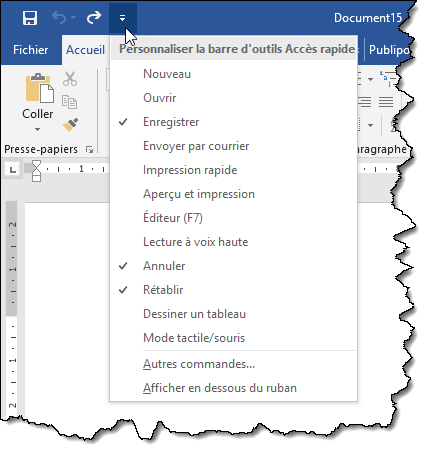
La barre d’outils Accès rapide contient plusieurs commandes indépendantes de l’onglet sélectionné dans le ruban. Elle peut être affichée dans la partie gauche de la barre de titre ou en dessous du ruban. Pour modifier son emplacement, cliquez sur l’icône Personnaliser la barre d’outils Accès rapide et choisissez Afficher en dessous du ruban, ou Afficher au-dessus du ruban dans le menu.

Par défaut, la barre d’outils Accès rapide contient trois icônes : Enregistrer, Annuler et Rétablir. Pour la compléter, cliquez sur Personnaliser la barre d’outils Accès rapide et choisissez l’une des commandes qui apparaissent dans le menu.

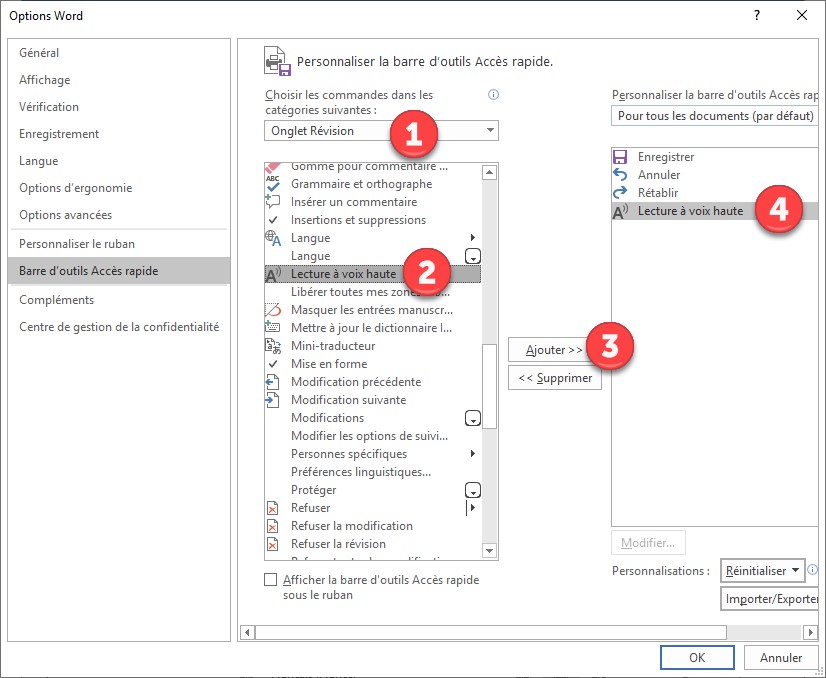
Si la commande que vous souhaitez insérer n’apparait pas dans le menu, cliquez sur Autres commandes. La boîte de dialogue Options Word s’affiche, onglet Barre d’outils Accès rapide sélectionnée. Choisissez une catégorie dans la liste déroulante (1), une commande dans la zone de liste de gauche (2), puis cliquez sur Ajouter (3). La commande est immédiatement ajoutée à la zone de liste de droite (4).

Recommencez cette technique autant de fois que nécessaire pour compléter la barre d’outils Lancement Rapide selon vos souhaits, puis cliquez sur OK.

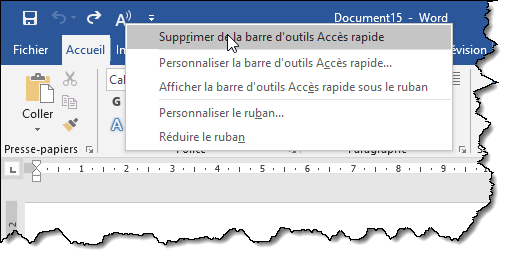
Ici par exemple, la commande Lecture à voix haute de l’onglet Révision a été ajoutée à la barre d’outils Accès rapide.

Pour supprimer une icône dans la barre d’outils Accès rapide, il suffit de cliquer dessus avec le bouton droit de la souris et de sélectionner Supprimer de la barre d’outils Accès rapide dans le menu contextuel.

Enfin, pour réinitialiser la barre d’outils Accès rapide, et ainsi, retrouver les icônes qui y étaient déposées par défaut, cliquez sur l’icône Personnaliser la barre d’outils Accès rapide et choisissez Autres commandes dans le menu. La boîte de dialogue Options Word s’affiche. Cliquez sur Réinitialiser puis sur Réinitialiser uniquement la barre d’outils Accès rapide. La boîte de dialogue Réinitialiser les personnalisations s’affiche :

Confirmez en cliquant sur Oui, puis sur OK.

La section précédente vous a montré comment insérer des tableaux complexes en incorporant une feuille de calcul Excel dans une diapositive et en travaillant dans PowerPoint comme si vous étiez dans Excel. Si le tableau à utiliser se trouve dans un classeur Excel enregistré dans les unités de masse de l’ordinateur, une autre possibilité s’offre à vous :

  1. Sélectionnez l’onglet Insertion dans le ruban.
  2. Cliquez sur l’icône Objet dans le groupe Texte.
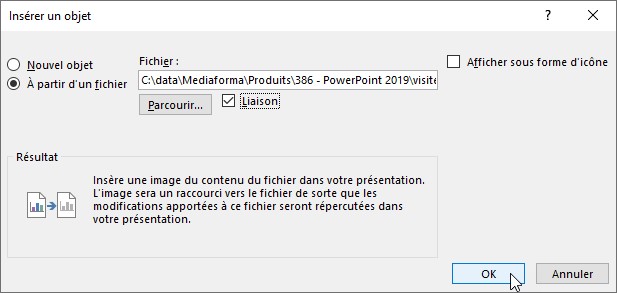
  3. Dans la boîte de dialogue Insérer un objet, sélectionnez l’option A partir d’un fichier, cliquez sur Parcourir et désignez le fichier Excel à utiliser.
  4. Cochez la case Liaison pour créer une liaison avec le classeur original, puis cliquez sur OK pour incorporer le tableau dans la diapositive courante.

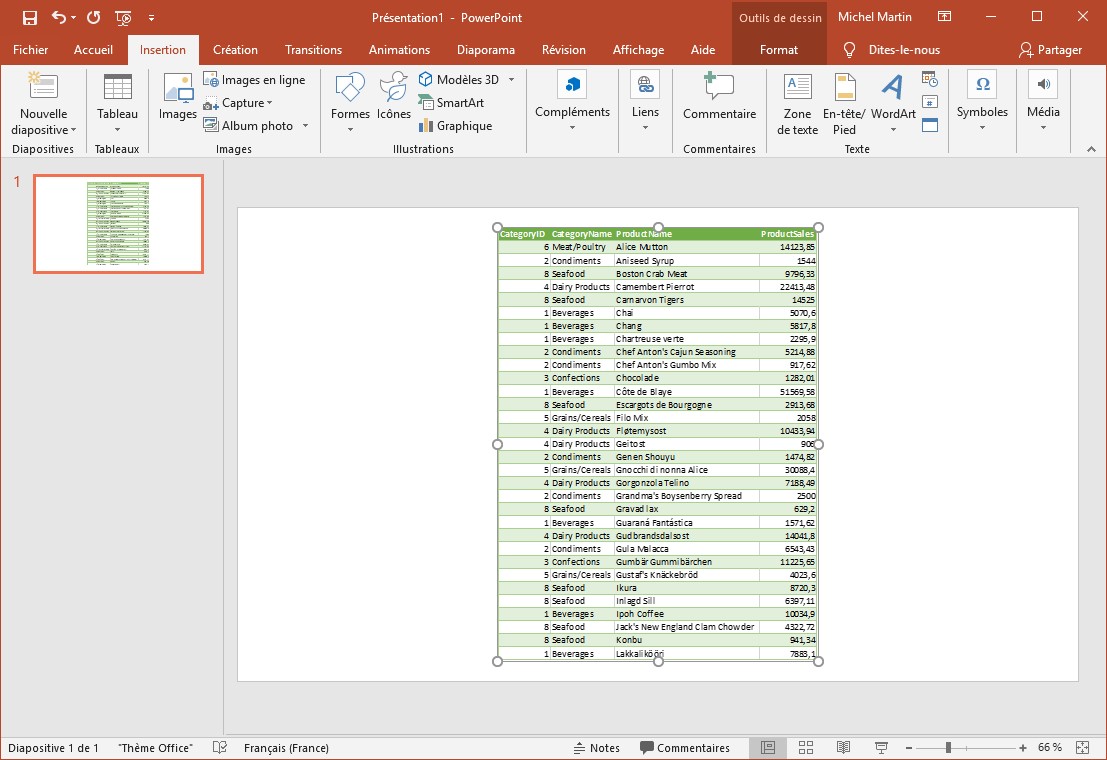
Le tableau Excel est incorporé dans la diapositive :

Pour modifier le tableau, double-cliquez dessus. Excel se lance et le classeur correspondant est ouvert.

Faites les modifications nécessaires et fermez le classeur en enregistrant les modifications. Bien entendu, les modifications sont reportées dans PowerPoint.