Médiaforma

posts

Vous aimez la radio ? Dans l’affirmative, vous allez être comblé car VLC donne accès à un très grand nombre de web radios en quelques clics souris.

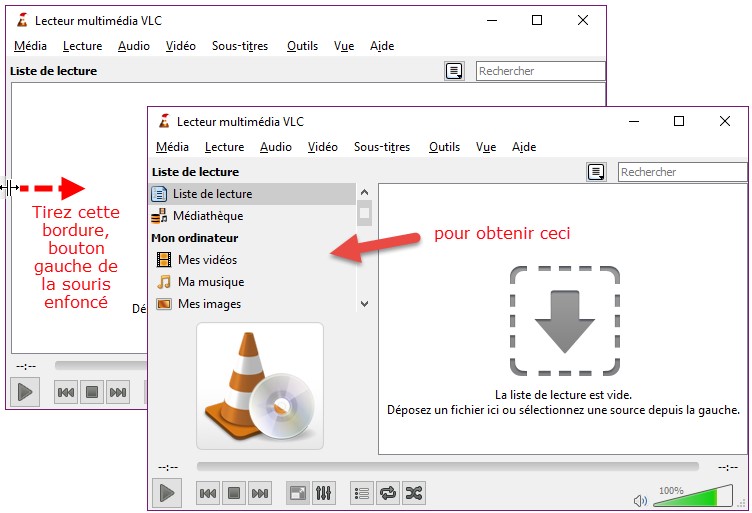
Si nécessaire, lancez la commande Liste de lecture dans le menu Vue pour afficher le volet Liste de lecture. Vérifiez qu’une coche est affichée devant la commande Liste de lecture intégrée dans le menu Vue pour afficher le volet Liste de lecture dans VLC. Si le volet gauche n’est pas apparent, placez la souris sur la bordure gauche de la fenêtre. Le pointeur change de forme. Maintenez le bouton gauche de la souris enfoncé et déplacez la souris vers la droite pour faire apparaître le volet gauche :
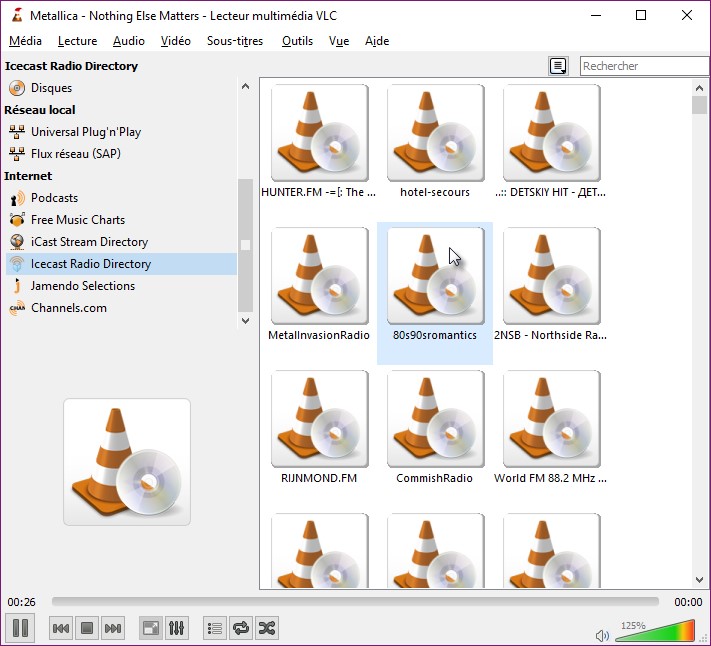
Déplacez-vous dans le volet gauche pour atteindre la section Internet, puis cliquez sur l’entrée Icecast Radio Directory. Au bout de quelques secondes, les radios apparaissent sous la forme d’icônes. Il ne vous reste plus qu’à double-cliquer sur l’une d’entre elles pour écouter la radio correspondante :
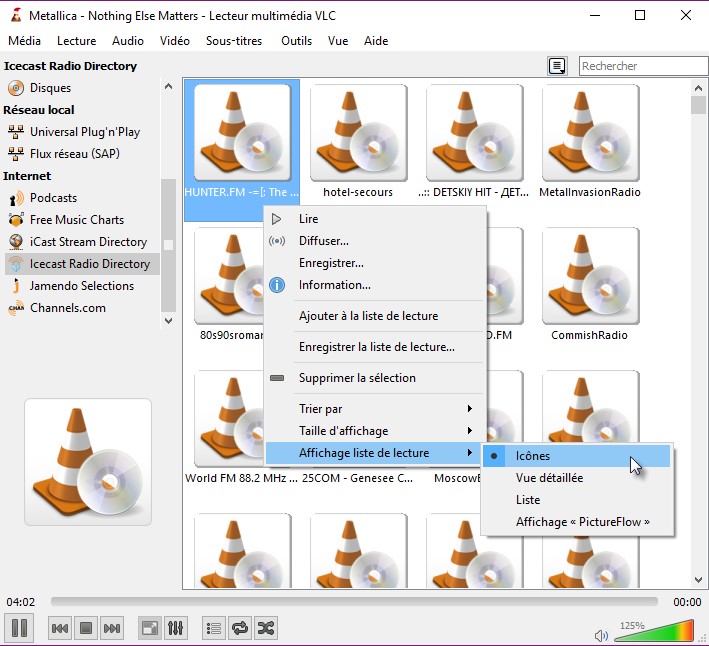
Plusieurs autres vues sont disponibles. Pour choisir l’une d’entre elles, cliquez du bouton droit sur le volet droit, pointez l’entrée Affichage Liste de lecture et choisissez une des vues proposées :
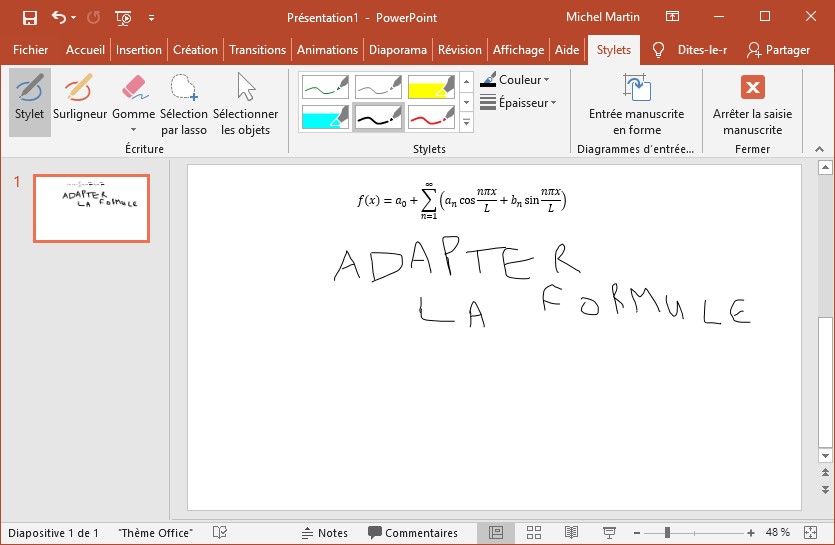
PowerPoint 2019 vous permet d’insérer des notes manuscrites dans vos diapositives. Pour accéder à cette fonctionnalité, basculez sur l’onglet Révision du ruban et cliquez sur l’icône Commencer la saisie manuscrite dans le groupe Entrée manuscrite. L’onglet Outils Encre/Stylets est ajouté au ruban et l’outil Stylet, dans le groupe Ecriture est automatiquement sélectionné. Choisissez un stylet dans les cinq premières colonnes de la galerie Stylets. Si les couleurs et les épaisseurs disponibles dans la galerie ne vous conviennent pas, utilisez les listes déroulantes Couleur et Epaisseur pour choisir une autre couleur et une autre épaisseur de tracé. Il ne vous reste plus qu’à utiliser votre stylet ou votre souris pour écrire quelques mots dans la diapositive courante. Ici par exemple, le texte est inséré en maintenant le bouton gauche de la souris enfoncé. Les résultats seraient bien plus probants avec un stylet.

Remarquez également l’outil Surligneur qui vous permet de surligner une partie quelconque de la diapositive. Choisissez un des stylets prédéfinis dans les deux dernières colonnes de la galerie Stylets et surlignez une partie quelconque de la diapositive avec votre stylet ou votre souris.

L’outil Gomme se décline en un effaceur de traits, une petite gomme, une gomme de taille moyenne et un effaceur de segments. Après avoir sélectionné l’outil approprié, passez votre stylet ou votre souris (bouton gauche enfoncé) sur la zone à effacer.

L’historique des fichiers de Windows 10 enregistre les différentes versions de vos fichiers et vous permet de revenir à une version intermédiaire si vous n’êtes pas satisfait de la dernière version en date. Si vous n’avez jamais utilisé l’historique de fichiers, je vous suggère de lire l’article Historique des fichiers.

Vous utilisez certainement OneDrive, le cloud de Microsoft. Dans ce cas, saviez-vous que vous pouvez utiliser l’historique de fichiers dans les fichiers stockés sur OneDrive ?

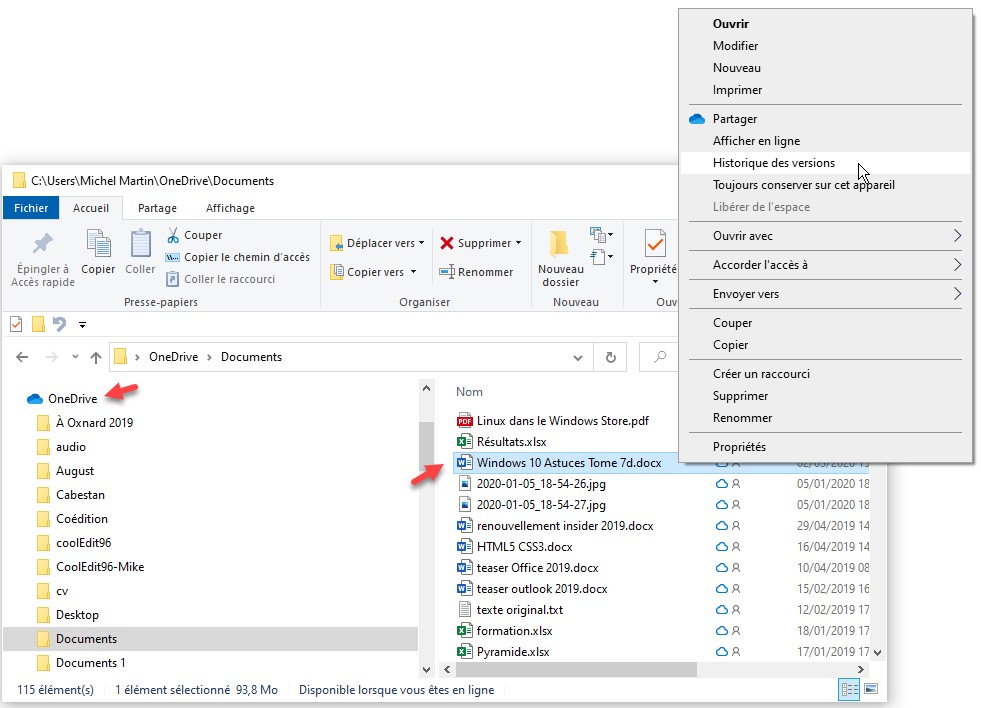
Ouvrez l’explorateur de fichiers. Sélectionnez un dossier sur votre espace OneDrive dans le volet gauche. Cliquez du bouton droit sur le fichier dont vous voulez récupérer une ancienne version et choisissez Historique des versions dans le menu contextuel :

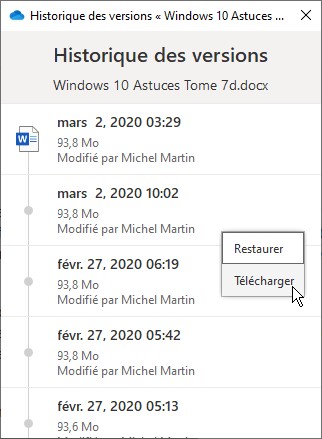
Une boîte de dialogue s’affiche. Cliquez sur les points de suspension qui suivent la version du fichier qui vous intéresse, puis choisissez si vous voulez restaurer ou télécharger cette version du fichier :

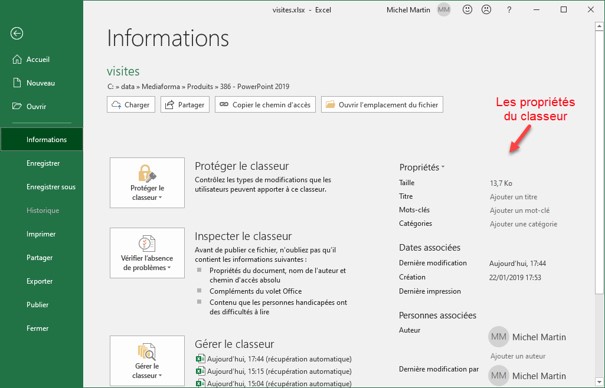
Plusieurs métadonnées (aussi appelées propriétés du document) peuvent être associées aux classeurs Excel. Par exemple, le nom de l’auteur, les commentaires attachés au classeur, la date de création du classeur, etc..

Ces propriétés sont définies dans l’écran backstage d’Excel, en sélectionnant l’onglet Fichier dans le ruban :

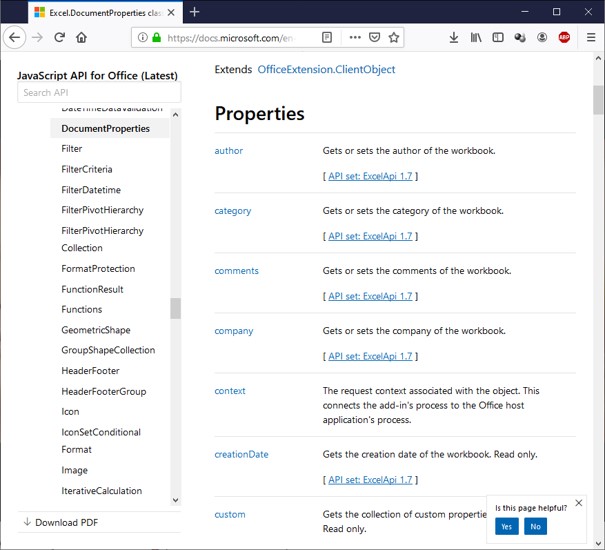
Pour avoir une liste exhaustive des propriétés qui peuvent être attachées à un classeur, consultez cette page :

https://docs.microsoft.com/en-us/javascript/api/excel/excel.documentproperties?view=office-js

Pour lire une ou plusieurs propriétés du classeur, vous utiliserez la méthode load() sur l’objet workbook.properties. Passez le nom des propriétés à récupérer en paramètres à la fonction load(). Les propriétés peuvent être définies dans une chaîne ou dans un tableau. Elles doivent être séparées entre elles par des virgules.

Supposons par exemple que vous vouliez connaitre :

  • Le nom du classeur.
  • Le nom de l’auteur.
  • La date de création du classeur.

Vous utiliserez le code suivant :

async function run() {

  await Excel.run(async (context) => {

    let wbProp = context.workbook.properties;

    wbProp.load('author, title, creationDate');

    // Ou, sous la forme d'un tableau de chaînes

    // wbProp.load(['author', 'title', 'creationDate']);

    await context.sync();

    console.log('Auteur : ' + wbProp.author);

    console.log('Titre : ' + wbProp.title);

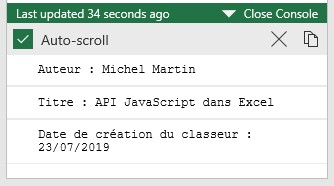
    console.log('Date de création du classeur : ' + wbProp.creationDate.toLocaleDateString());

  });

}

Voici un exemple d’exécution :

Remarque

La méthode load() n’est nécessaire que lorsque vous souhaitez lire les propriétés sur un objet proxy. Si vous définissez des propriétés ou appliquez des méthodes sur un objet proxy, la méthode load() n’est pas nécessaire.

Remarque

Il est possible de faire référence à des constantes, variables et propriétés sans utiliser l’opérateur de concaténation de JavaScript. Pour cela, vous devez utiliser des chaînes de caractères avec des expressions incluses :

  • Délimitez les chaînes par des apostrophes penchées obtenues en appuyant simultanément sur les touches Alt Gr et 7.

  • Insérez des constantes, variables ou propriétés dans la chaîne à l’intérieur d’une déclaration ${…}.

Ces instructions :

    console.log('Auteur : ' + wbProp.author);

    console.log('Titre : ' + wbProp.title);

    console.log('Date de création du classeur : ' + wbProp.creationDate.toLocaleDateString());

Deviennent alors :

console.log(`Auteur : ${wbProp.author}`);

console.log(`Titre : ${wbProp.title}`);

console.log(`Date de création du classeur : ${wbProp.creationDate.toLocaleDateString()}`);

Pour insérer une ou plusieurs lignes, vous devez d’abord sélectionner autant de lignes que vous voulez en insérer.

Basculez sur l’onglet Accueil dans le ruban, puis cliquez sur l’icône Insérer dans le groupe Cellules. Les lignes insérées apparaissent au-dessus de la sélection. Vous pouvez également cliquer du bouton droit sur la sélection et choisir Insérer dans le menu contextuel.

Le même procédé peut être utilisé pour insérer des colonnes, mais cette fois, vous devez sélectionner autant de colonnes que vous voulez en insérer. Les colonnes insérées apparaîtront à gauche de la sélection.

L’outil de correction automatique permet de corriger les erreurs de saisie ou d’orthographe pendant la frappe.

Pour activer cet outil, sélectionnez l’onglet Fichier dans le ruban, puis cliquez sur Options. Dans la boîte de dialogue Options Word, sélectionnez l’onglet Vérification puis cliquez sur Options de correction automatique.

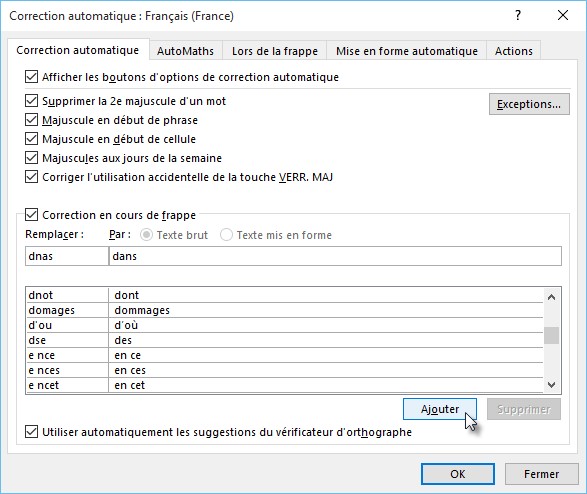
Pour ajouter un nouveau mot à la liste des corrections automatiques, saisissez sa version erronée dans la zone de texte Remplacer et sa version corrigée dans la zone de texte Par.

Cliquez sur Ajouter, sur OK, puis à nouveau sur OK. Lorsque ce mot mal orthographié sera tapé dans un document, il sera corrigé par l’outil de correction automatique. La correction se fera lorsqu’un espace, un point, une virgule, un point-virgule ou un passage à la ligne sera inséré après le mot concerné.

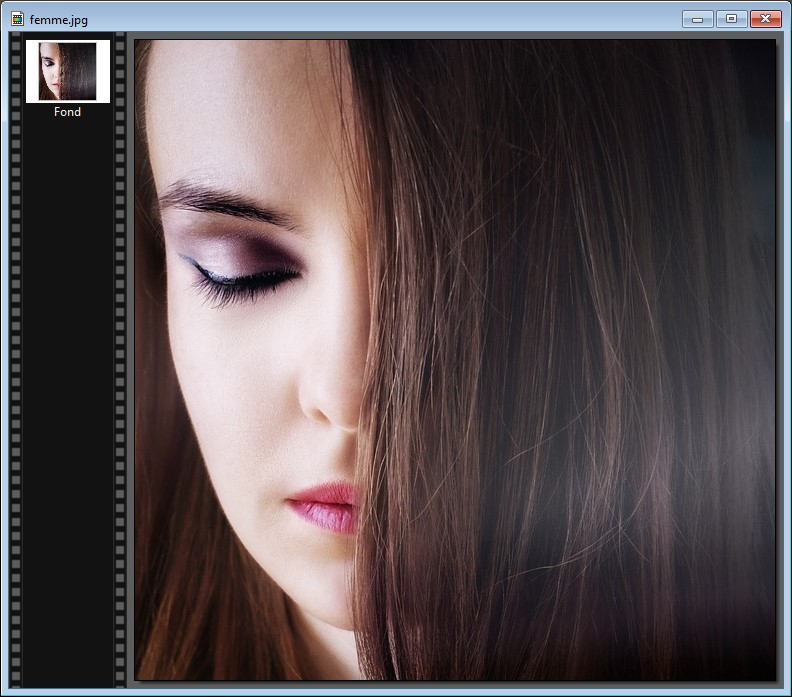
Cette section va vous montrer comment changer la couleur des cheveux vers une teinte plus sombre.

Commencez par ouvrir la photo à modifier avec la commande Ouvrir dans le menu Fichier ou le raccourci clavier Contrôle + O.

Sélectionnez l’outil Sélection puis la forme Polygone dans la palette d’outils. Sélectionnez la zone à coloriser. Pour cela, marquez un premier point en cliquant, déplacez la souris et marquez autant de points que de changements de direction nécessaires. Lorsque le polygone se referme, la sélection devient effective.

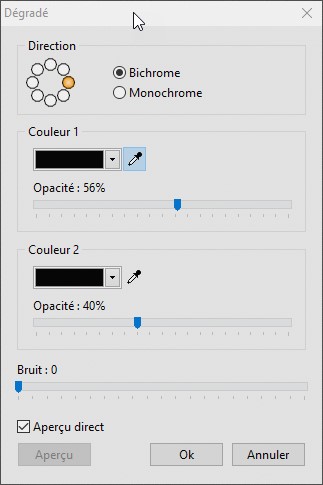
Cliquez sur l’icône Dégradé dans la barre d’outils supérieure. La boîte de dialogue Dégradé s’affiche. Sélectionnez l’option Bichrome, donnez la direction du dégradé et choisissez les deux couleurs du dégradé. Cochez la case Aperçu et modifiez l’opacité des deux couleurs pour obtenir l’effet désiré :

Cliquez sur OK lorsque le changement de couleur désiré est atteint, puis appuyez sur la touche Echap du clavier pour cacher la sélection :