Médiaforma

posts

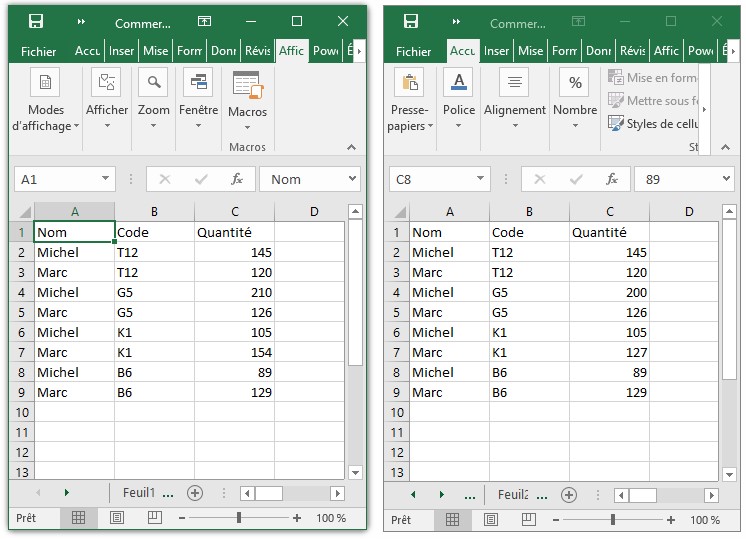
Avec Excel 2019, vous pouvez facilement comparer deux versions d’un même classeur ou deux classeurs dont le contenu est proche. Voici comment procéder :

  • Ouvrez les deux classeurs que vous voulez comparer.
  • Sélectionnez l’onglet Affichage dans le ruban.
  • Cliquez sur Côté à côte dans le groupe Fenêtre.

Vous pouvez maintenant faire défiler les deux classeurs en même temps pour identifier visuellement leurs différences.
Les mini-applications que vous créez dans Script Lab sont composées de code TypeScript/JavaScript, HTML et CSS. Elles sont désignées sous le nom snippets (extraits en français).

Les snippets sont supprimés si vous effacez le cache de votre navigateur. Pour les sauvegarder de manière plus durable, vous pouvez :

  • Les copier dans des fichiers sur votre ordinateur.
  • Les sauvegarder dans des gists publics ou privés (les gists sont un service GitHub. Ils vous permettent de partager facilement votre travail. Vous pouvez partager des fichiers uniques, des parties de fichiers ou, comme ici, des applications complètes).

Sauvegarde sur l’ordinateur

Dans la fenêtre Code, cliquez sur Share puis sur Copy to clipboard. Le code complet du snippet (sections Script, HTML, CSS et Libraries) est placé dans le presse-papiers. A vous de le coller dans un fichier Bloc-Notes et de le sauvegarder sur votre disque.

Sauvegarde dans un gist public

Pour utiliser la fonctionnalité Gist, vous devez vous connecter sur GitHib.

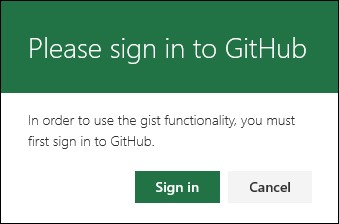
Dans la fenêtre Code, cliquez sur Share puis sur New public gist ou sur New secret gist pour sauvegarder votre code. Une boîte de dialogue vous incite à vous connecter sur GitHub :

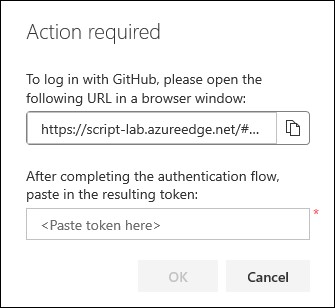
Cliquez sur Sign in. Une nouvelle boîte de dialogue vous incite à vous connecter sur une URL et à taper le code d’identification qui vous a été envoyé par mail :

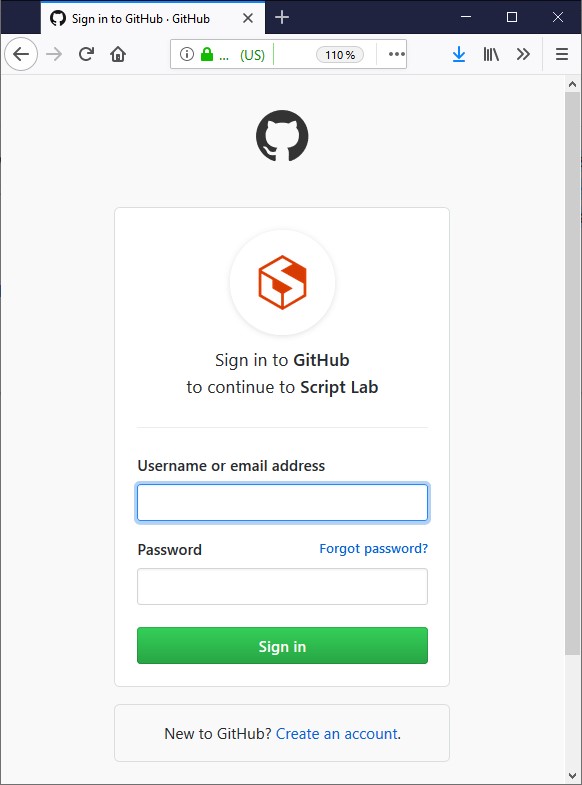
Cliquez sur le bouton Copier (à droite de l’URL) et collez le contenu du presse-papiers dans la barre d’adresses de votre navigateur. Vous atterrirez sur cette page :

Si vous avez déjà un compte GitHub, identifiez-vous en entrant votre nom d’utilisateur et votre mot de passe, puis cliquez sur Sign in.

Si vous n’avez pas encore un compte GitHub, cliquez sur Create an account et suivez la procédure de création d’un nouveau compte.

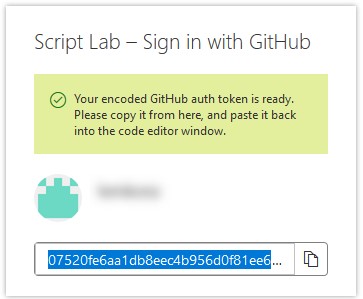
Une fois connecté sur GitHub, validez la communication avec Script Lab. Un token vous sera alors fourni :

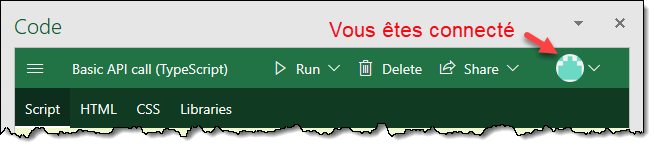
Copiez-collez-le dans la boîte de dialogue Action required, puis validez en cliquant sur OK. Dans la partie droite de la barre de titre du volet Code, une icône indique que vous êtes connecté à GitHub :

Pour sauvegarder votre code, il suffit maintenant de cliquer sur Share puis sur New public gist ou sur New secret gist.

Pour ouvrir un snippet sauvegardé sur gist, cliquez sur l’icône du menu dans le volet Code (1), cliquez sur My Snippets (2) puis sur le snippet que vous voulez ouvrir (3) :

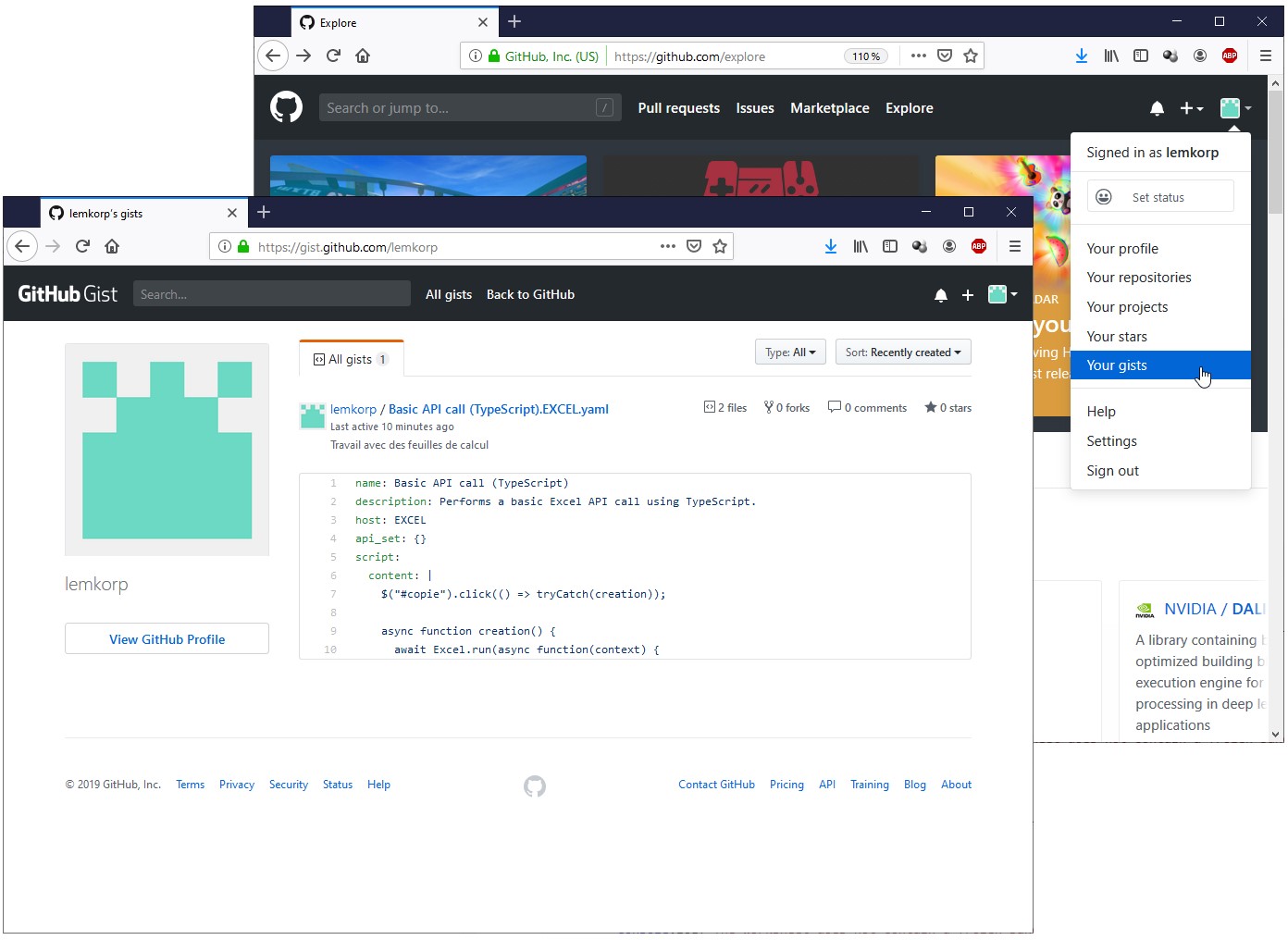
Vos sauvegardes sont également accessibles sur le site GitHub. Connectez-vous sur https://github.com, cliquez sur l’icône à droite de la barre d’outils et choisissez Your gists dans le menu :

Un seul écran est relié à votre ordinateur et vous manquez cruellement de place ? Les bureaux virtuels de Windows 10 sont là pour vous aider.

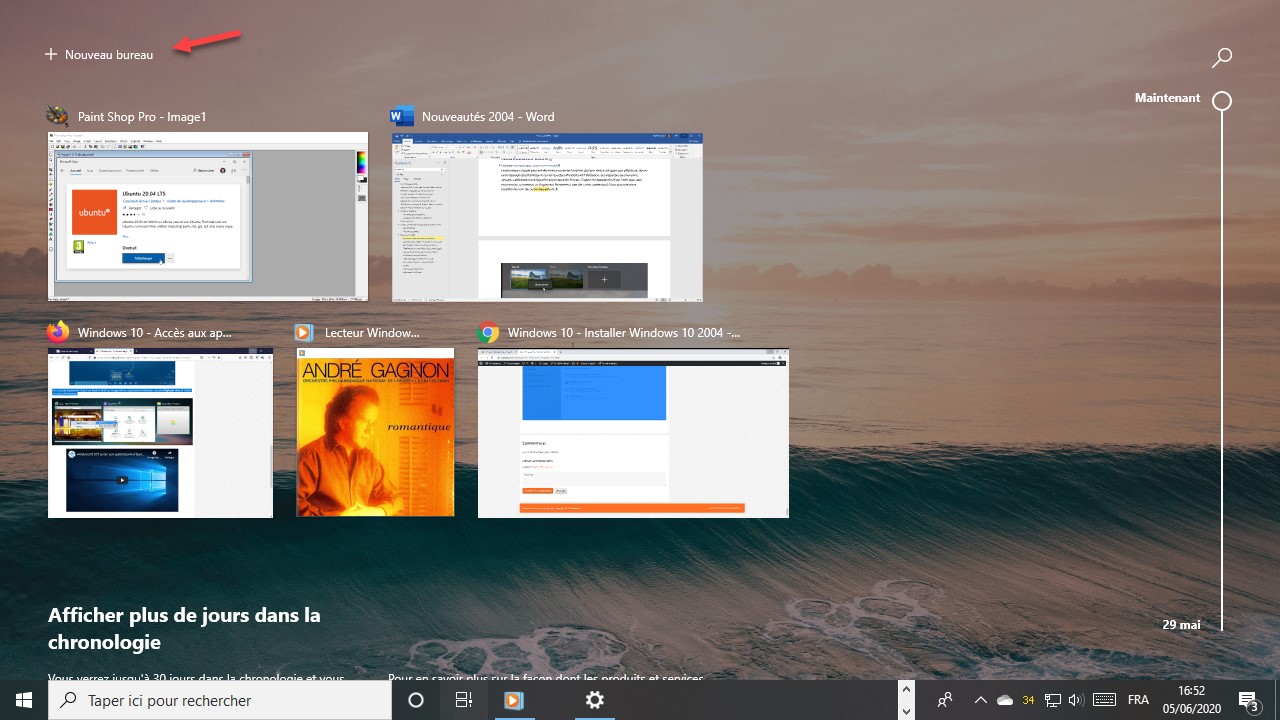
Cliquez sur l’icône Affichage des tâches, ou appuyez sur Windows + Tab.

Des miniatures représentent les applications ouvertes et l’icône Nouveau bureau, dans l’angle supérieur gauche de l’écran permet de créer un bureau virtuel :

Pour accéder à une des applications ouvertes, il suffit de cliquer sur sa miniature.

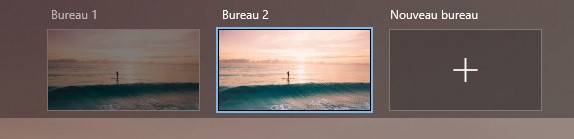
Pour créer un bureau virtuel, cliquez sur Nouveau bureau. Voici ce qui s’affiche dans la partie supérieure de l’écran :

Cliquez sur l’icône Bureau 2 pour accéder au deuxième bureau. Si vous ouvrez une ou plusieurs applications alors que le deuxième bureau est actif, elles s’afficheront dans ce bureau (et pas dans le premier).

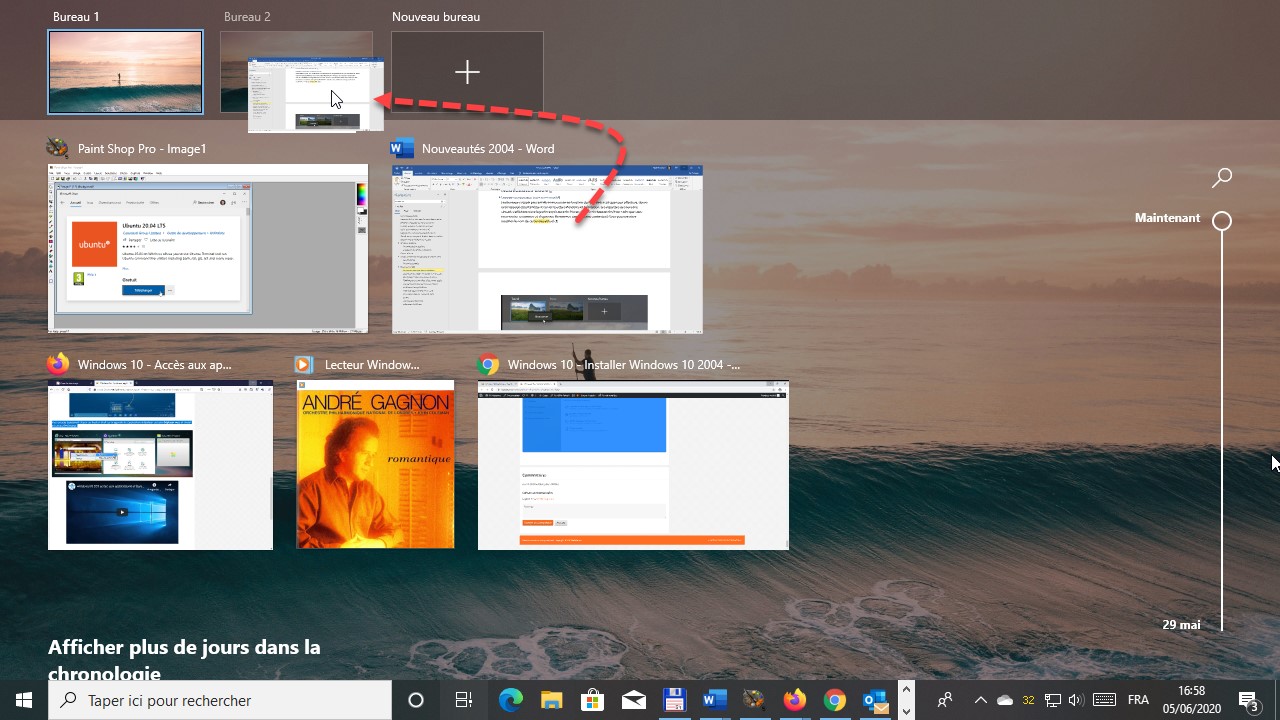
Pour transférer une application d’un bureau à un autre, cliquez sur l’icône Affichage des tâches ou appuyez sur Windows + Tab, puis glissez-déposez l’application sur la vignette du bureau destination :

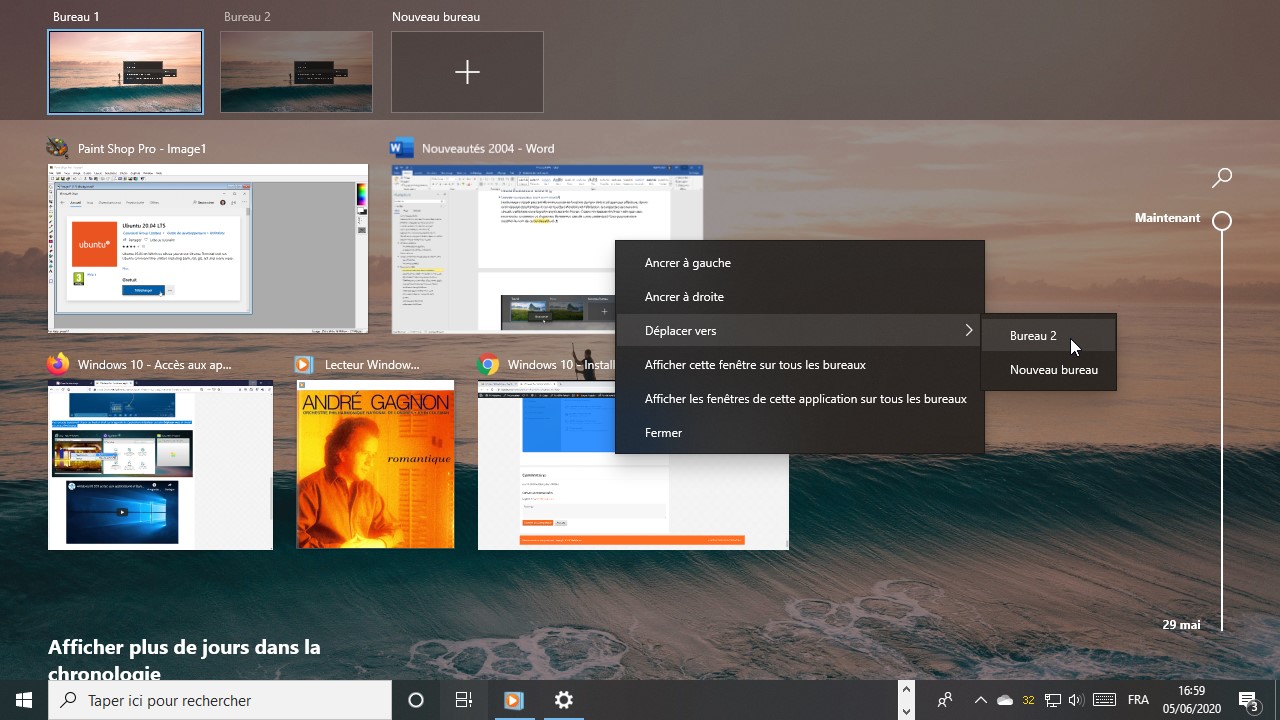
Vous pouvez également cliquer du bouton droit sur la vignette de l’application à déplacer, pointer Déplacer vers et choisir le bureau destination :

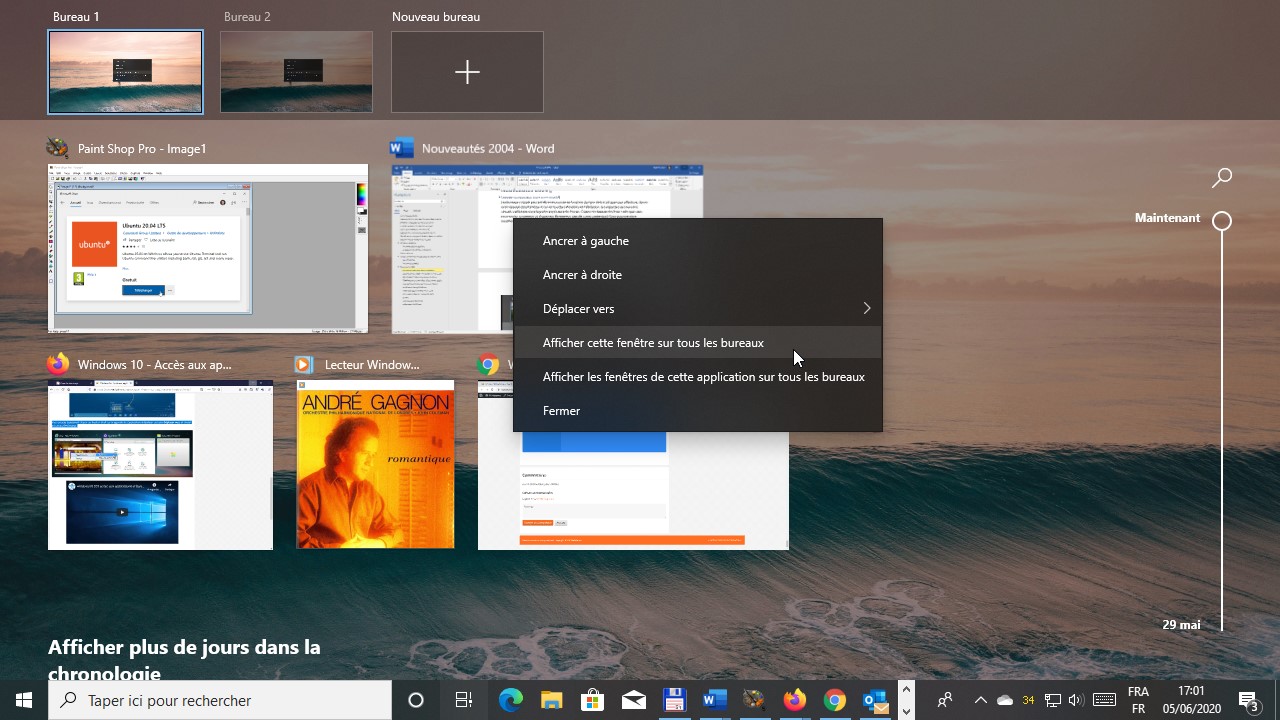
Enfin, vous pouvez choisir d’afficher une fenêtre sur tous les bureaux virtuels. Appuyez simultanément sur les touches Windows et Tab. Cliquez sur bouton droit sur la vignette de l’application concernée, et sélectionnez Afficher cette fenêtre sur tous les bureaux ou Afficher les fenêtres de cette application sur tous les bureaux selon l’effet recherché :

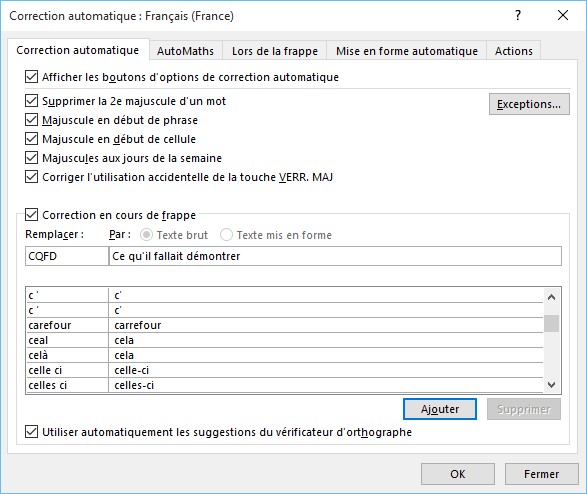
Pour illustrer l’insertion automatique, nous allons associer l’abréviation CQFD au texte non abrégé « Ce qu’il fallait démontrer« .

Sélectionnez l’onglet Fichier dans le ruban et cliquez sur Options. Dans la boîte de dialogue Options Word, sélectionnez l’onglet Vérification puis cliquez sur Options de correction automatique. Dans la boîte de dialogue Correction automatique, tapez CQFD dans la zone de texte Remplacer et Ce qu’il fallait démontrer dans la zone de texte Par.

Cliquez sur Ajouter, sur OK puis sur OK.

A partir de maintenant, il vous suffit de taper CQFD suivi d’un espace, d’une virgule, d’un point-virgule ou d’un passage à la ligne volontaire pour que ces quatre lettres soient remplacées par le texte « Ce qu’il fallait démontrer« .

Si vous souhaitez aligner verticalement du texte ou des données numériques, n’envisagez pas d’insérer autant de caractères d’espacement que nécessaire ! Une modification de la police de caractères ou du corps du texte modifierait en effet l’alignement.

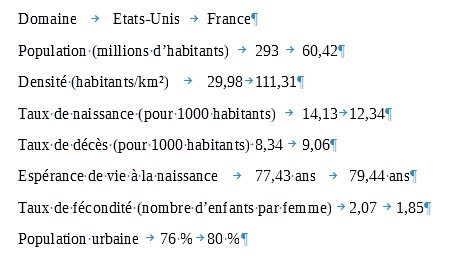
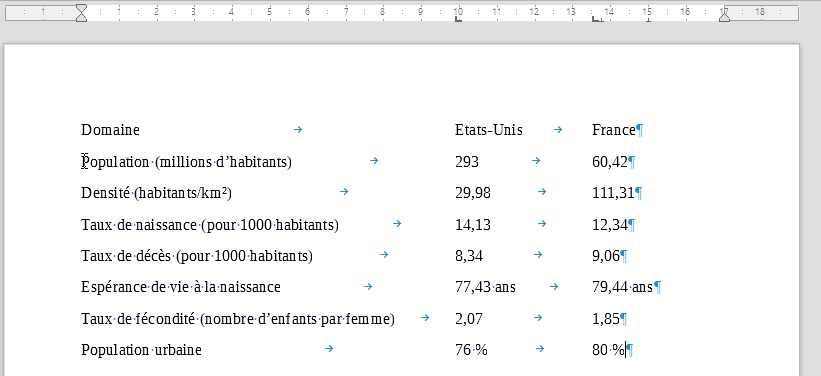
Je vous recommande plutôt d’insérer une tabulation entre chacune des données à aligner :

Remarque

Ici, les marques de formatage ont été activées pour bien visualiser les tabulations entre les trois colonnes.

Cette première étape accomplie, sélectionnez les paragraphes qui contiennent les données à aligner, choisissez un type de tabulation et cliquez dans la règle pour obtenir un alignement visuel des données.

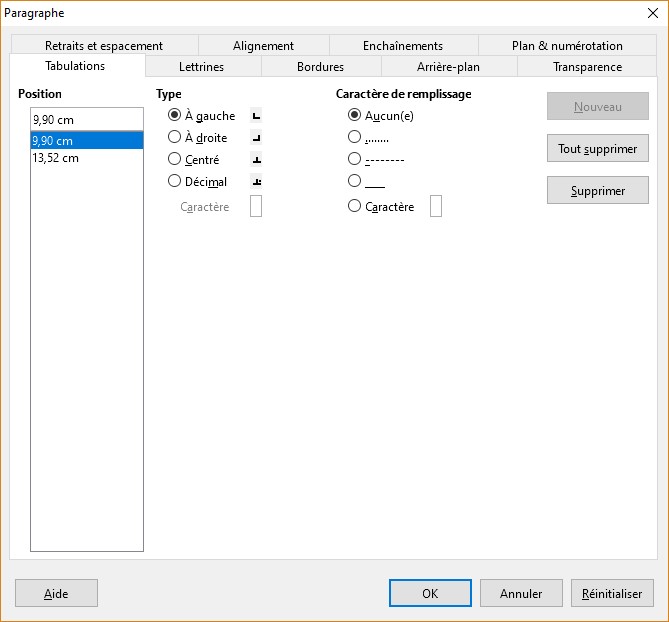
Si vous désirez un alignement plus précis, lancez la commande Paragraphe dans le menu Format et basculez sur l’onglet Tabulations :

Ici, les deux tabulations ont été définies en utilisation la règle horizontale. Cliquez sur Tout supprimer. Maintenant, vous allez définir deux tabulations à gauche à 10 cm et à 13,7 cm. Cliquez sur Nouveau. Le type A gauche étant sélectionné par défaut, écrivez 10cm dans la zone de texte Position. Cliquez une seconde fois sur Nouveau pour définir la seconde tabulation. Tapez 13,7cm dans la zone de texte Position. Cette fois-ci, cliquez sur OK pour fermer la boîte de dialogue Paragraphe en tenant compte des deux tabulations que vous venez de définir. C’est aussi simple que cela !

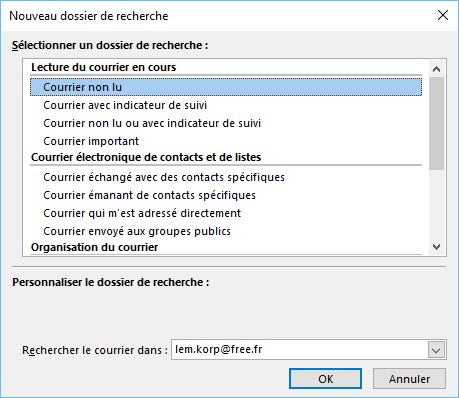
Les dossiers de recherche sont des dossiers virtuels destinés à filtrer vos e-mails. Pour créer un dossier de recherche, basculez sur l’onglet Dossier du ruban, puis cliquez sur l’icône Dossier de recherche du groupe Nouveau. La boîte de dialogue Nouveau dossier de recherche apparaît.

Voyons comment créer un dossier de recherche qui rassemble les e-mails envoyés par l’adresse info@meetup.com :

  • Dans la liste déroulante Rechercher le courrier dans, assurez-vous que l’adresse concernée est bien sélectionnée. Au besoin, sélectionnez-la.
  • Dans la liste Sélectionner un dossier de recherche, sous Courrier électronique de contacts et de listes, sélectionnez Courrier émanant de contacts spécifiques.
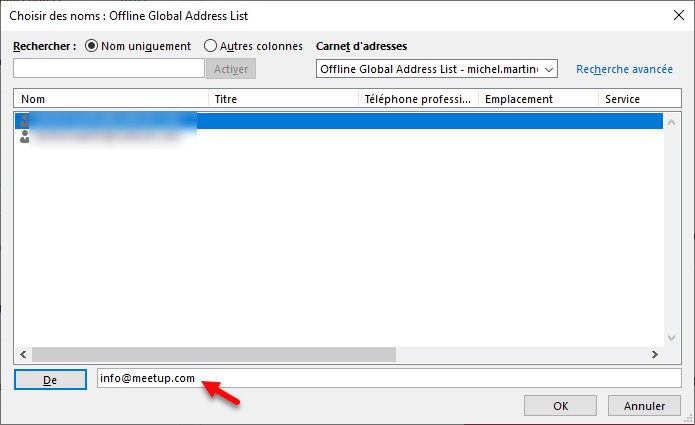
  • Entrez l’adresse e-mail de la personne concernée dans la zone de texte Afficher le courrier provenant de ces contacts. Pour cela, cliquez sur Choisir, entrez l’adresse e-mail dans la zone de texte De, puis cliquez sur OK.
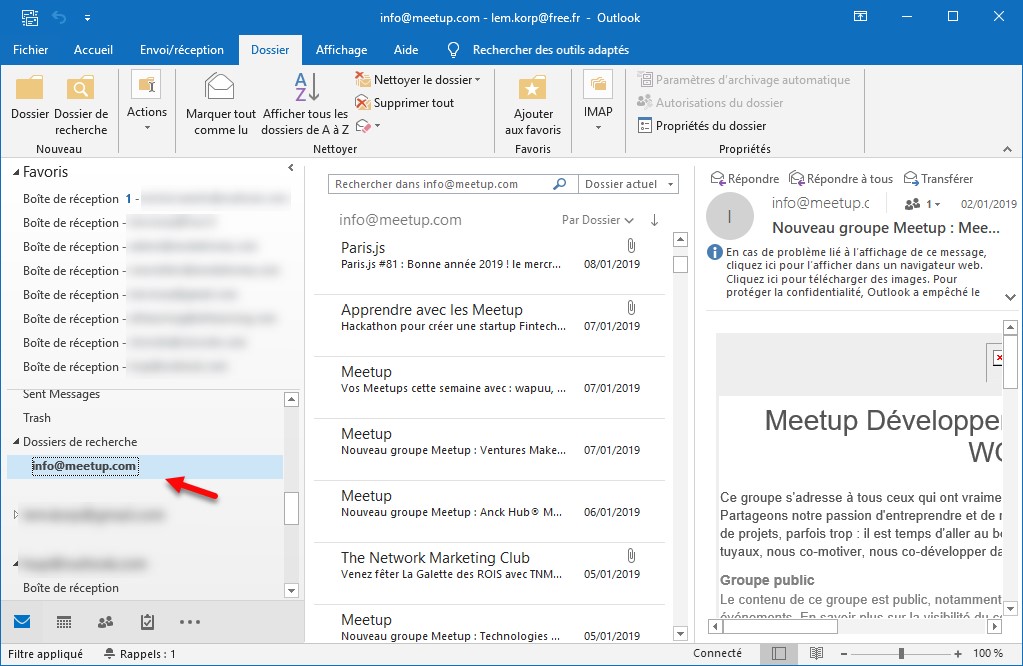
  • Cliquez enfin sur OK pour créer le dossier de recherche. Le nouveau dossier s’affiche dans le volet des dossiers, sous le libellé Dossiers de recherche. Vous pouvez l’utiliser comme s’il s’agissait d’un dossier réel.

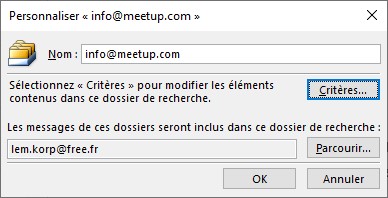
Lorsqu’un dossier de recherche a été créé, il est toujours possible de modifier les critères de recherche. Cliquez du bouton droit sur le dossier de recherche et sélectionnez Personnaliser ce dossier de recherche dans le menu. Une boîte de dialogue apparaît.

Cliquez sur Critères et modifiez les critères de sélection. Ici par exemple, il est possible de changer l’adresse e-mail de l’expéditeur des messages en agissant sur la zone de texte De :

Enfin, pour supprimer un dossier de recherche, cliquez du bouton droit sur ce dossier et sélectionnez Supprimer le dossier dans le menu. Le dossier de recherche est supprimé après confirmation. Bien entendu, les e-mails qui ont été répertoriés dans ce dossier ne sont pas supprimés de leurs dossiers d’origine.

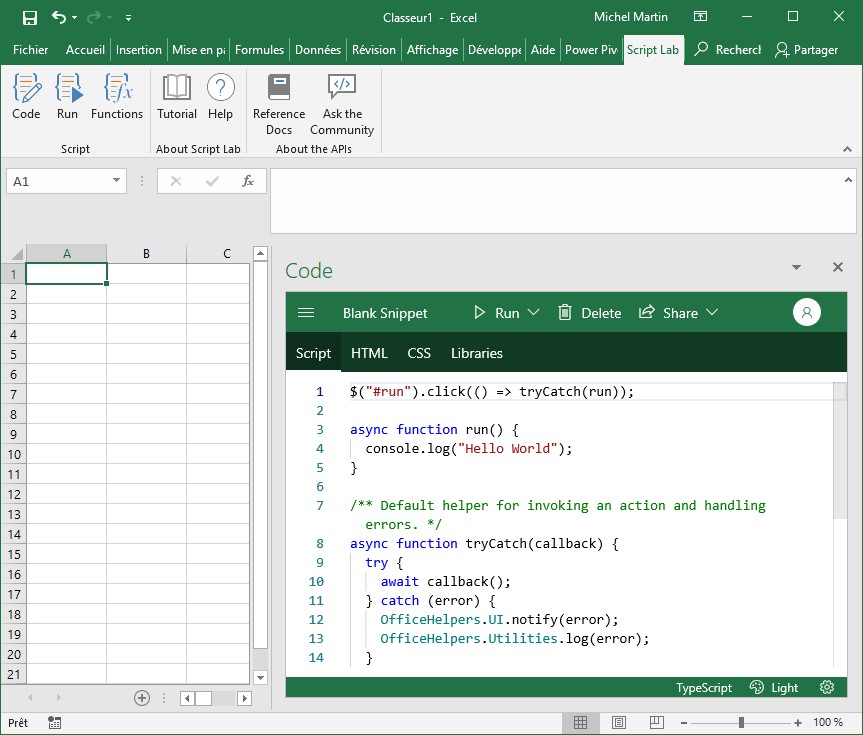
Cliquez sur l’icône Code. Le volet Code s’affiche dans la partie droite de la fenêtre :

Ce volet peut être élargi en agissant sur sa barre de redimensionnement intérieure. Il peut également être transformé en une fenêtre flottante en glissant-déposant sa barre de titre, par exemple sur un deuxième écran. Pour transformer la fenêtre flottante en un volet d’Excel, il suffit de la déplacer dans la partie droite ou gauche de la fenêtre d’Excel. L’ancrage se fait quand le pointeur atteint la limite de la fenêtre d’Excel.

Vous pouvez également effectuer un zoom dans le code en pointant le volet/la fenêtre Code, en maintenant la touche Contrôle du clavier enfoncée et en agissant sur la roulette de la souris. Les raccourcis Contrôle – et Contrôle + peuvent également être utilisés après avoir donné le focus au volet/à la fenêtre Code en cliquant sur son contenu.

Enfin, voici deux raccourcis qui deviendront vite indispensables :

  • Contrôle + K + C commente les lignes sélectionnées.
  • Contrôle + K + U décommente les lignes sélectionnées.

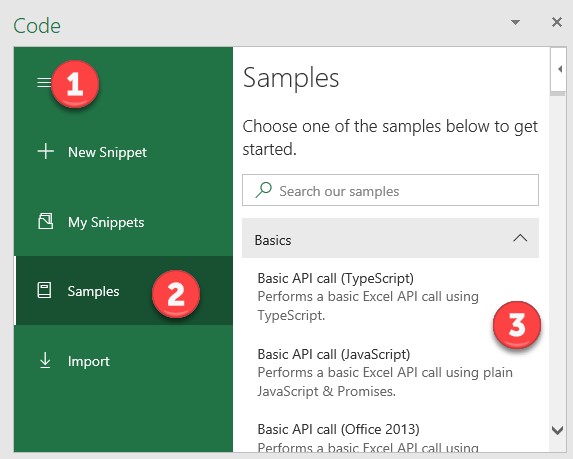
L’icône Menu (1) permet d’accéder à des codes fournis en exemple avec Script Lab. Sélectionnez l’onglet Samples (2) et choisissez un des codes dans la partie droite du volet (3) :

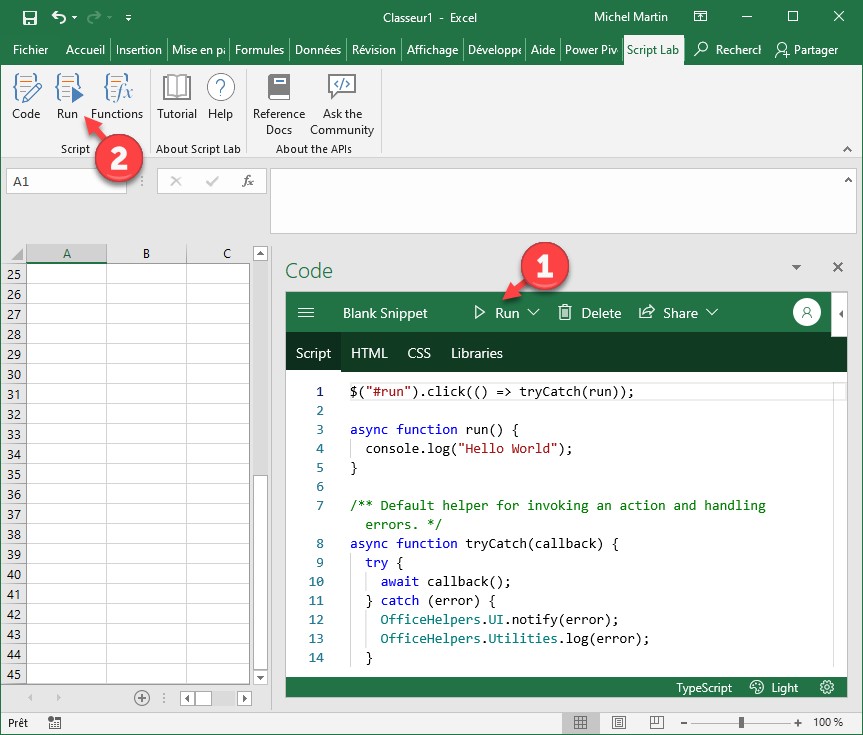
Une fois l’exemple sélectionné, vous pouvez l’exécuter en cliquant sur Run dans le volet Code (1). Dans ce cas, le code est exécuté dans le volet qui contient le code. Si vous cliquez sur l’icône Run de l’onglet Script Lab du ruban (2), l’exécution se fera à côté du code. Ce deuxième mode d’exécution me semble plus pratique. En effet, les mises à jour du code sont immédiatement reportées dans le volet d’exécution :