Médiaforma

posts

Pour créer une série de données, procédez comme ceci :

  1. Tapez un nombre ou une date dans une cellule.
  2. Sélectionnez la plage de cellules dans laquelle la série doit être créée.
  3. Basculez sur l’onglet Accueil du ruban.
  4. Cliquez sur l’icône Recopier dans le groupe Edition et sélectionnez Série dans le menu. Cette action fait apparaître la boîte de dialogue Série de données.
  5. Sélectionnez le type et le pas de la série, puis cliquez sur OK.

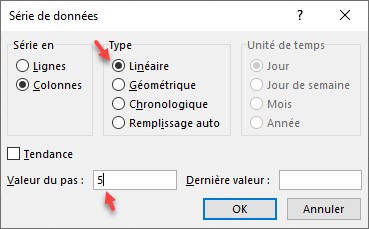
Par exemple, pour créer une série linéaire de pas 5, la boîte de dialogue Série de données doit être paramétrée comme suit :
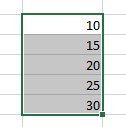
Supposons que la valeur de départ soit 10 et que 5 cellules soient sélectionnées. Voici le résultat :
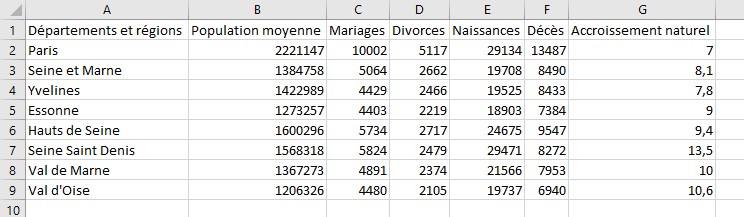
Cet article va vous montrer comment changer la couleur de certaines cellules en fonction de leur valeur. Nous allons partir de la feuille suivante :

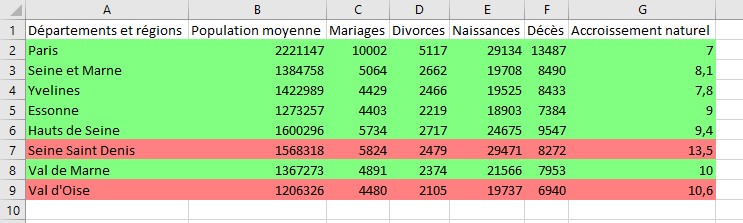
A titre d’exemple, nous allons parcourir les cellules de la colonne G. Lorsque la valeur d’une de ces cellules sera supérieure ou égale à 10.5, la ligne correspondante sera colorée en orange. Dans le cas contraire, la ligne correspondante sera colorée en vert.

Voici le code utilisé :

Dim i As Integer

For i = 2 To 9

  If Cells(i, 7) >= 10.5 Then

    Range(Cells(i, 1), Cells(i, 7)).Interior.Color = RGB(255, 128, 128)

  Else

    Range(Cells(i, 1), Cells(i, 7)).Interior.Color = RGB(128, 255, 128)

  End If

Next i

Une boucle parcourt les cellules de la plage G2:G9. Si la valeur contenue dans une de ces cellules est supérieure ou égale à 10.5 :

For i = 2 To 9

  If Cells(i, 7) >= 10.5 Then

La plage comprise entre les colonnes A et G de la ligne concernée est colorée en orange :

Range(Cells(i, 1), Cells(i, 7)).Interior.Color = RGB(255, 128, 128)

Dans le cas contraire, cette même plage est colorée en vert :

Else

  Range(Cells(i, 1), Cells(i, 7)).Interior.Color = RGB(128, 255, 128)

Voici le résultat :
Pour travailler avec des dates et des heures, vous pouvez passer les fonctions natives de JavaScript ou utiliser la bibliothèque Moment.js. Nous allons voir ces deux alternatives.

Ce code est disponible en cliquant ici

Affichage de l’heure courante dans la cellule B1

Ici, on instancie la classe JavaScript Date et on utilise les méthodes getHours(), getMinutes() et getSeconds() pour récupérer l’heure courante :

async function heureB1() {

  await Excel.run(async (context) => {

    const feuille = context.workbook.worksheets.getActiveWorksheet();

    let d = new Date();

    let date = d.getHours() + ":" + d.getMinutes() + ":" + d.getSeconds();

    feuille.getRange("B1").values = [[date]];

    await context.sync();

  });

}

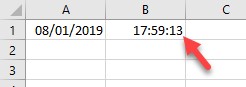
Voici un exemple d’exécution :

Il est très fréquent d’avoir à sélectionner les cellules qui entourent la cellule active. Vous pouvez utiliser la souris, mais vous serez bien plus efficace avec le clavier.

Raccourci clavier Sélection
Contrôle + Majuscule + Haut Les cellules au-dessus de la cellule courante
Contrôle + Majuscule + Bas Les cellules en dessous de la cellule courante
Contrôle + Majuscule + Droite Les cellules à droite de la cellule courante
Contrôle + Majuscule + Gauche Les cellules à gauche de la cellule courante
Contrôle + Majuscule + Fin Les cellules voisines à droite et vers le bas de la cellule courante
Contrôle + A Toutes les cellules voisines de la cellule courante

Le terme cellules voisines désigne les cellules qui ne sont pas séparées de la cellule courante par une ou plusieurs cellules vides.

Si ces raccourcis vous semblent compliqués, essayez-les : je suis sûr que vous les adopterez rapidement !

Pour mettre en évidence les différents éléments d’une énumération, rien de tel qu’une liste à puces ou qu’une liste numérotée. Avant toute chose, sélectionnez les paragraphes concernés.

Dans un deuxième temps, cliquez sur l’icône Puces ou sur l’icône Numérotation dans le groupe Paragraphe, sous l’onglet Accueil du ruban.

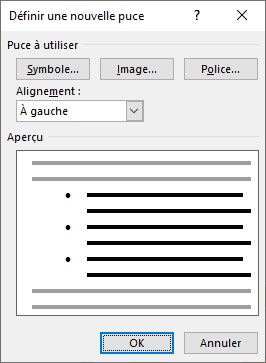
Si vous voulez utiliser d’autres styles de puces, cliquez sur la flèche à droite de l’icône Puces et choisissez Définir une puce dans le menu. La boîte de dialogue Définir une nouvelle puce s’affiche :

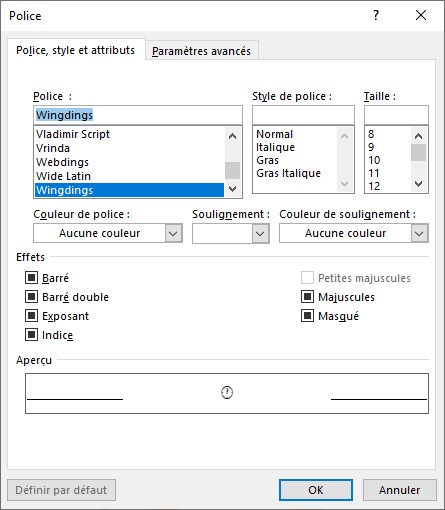
Vous pouvez utiliser un symbole ou une image pour définir la nouvelle puce. Si vous optez pour une puce, choisissez une police en cliquant sur Police. La boîte de dialogue Police s’affiche. La police utilisée par défaut est Symbol. Je vous suggère d’essayer les trois polices Wingdings fournies avec Windows pour accéder à de très nombreuses icônes :

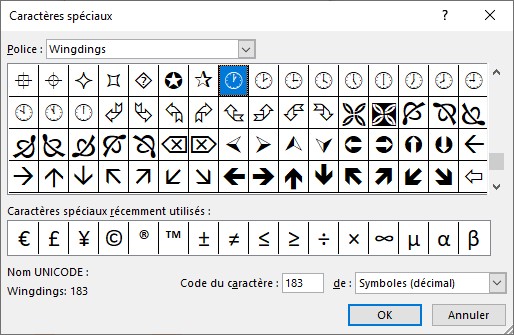
Validez en cliquant sur OK. De retour dans la boîte de dialogue Définir une nouvelle puce, cliquez sur Symbole et choisissez un caractère dans la boîte de dialogue Caractères spéciaux :

Cliquez sur OK, puis sur OK pour définir la liste à puces et appliquer la puce sélectionnée.

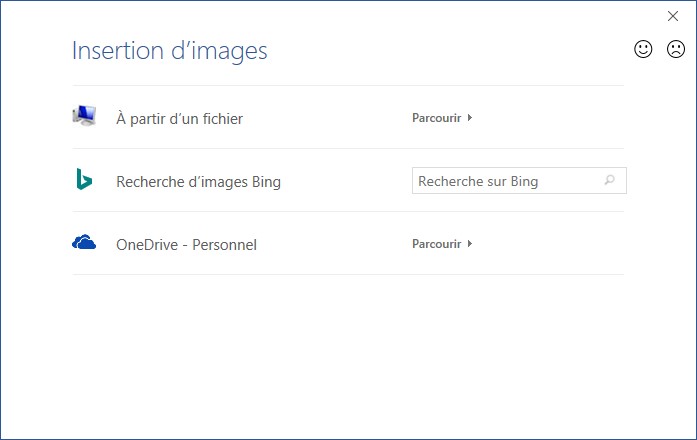
Si vous préférez utiliser une image pour vos puces, cliquez sur Image dans la boîte de dialogue Définir une nouvelle puce et choisissez une image dans vos unités de masse, sur Bing ou dans votre espace OneDrive :

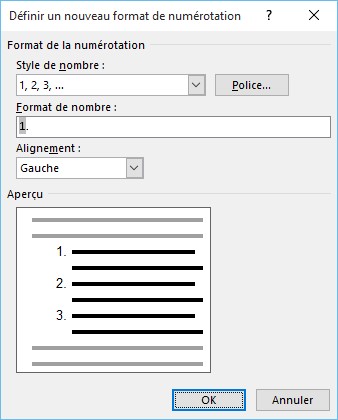
Dans le même ordre d’idées, pour utiliser d’autres styles de numérotations, cliquez sur la flèche à droite de l’icône Numérotation et sélectionnez Définir un nouveau format de numérotation dans le menu. La boîte de dialogue Définir un nouveau format de numérotation s’affiche :

Choisissez une police, un style de numérotation, un format de nombre, un alignement, puis cliquez sur OK pour confirmer.

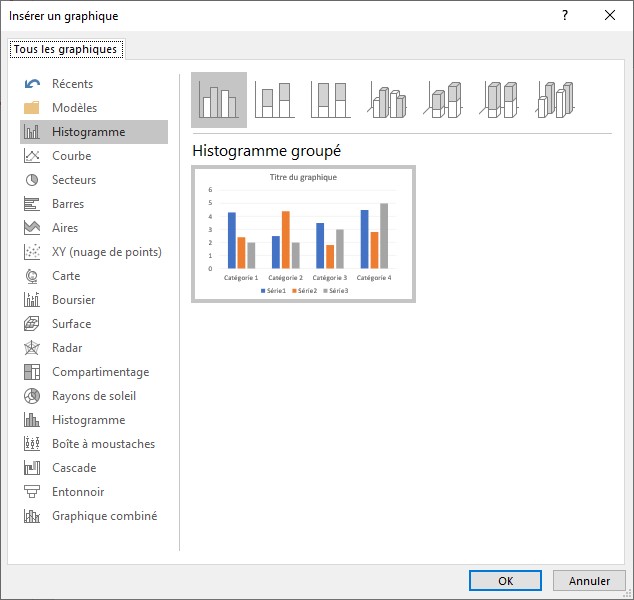
Pour insérer un graphique dans une diapositive, basculez sur l’onglet Insertion dans le ruban, puis cliquez sur l’icône Graphique dans le groupe Illustrations. Cette action affiche la boîte de dialogue Insérer un graphique.

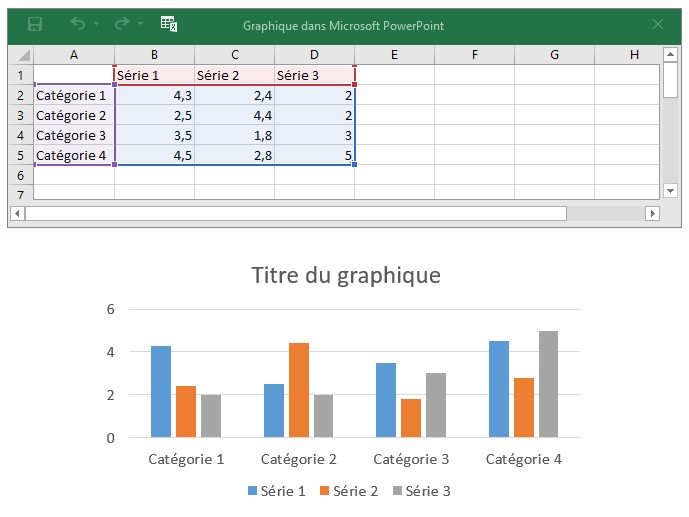
Sélectionnez l’un des modèles proposés puis cliquez sur OK. Deux objets sont maintenant affichés sur l’écran : une feuille de calcul et un graphique.

Cliquez sur la feuille de calcul. Modifiez le texte et les valeurs qui la composent, puis cliquez sur sa case de fermeture pour revenir à la diapositive.

Vous pouvez maintenant utiliser l’onglet Outils de graphique/Création du ruban pour personnaliser le graphique.

  • Le groupe Type permet de changer le type du graphique.
  • Le groupe Données permet de modifier les données contenues dans la feuille de calcul.
  • Le groupe Dispositions du graphique donne accès à une galerie de dispositions.
  • Le groupe Styles du graphique donne accès à une autre galerie qui peut changer radicalement le style du graphique en un seul clic de souris.

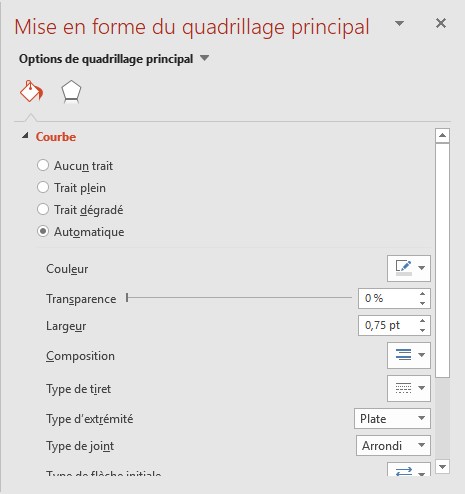
Vous pouvez accéder à d’autres paramètres en double-cliquant sur le graphique. Cette action provoque l’affichage d’un volet complémentaire, dans la partie droite de la fenêtre de PowerPoint. Supposons que vous vouliez personnaliser le quadrillage du graphique. Double-cliquez sur le quadrillage. Le volet droit laisse maintenant apparaître des réglages concernant le quadrillage principal du graphique.

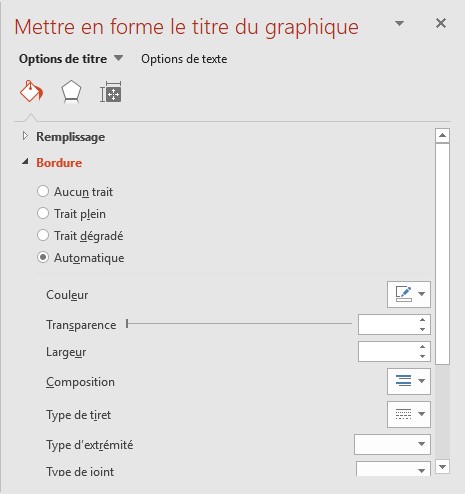
Supposons maintenant que vous vouliez modifier la mise en forme du titre du graphique. Double-cliquez sur le titre. Les réglages affichés dans le volet droit permettent maintenant de modifier la mise en forme du titre.

En utilisant la même technique, vous pouvez personnaliser toutes les composantes du graphique.

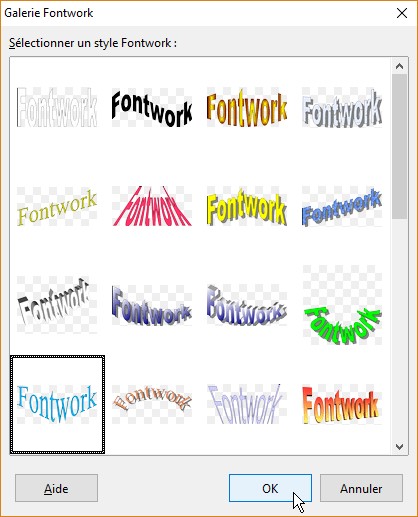
Pour insérer un effet typographique dans une feuille de calcul, lancez la commande Fontwork dans le menu Insertion. La boîte de dialogue Galerie Fontwork s’affiche. Sélectionnez un des effets proposés et cliquez sur OK pour l’insérer dans la feuille :

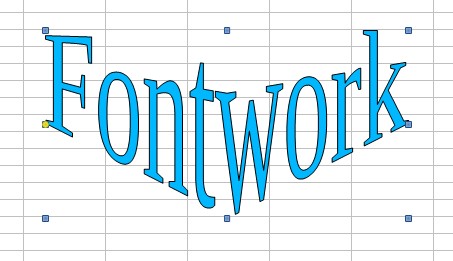
L’effet est inséré dans la feuille de calcul, entouré de poignées de redimensionnement. Utilisez ces poignées pour lui donner la taille voulue :

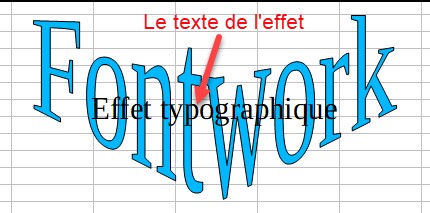
Pour remplacer le texte par défaut (FontWork) par un autre texte quelconque, double-cliquez sur l’effet. Le texte de l’effet s’affiche. Remplacez-le par un autre texte :

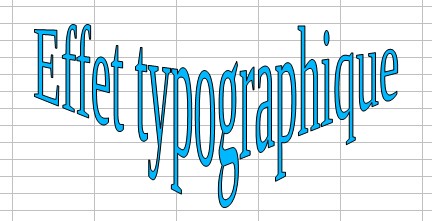
Double-cliquez en dehors de l’effet pour prendre en compte le nouveau texte :

Si les effets proposés par défaut ne vous suffisent pas, vous pouvez les personnaliser en utilisant la barre d’outils Fontwork. Cliquez sur l’effet. Si la barre d’outils Fontwork n’est pas affichée, déroulez le menu Affichage, pointez l’entrée Barres d’outils et cliquez sur Fontwork :

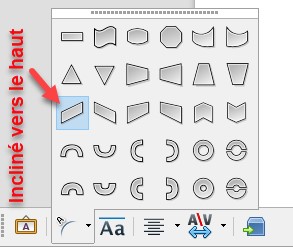
L’icône Forme Fontwork permet d’affecter une autre forme à l’effet typographique :

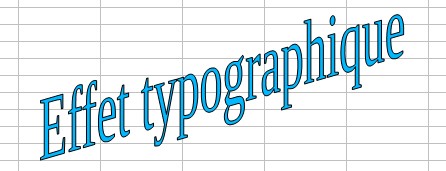
Voici l’allure de l’effet Incliné vers le haut :

En utilisant les autres icônes de la barre d’outils Fontwork, vous pouvez donner la même hauteur à toutes les lettres, choisir l’alignement du texte, ou encore modifier l’espacement entre les caractères.

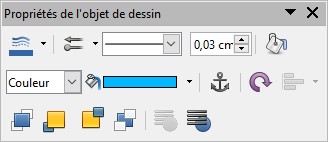
Si ces réglages ne vous suffisent pas, vous pouvez utiliser la barre d’outils Propriétés de l’objet de dessin. Pour l’afficher, déroulez le menu Affichage, pointez Barres d’outils et cliquez sur Propriétés de l’objet de dessin. Dans cette barre d’outils, vous pourrez choisir le type, l’épaisseur et la couleur de la bordure des caractères, ainsi que le motif de remplissage de l’effet.