Médiaforma

posts

Il arrive parfois que l’on reçoive un message important auquel il est impératif de répondre. Si vous êtes dans l’impossibilité de répondre dans l’immédiat, vous pouvez associer une marque de suivi au message afin de ne pas l’oublier. Cette technique fonctionne sur les comptes Microsoft Exchange et POP.

Pointez l’en-tête du message dont vous voulez assurer le suivi. Cliquez du bouton droit sur le drapeau qui lui est associé et sélectionnez une entrée dans le menu :
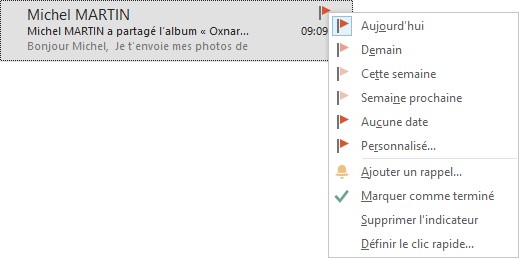
  • Aujourd’hui affiche un rappel une heure avant la fin de la journée de travail ;
  • Demain affiche un rappel au début du prochain jour ouvrable ;
  • Cette semaine affiche un rappel dans deux jours ouvrables, au début de la journée ;
  • Semaine prochaine affiche un rappel au début du premier jour ouvré de la semaine suivante ;
  • Aucune date affiche un rappel répétitivement tout au long de la journée en cours ;
  • Personnalisé permet de choisir précisément la date et l’heure du rappel.

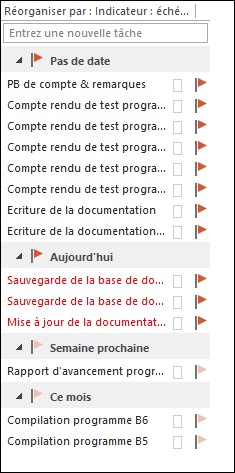
Tous les e-mails ainsi marqués sont répertoriés dans le volet des tâches. Si ce volet n’est pas affiché, basculez sur l’onglet Affichage dans le ruban. Dans le groupe Disposition, cliquez sur Barre des tâches et choisissez Tâches dans le menu. Les messages marqués en tant que tâches (c’est-à-dire pour lesquels vous avez défini un drapeau) apparaissent classés par date d’échéance. Si vous le souhaitez, vous pouvez cliquer sur l’en-tête Réorganiser par pour choisir un autre ordre de tri.
Si le volet des tâches ne suffit pas pour attirer votre attention, vous pouvez demander l’affichage d’un rappel. Cliquez du bouton droit sur le drapeau et sélectionnez Ajouter un rappel dans le menu. Il ne vous reste plus qu’à choisir un jour et une heure et à cliquer sur OK. En temps voulu, une fenêtre popup vous rappellera que vous avez un message à lire.
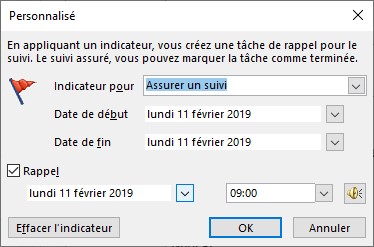
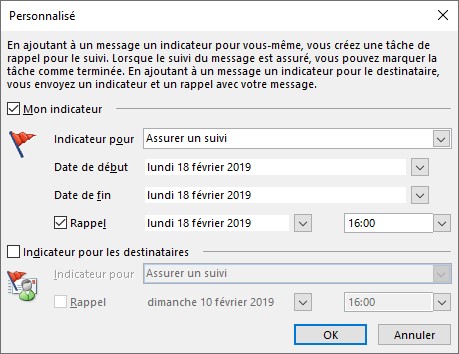
Il est également possible de marquer et/ou d’ajouter un rappel sur un message que vous envoyez. Dans la fenêtre de composition de message, sous l’onglet Message, cliquez sur l’icône Assurer un suivi du groupe Indicateurs et sélectionnez une entrée dans le menu. Si vous désirez associer un rappel au message, cliquez sur Assurer un suivi puis sur Ajouter un rappel.
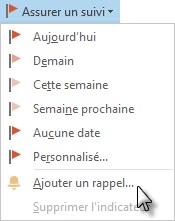
Cochez la case Mon indicateur, choisissez le type de l’indicateur dans la liste déroulante Indicateur pour, cochez la case Rappel, indiquez la date et l’heure du rappel et validez en cliquant sur OK.
Les messages marqués pour le suivi apparaissent dans le volet des tâches. Ceux pour lesquels un rappel a été mis en place seront signalés en temps voulu dans une fenêtre popup.

Enfin, pour terminer, sachez qu’il suffit de cliquer sur le drapeau d’un message dans le volet des tâches pour mettre fin à son suivi.
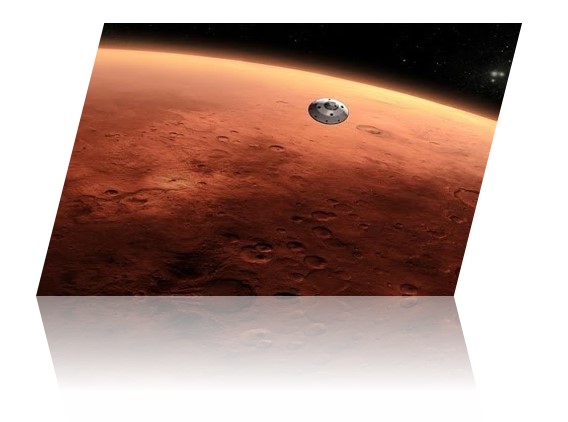
Pour mettre en valeur les vidéos insérées dans une présentation PowerPoint, vous pouvez leur appliquer des effets spéciaux. Vous pouvez :

  • Modifier la luminosité et le contraste de la vidéo.
  • Coloriser la vidéo.
  • Changer la forme extérieure de la vidéo.
  • Changer la bordure de la vidéo.
  • Appliquer des effets à la vidéo.
  • Sélectionner un style prédéfini dans la galerie des styles de vidéo.

A titre d’exemple, voici comment modifier la forme d’une vidéo et lui appliquer un effet de réflexion :

  1. Cliquez sur la vidéo pour la sélectionner.
  2. Basculez sur l’onglet Outils vidéo/Format dans le ruban.
  3. Cliquez sur l’icône Forme de la vidéo et choisissez une forme dans la liste.
  4. Cliquez sur Effets vidéo, pointez Réflexion et choisissez un effet de réflexion dans la galerie.

Dans l’article LibreOffice Calc – Formes, vous avez appris à créer des formes dans LibreOffice Calc. Vous allez maintenant apprendre à les personnaliser.

Modifier une forme

Tout comme pour les images, les formes peuvent être redimensionnées en utilisant les poignées de redimensionnement. Si vous cliquez en dehors de la forme, elle n’est plus sélectionnée. Il suffit de cliquer dessus pour la sélectionner à nouveau.

Remarque

Si vous n’arrivez plus à sélectionner une forme, sauvegardez le classeur en cours d’édition, fermez puis rouvrez votre classeur. Maintenant, vous pourrez sélectionner la forme en cliquant dessus.

Utilisez les icônes de la barre d’outils ou de la palette Propriétés de l’objet Dessin pour changer les caractéristiques de la forme : couleur, contour, type d’ancrage, avant-plan/arrière-plan, etc.

Ajouter du texte dans une forme

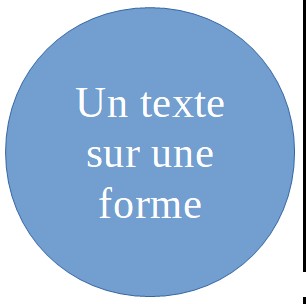
Il est parfois nécessaire d’insérer du texte dans une forme. Pour ce faire, cliquez sur la forme et saisissez le texte à insérer au clavier. Bien entendu, vous pouvez le mettre en forme en utilisant la barre d’outils Formatage ou les commandes de menu. Ici par exemple, on a changé la couleur, la taille et l’alignement du texte :

Regrouper plusieurs formes

Si vous insérez plusieurs formes sur une feuille de calcul, vous souhaiterez peut-être les regrouper pour faciliter leur mise en forme et/ou leur manipulation.

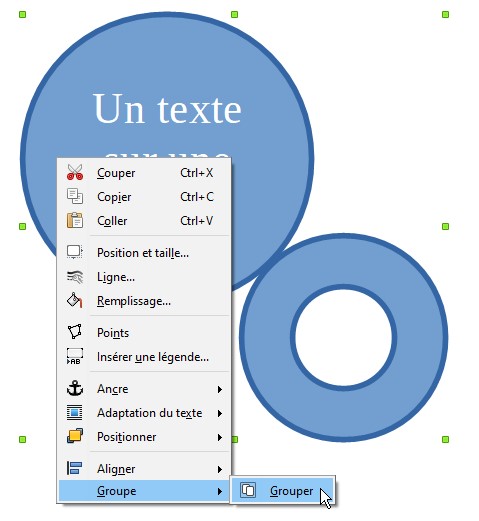
Sélectionnez la première forme, maintenez le bouton Majuscule du clavier enfoncé et cliquez tour à tour sur les autres formes pour les ajouter à la sélection. Une fois les formes sélectionnées, cliquez du bouton droit sur la sélection, pointez Groupe dans le menu contextuel et cliquez sur Grouper. Vous pouvez également dérouler le menu Format, pointer la commande Groupe et cliquer sur Grouper pour parvenir au même résultat :

Vous pouvez maintenant déplacer et modifier l’allure des formes regroupées comme s’il s’agissait d’une seule forme.

A tout moment, vous pouvez dissocier des formes regroupées : cliquez du bouton droit sur le groupe, pointez Groupe et cliquez sur Dissocier.

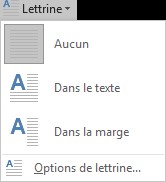
Pour marquer visuellement le début d’un document ou d’un chapitre, ou pour augmenter l’attrait d’une lettre ou d’une invitation, il peut être intéressant d’utiliser des lettrines. Cliquez dans le paragraphe dont la première lettre doit être remplacée par une lettrine, sélectionnez l’onglet Insertion dans le ruban, cliquez sur l’icône Lettrine, dans le groupe Texte, et faites votre choix dans le menu.

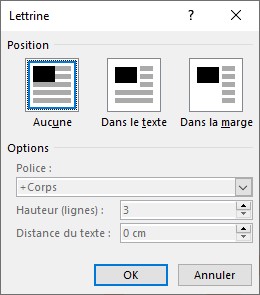
Si nécessaire, vous pouvez personnaliser les paramètres utilisés par défaut. Cliquez sur l’icône Lettrine et sélectionnez Options de lettrine dans le menu. Choisissez la position de la lettrine, la police à utiliser, la hauteur de la ligne et la distance entre la lettrine et le texte qui l’entoure. Cliquez sur OK pour confirmer le nouveau paramétrage.

Que diriez-vous d’une extension qui vous permet de traduire des mots, des phrases ou la totalité des pages Web ? Cet article va vous présenter l’extension Google Traduction pour les navigateurs Google Chrome et Edge (nouvelle version). Si vous préférez Firefox, l’extension est disponible en suivant ce lien.

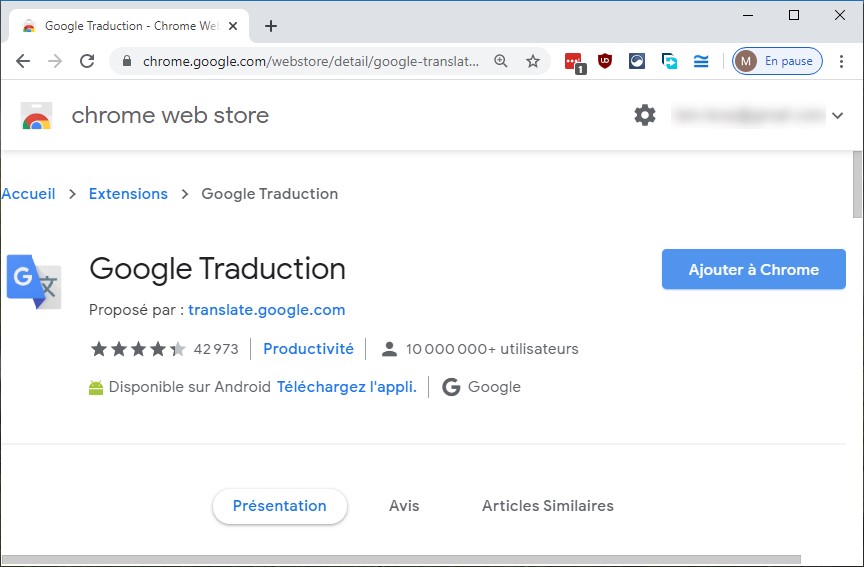
Ouvrez Google Chrome et rendez-vous sur la page suivante :

https://chrome.google.com/webstore/detail/google-translate/aapbdbdomjkkjkaonfhkkikfgjllcleb?hl=fr

Cliquez sur Ajouter à Chrome, puis sur Ajouter l’extension. L’installation ne prend qu’une ou deux secondes. Une icône apparaît alors à droite de la barre d’adresse :

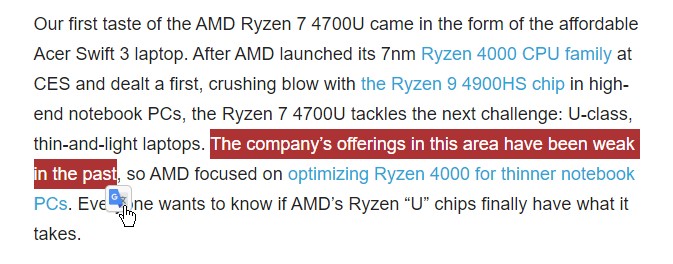
Pour traduire un mot ou un passage dans la langue d’installation de Windows 10, sélectionnez ce mot ou ce passage. L’icône de Google Traduction s’affiche à côté de la sélection. Cliquez dessus :

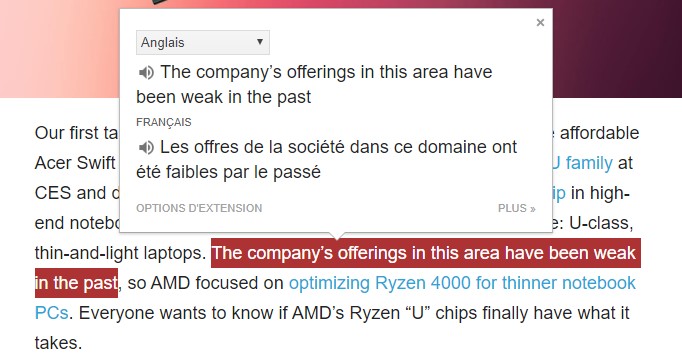
La traduction s’affiche alors dans une boîte de dialogue :

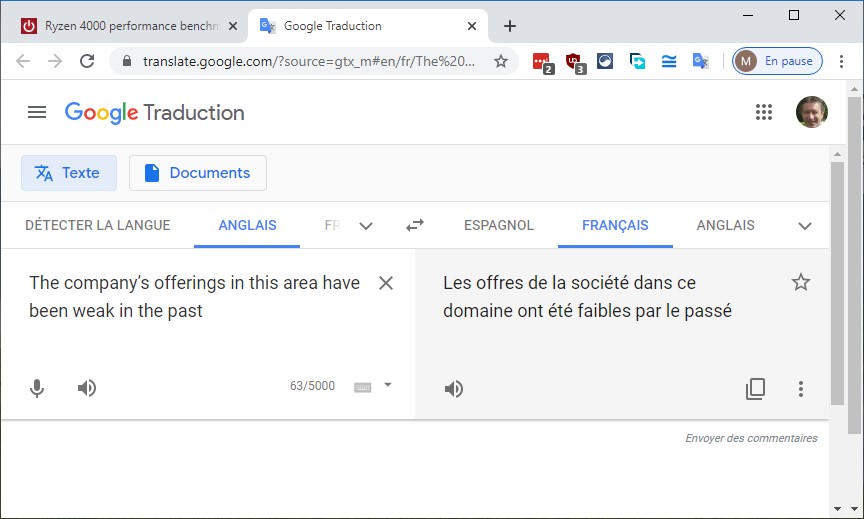
Vous pouvez écouter le texte sélectionné et la traduction en cliquant sur les icônes qui représentent un haut-parleur. Vous pouvez également cliquer sur PLUS pour choisir la langue de la traduction :

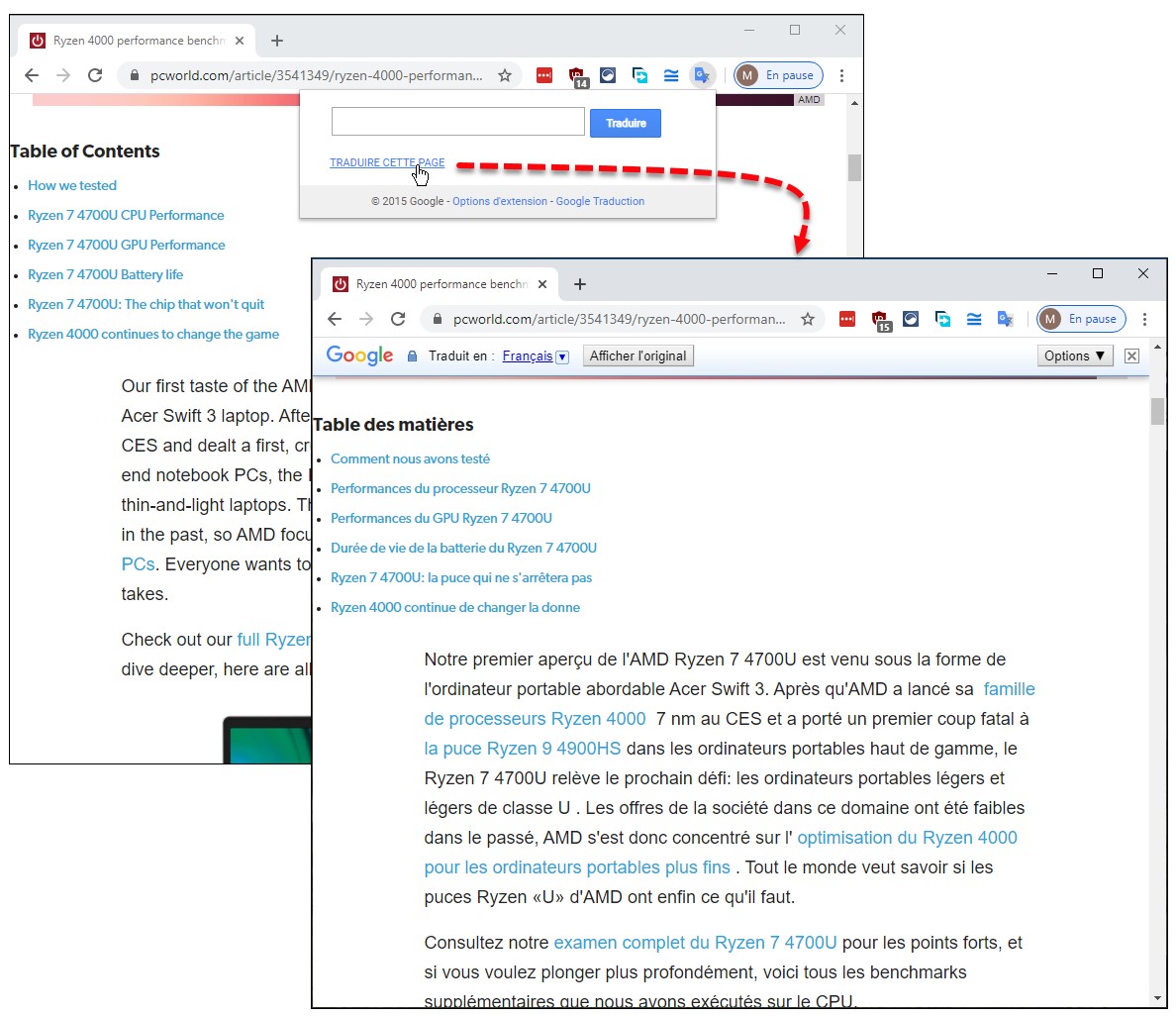
Vous voulez traduire une page en entier ? L’extension Google Traduction sait aussi faire cela. Cliquez sur l’icône Google Traduction, à droite de la barre d’adresse. Une boîte de dialogue s’affiche. Cliquez sur TRADUIRE CETTE PAGE :

Pour saisir une formule dans une cellule, commencez par cliquer sur cette cellule pour la sélectionner. Une ligne épaisse entoure alors la cellule. Tapez le signe = suivi par la formule.

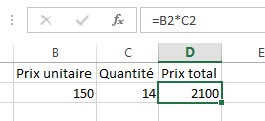
Par exemple, pour calculer le prix total, sélectionnez le prix unitaire et multipliez-le par la quantité.

Ici, le prix unitaire se trouve dans la cellule B2 et la quantité dans la cellule C2. La formule à utiliser est donc la suivante :

= B2 * C2

Le résultat est immédiatement affiché.

Le montant total apparaît dans la cellule et la barre de formule affiche le détail de la formule.

Les noms des cellules peuvent être saisis indifféremment en caractères minuscules ou majuscules. Excel les convertit automatiquement en caractères majuscules.

Pour faciliter la saisie de la formule, vous pouvez cliquer sur les cellules impliquées dans le calcul. Par exemple, au lieu de taper =B2*C2, tapez =, cliquez sur la cellule B2, tapez *, puis cliquez sur la cellule C2.

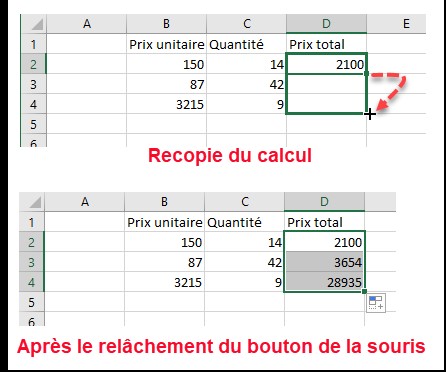
Si les colonnes B et C contiennent d’autres données, vous pouvez étendre le calcul aux cellules inférieures en utilisant la poignée de recopie. Pointez la poignée de recopie, maintenez le bouton gauche de la souris enfoncé et déplacez la poignée vers le bas pour atteindre la dernière cellule concernée par le calcul. Les résultats apparaissent au relâchement du bouton gauche de la souris :

Pour créer un nouveau classeur, utilisez les instructions suivantes :

Dim classeur As Workbook
Set classeur = Workbooks.Add

Pour insérer une feuille dans le classeur en ours d’utilisation, plusieurs instructions peuvent être utilisées, en fonction de la position de l’insertion.

Ajout d’une feuille avant la feuille active :

Sheets.Add.Name = "NouvelleFeuille"

Ajout d’une feuille en dernière position :

Sheets.Add(After:=Worksheets(Worksheets.Count)).Name = "DerniereFeuille"

Ajout d’une feuille en première position :

Sheets.Add(Before:=Worksheets(1)).Name = "PremiereFeuille"

Ajout d’une feuille en troisième position :

Sheets.Add(After:=Worksheets(2)).Name = "TroisiemeFeuille"