Médiaforma

posts

Si vous voulez être précis, rapide et efficace lorsque vous utilisez Word, je vous conseille d’utiliser des raccourcis clavier. Voici quelques-uns des raccourcis que vous devriez connaître :

Raccourci clavier Effet
Ctrl + N Crée un nouveau document
Ctrl + O Ouvre un document existant via la vue Backstage
Ctrl + F12 Affiche la boîte de dialogue Ouvrir
Maj + F12 Affiche la boîte de dialogue Enregistrer sous
Ctrl + S Enregistre le document en cours d’édition
Ctrl + P Ouvre la boîte de dialogue Imprimer
Ctrl + Z Annule la dernière frappe ou mise en forme
Ctrl + Y Rétablit la dernière frappe ou mise en forme
Ctrl + X Coupe le texte sélectionné et le place dans le presse-papiers
Ctrl + C Copie le texte sélectionné dans le presse-papiers
Ctrl + V Copie le contenu du presse-papiers au point d’insertion
Ctrl + A Sélectionne tout le document
Ctrl + F Affiche le Volet de navigation ou lui donne le focus pour faire des recherches dans le document
Ctrl + H Affiche la boîte de dialogue Rechercher et remplacer, volet Remplacer sélectionné
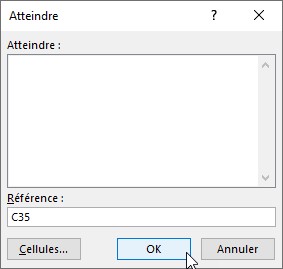
F5 Affiche la boîte de dialogue Rechercher et Remplacer, volet Atteindre sélectionné


Si ces raccourcis clavier ne vous suffisent pas, cliquez dans la zone Dites-nous ce que vous voulez faire, tapez raccourcis clavier, pointez Obtenir de l’aide sur raccourcis clavier et cliquez sur Raccourcis clavier pour Microsoft Word sur Windows. Le volet d’aide s’affiche dans la partie droite du document. Il donne accès à tous les raccourcis clavier utilisables dans Word.

Dans l’article « Modifier la police utilisée dans les boîtes de dialogue« , vous avez appris à modifier la police utilisée par Windows 10 dans les boîtes de dialogue en modifiant le registre de Windows 10. Cet article va vous présenter une méthode alternative bien plus simple, via le freeware Advanced System Font Changer.

Ouvrez votre navigateur Web et allez sur la page https://www.wintools.info/index.php/advanced-system-font-changer. Cliquez sur le lien Download pour télécharger l’application :

Une nouvelle page s’affiche. Cliquez sur le lien Download, sous Advanced System Font Changer :

Exécutez le programme téléchargé pour l’installer. Si Windows SmartScreen se manifeste en affichant cette fenêtre :

Cliquez sur Informations complémentaires, puis sur Exécuter quand même :

Au lancement du programme, on vous demande si vous voulez sauvegarder la configuration actuelle. Confirmez cette sauvegarde et enregistrez le fichier WindowMetrics.reg dans un dossier quelconque. Par exemple dans votre bibliothèque Documents. Pour revenir aux polices qui étaient utilisées jusqu’ici, il vous suffira d’exécuter ce fichier reg en double-cliquant dessus dans l’explorateur de fichiers.

Voici comment se présente la fenêtre de l’application Advanced System Font Changer :

Pour modifier la police utilisée (par exemple) dans la barre de titre des applications, double-cliquez sur Title bar. La boîte de dialogue Police s’affiche. Choisissez une autre police, un autre style ou une autre taille de caractères puis validez en cliquant sur OK. Ici par exemple, nous choisissons la police Arial Rounded MT gras 9 points :

Cliquez sur Apply pour appliquer la modification. Une boîte de dialogue vous signale que toutes les fenêtres ouvertes seront fermées. Validez en cliquant sur OK :

La session Windows se ferme et une nouvelle session démarre. Le texte affiché dans la barre de titre des applications utilise désormais la police Arial Rounded MT gras 9 points :

Vous voulez aller plus loin ?

Lancez à nouveau l’application Advanced System Font Changer et basculez sur l’onglet Advanced. Ici, vous pouvez modifier l’espacement des icônes sur le bureau et plusieurs autres réglages :

Dans la rubrique précédente, vous avez vu comment augmenter la taille de la zone de travail. Nous allons maintenant voir comment la réduire en la recadrant sur une partie de l’image seulement.

Choisissez l’outil Sélection et la forme Rectangle dans la palette d’outils. Sélectionner la partie de l’image que vous voulez conserver. Pour cela, cliquez sur l’image avec le bouton gauche de la souris, maintenez ce bouton enfoncé et faites glisser le pointeur jusqu’à ce que la zone sélectionnée ait la taille désirée. Pendant le déplacement de la souris, des pointillés animés matérialisent la sélection.

Lancez la commande Recadrage automatique dans le menu Image. Seule la partie encadrée de l’image est conservée.

Une seule ligne de code suffit pour copier-coller des cellules, plages, lignes ou colonnes. Voici quelques exemples :

Copie de la cellule G5 en G30 :

Range("G5").Copy Range("G30")

Copie de la colonne A dans la colonne G :

Range("A:A").Copy Range("G:G")

Copie de la ligne 13 dans la ligne 25 :

Range("13:13").Copy Range("25:25")

Copie de la plage A2:C3 de la feuille courante à partir de la cellule A1 du classeur Feuil2 :

Range("A2:C3").Copy Worksheets("Feuil2").Range("A1")

Remarque

Ces instructions n’utilisent pas le presse-papiers multiple d’Office.

Dans tous ces exemples, le contenu des cellules et leur mise en forme sont copies-collés. Si vous voulez limiter le copier-coller aux valeurs ou à la mise en forme, vous devrez utiliser un collage spécial. Ici par exemple, les valeurs de la plage A2:B8 sont copiées en C12, sans tenir compte de la mise en forme :

Set range1 = Range("A2:B8")

range1.Copy

Range("C12").Select

ActiveCell.PasteSpecial Paste:=xlPasteValues

Vous voulez copier-coller la mise en forme mais pas la valeur des cellules ? Remplacez la constante xlPasteValues par la constante xlPasteFormats. Le code devient :

Set range1 = Range("A2:B8")

range1.Copy

Range("C12").Select

ActiveCell.PasteSpecial Paste:=xlPasteFormats

Si votre ordinateur fonctionne sous Windows 10, 8.1 ou 7, vous allez pouvoir associer des mots-clés à vos présentations pour les retrouver plus facilement et ce, indépendamment du dossier dans lequel elles sont sauvegardées.

Cliquez sur Fichier, sur Enregistrer sous, puis sur Parcourir. La boîte de dialogue Enregistrer sous s’affiche. Cliquez sur Ajoutez un mot-clé, tapez le mot-clé que vous voulez associer à la présentation et cliquez sur Enregistrer.

Vous pouvez également associer un mot-clé à une présentation en utilisant l’Explorateur de fichiers de Windows. Ouvrez le dossier dans lequel la présentation est stockée. Cliquez sur son nom et utilisez la zone Mots clés dans le volet des détails. Si le volet des détails n’est pas affiché, basculez sur l’onglet Affichage dans le ruban et cliquez sur Volet des détails dans le groupe Volets.

Couleur du texte

Dans les exemples de cette section, le texte devient rouge. Bien entendu, vous pouvez utiliser une autre couleur via la fonction RGB() ou en utilisant une couleur prédéfinie via Font.ColorIndex. Pour en savoir plus sur les couleurs utilisables en VBA, lisez l’article « Travailler avec des couleurs ».

Modifier la couleur du texte de la cellule active :

ActiveCell.Font.Color = RGB(255, 0, 0)

Modifier la couleur du texte de la sélection :

Selection.Font.Color = RGB(255, 0, 0)

Modifier la couleur du texte d’une plage de cellules sans la sélectionner (ici, la plage A3:C5) :

Range("A2:C5").Font.Color = RGB(255, 0, 0)

Modifier la couleur du texte de plusieurs lignes contigües (ici , les lignes 6 à 9) :

Rows("6:9").Font.Color = RGB(255, 0, 0)

Modifier la couleur du texte de plusieurs lignes disjointes (ici , les lignes 2, 5 et 9) :

Range("2:2, 5:5, 9:9").Font.Color = RGB(255, 0, 0)

Modifier la couleur du texte de plusieurs colonnes contigües (ici, les colonnes B à D) :

Columns("B:D").Font.Color = RGB(255, 0, 0)

Modifier la couleur du texte de plusieurs colonnes disjointes (ici , les colonnes A et C) :

Range("A:A, C:C").Font.Color = RGB(255, 0, 0)

Modifier la couleur du texte de toute la feuille courante :

Cells.Font.Color = RGB(255, 0, 0)

Modifier la couleur du texte d’une autre feuille de calcul (ici la feuille Feuil2) :

Feuil2.Cells.Font.Color = RGB(255, 0, 0)

Couleur d’arrière-plan

Tout ce qui a été dit dans la section précédente reste vrai ici, mais au lieu d’utiliser Font.Color, vous utiliserez Interior.Color ou Interior.ColorIndex.

Modifier la couleur de l’arrière-plan de la cellule active :

ActiveCell.Interior.Color = RGB(255, 0, 0)

Modifier la couleur de l’arrière-plan de la sélection :

Selection.Interior.Color = RGB(255, 0, 0)

Modifier la couleur de l’arrière-plan d’une plage de cellules sans la sélectionner (ici, la plage A3:C5) :

Range("A2:C5").Interior.Color = RGB(255, 0, 0)

Modifier la couleur de l’arrière-plan de plusieurs lignes contigües (ici , les lignes 6 à 9) :

Rows("6:9").Interior.Color = RGB(255, 0, 0)

Modifier la couleur de l’arrière-plan de plusieurs lignes disjointes (ici , les lignes 2, 5 et 9) :

Range("2:2, 5:5, 9:9").Interior.Color = RGB(255, 0, 0)

Modifier la couleur de l’arrière-plan de plusieurs colonnes contigües (ici, les colonnes B à D) :

Columns("B:D").Interior.Color = RGB(255, 0, 0)

Modifier la couleur de l’arrière-plan de plusieurs colonnes disjointes (ici , les colonnes A et C) :

Range("A:A, C:C").Interior.Color = RGB(255, 0, 0)

Modifier la couleur de l’arrière-plan de toute la feuille courante :

Cells.Interior.Color = RGB(255, 0, 0)

Modifier la couleur de l’arrière-plan d’une autre feuille de calcul (ici la feuille Feuil2) :

Feuil2.Cells.Interior.Color = RGB(255, 0, 0)

Police et attributs

Vous pouvez utiliser les propriétés Name, Size, Bold, Italic, Underline et FontStyle de l’objet Font pour modifier (respectivement) la police, la taille des caractères et les attributs gras, italique et souligné des cellules.

Par exemple, pour affecter la police Courier 16 points gras italique souligné à la plage A5:C3, vous pouvez écrire :

Range("A2:C5").Font.Name = "Courier"

Range("A2:C5").Font.Size = 16

Range("A2:C5").Font.Bold = True

Range("A2:C5").Font.Italic = True

Range("A2:C5").Font.Underline = True

Les attributs gras et italique peuvent être définis dans la propriété FontStyle. Cette propriété admet les valeurs suivantes :

  • Regular
  • Italic
  • Bold
  • Bold Italic

Le code devient :

Range("A2:C5").Font.Name = "Courier"

Range("A2:C5").Font.Size = 16

Range("A2:C5").Font.Underline = True

Range("A2:C5").Font.FontStyle = "Bold Italic"

Il est encore possible d’améliorer le code. En factorisant Range(« A2:C5 »).Font, le code devient :

Sub test()

  With Range("A2:C5").Font

  .Name = "Courier"

  .Size = 16

  .Underline = True

  .FontStyle = "Bold Italic"

End With

Format des cellules

Vous pouvez utiliser des instructions VBA pour définir le format des cellules : nombre, monétaire, date, etc. Pour cela, vous utiliserez la propriété NumberFormat d’un objet Range, Rows, Columns, Cells ou ActiveCell.

Format de date et d’heure

Pour définir un format date ou heure, vous utiliserez les codes de format suivants :

Codes de format Signification
yyyy Année sur 4 chiffres
yy Année sur 2 chiffres
mmmm Mois en texte
mmm Mois en texte abrégé
mm Mois entre 01 et 12
m Mois entre 1 et 12
dddd Jour en texte
ddd Jour en texte abrégé
dd Jour entre 01 et 31
d Jour entre 1 et 31
hh Heures avec zéro entre 00 et 23
h Heures sans zéro entre 0 et 23
nn Minutes avec zéro entre 00 et 59
n Minutes sans zéro entre 0 et 59
ss Secondes avec zéro entre 00 et 59
s Secondes sans zéro entre 0 et 59

Par exemple, pour que la cellule courante affiche une date au format samedi 12/08/2018, vous utiliserez cette instruction :

ActiveCell.NumberFormat = "dddd dd/mm/yyyy"

Voici un exemple de rendu :

Ou encore, pour que la cellule courante affiche une information horaire avec un séparateur « : » et comprenant les heures sur 2 chiffres, les minutes sur 2 chiffres et les secondes sur 2 chiffres, vous utiliserez cette instruction :

ActiveCell.NumberFormat = "hh:mm:ss"

Voici un exemple de rendu :

Format numérique

Pour faciliter la saisie du format des cellules numérique, je vous conseille d’afficher la boîte de dialogue Format de cellule et de sélectionner la catégorie Personnalisée sous l’onglet Nombre :

Pour afficher cette boîte de dialogue, cliquez sur l’icône Format de nombre, dans le groupe Nombre, sous l’onglet Accueil du ruban :

Les chaînes de formatage de la boîte de dialogue Format de cellule seront appliqués aux cellules avec la propriété NumberFormatLocal. Par exemple, pour appliquer à la cellule active un format monétaire avec un affichage en rouge pour les valeurs négatives, vous utiliserez cette instruction :

ActiveCell.NumberFormatLocal = "# ##0,00 €;[Rouge]-# ##0,00 €"

Voici un exemple de rendu :

Copier-coller en VBA

Une seule ligne de code suffit pour copier-coller des cellules, plages, lignes ou colonnes. Voici quelques exemples :

Copie de la cellule G5 en G30 :

Range("G5").Copy Range("G30")

Copie de la colonne A dans la colonne G :

Range("A:A").Copy Range("G:G")

Copie de la ligne 13 dans la ligne 25 :

Range("13:13").Copy Range("25:25")

Copie de la plage A2:C3 de la feuille courante à partir de la cellule A1 du classeur Feuil2 :

Range("A2:C3").Copy Worksheets("Feuil2").Range("A1")

Remarque

Ces instructions n’utilisent pas le presse-papiers multiple d’Office.

Dans tous ces exemples, le contenu des cellules et leur mise en forme sont copies-collés. Si vous voulez limiter le copier-coller aux valeurs ou à la mise en forme, vous devrez utiliser un collage spécial. Ici par exemple, les valeurs de la plage A2:B8 sont copiées en C12, sans tenir compte de la mise en forme :

Set range1 = Range("A2:B8")

range1.Copy

Range("C12").Select

ActiveCell.PasteSpecial Paste:=xlPasteValues

Vous voulez copier-coller la mise en forme mais pas la valeur des cellules ? Remplacez la constante xlPasteValues par la constante xlPasteFormats. Le code devient :

Set range1 = Range("A2:B8")

range1.Copy

Range("C12").Select

ActiveCell.PasteSpecial Paste:=xlPasteFormats

Vous avez connecté un lecteur de cartes sur votre ordinateur et vous aimeriez masquer les lecteurs vides dans l’explorateur de fichiers ? Cet article est fait pour vous.

Les lecteurs de cartes mémoire multiformats sont très pratiques pour relier vos cartes mémoires à votre ordinateur. Ici par exemple, ce lecteur de cartes USB3 est compatible avec la plupart des formats de cartes disponibles sur le marché :

Lorsque vous cliquez sur Ce PC dans l’explorateur de fichiers, un ou plusieurs lecteurs de cartes peuvent apparaître dans la partie droite de la fenêtre, alors qu’aucune carte n’y est insérée :

Pour n’afficher que les lecteurs dans lesquels une carte est insérée, basculez sur l’onglet Affichage, puis décochez la case Éléments masqués dans le groupe Afficher/Masquer. Les lecteurs vides sont immédiatement masqués :