Médiaforma

posts

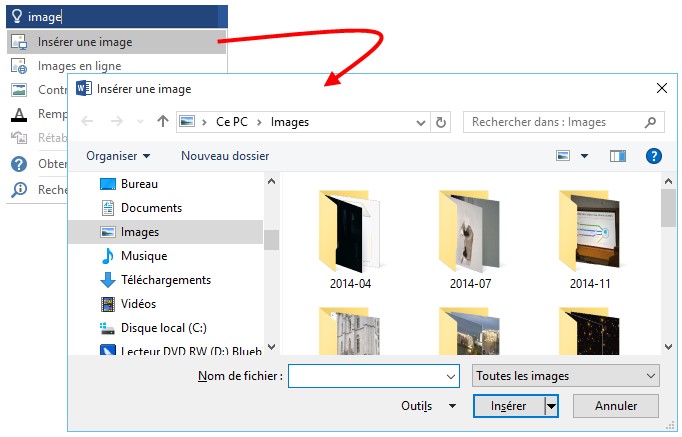
Dans la partie droite du ruban, la zone de saisie « Dites-nous ce que vous voulez faire » donne accès à la fonctionnalité Recherche d’Office. Cliquez sur cette zone et dites à Word ce que vous voulez faire. Par exemple, si vous voulez insérer une image, tapez image, puis cliquez sur Insérer une image. La boîte de dialogue Insérer une image est automatiquement affichée pour vous permettre d’insérer une image à partir de votre disque dur.

Un autre exemple : vous ne savez plus comment on insère un filigrane. Cliquez sur Dites-nous ce que vous voulez faire, tapez filigrane. Une entrée de menu s’affiche sous la zone de saisie. Il vous suffit de cliquer dessus pour accéder aux différents filigranes accessibles sous Word.

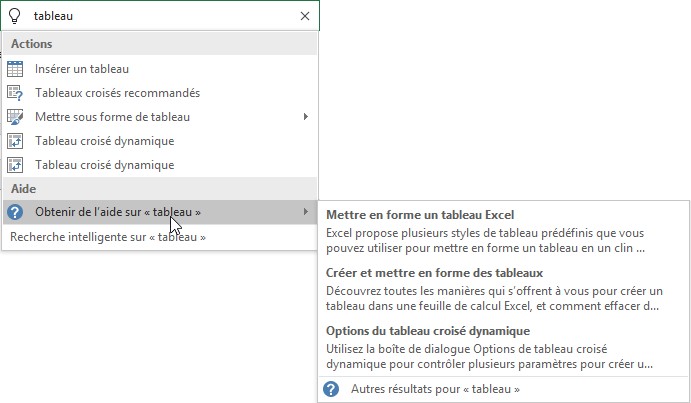
Enfin, la zone de saisie « Dites-nous ce que vous voulez faire » donne également accès à l’aide en ligne. Supposons par exemple que vous vouliez accéder aux rubriques d’aide concernant les tableaux. Cliquez sur Dites-nous ce que vous voulez faire, tapez tableau et cliquez sur Obtenir de l’aide sur « tableau » :

Choisissez un des sujets proposés pour afficher la rubrique d’aide correspondante dans le volet Aide, qui s’affiche dans la partie droite de la fenêtre de Word :

Avec Outlook 2019, il est possible d’insérer dans vos messages des icônes et des images au format SVG (Scalable Vector Graphic). Ces éléments peuvent être redimensionnés, pivotés et coloriés sans perte de qualité.

Les graphiques peuvent provenir d’une bibliothèque fournie avec Office 2019 ou de vos mémoires de masse.

Insertion d’icônes SVG à partir de la bibliothèque

Une bibliothèque d’icônes SVG est fournie avec Outlook 2019. Pour y accéder, créez un nouveau message. Cliquez dans le corps du message. Basculez sur l’onglet Insertion du ruban, puis cliquez sur l’icône Icônes dans le groupe Illustrations. La boîte de dialogue Insertion d’icônes s’affiche :

Sélectionnez une catégorie dans la partie gauche de la boîte de dialogue, cliquez sur l’icône ou sur les icônes que vous voulez insérer puis cliquez sur Insérer pour les insérer dans le message. Ici, trois icônes ont été insérées :

Si nécessaire, vous pouvez agir sur leurs poignées de redimensionnement pour modifier leur taille et leur orientation :

Vous pouvez également utiliser l’onglet Outils d’image/Format du ruban pour changer le contour et le remplissage des icônes, pour leur appliquer des effets, ou encore pour définir un texte de remplacement destiné aux déficients visuels :

Les couleurs appliquées sur une image SVG impactent la totalité de l’image :

Si vous souhaitez modifier la couleur d’une partie de l’image SVG, vous devez dans un premier temps la convertir en une forme. Cliquez du bouton droit sur l’image et sélectionnez Convertir en forme dans le menu contextuel. Une boîte de dialogue de confirmation s’affiche. Cliquez sur Oui :

L’image SVG n’a apparemment pas changée. Cependant, vous pouvez maintenant sélectionner individuellement chacune des parties qui la composent et agir sur leur couleur, leur bordure ou les effets qui leur sont appliqués :

Il peut parfois être utile d’exécuter une macro à la fermeture d’un classeur. Pour cela, vous devez créer la procédure Workbook_BeforeClose().

Ouvrez la fenêtre Microsoft Visual Basic pour Applications du classeur concerné. Double-cliquez sur ThisWorkbook dans la fenêtre Projet (1) et sélectionnez BeforeClose dans la liste déroulante Procédure (2). La procédure Workbook_BeforeClose() est automatiquement créée. Il ne vous reste plus qu’à la compléter (3) :

Pour supprimer une feuille de calcul dans un classeur, cliquez sur son onglet avec le bouton droit de la souris et sélectionnez Supprimer dans le menu contextuel.

Si vous voulez supprimer plusieurs feuilles de calcul, vous pouvez les supprimer une par une en cliquant successivement du bouton droit sur leurs onglets et en sélectionnant Supprimer dans le menu contextuel. Pour aller plus vite, vous pouvez supprimer toutes les feuilles de calcul dont vous n’avez plus besoin en une seule fois. Maintenez la touche Contrôle du clavier enfoncée et cliquez tour à tour sur chacun des onglets des feuilles de calcul à supprimer. Cliquez alors du bouton droit sur l’un des onglets sélectionnés et choisissez Supprimer dans le menu contextuel. Ici par exemple, les feuilles 2 et 4 sont sur le point d’être supprimées.

Attention : si les feuilles de calcul supprimées contiennent des cellules utilisées dans des calculs effectués sur les autres feuilles de calcul, ces calculs produiront des erreurs.

Le quadrillage des cellules est activé par défaut dans Excel. Pour le cacher, basculez sur l’onglet Affichage du ruban, puis décochez la case Quadrillage dans le groupe Afficher.

Il suffit de cocher cette case pour réactiver le quadrillage des cellules.

Je suis sûr que plusieurs applications dont vous n’avez aucune utilité sont installées sur votre ordinateur. Pourquoi ne pas les supprimer pour faire un peu de place sur votre disque principal ? D’autant plus que c’est très simple.

Cliquez sur Démarrer, tapez désinstaller et cliquez sur Ajouter ou supprimer des programmes dans la partie supérieure du menu Démarrer. Cette action affiche la boîte de dialogue Paramètres, onglet Applications et fonctionnalités sélectionné :

Passez en revue la liste alphabétique des applications. La taille et la date d’installation de chaque application sont affichées à droite de leurs icônes. Supprimez systématiquement toutes les applications que vous n’utilisez pas. Vous libèrerez ainsi de l’espace sur le disque principale et Windows ne s’en sentira que mieux.

Pour supprimer une application, cliquez sur son nom, puis cliquez sur le bouton Désinstaller. Ici par exemple, nous sommes sur le point de désinstaller l’application Aiseesoft Convertisseur vidéo :

Il est parfois nécessaire de changer la taille d’une image. Par exemple pour la transformer en une icône ou pour l’adapter à une page Web dont la charte graphique est particulièrement rigide.

Déroulez le menu Image et cliquez sur Taille de l’image. Changer la largeur, la hauteur et/ou la résolution.

Si vous voulez conserver les proportions de l’image, cochez la case Conserver les proportions. Au contraire, décochez-la si vous voulez autoriser la déformation de l’image.

Photofiltre - Changer les dimensions d'une image

Si la case Conserver les proportions est cochée, entrez la largeur ou la hauteur de l’image. Son poids en Ko ou en Mo est immédiatement affiché dans la zone Mémoire.

Si la case Conserver les proportions est décochée, vous pouvez modifier indépendamment la largeur et la hauteur de l’image.

Cliquez sur OK pour appliquer à l’image les réglages de la boîte de dialogue Taille de l’image.