Médiaforma

posts

Vous voulez faciliter la saisie des dates dans une feuille de calcul ? Pour cela, rien de tel qu’un Date Picker.

Dans un premier temps, vérifiez que l’onglet Développeur est bien affiché dans le ruban. Si ce n’est pas le cas, cliquez du bouton droit dans le ruban et sélectionnez Personnaliser le ruban dans le menu contextuel. La boîte de dialogue Options Excel s’affiche, onglet Personnaliser le ruban sélectionné. Dans la zone de liste de droite, cochez la case Développeur et validez en cliquant sur OK :

L’onglet Développeur fait maintenant partie du ruban. Basculez sur cet onglet. Dans le groupe Contrôles, cliquez sur l’icône Insérer, puis sur l’icône Autres contrôles sous Contrôles ActiveX :

La boîte de dialogue Autres contrôles s’affiche. Sélectionnez Microsoft Date and Time Picker Control 6.0 et validez en cliquant sur OK :

Tracez un rectangle pour définir l’emplacement du DatePicker.

Cliquez du bouton droit sur le DatePicker et sélectionner Propriétés dans le menu. La boîte de dialogue des propriétés s’affiche. Reliez une cellule au DatePicker en renseignant la propriété LinkedCell :

Fermez la boîte de dialogue Propriétés et cliquez sur l’icône Mode Création pour quitter le mode Création. Lorsque vous sélectionnez une date dans le DatePicker, elle est reportée dans la cellule liée.

Si je vous dis « lecteur multimédia », vous pensez certainement « VLC ». Eh bien, je vais vous présenter un autre lecteur multimédia très simple d’utilisation et très rapide : 5KPlayer.

Installation de 5KPlayer

Rendez-vous sur la page https://www.5kplayer.com/video-music-player-fr/ et cliquez sur le lien Télécharger pour Windows , sur le lien Télécharger pour Windows, puis installez l’application en suivant les consignes de l’assistant d’installation :

Lorsque vous lancez l’application pour la première fois, on vous propose de vous enregistrer pour pouvoir télécharger des vidéos sur des sites en ligne. Cette possibilité est en libre essai pendant 30 jours, puis elle devient payante. Heureusement, elle n’a rien d’obligatoire : vous pouvez cliquer sur Je ne veux pas m’inscrire. Ne plus me demander :

Voyons ce que vous pourrez faire avec 5KPlayer. Toutes les fonctionnalités sont accessibles à partir de la fenêtre principale de l’application :

Visionner une vidéo

Pour visionner une vidéo qui se trouve dans vos unités de masse, cliquez sur l’icône Vidéo et désignez la vidéo à visionner. Le panneau de commande est très classique. Il disparait de lui-même au bout de quelques secondes. Pour maximiser la vidéo, double-cliquez dessus :

Visionner un DVD-vidéo

Pour visionner un DVD-vidéo, cliquez sur l’icône DVD, désignez le DVD-vidéo et cliquez sur Lire :

Écouter de la musique

Pour écouter de la musique, cliquez sur l’icône Musique. Si vous avez stocké des CD-audio sur votre ordinateur, cliquez sur l’icône qui représente un signe +.

Désignez les morceaux que vous désirez écouter, puis double-cliquez sur le premier pour lancer la lecture. Vous pouvez également cliquer sur l’icône Lecture aléatoire pour lire aléatoirement les fichiers qui se trouvent dans la bibliothèque :

Écouter des stations radio en direct

L’icône En direct donne accès à quelques radios Web que vous pouvez écouter en direct en cliquant sur leurs icônes. Vous pouvez également entrer l’adresse URL d’une autre radio dans la zone prévue à cet effet et cliquer sur Lire pour lancer la lecture :

Télécharger des vidéos YouTube

5KPlayer vous permet également de visionner et/ou télécharger des vidéos YouTube. Cliquez sur l’icône YouTube, collez l’URL de la vidéo à télécharger dans la zone de texte, puis cliquez sur Coller l’URL et analyser. Quelques instants plus tard, à condition que la vidéo ne soit pas protégée, le bouton Télécharger s’affiche. Cliquez dessus pour télécharger la vidéo.

Diffuser des éléments multimédia en DLNA

Une autre possibilité et non des moindres, consiste à utiliser 5KPlayer comme lecteur DLNA (Digital Living Network Alliance). Entendez par la en tant que client/serveur multimédia. Par son intermédiaire, vous pourrez diffuser des fichiers vidéo ou audio sur des matériels (ordinateurs, TV) compatibles.

Cliquez sur DLNA/Airplay sur un ordinateur et activez le mode serveur en cliquant sur Marche, à droite de Service DLNA :

Cliquez sur DLNA/Airplay sur un deuxième ordinateur et activez le mode client en cliquant sur Marche, à droite de Client DLNA :

Cliquez sur l’icône DLNA dans l’angle supérieur droit de l’application 5KPlayer sur le premier ordinateur et choisissez l’entrée qui correspond à votre serveur :

Ça y est, vous pouvez lancer une vidéo ou un fichier audio sur le premier ordinateur. Il sera lu sur le second.

Pour sauvegarder la présentation en cours d’édition, basculez sur l’onglet Fichier dans le ruban puis cliquez sur Enregistrer.

Si vous enregistrez cette présentation pour la première fois, la commande Enregistrer sous est automatiquement sélectionnée dans la vue Backstage. Choisissez la destination de la sauvegarde : votre espace OneDrive ou les mémoires de masse de l’ordinateur.

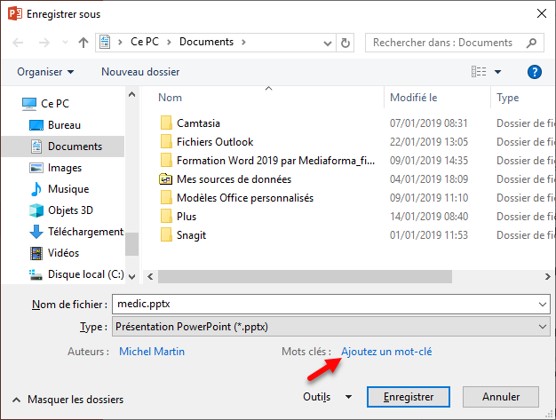
Ici par exemple, nous enregistrons la présentation dans les mémoires de masse de l’ordinateur. En cliquant sur un des dossiers affichés dans la partie droite de la fenêtre, il est facile d’enregistrer la présentation dans un dossier utilisé récemment. La boîte de dialogue Enregistrer sous s’affiche. Choisissez le dossier, le nom et le format du fichier, puis cliquez sur Enregistrer. Lorsque la présentation sera à nouveau sauvegardée, vous n’aurez plus à fournir ces informations.

Pour faciliter l’accès à la présentation, vous pouvez la sauvegarder dans l’espace OneDrive associé à votre compte d’utilisateur Windows. Pour cela, cliquez sur OneDrive, sous Personnel. Si le dossier de sauvegarde apparaît dans la partie droite de la fenêtre, double-cliquez dessus, donnez un nom à la présentation et cliquez sur Enregistrer. Si le dossier de sauvegarde n’est pas affiché dans la partie droite de la fenêtre, double-cliquez sur OneDrive, sous Personnel, choisissez le dossier de sauvegarde, donnez un nom à la présentation et cliquez sur Enregistrer.

Si vous possédez un autre espace OneDrive ou Office 365 SharePoint, vous pouvez cliquer sur Ajouter un emplacement pour faciliter l’enregistrement de vos documents dans le Cloud. Ici par exemple, nous ajoutons un deuxième compte OneDrive. Après avoir saisi les informations de connexion, le nouvel espace est directement accessible sous Enregistrer sous.

Si, par la suite, vous voulez supprimer ce nouvel espace Cloud, basculez sur l’onglet Fichier du ruban puis cliquez sur Compte. Cliquez enfin sur Supprimer, en face de l’espace à supprimer :

Remarque

Pour faciliter l’accès aux dossiers importants, vous pouvez les épingler. Pointez un dossier dans la liste inverse chronologique, puis cliquez sur l’épingle qui apparaît sur sa droite. Ici par exemple, le dossier Documents est épinglé. Il sera toujours affiché dans la partie supérieure droite de l’onglet Enregistrer sous :

Bien entendu, vous pouvez désépingler un dossier. Sous Epinglé, pointez le dossier à désépingler et cliquez sur l’épingle qui apparaît sur sa droite.

Pour activer le volet de navigation, sélectionnez l’onglet Affichage dans le ruban et cochez la case Volet de navigation dans le groupe Afficher. Le document peut être parcouru par ses niveaux de titre ou par page.

Entrez un mot dans la zone de recherche. L’onglet Titres du volet de navigation met en surbrillance les seuls niveaux de titres dans lesquels ce mot est trouvé.

Cliquez sur un niveau de titre pour afficher le texte correspondant dans le document. Le mot recherché est surligné pour faciliter son identification.

L’onglet Pages liste les seules pages dans lesquelles le mot est trouvé. Il suffit de cliquer sur l’une d’entre elles pour l’afficher dans la partie centrale de la fenêtre :

L’onglet Résultats affiche des extraits du document dans lesquels le mot est trouvé. Ici encore, il suffit de cliquer sur l’un d’entre eux pour l’afficher dans la partie centrale de la fenêtre :

Pour personnaliser une recherche, cliquez sur la flèche à droite de la zone de texte Rechercher un document et sélectionnez Options dans le menu. Dans la boîte de dialogue Options de recherche, vous pouvez par exemple restreindre les résultats aux mots entiers seulement ou encore indiquer que les caractères de ponctuation ne doivent pas être pris en compte.

Pour rouvrir un classeur ouvert récemment, il n’y a rien de plus simple : sélectionnez l’onglet Fichier dans le ruban, puis cliquez sur Ouvrir. Les classeurs ouverts récemment sont listés dans la partie droite de la vue Backstage. Il vous suffit de double-cliquer sur l’un d’entre eux pour l’ouvrir.

Si vous préférez, vous pouvez sélectionner l’onglet Dossiers pour afficher la liste inverse chronologique des derniers dossiers ouverts :

La liste des dossiers est éphémère, à moins que vous n’utilisiez toujours les mêmes dossiers. Si vous voulez faciliter l’accès aux dossiers importants, vous pouvez les épingler. Pointez un dossier dans la liste inverse chronologique, puis cliquez sur l’épingle qui apparaît sur sa droite. Ici par exemple, le dossier Documents de l’espace OneDrive est épinglé. Il sera toujours affiché dans la partie supérieure droite de l’onglet Ouvrir :

Bien entendu, vous pouvez désépingler un dossier. Sous Epinglé, pointez le dossier à désépingler et cliquez sur l’épingle qui apparaît sur sa droite.

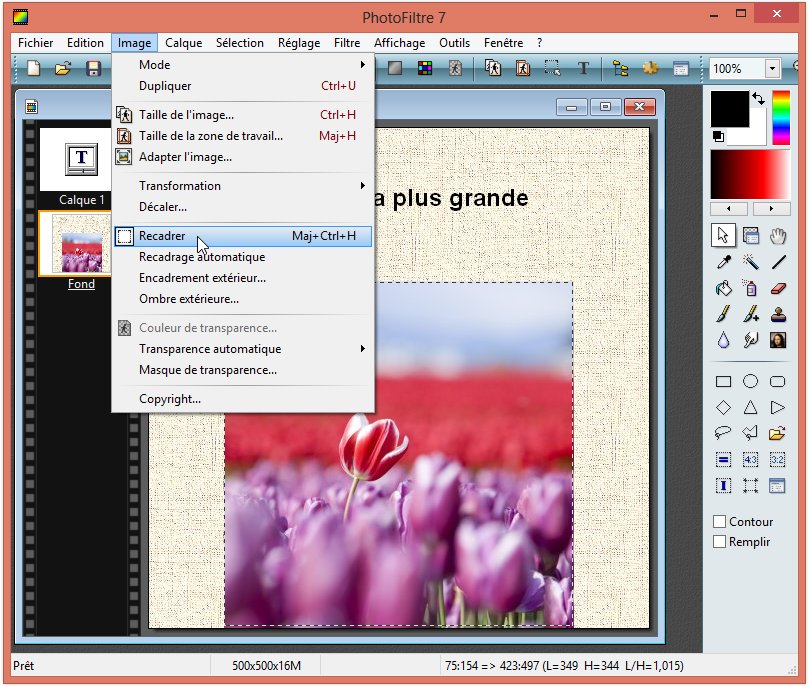
Lorsque la zone de travail n’est pas assez grande pour afficher toute l’image, des barres de défilement apparaissent à droite et en dessous de l’image. Vous pouvez les utiliser pour déplacer la zone de travail dans l’image, mais il sera bien plus pratique de sélectionner l’outil Déplacement. Le pointeur de la souris se transforme en une main. Maintenez le bouton gauche de la souris pour déplacer la zone de travail dans l’image. La partie inférieure de la palette d’outils propose trois types de déplacements : Précis, Moyen ou Saccadé. Choisissez celui qui vous est le plus confortable.

Photofiltre - L'outil Déplacement

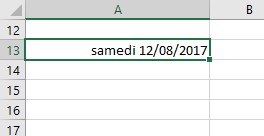
Lorsqu’une cellule contient une date, vous pouvez afficher le nom du jour correspondant en utilisant le format personnalisé jjjj. Cliquez sur la cellule, puis sur l’icône Format de nombre, dans le groupe Nombre de l’onglet Accueil du ruban. La boîte de dialogue Format de cellule s’affiche. Sélectionnez l’onglet Nombre (1), la catégorie Personnalisée (2) et tapez jjjj dans la zone de texte Type (3) :

Voici le résultat pour la date 27/08/2018. Vous pouvez vérifier, c’est bien un Lundi :

Vous pouvez également utiliser une formule pour parvenir au même résultat :

=CHOISIR(JOURSEM("27/08/2018";2);"Lundi";"Mardi";"Mercredi";"Jeudi";"Vendredi";"Samedi";"Dimanche")

La fonction JOURSEM() retourne le jour de la semaine de la date qui lui est passée en premier argument. En affectant la valeur 2 au deuxième argument, on indique à la fonction que la semaine commence un Lundi.

La fonction CHOISIR() admet plusieurs arguments. Le premier est l’index de la valeur à retourner. Les autres arguments sont les valeurs possibles. En passant le résultat de la fonction JOURSEM() au premier argument et en listant les jours de la semaine à partir de Lundi dans les autres arguments, on obtient exactement le résultat recherché :