Médiaforma

posts

Cet article présente une solution alternative à Windows Media Player pour copier la musique à partir d’un CD-audio.

Je vais vous montrer comment utiliser l’application gratuite Free Audio CD To MP3 Converter pour convertir les pistes de vos CD audio au format MP3, OGG, WAV, WMA ou AAC.

Allez sur la page https://www.dvdvideosoft.com/fr/guides/free-audio-cd-to-mp3-converter.htm et cliquez sur Téléchargez Free Audio CD To MP3 Converter :

Une fois l’assistant d’installation de Free Audio CD To MP3 Converter téléchargé, exécutez-le. La deuxième boîte de dialogue vous propose de créer un point de restauration. Acceptez en cochant la case correspondante et suivez les instructions jusqu’à ce que l’application soit entièrement installée :

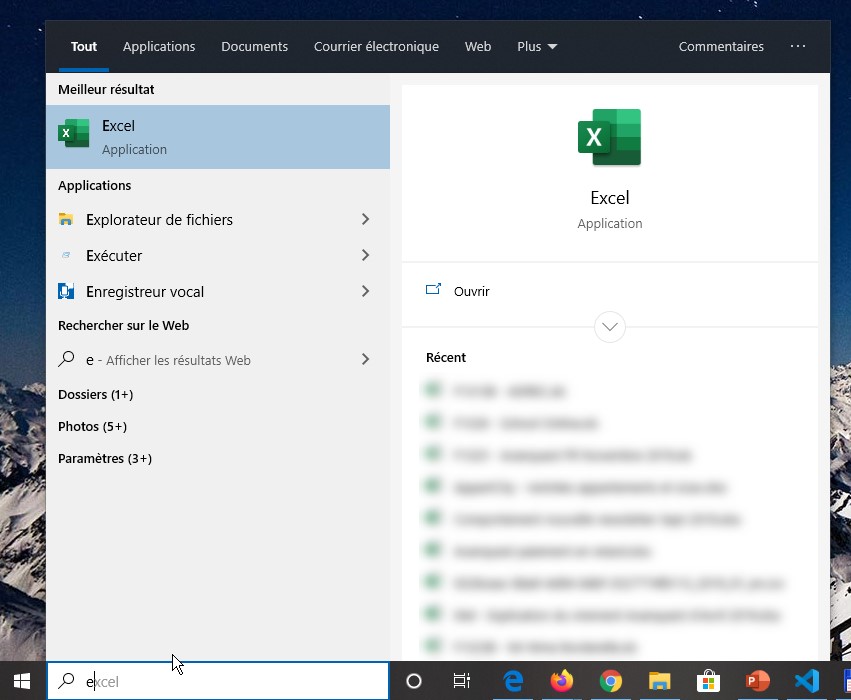
A la fin de l’installation, on vous propose de lancer l’application. Confirmez. Les prochaines fois, vous devez cliquer sur Démarrer, taper free et cliquer sur Free Audio CD to MP3 Converter dans la partie supérieure du menu Démarrer.

Insérez un CD audio dans votre lecteur. Le CD est identifié et on vous propose de le désigner dans une liste de CD (parfois un peu fantaisiste) :

Faites votre choix et cliquez sur OK. Le morceaux du CD sont identifiés et automatiquement sélectionnés :

Le format de conversion par défaut est MP3. Choisissez éventuellement un autre format dans la liste déroulante Formats.

Le dossier de stockage par défaut apparait dans la zone de texte Dossier de sortie. Libre à vous de le modifier en cliquant sur Parcourir.

Cliquez sur Convertir pour lancer l’extraction :

Il ne vous reste plus qu’à patienter jusqu’à la fin du processus :

Pour insérer des symboles ou des caractères spéciaux dans un document, sélectionnez l’onglet Insertion dans le ruban, puis cliquez sur l’icône Symbole dans le groupe Symboles. Si le symbole que vous voulez insérer est disponible dans le menu, cliquez dessus.

Sinon, cliquez sur Autres symboles. Cette action affiche la boîte de dialogue Caractères spéciaux. Choisissez une police dans la liste déroulante Police puis double-cliquez sur les caractères que vous voulez insérer.

Si vous utilisez fréquemment un même caractère, vous pouvez lui affecter un raccourci clavier pour faciliter son insertion. Sélectionnez le caractère, cliquez sur Touche de raccourci et définissez le raccourci souhaité. À l’avenir, il vous suffira d’utiliser ce raccourci pour insérer le caractère correspondant.

L’onglet Caractères spéciaux donne accès à quelques caractères spécifiques, tels que le trait d’union insécable, les points de suspension ou l’espace cadratin. Tout comme dans l’onglet Symboles, il suffit de double-cliquer sur un caractère pour l’insérer dans le document. Vous pouvez également affecter un raccourci clavier à un caractère afin de faciliter son insertion.

Tout comme Word, Excel est en mesure de vérifier l’orthographe pendant la frappe.

Pour activer cette fonction :

  • Sélectionnez l’onglet Fichier dans le ruban.
  • Cliquez sur Options.
  • Sélectionnez l’onglet Vérification dans la partie gauche de la boîte de dialogue Options Excel.
  • Cliquez sur Options de correction automatique.
  • Cochez la case Correction en cours de frappe.

La partie inférieure de la boîte de dialogue affiche la liste des mots qui seront automatiquement corrigés pendant la frappe.

Pour créer une nouvelle entrée, renseignez les zones de texte Remplacer et Par, puis cliquez sur Ajouter.

La correction en cours de frappe peut être utilisée pour faciliter la saisie de phrases répétitives, longues et/ou compliquées. Par exemple, si vous tapez cqfd dans la zone Remplacer et ce qu’il fallait démontrer dans la zone Par, le texte cqfd est automatiquement remplacé par ce qu’il fallait démontrer lorsque vous le tapez.

Il est très simple d’importer un graphique Excel dans une présentation PowerPoint :

  1. Ouvrez le classeur qui contient le graphique à importer dans la présentation.
  2. Sélectionnez le graphique en cliquant dessus.
  3. Cliquez sur l’icône Copier (onglet Accueil, groupe Presse-papiers du ruban).
  4. Basculez sur PowerPoint.
  5. Cliquez sur la diapositive où doit se faire l’importation.
  6. Cliquez sur l’icône Coller (onglet Accueil, groupe Presse-papiers du ruban).
  7. Si nécessaire, personnalisez le graphique en utilisant l’onglet Création, ou en double-cliquant sur la partie du graphique à personnaliser.

Vous voulez ajouter un accès Wi-Fi sur un ordinateur qui n’est pas prévu pour le Wi-Fi ? Lisez la suite…

Cet article est l’illustration d’un cas pratique qui m’est arrivé récemment. Je rédige mes articles sur plusieurs ordinateurs. Mon ordinateur principal est une tour qui n’est pas prévue pour être utilisée en Wi-Fi. Depuis plus d’une semaine, ma connexion fibre est erratique. Mon FAI (fournisseur d’accès à Internet) a été racheté et des modifications matérielles sont en cours. L’opération qui ne devait durer « que » 3 jours s’éternise depuis plus d’une semaine. Heureusement, j’ai un téléphone portable qui possède un forfait data de 20 Go. De quoi dépanner pendant quelques jours. Alors, je me suis dit que j’allais équiper ma tour d’une clé Wi-Fi.

Le modèle choisi est un TP-Link TL-WN725N Wi-Fi trouvé sur Amazon :

Son installation ne pose aucun problème. Après l’insertion de la clé sur un port USB de l’ordinateur, le programme Autorun.exe est exécuté sur le CD fourni avec la clé. Un premier écran demande de cliquer sur la clé utilisée :

Un clic et quelques secondes plus tard, le pilote est installé :

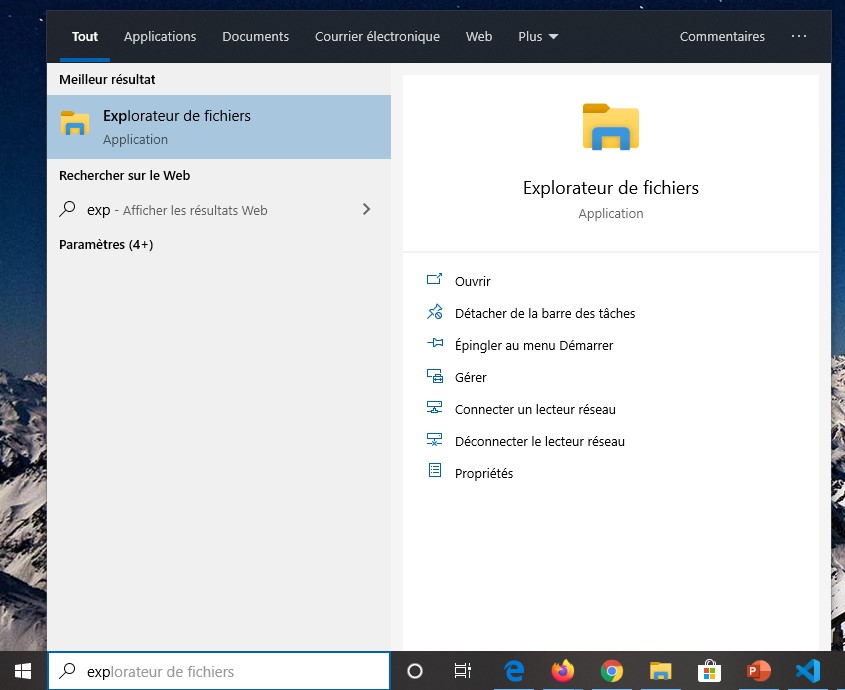
Cliquez sur Démarrer, tapez gestionnaire et cliquez sur Gestionnaire de périphériques dans la partie supérieure du menu Démarrer. Comme vous pouvez le voir, l’adaptateur Wi-Fi est bien interfacé :

Pour choisir le type de connexion (Ethernet ou Wi-Fi), il suffit de cliquer sur l’icône Réseau dans la zone de notification et de faire votre choix dans le menu :

Après avoir utilisé Outlook pendant quelques mois, votre boîte de réception contiendra probablement plusieurs centaines d’e-mails. Rassurez-vous, il est très simple de retrouver un message e-mail par son contenu.

Première méthode

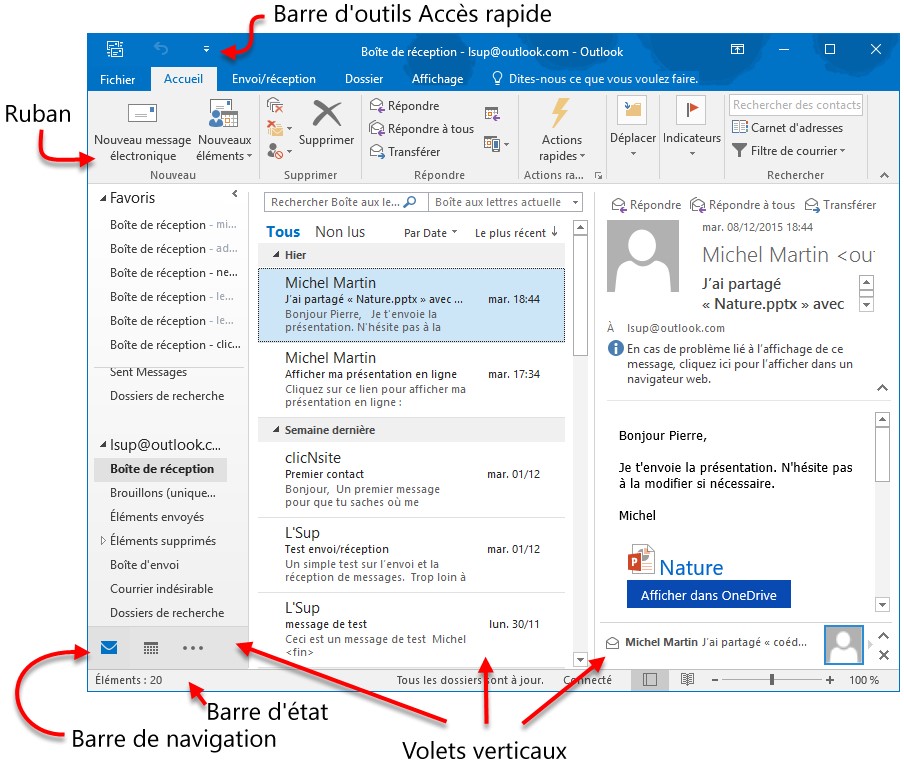
Cliquez sur l’icône Courrier dans la barre de navigation. Cliquez sur l’icône Boîte de réception et tapez un terme spécifique à l’e-mail recherché dans le champ de recherche. Seuls les e-mails contenant ce terme apparaîtront dans le volet d’en-têtes.

Deuxième méthode

Pour limiter le nombre d’e-mails affichés, vous pouvez utiliser la fonctionnalité Filtre de courrier d’Outlook. Sous l’onglet Accueil, dans le groupe Rechercher, cliquez sur l’icône Filtre de courrier et choisissez un filtre dans le menu. Vous pourriez, par exemple, limiter l’affichage aux e-mails :

  • reçus hier ;
  • qui appartiennent à une catégorie spécifique ;
  • qui sont marqués avec une importance élevée.

Troisième méthode

Si nécessaire, vous pouvez faire une recherche approfondie en utilisant l’onglet Recherche du ruban. Utilisez les icônes du groupe Affiner pour affiner votre recherche. A titre d’exemple, cliquez sur l’icône Important pour limiter les messages déjà filtrés aux seuls messages dont le drapeau Important est actif. Si nécessaire, cliquez sur Plus pour accéder à des critères de recherche complémentaires.

Lorsque vous aurez fini d’utiliser l’onglet Recherche, cliquez simplement sur l’icône Fermer la recherche pour arrêter le filtrage, accéder à tous les messages et masquer l’onglet Recherche.

Sélectionnez les données à trier, basculez sur l’onglet Accueil dans le ruban, puis cliquez sur l’icône Trier dans le groupe Paragraphe. Sélectionnez un critère de tri sous 1re clé, puis cliquez sur OK.

Les données sont immédiatement triées.

Si vous le souhaitez, vous pouvez utiliser deux critères de tri. Pour ce faire, il vous suffit de paramétrer les contrôles du groupe 2e clé. Ici par exemple, les données sont triées par ordre alphabétique sur la première colonne, puis par ordre décroissant sur la deuxième colonne.