Médiaforma

posts

Skype Entreprise fait partie intégrante de la suite Office Professionnel Plus 2016 et supérieur. Lorsque vous installez cette suite, toutes les applications de la suite sont installées. Il n’est donc plus possible de choisir quelles applications vous voulez installer. Et par voie de conséquence, vous ne pouvez pas désinstaller une application de la suite.

Plusieurs utilisateurs de Skype voudraient savoir comment désinstaller Skype Entreprise. Eh bien … ce n’est pas possible ! Par contre, vous pouvez interdire son exécution automatique au démarrage de l’ordinateur.

Ouvrez Skype Entreprise. Cliquez sur la roue crantée, dans la partie supérieure droite de la fenêtre. La boîte de dialogue Skype Entreprise – Options s’affiche. Basculez sur l’onglet Personnel et décochez les cases Démarrer automatiquement l’application lorsque je me connecte à Windows et Démarrer l’application au premier plan :
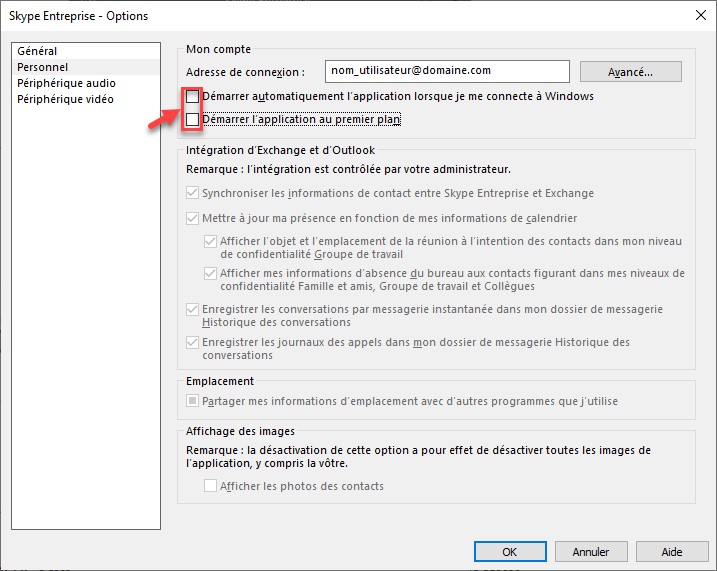
Validez en cliquant sur OK, puis fermez la fenêtre de Skype Entreprise.

Cliquez sur la flèche dans la zone de notification, cliquez du bouton droit sur l’icône de Skype Entreprise et choisissez Quitter dans le menu :
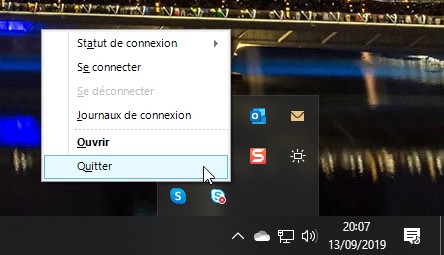
Skype Entreprise se ferme. Il ne démarrera plus systématiquement chaque fois que vous lancez Windows.
Il est parfois nécessaire de supprimer le début et la fin d’une vidéo. C’est par exemple le cas lorsque la vidéo a été créée avec un convertisseur vidéo qui insère des séquences de publicité au début et à la fin du fichier de sortie.

Ouvrez l’explorateur de fichiers. Cliquez du bouton droit sur le fichier vidéo concerné, pointez Ouvrir avec dans le menu contextuel et cliquez sur Photos. La vidéo s’ouvre dans l’application Photos. Arrêtez sa lecture en appuyant sur la touche Espace du clavier.

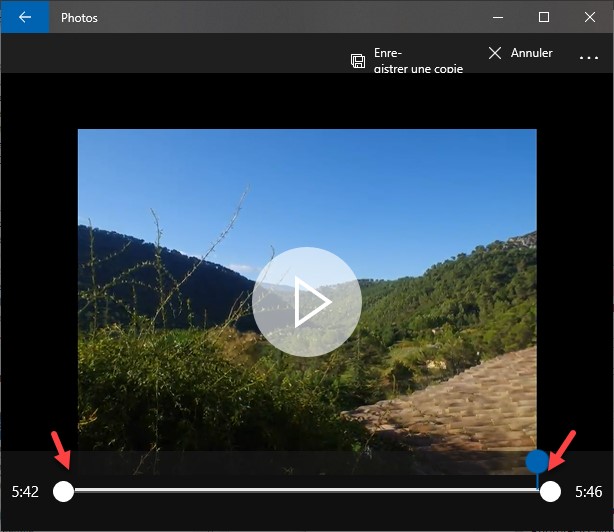
Cliquez sur Modifier et créer, dans la partie supérieure de la fenêtre et choisissez Découper dans le menu. Déplacez les marqueurs de découpe (les deux ronds blancs) pour éliminer le début et la fin de la vidéo :

Cliquez sur Enregistrer sous pour enregistrer le fichier ainsi découpé.

Vous voulez convertir un ou plusieurs fichiers vidéo, facilement et gratuitement ? Vous êtes au bon endroit. Cet article va vous faire découvrir le convertisseur vidéo gratuit Aiseesoft. Il vous permettra de convertir vos fichiers vidéo dans les formats suivants :

MPG, MPEG-1, MPEG-2, MPEG-4, H.264, H.264/MPEG-4 AVC, DivX, XviD, AVI, FLV, MP4, M4V, MKV, MOV, 3GP, 3G2, MTV, SWF, WMV, ASF, DPG, TS, DV, VOB, AMV et WebM

Téléchargement et installation d’Aiseesoft

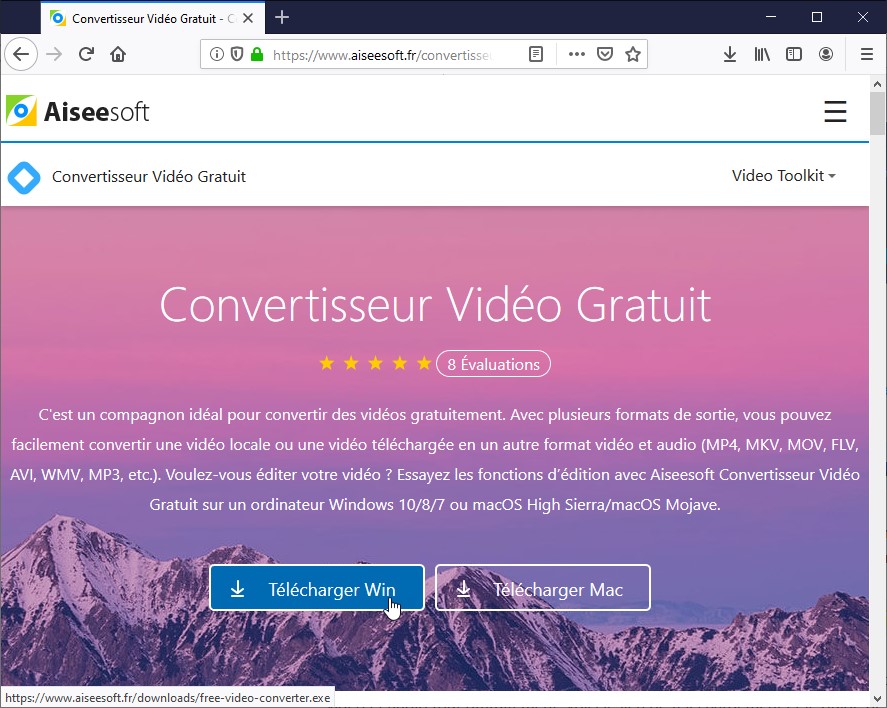
Allez sur la page https://www.aiseesoft.fr/convertisseur-video-gratuit/ et cliquez sur Télécharger Win :

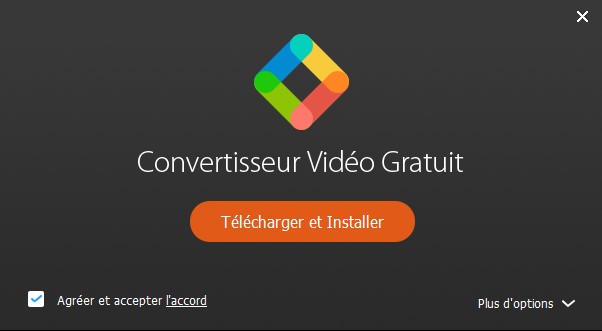
Le fichier téléchargé a pour nom free-video-converter.exe. Double-cliquez dessus pour lancer l’assistant d’installation :

Cliquez sur Télécharger et Installer et patientez jusqu’à la fin de l’installation.

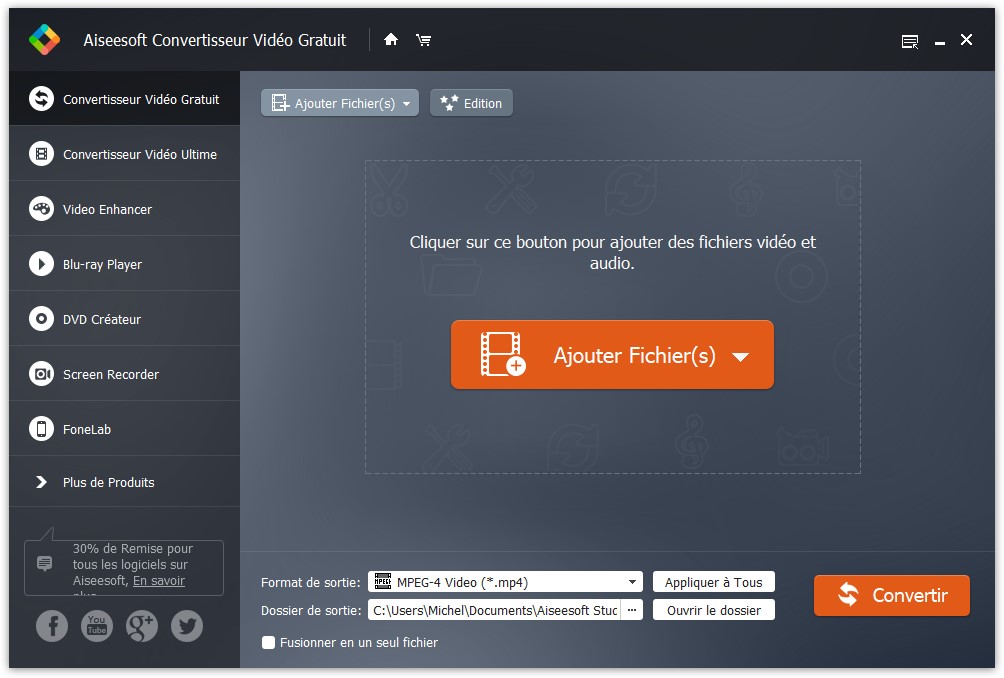
Pour lancer le convertisseur, vous pouvez cliquer sur Lancer l’application dans la fenêtre de l’assistant d’installation. Vous pouvez également cliquer sur Démarrer, taper aiseesoft et cliquer sur Aiseesoft Convertisseur vidéo gratuit dans la partie supérieure du menu Démarrer. Quelle que soit la technique utilisée, l’application se lance :

Conversion de fichiers vidéo

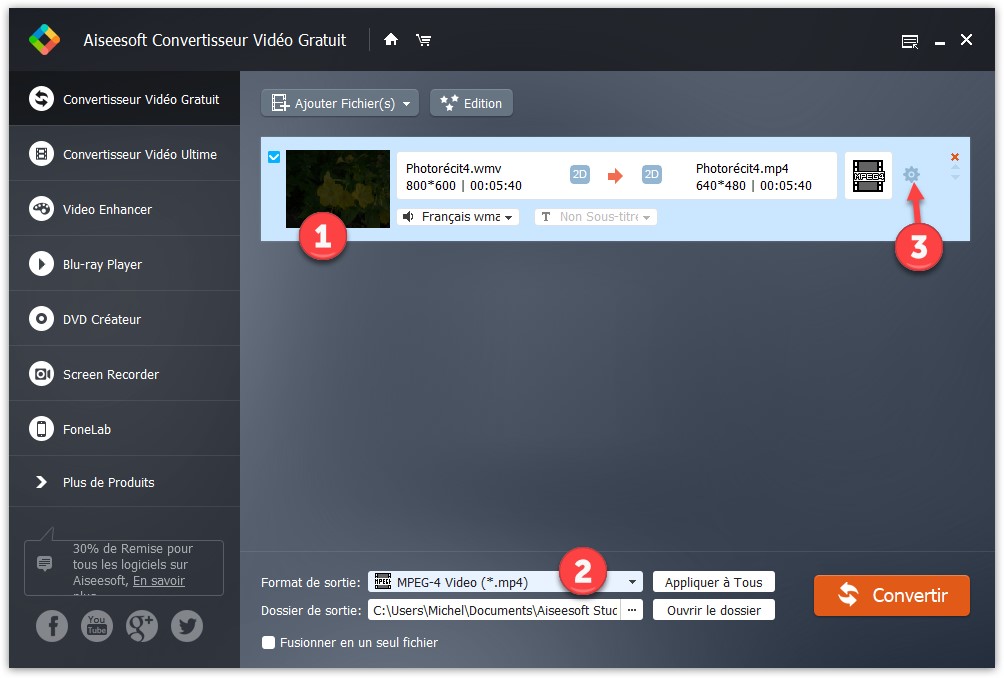
Cliquez sur Ajouter Fichier(s) et ajoutez le fichier à convertir. Ce fichier s’affiche dans la partie supérieure droite de l’application (1). Le format de sortie par défaut est MP4 (2). Choisissez éventuellement un autre format de fichier dans la liste déroulante Format de sortie.

Les dimensions par défaut du fichier de sortie sont 640×480 pixels. Si ces dimensions ne vous conviennent pas, cliquez sur l’engrenage (3) :

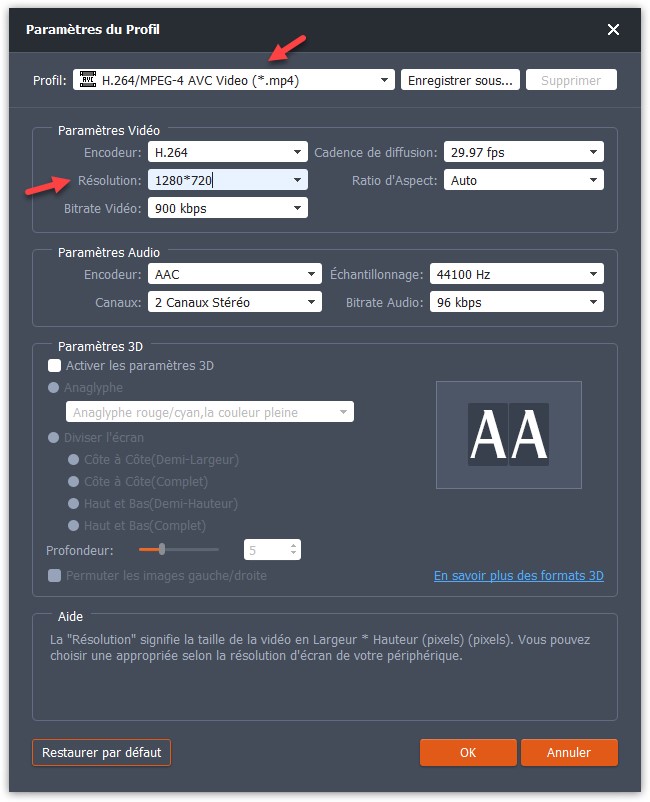
Vous pourrez alors choisir une autre résolution dans la liste déroulante Résolution. Si le format de sortie est MP4, vous pouvez réduire sensiblement la taille du fichier généré en choisissant le format H.264/MPEG-4 AVC Vidéo (*.mp4) dans la liste déroulante Profil :

Validez en cliquant sur OK. De retour dans la fenêtre principale du convertisseur, choisissez éventuellement un autre dossier de sortie, puis cliquez sur Convertir pour lancer la conversion.

Une fois le processus terminé, le dossier de sortie s’ouvre. Double-cliquez sur le fichier que vous venez de générer pour le visualiser.

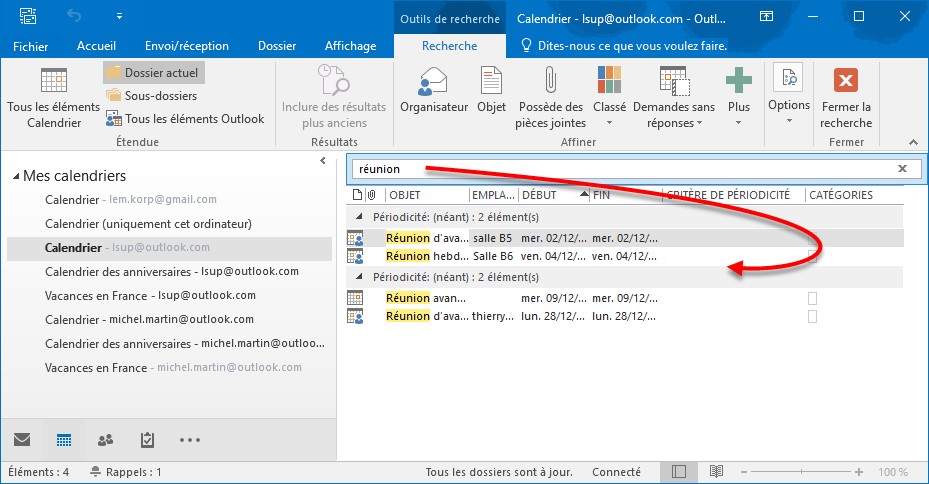
La zone de texte Rechercher Calendrier permet de trouver des informations textuelles dans un calendrier. Lorsque vous tapez un ou plusieurs mots dans la zone de recherche, l’affichage est filtré pour donner accès aux occurrences du terme recherché.

Si vous ne trouvez pas l’information que vous cherchez, vous pouvez vous servir de l’onglet Recherche du ruban.

Cliquez sur l’icône Plus du groupe Affiner et choisissez les informations que vous voulez voir apparaître dans la feuille d’interrogation. Par exemple, vous pouvez ajouter le champ Emplacement pour filtrer le calendrier sur le lieu des rendez-vous et réunions, ou encore le champ Début pour filtrer le calendrier sur la date de début des rendez-vous et réunions.

Lorsque vous aurez fini d’utiliser la feuille d’interrogation, cliquez sur Fermer la recherche, dans le groupe Fermer, pour revenir à un affichage plus traditionnel dans lequel tous les contrôles supplémentaires sont masqués.

Dans Windows 10, vous pouvez utiliser des thèmes pour personnaliser votre bureau. Vous pourrez ainsi modifier l’arrière-plan du bureau, la couleur des bordures des fenêtres, les sons et l’écran de veille de l’ordinateur. Pour en savoir plus sur les thèmes dans Windows 10, lisez l’article Choisir un thème d’affichage.

Cet article donne plusieurs pistes pour trouver de nouveaux thèmes pour votre ordinateur.

Je vous suggère de systématiquement créer un point de restauration avant d’installer un nouveau thème (on n’est jamais trop prudent). Si vous ne savez pas comment faire, lisez l’article Définir un point de restauration.

Chez Microsoft

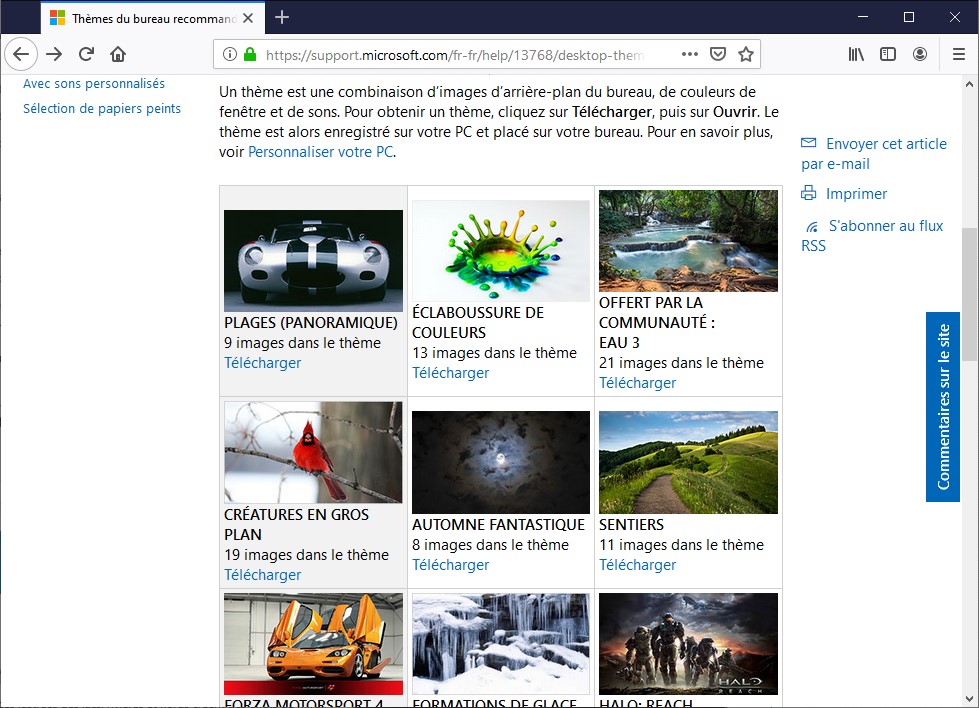
De nombreux thèmes gratuits sont accessibles sur la page https://support.microsoft.com/fr-fr/help/13768/desktop-themes-featured :

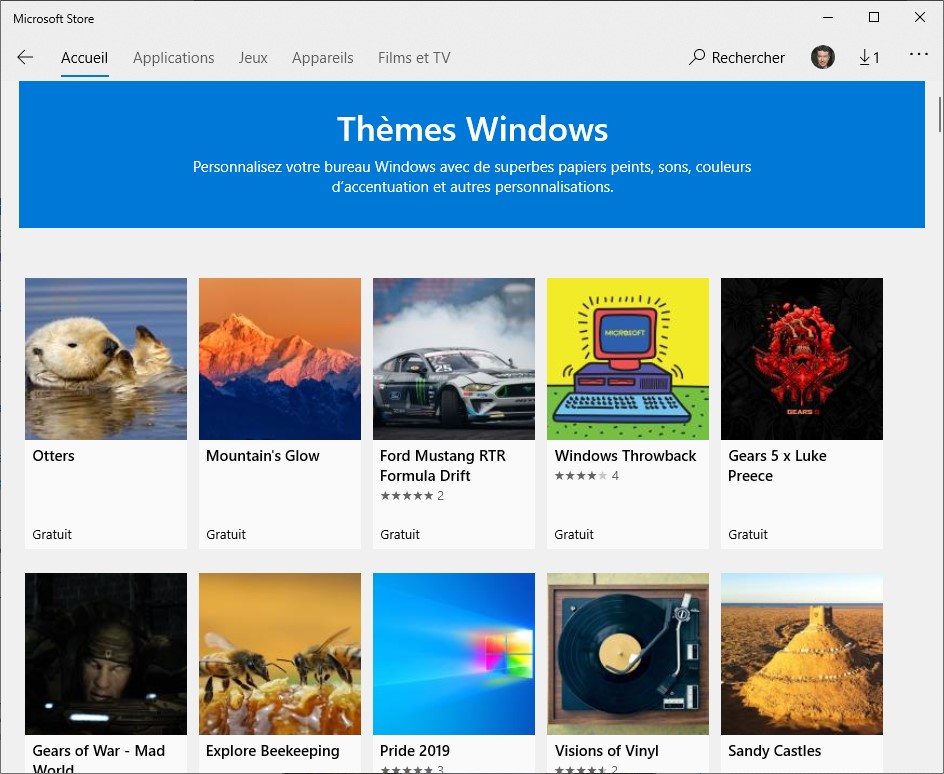
Vous en voulez plus ? Cliquez sur Trouver d’autres thèmes, dans la partie supérieure de la page. L’application Microsoft Store se lance et affiche de très nombreux thèmes :

ThemePack

Vous en voulez encore plus ?

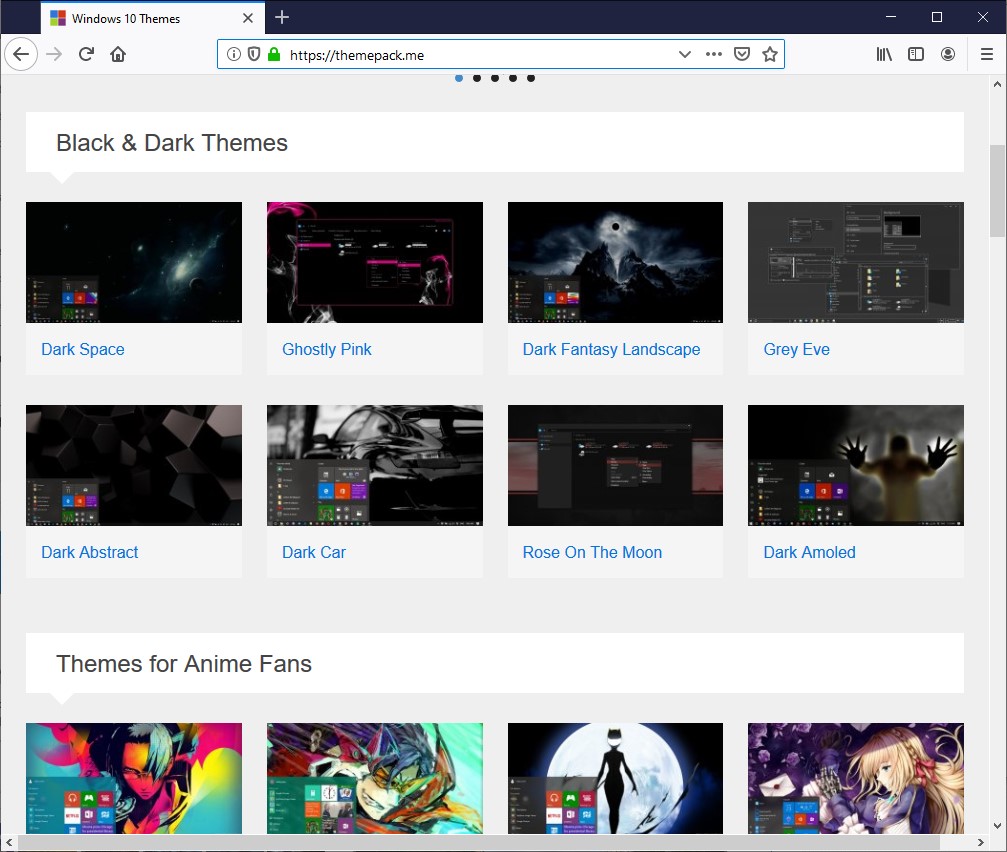
Allez sur la page https://themepack.me/ et profitez de nombreux autres thèmes gratuits :

Encore plus de themes

Voici quelques autres thèmes qui pourraient vous intéresser :

Vous connaissez d’autres thèmes intéressants ? indiquez-les dans la zone « Comments« , juste en-dessous pour en faire profiter les autres lecteurs.

Plusieurs techniques permettent d’insérer une image dans un document.

Première technique : copier-coller

L’image peut provenir de n’importe quelle application Windows. De Microsoft Paint par exemple. Sélectionnez l’image ou la portion d’image à copier/coller dans Word, puis cliquez sur l’icône Copier du ruban. Basculez dans le document et cliquez sur l’icône Coller, sous l’onglet Accueil du ruban.

Deuxième technique : images provenant du disque dur

Sélectionnez l’onglet Insertion dans le ruban, puis cliquez sur l’icône Images dans le groupe Illustrations. Sélectionnez l’image que vous souhaitez insérer puis cliquez sur le bouton Insérer.

Troisième technique : images en ligne

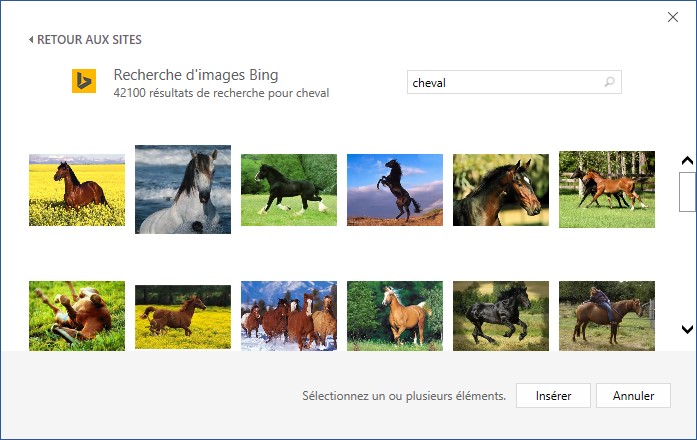
Sélectionnez l’onglet Insertion dans le ruban, puis cliquez sur l’icône Images en ligne dans le groupe Illustrations. Cette action fait apparaître la boîte de dialogue Insérer des images. Indiquez le type d’images recherchées dans la zone de recherche et appuyez sur la touche Entrée du clavier. Les images sont recherchées dans Bing images et présentées dans la boîte de dialogue. Prenez connaissance du message qui s’affiche dans le bandeau jaune, cliquez sur Afficher tous les résultats web, sélectionnez l’une des images puis cliquez sur Insérer pour l’insérer dans le document.

Comme tout le monde, vous utilisez un certain nombre d’applications complémentaires dans Windows : Google Chrome, Firefox, Skype, VLC, Audacity, 7-Zip, DropBox ou encore Google Drive pour n’en citer que quelques-unes. Cet article va vous montrer comment installer et mettre à jour rapidement ces applications.

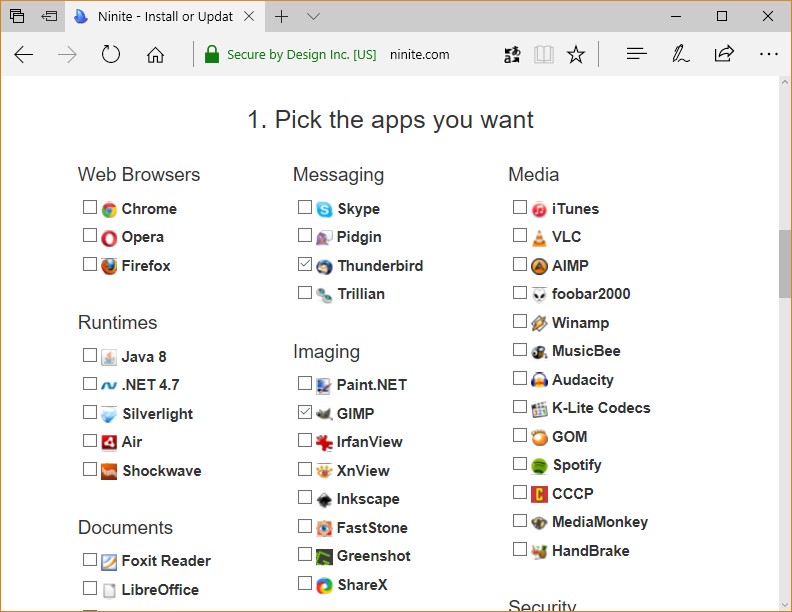
Allez sur le site https://ninite.com/ et cochez les cases des logiciels que vous voulez installer :

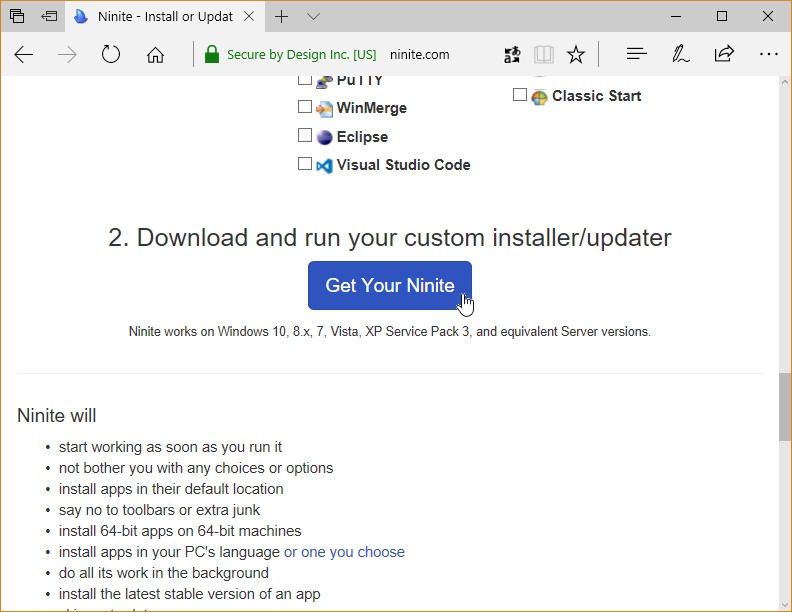
Cette première étape terminée, cliquez sur Get Your Ninite :

Un fichier exécutable vous est immédiatement proposé en téléchargement. Cliquez sur Exécuter pour commencer immédiatement l’installation ou sur Enregistrer pour l’enregistrer sur vos unités de masse. Dans le deuxième cas, vous pourrez réutiliser ce fichier sur un ou plusieurs autres PC. La copie d’écran qui suit a été réalisée sur le navigateur Microsoft Edge. Si vous utilisez un autre navigateur, la demande d’exécution/enregistrement sera différente :

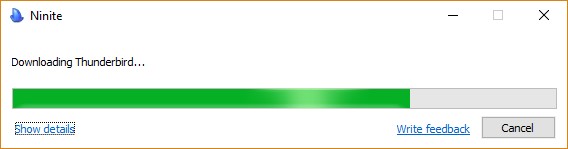
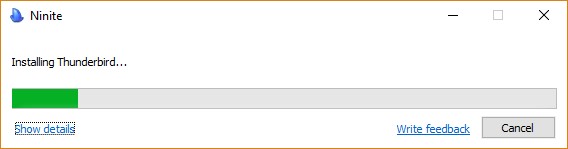
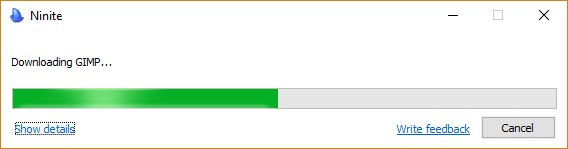
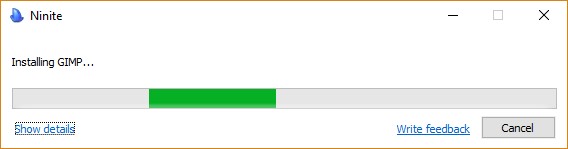
Si vous avez cliqué sur Exécuter, plusieurs boîtes de dialogue se succèdent pour indiquer quels logiciels sont en train d’être téléchargés, puis installés. Ici par exemple, j’ai choisi d’installer les applications Thunderbird et Gimp. Voici les boîtes de dialogue affichées :

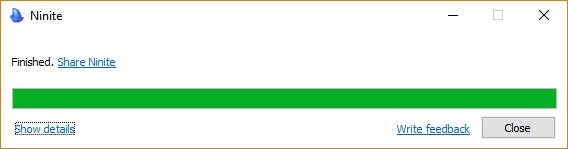
Une fois toutes les applications téléchargées et installées, une boîte de dialogue indiquant Finished s’affiche. Cliquez sur Close pour la fermer :

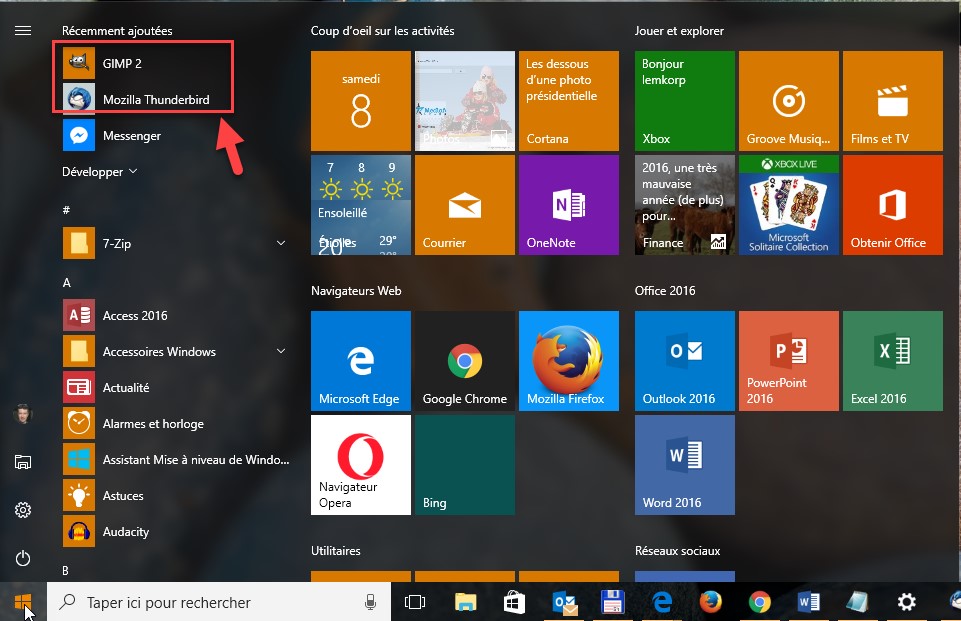
Comme vous pouvez le constater, les applications sélectionnées (Gimp et Thunderbird dans mon cas) ont bien été installées :