Médiaforma

posts

Lorsque le disque dur ou le SSD de votre PC est quasiment plein, Windows 10 peut compresser automatiquement certains fichiers et dossiers. Cet article va vous montrer comment activer ou désactiver cette compression automatique.

Cliquez sur Démarrer, puis tapez cmd. Cliquez du bouton droit sur l’icône Invite de commandes dans la partie supérieur du menu Démarrer et sélectionnez Exécuter en tant qu’administrateur dans le menu contextuel.

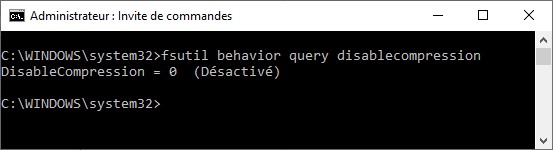
Pour savoir si la compression est activée, tapez fsutil behavior query disablecompression et appuyez sur la touche Entrée du clavier. Ici, la compression est désactivée :
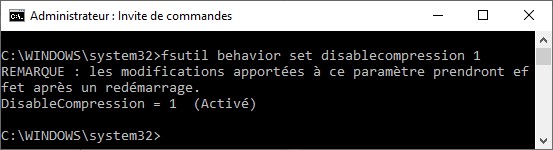
Pour activer la compression, tapez fsutil behavior set disablecompression 1 et appuyez sur la touche Entrée du clavier. Comme indiqué, la modification de la configuration prendra effet après le redémarrage de l’ordinateur :
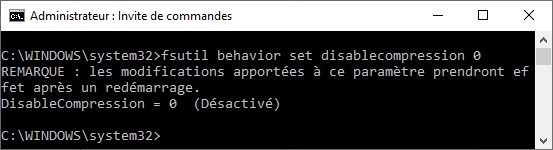
Pour désactiver la compression, tapez fsutil behavior set disablecompression 0 et appuyez sur la touche Entrée du clavier. Ici encore, la modification de la configuration prendra effet après le redémarrage de l’ordinateur :
Cet article va vous montrer comment avoir la liste exhaustive des éléments qui composent votre ordinateur : carte mère, processeur, mémoire, disques, carte graphique, cartes PCI, périphériques, réseau, applications, démarrage et performances Windows.

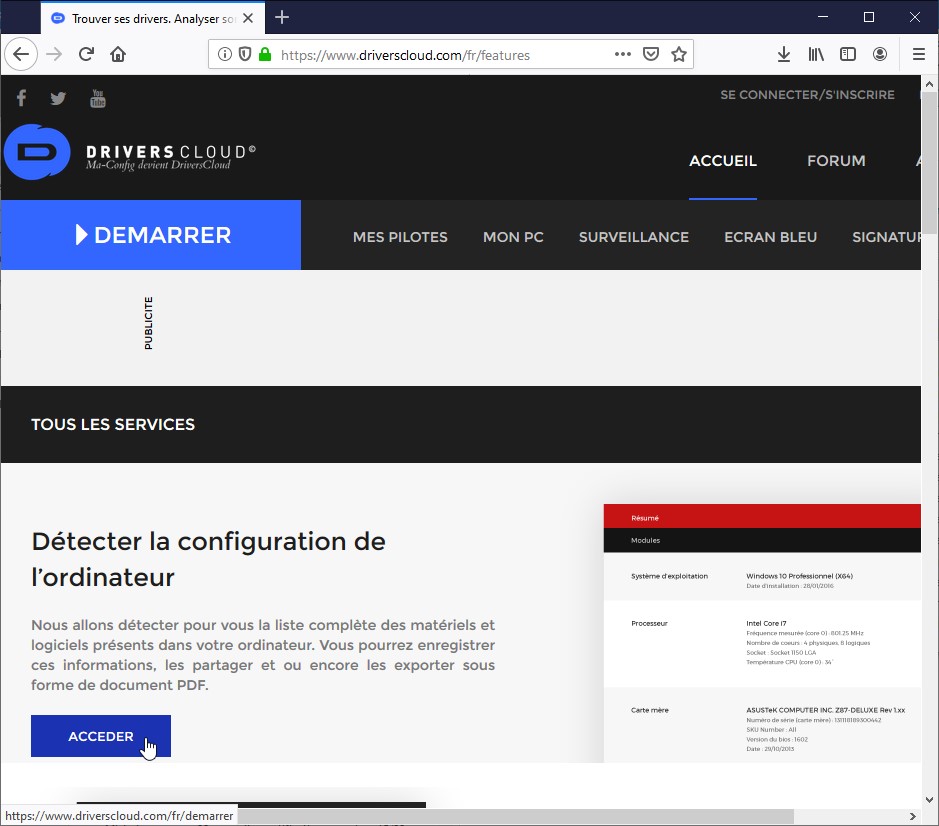
Connectez-vous sure la page https://www.driverscloud.com/fr/features et cliquez sur ACCEDER :

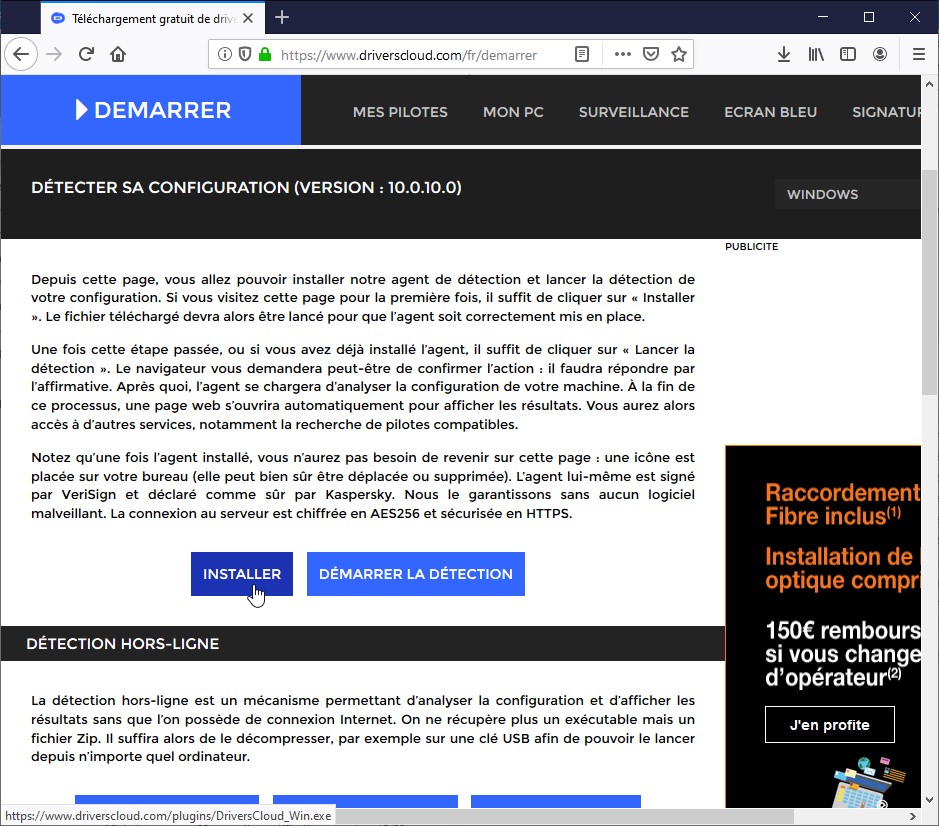
Une nouvelle page s’affiche. Cliquez sur INSTALLER :

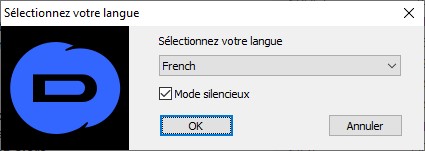
Cette action déclenche le téléchargement du fichier DriversCloud_Win.exe. Exécutez ce fichier pour installer l’agent de détection DriversCloud. Choisissez la langue d’installation :

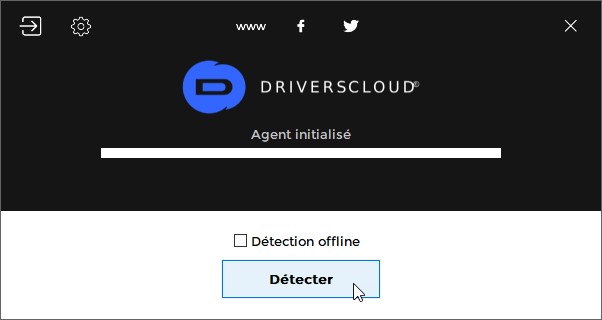
Quelques secondes plus tard, une boîte de dialogue vous propose de détecter les composantes de votre ordinateur. Cliquez sur Détecter :

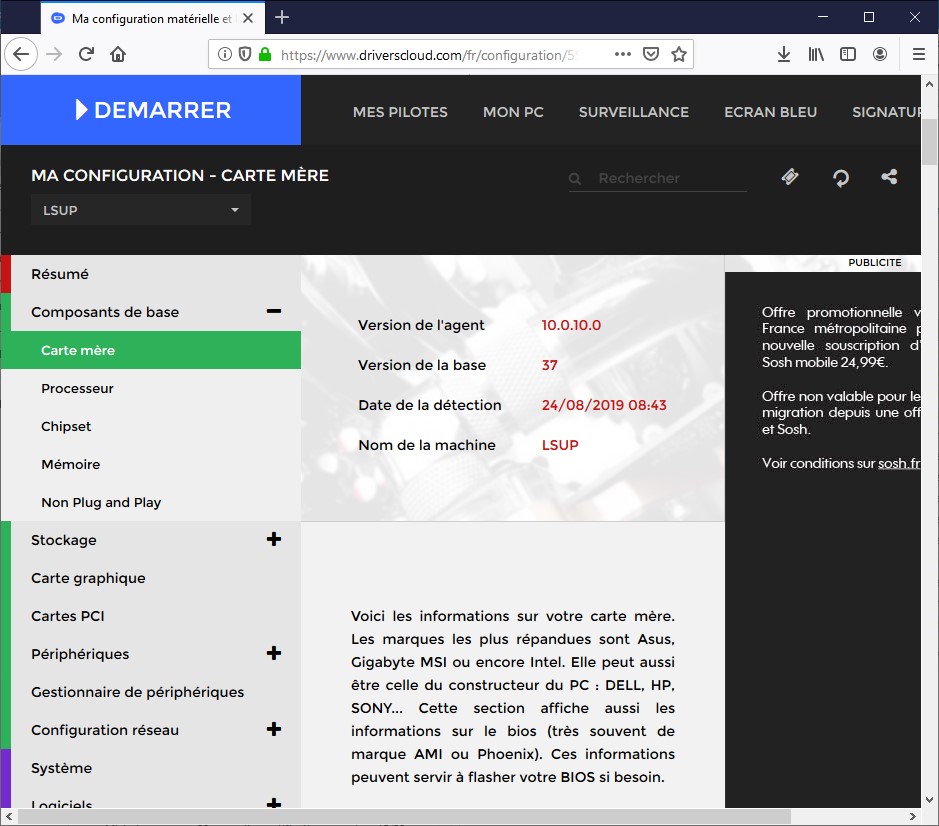
Quelques instants plus tard, une page s’affiche dans un autre onglet du navigateur. Utilisez le menu affiché dans la partie gauche de la page pour accéder aux différentes catégories :

Cette application est très complète et vraiment simple à utiliser. À consommer sans modération !

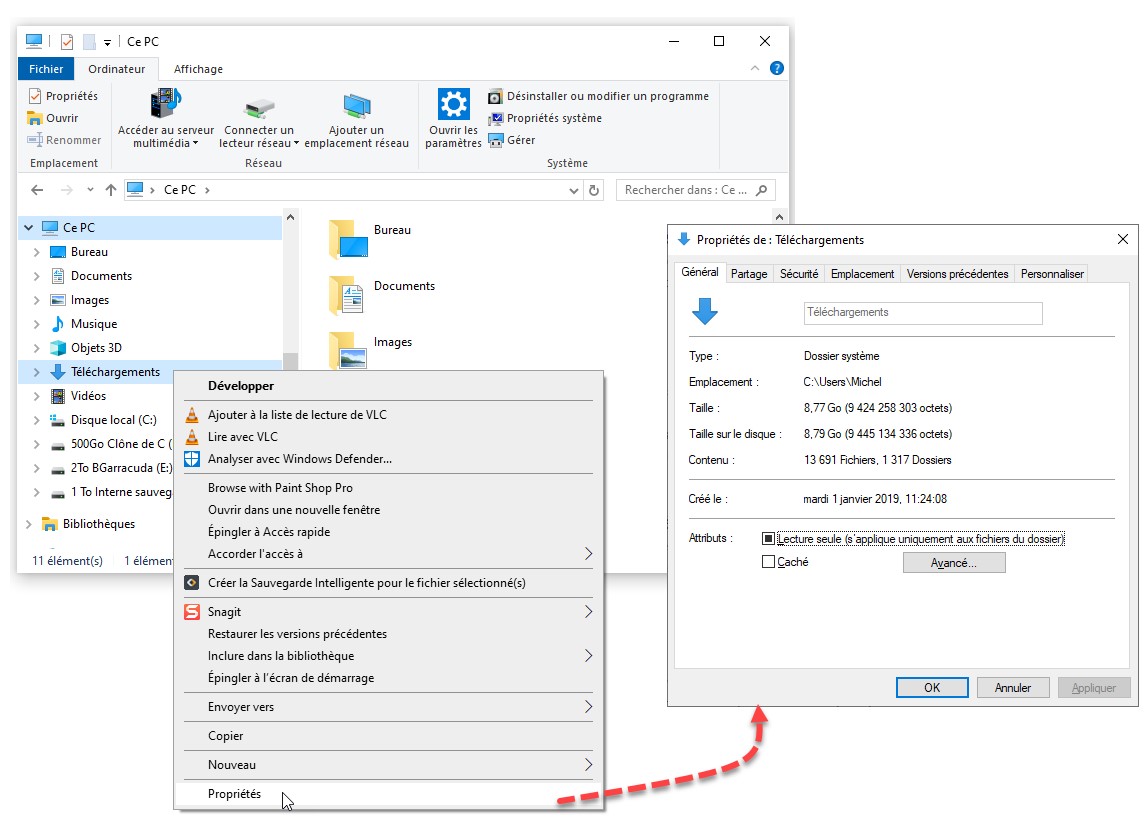
La bibliothèque Téléchargements se trouve par défaut dans votre dossier utilisateur. En ce qui me concerne, mon nom d’utilisateur est Michel. Le dossier Téléchargements se trouve donc ici :

C:\Users\Michel\Téléchargements

Ce dossier est donc situé sur le disque C:, c’est-à-dire sur le disque d’installation de Windows. Si votre dossier Téléchargements est volumineux et si vous manquez d’espace sur le disque C:, il est possible de le déplacer sur un autre disque.

Ouvrez l’explorateur de fichiers. Cliquez avec le bouton droit de la souris sur Téléchargements, dans le volet gauche de l’explorateur et choisissez Propriétés dans le menu contextuel. La boîte de dialogue Propriétés de Téléchargements s’affiche :

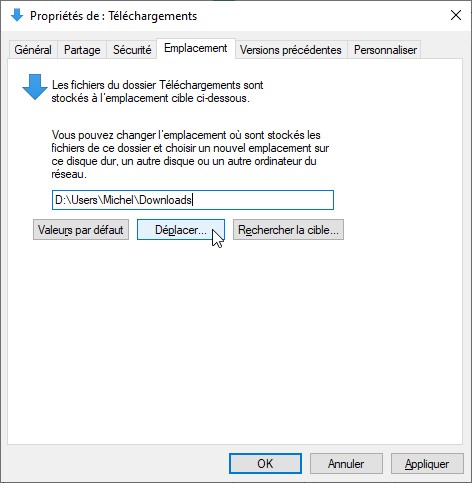
Basculez sur l’onglet Emplacement, choisissez un autre emplacement dans la zone de texte et cliquez sur Déplacer. C’est aussi simple que cela !

Cet article va vous montrer comment vous pouvez activer ou désactiver les messages de confirmation de suppression de fichiers et de dossiers dans l’Explorateur de fichiers.

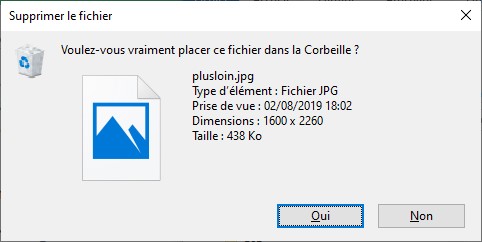
Lorsque vous supprimez un fichier dans l’explorateur, une boîte de dialogue de ce type s’affiche si la confirmation de suppression est activée :

Dans l’article Confirmation avant suppression, je vous avais montré comment le faire en passant par l’éditeur de stratégie de groupe locale. Mais il y a beaucoup plus simple.

Vérifiez que l’icône de la Corbeille se trouve sur le bureau. Si la Corbeille n’est pas visible, lisez l’article Afficher ou cacher les icônes système sur le bureau et demandez son affichage.

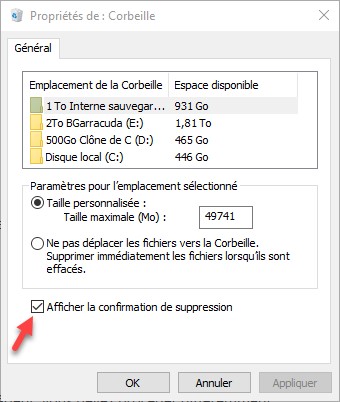
Cliquez du bouton droit sur l’icône de la Corbeille et sélectionnez Propriétés dans le menu contextuel. La boîte de dialogue Propriétés de Corbeille s’affiche. Selon l’effet recherché, cochez ou décochez la case Afficher la confirmation de suppression, puis validez en cliquant sur OK :

Dans cet exemple, le texte que nous voulons convertir en un tableau est composé de six lignes. Sur chaque ligne, les données sont séparées entre elles par des tabulations.

Pour convertir le texte en un tableau :

  1. Sélectionnez le bloc de texte contenant les données.
  2. Basculez sur l’onglet Insertion dans le ruban.
  3. Cliquez sur l’icône Tableau dans le groupe Tableaux et choisissez Convertir le texte en tableau dans le menu qui s’affiche.
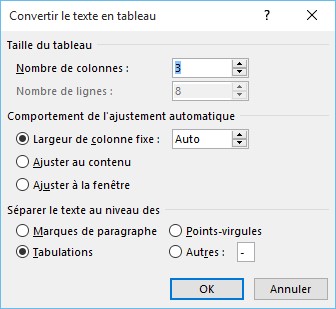
  4. Le nombre de lignes, le nombre de colonnes et les caractères de séparation sont automatiquement reconnus. Cliquez sur OK pour procéder à la conversion.

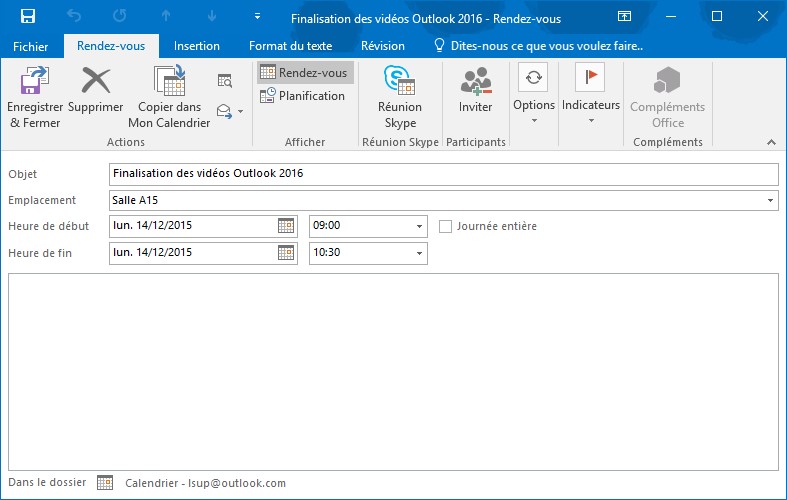
Pour définir un nouveau rendez-vous, sélectionnez une plage horaire en maintenant le bouton gauche de la souris enfoncé, puis cliquez sur l’icône Nouveau rendez-vous dans le ruban. Définissez l’objet du rendez-vous, son emplacement et, si nécessaire, ajustez sa durée. Ajoutez toute information complémentaire nécessaire dans la zone inférieure de la fenêtre.

Si vous le souhaitez, Outlook peut vous signaler que l’heure du rendez-vous approche. Sous l’onglet Rendez-vous, dans le groupe Options, déroulez la liste déroulante Rappel et indiquez combien de temps à l’avance vous voulez être prévenu.

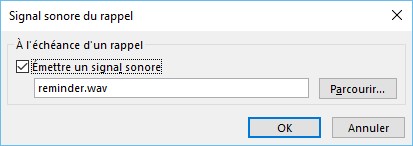
En outre, vous pouvez associer un message parlé ou musical au rappel. Déroulez la liste Rappel et choisissez Son. Choisissez un fichier audio dans la boîte de dialogue Signal sonore du rappel.

Cliquez sur Enregistrer et fermer pour enregistrer votre nouveau rendez-vous et fermer la fenêtre Rendez-vous.

Saviez-vous que les icônes du ruban sont accessibles par l’intermédiaire du clavier ?

Pour trouver le raccourci clavier qui correspond à une icône dans le ruban, appuyez sur la touche Alt. De petites lettres apparaissent dans le ruban.

Appuyez sur la touche qui correspond à l’onglet que vous souhaitez sélectionner. Une ou plusieurs autres lettres apparaissent. Appuyez sur la ou les touches qui correspondent à la fonction que vous souhaitez atteindre.

A titre d’exemple, pour cliquer sur l’icône Images, dans le groupe Images, sous l’onglet Insertion du ruban, vous pouvez appuyer puis relâcher tour à tour les touches Alt, S puis I.

Ou encore, pour accéder au masque des diapositives, vous pouvez appuyer puis relâcher tour à tour les touches Alt, N, M.

Cette technique peut sembler difficile à mettre en œuvre, mais il suffit de retenir les raccourcis correspondant aux icônes du ruban que vous utilisez le plus fréquemment pour apprécier son efficacité.