Médiaforma

posts

Vous connectez une clé USB à votre ordinateur. Et là, frustration suprême, rien ne se passe. Ou plutôt si, vous entendez un signal sonore qui vous fait supposer que la clé a bien été identifiée par Windows. Mais rien de plus : aucune notification, aucune ouverture de l’Explorateur de fichiers. Rassurez-vous, il n’est pas nécessaire de retourner à une version antérieure de Windows pour retrouver le comportement auquel vous étiez habitué.

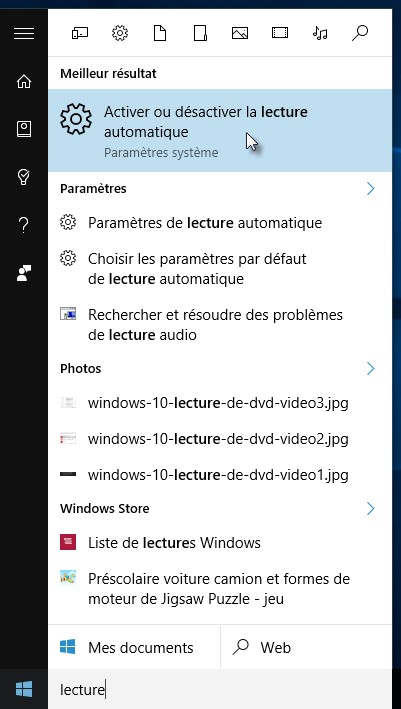
Cliquez sur Démarrer ou appuyez sur la touche Windows du clavier, tapez lecture et cliquez sur Activer ou désactiver la lecture automatique dans la partie supérieure du menu :
Cette action affiche la boîte de dialogue Périphériques, onglet Exécution automatique sélectionné. Assurez-vous que l’interrupteur Exécution automatique est bien sur Activé et choisissez l’action à exécuter dans la liste déroulante Lecteur amovible :
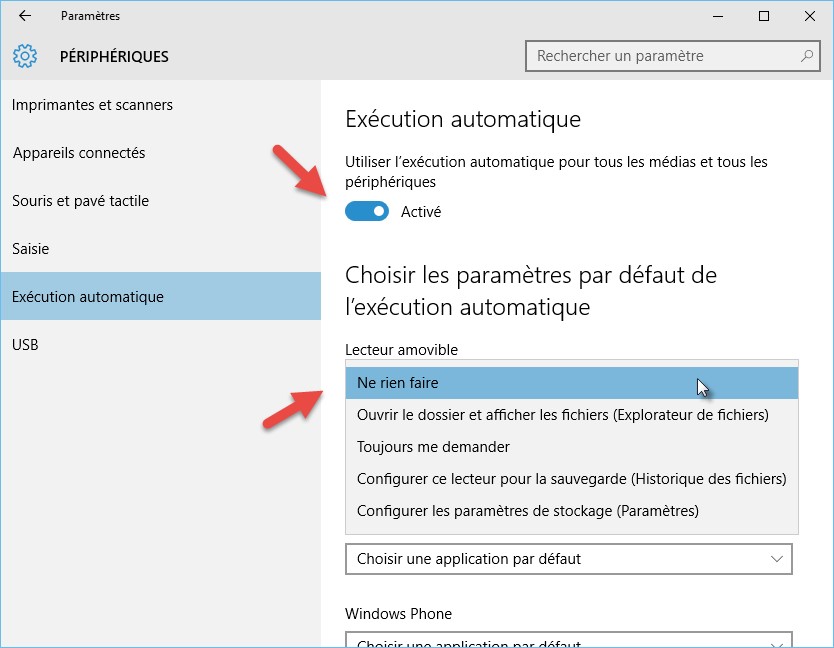
Vous pouvez :

  • Afficher le contenu de la clé dans l’Explorateur de fichiers en sélectionnant Ouvrir le dossier et afficher les fichiers.
  • Choisir l’action à effectuer à chaque fois que vous introduisez une clé en sélectionnant Toujours me demander.

Fermez simplement la boîte de dialogue Périphériques pour prendre en compte le nouveau paramétrage.

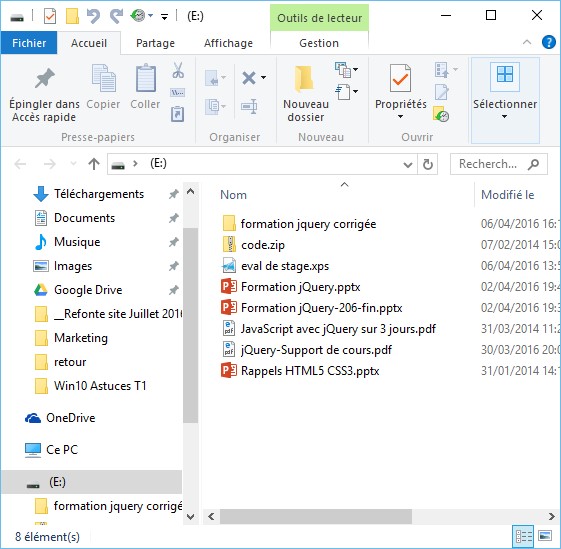
Si vous avez choisi Ouvrir le dossier et afficher les fichiers, le contenu de la clé s’affiche immédiatement dans l’Explorateur Windows :
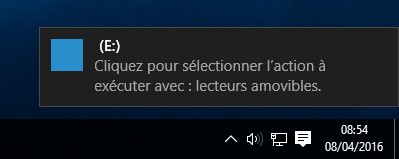
Si vous avez choisi Toujours me demander, une notification s’affiche dans l’angle inférieur droit de l’écran lorsque vous introduisez une clé USB :
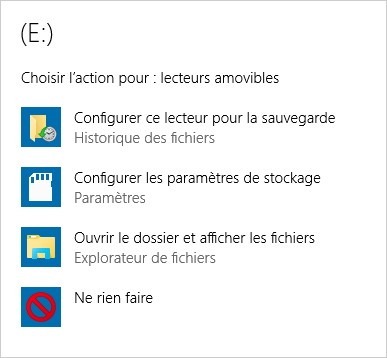
Cliquez sur cette notification. Une boîte de dialogue s’affiche dans la partie supérieure de l’écran. Il ne vous reste plus qu’à choisir ce que vous voulez faire avec cette clé en cliquant sur une des options proposées :
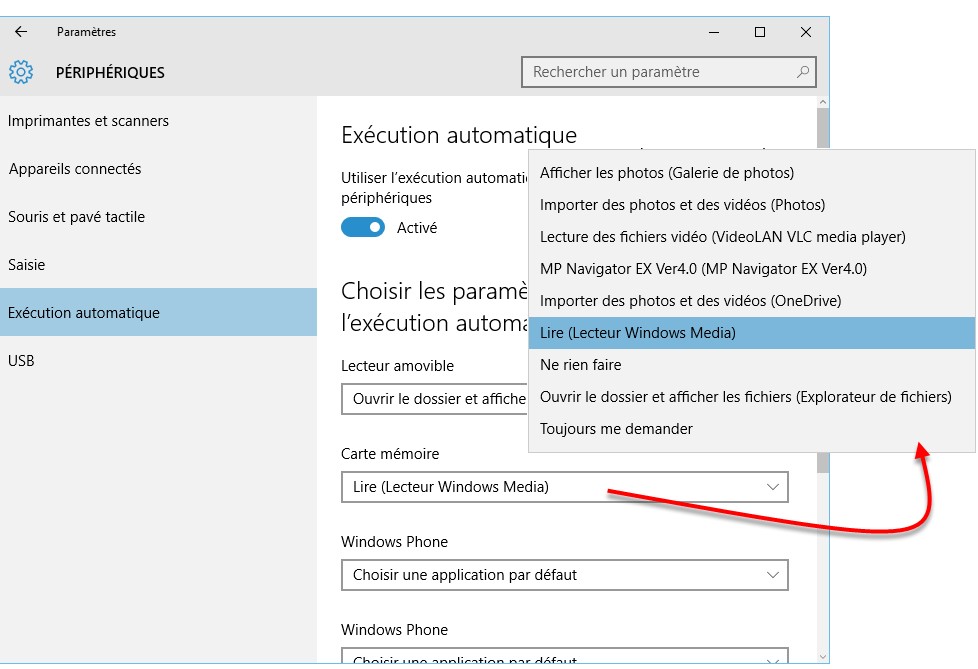
Le comportement que vous venez de définir ne comporte pas que les clés USB : il s’étend également aux disques durs externes. Par contre, le comportement des cartes mémoire (comme celles des appareils photo par exemple) est réglé dans la liste déroulante Carte mémoire :
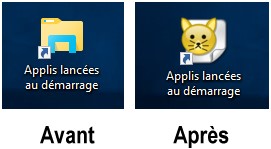
Pour apporter un peu de changement à votre bureau, vous pouvez modifier toutes les icônes de raccourci qui y sont déposées. Pourquoi me direz-vous ? Eh bien pour faciliter leur identification. Ceci est très pratique si vous avez un grand nombre d’icônes déposées sur le bureau. Par exemple, si vous créez des raccourcis de type Shell, comme indiqué dans l’article « Commandes Shell », elles auront toutes la même allure !

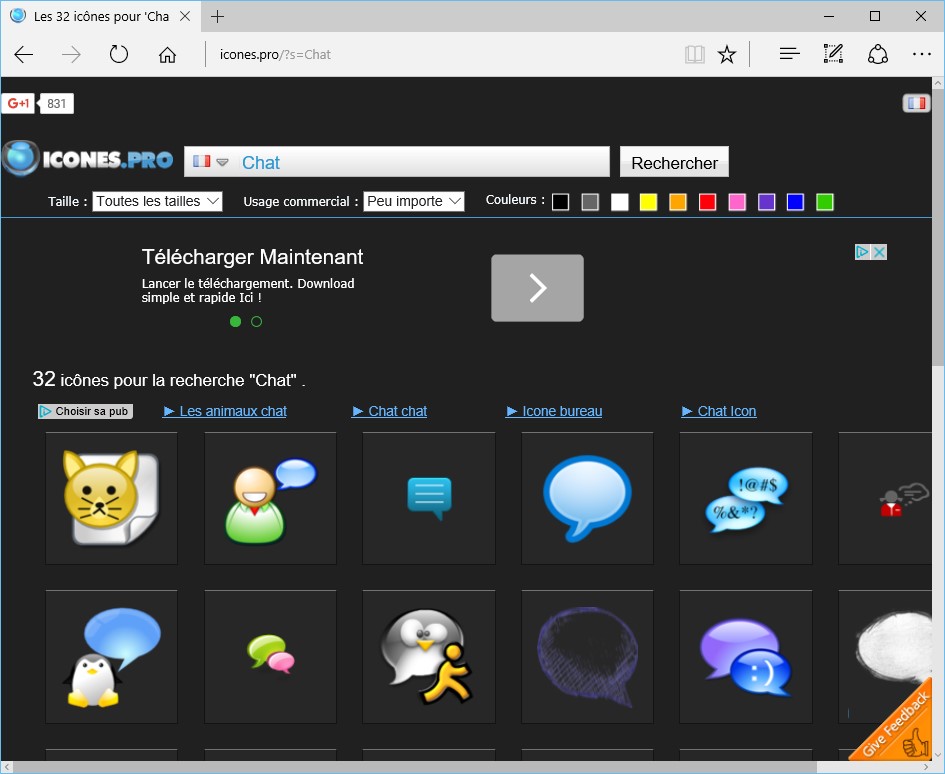
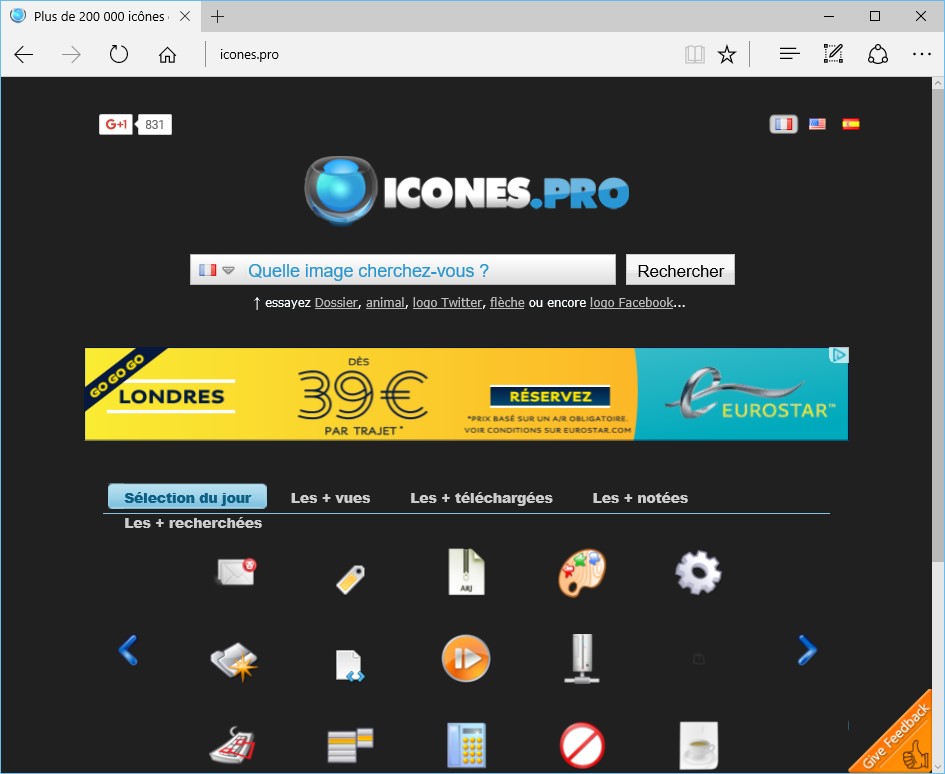
Le site Web Icones Pro donne accès à plus de 200 000 icônes. Vous devriez trouver celles qu’il vous faut ! Maintenez la touche Maj du clavier enfoncée et cliquez sur ce lien pour accéder au site http://icones.pro/ dans une autre fenêtre que celle de Mediaforma Learning :

Dans la zone de texte Quelle image cherchez-vous, entrez un ou plusieurs mots pour filtrer l’affichage, puis appuyez sur la touche Entrée pour lancer la recherche. Par exemple, voici le résultat si vous tapez chat :

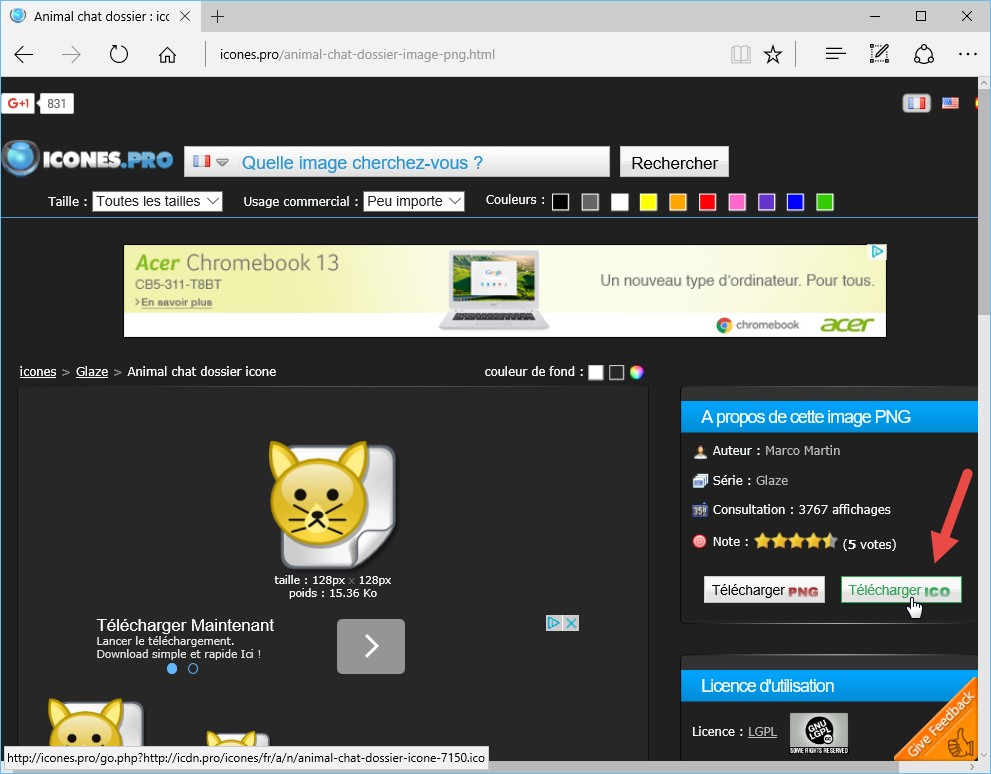
Supposons que la première icône vous plaise. Cliquez dessus, puis cliquez sur le bouton Télécharger ico :

L’icône est téléchargée et placée dans votre dossier Téléchargements.

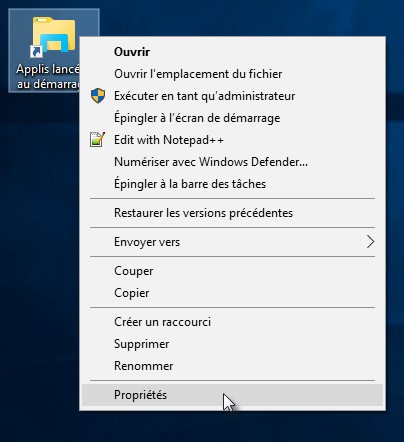
Cliquez du bouton droit sur l’icône que vous voulez modifier et sélectionnez Propriétés dans le menu :

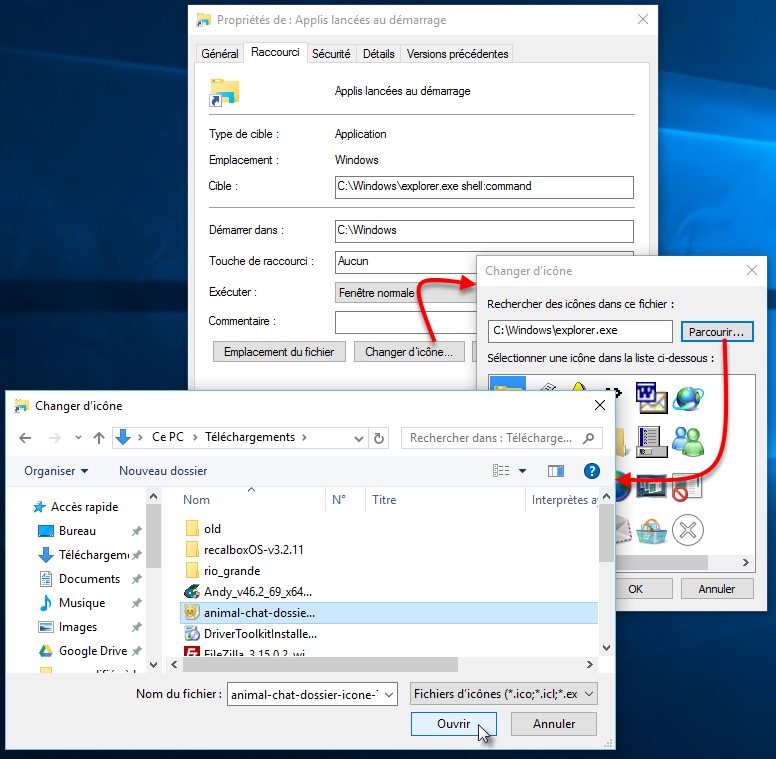
La boîte de dialogue des propriétés s’affiche. Cliquez sur Changer d’icône. La boîte de dialogue Changer d’icône s’affiche. Cliquez sur Parcourir, désignez l’icône que vous venez de télécharger, puis cliquez sur Ouvrir :

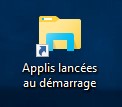
De retour dans la boîte de dialogue Changer d’icône, cliquez sur OK, puis fermez la boîte de dialogue des propriétés en cliquant sur OK. L’icône Applis lancées au démarrage a maintenant une bien plus fière allure vous ne trouvez pas ?

Principe de la commande shell

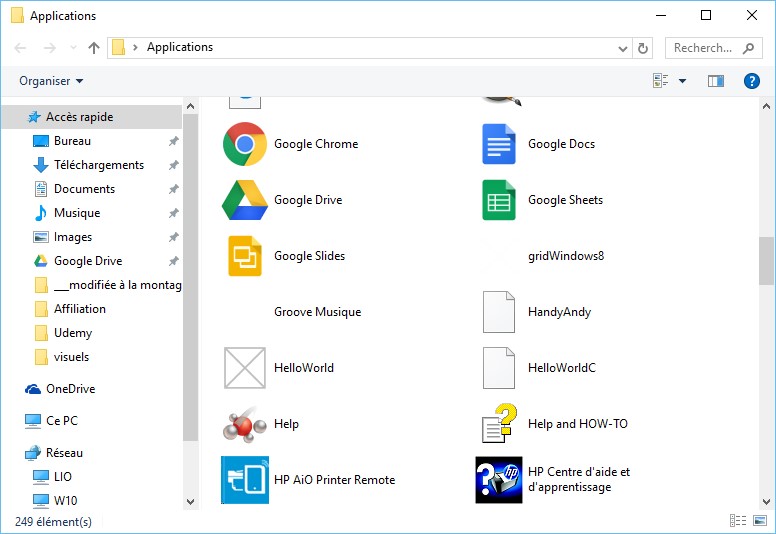
La commande strong>shell est très pratique. Elle permet en effet d’accéder rapidement à certains dossiers difficilement atteignables par leur chemin. Par exemple, pour accéder à toutes les applications installées sur votre ordinateur, vous utiliserez la commande shell:AppsFolder :

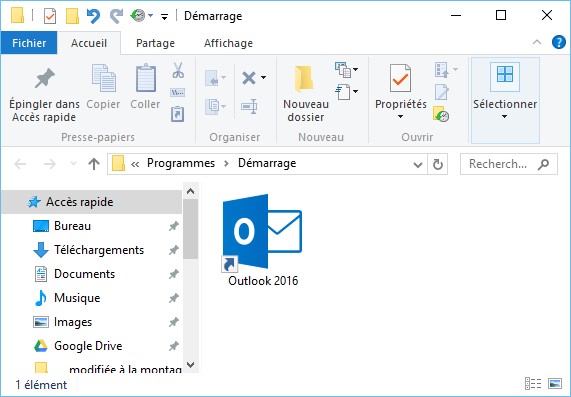
Ou encore, pour accéder au dossier Démarrage de Windows, vous utiliserez la commande shell:Startup. Ici, par exemple, l’application Outlook 2016 est lancée automatiquement au démarrage :

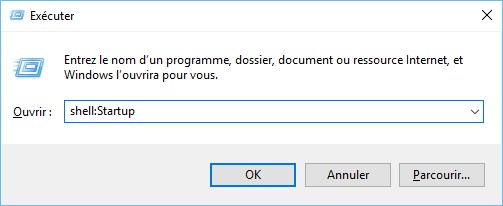
Pour taper une commande shell, appuyez simultanément sur les touches Windows et R, tapez la commande dans la zone de texte Ouvrir et appuyez sur la touche Entrée pour l’exécuter :

Les commandes shell utilisables sous Windows 10

Voici un résumé des commandes shell utilisables sous Windows 10 :

Commande Shell Dossier ouvert
shell:AccountPictures %AppData%\Microsoft\Windows\AccountPictures
shell:AddNewProgramsFolder Control Panel\All Control Panel Items\Get Programs
shell:Administrative Tools %AppData%\Microsoft\Windows\Start Menu\Programs\Administrative Tools
shell:AppData %AppData%
shell:Application Shortcuts %LocalAppData%\Microsoft\Windows\Application Shortcuts
shell:AppsFolder Applications
shell:AppUpdatesFolder Installed Updates
shell:Cache %LocalAppData%\Microsoft\Windows\INetCache
shell:Camera Roll %UserProfile%\Pictures\Camera Roll
shell:CD Burning %LocalAppData%\Microsoft\Windows\Burn\Burn
shell:ChangeRemoveProgramsFolder Control Panel\All Control Panel Items\Programs and Features
shell:Common Administrative Tools %ProgramData%\Microsoft\Windows\Start Menu\Programs\Administrative Tools
shell:Common AppData %ProgramData%
shell:Common Desktop %Public%\Desktop
shell:Common Documents %Public%\Documents
shell:CommonDownloads %Public%\Downloads
shell:CommonMusic %Public%\Music
shell:CommonPictures %Public%\Pictures
shell:Common Programs %ProgramData%\Microsoft\Windows\Start Menu\Programs
shell:CommonRingtones %ProgramData%\Microsoft\Windows\Ringtones
shell:Common Start Menu %ProgramData%\Microsoft\Windows\Start Menu\Programs\Startup
shell:Common Startup %ProgramData%\Microsoft\Windows\Start Menu\Programs\Startup
shell:Common Templates %ProgramData%\Microsoft\Windows\Templates
shell:CommonVideo %Public%\Videos
shell:ConflictFolder Control Panel\All Control Panel Items\Sync Center\Conflicts
shell:ConnectionsFolder Control Panel\All Control Panel Items\Network Connections
shell:Contacts %UserProfile%\Contacts
shell:ControlPanelFolder Control Panel\All Control Panel Items
shell:Cookies %LocalAppData%\Microsoft\Windows\INetCookies
shell:Cookies\Low %LocalAppData%\Microsoft\Windows\INetCookies\Low
shell:CredentialManager %AppData%\Microsoft\Credentials
shell:CryptoKeys %AppData%\Microsoft\Crypto
shell:desktop Desktop
shell:device Metadata Store %ProgramData%\Microsoft\Windows\DeviceMetadataStore
shell:documentsLibrary Libraries\Documents
shell:downloads %UserProfile%\Downloads
shell:dpapiKeys %AppData%\Microsoft\Protect
shell:Favorites %UserProfile%\Favorites
shell:Fonts %WinDir%\Fonts
shell:Games Games
shell:GameTasks %LocalAppData%\Microsoft\Windows\GameExplorer
shell:History %LocalAppData%\Microsoft\Windows\History
shell:HomeGroupCurrentUserFolder Homegroup\(user-name)
shell:HomeGroupFolder Homegroup
shell:ImplicitAppShortcuts %AppData%\Microsoft\Internet Explorer\Quick Launch\User Pinned\ImplicitAppShortcuts
shell:InternetFolder Internet Explorer
shell:Libraries Libraries
shell:Links %UserProfile%\Links
shell:Local AppData %LocalAppData%
shell:LocalAppDataLow %UserProfile%\AppData\LocalLow
shell:MusicLibrary Libraries\Music
shell:MyComputerFolder This PC
shell:My Music %UserProfile%\Music
shell:My Pictures %UserProfile%\Pictures
shell:My Video %UserProfile%\Videos
shell:NetHood %AppData%\Microsoft\Windows\Network Shortcuts
shell:NetworkPlacesFolder Network
shell:OneDrive OneDrive
shell:OneDriveCameraRoll %UserProfile%\OneDrive\Pictures\Camera Roll
shell:OneDriveDocuments %UserProfile%\OneDrive\Documents
shell:OneDriveMusic %UserProfile%\OneDrive\Music
shell:OneDrivePictures %UserProfile%\OneDrive\Pictures
shell:Personal %UserProfile%\Documents
shell:PicturesLibrary Libraries\Pictures
shell:PrintersFolder All Control Panel Items\Printers
shell:PrintHood %AppData%\Microsoft\Windows\Printer Shortcuts
shell:Profile %UserProfile%
shell:ProgramFiles %ProgramFiles%
shell:ProgramFilesCommon %ProgramFiles%\Common Files
shell:ProgramFilesCommonX64 %ProgramFiles%\Common Files (sur Windows 64-bits)
shell:ProgramFilesCommonX86 %ProgramFiles(x86)%\Common Files (sur Windows 64-bits)
shell:ProgramFilesX64 %ProgramFiles% (sur Windows 64-bits)
shell:ProgramFilesX86 %ProgramFiles(x86)% (sur Windows 64-bits)
shell:Programs %AppData%\Microsoft\Windows\Start Menu\Programs
shell:Public %Public%
shell:PublicAccountPictures %Public%\AccountPictures
shell:PublicGameTasks %ProgramData%\Microsoft\Windows\GameExplorer
shell:PublicLibraries %Public%\Libraries
shell:Quick Launch %AppData%\Microsoft\Internet Explorer\Quick Launch
shell:Recent %AppData%\Microsoft\Windows\Recent
shell:RecordedTVLibrary Libraries\Recorded TV
shell:RecycleBinFolder Recycle Bin
shell:ResourceDir %WinDir%\Resources
shell:Ringtones %ProgramData%\Microsoft\Windows\Ringtones
shell:Roamed Tile Images %LocalAppData%\Microsoft\Windows\RoamedTileImages
shell:Roaming Tiles %AppData%\Microsoft\Windows\RoamingTiles
shell:SavedGames %UserProfile%\Saved Games
shell:Screenshots %UserProfile%\Pictures\Screenshots
shell:Searches %UserProfile%\Searches
shell:SearchHistoryFolder %LocalAppData%\Microsoft\Windows\ConnectedSearch\History
shell:SearchHomeFolder search-ms:
shell:SearchTemplatesFolder %LocalAppData%\Microsoft\Windows\ConnectedSearch\Templates
shell:SendTo %AppData%\Microsoft\Windows\SendTo
shell:Start Menu %AppData%\Microsoft\Windows\Start Menu
shell:StartMenuAllPrograms StartMenuAllPrograms
shell:Startup %AppData%\Microsoft\Windows\Start Menu\Programs\Startup
shell:SyncCenterFolder Control Panel\All Control Panel Items\Sync Center
shell:SyncResultsFolder Control Panel\All Control Panel Items\Sync Center\Sync Results
shell:SyncSetupFolder Control Panel\All Control Panel Items\Sync Center\Sync Setup
shell:System %WinDir%\System32
shell:SystemCertificates %AppData%\Microsoft\SystemCertificates
shell:SystemX86 %WinDir%\SysWOW64
shell:Templates %AppData%\Microsoft\Windows\Templates
shell:ThisPCDesktopFolder Desktop
shell:UsersFilesFolder %UserProfile%
shell:User Pinned %AppData%\Microsoft\Internet Explorer\Quick Launch\User Pinned
shell:UserProfiles %HomeDrive%\Users
shell:UserProgramFiles %LocalAppData%\Programs
shell:UserProgramFilesCommon %LocalAppData%\Programs\Common
shell:UsersLibrariesFolder Libraries
shell:VideosLibrary Libraries\Videos
shell:Windows %WinDir%


Créer des raccourcis de commandes shell sur le bureau

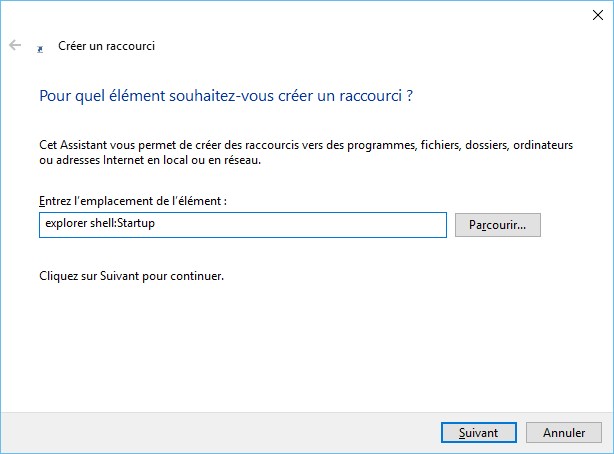
Si certaines de ces commandes vous intéressent, vous pouvez en créer un raccourci sur le bureau de Windows. Cliquez du bouton droit sur un emplacement inoccupé du bureau, pointez Nouveau et cliquez sur Raccourci dans le menu contextuel. Une boîte de dialogue s’affiche. Entrez la commande souhaitée dans la zone de texte, précédée par le mot explorer :

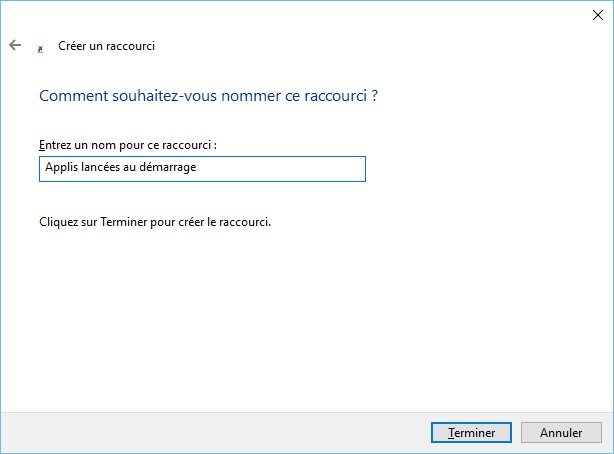
Cliquez sur Suivant, puis donnez un nom au raccourci :

Cliquez sur Terminer. Désormais, il vous suffit de double-cliquer sur le raccourci pour ouvrir le dossier correspondant.

Remarque
Si le raccourci n’arrive pas à lancer le programme explorer.exe, précisez son chemin en le faisant précéder de %WinDir%.
Par exemple, remplacez cette commande :

explorer shell:Startup

par :

%WinDir%\explorer.exe shell:Startup

Pour imprimer un fichier, la technique conventionnelle consiste à l’ouvrir dans une application compatible avec son type et à lancer la commande Imprimer dans cette application. Dans cette rubrique, je vais vous montrer comment imprimer un fichier quelconque depuis l’Explorateur de fichiers, sans même avoir à l’ouvrir au préalable. Si vous possédez plusieurs imprimantes, vous pourrez même choisir laquelle utiliser.

Première étape – Création d’un dossier Imprimantes sur le Bureau

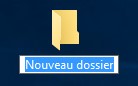
Cliquez du bouton droit sur un emplacement inoccupé du bureau de Windows, pointez Nouveau et cliquez sur Dossier. Une icône nommée Nouveau dossier est ajoutée au bureau et son nom est surligné afin que vous puissiez le modifier :

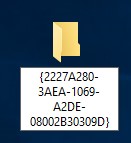
Remplacez le nom générique Nouveau dossier par :

Printers.{2227A280-3AEA-1069-A2DE-08002B30309D}

Comme ceci :

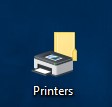
Lorsque vous appuyez sur la touche Entrée pour valider le nouveau nom, l’allure du dossier change :

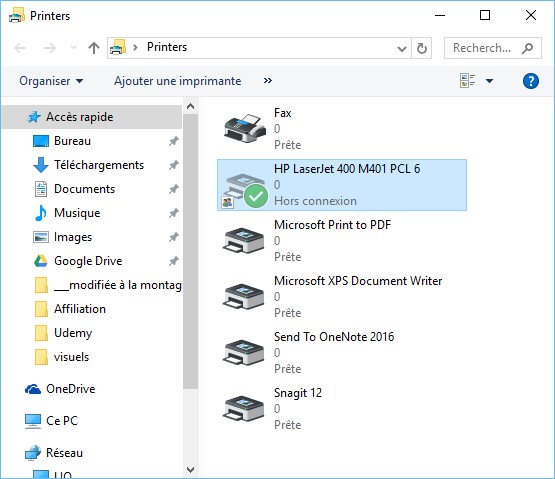
Ce dossier contient toutes vos imprimantes. Pour vous en assurer, il vous suffit de double-cliquer dessus :

Ici par exemple, une seule imprimante physique est reliée à l’ordinateur (HP LaserJet 400) et plusieurs « imprimantes logicielles » sont également disponibles. Ces imprimantes permettent de créer un fichier d’un certain type (PDF ou XPS par exemple) ou d’afficher le document dans une application spécifique (OneNote 2016 ou Snagit 12 par exemple).

Etape 2 : Ouverture du dossier Envoyer vers

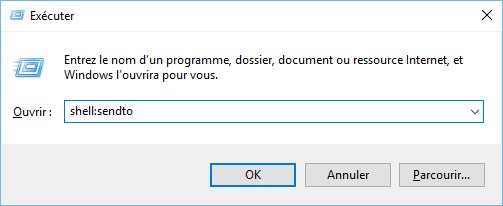
Appuyez simultanément sur les touches Windows et R. La boîte de dialogue Exécuter s’affiche. Tapez shell:sendto et appuyez sur la touche Entrée du clavier :

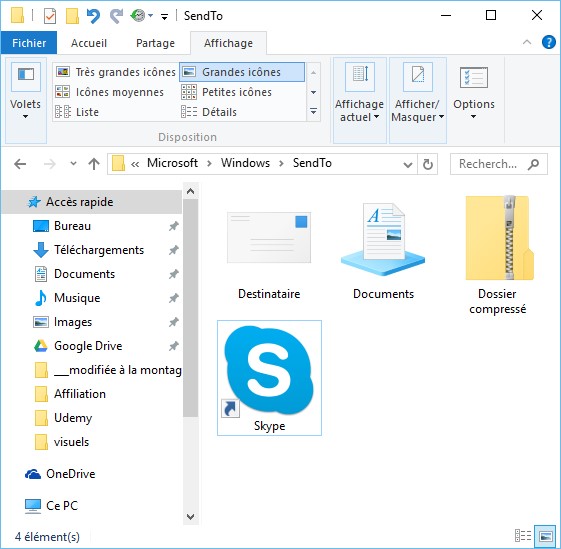
Le dossier SendTo s’ouvre :
 

Etape 3 – Copie des imprimantes dans le dossier SentTo

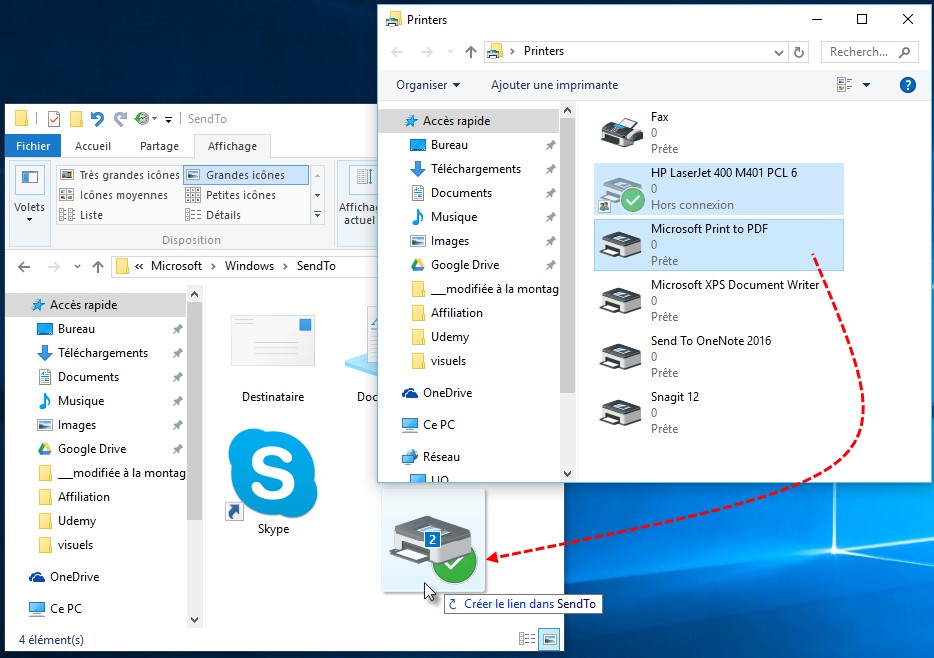
Maintenez la touche Contrôle enfoncée sur le clavier et cliquez tour à tour sur les imprimantes que vous voulez rendre disponibles dans l’Explorateur de fichiers. Maintenez le bouton gauche de la souris enfoncé et glissez-déposez la sélection dans le dossier SendTo :

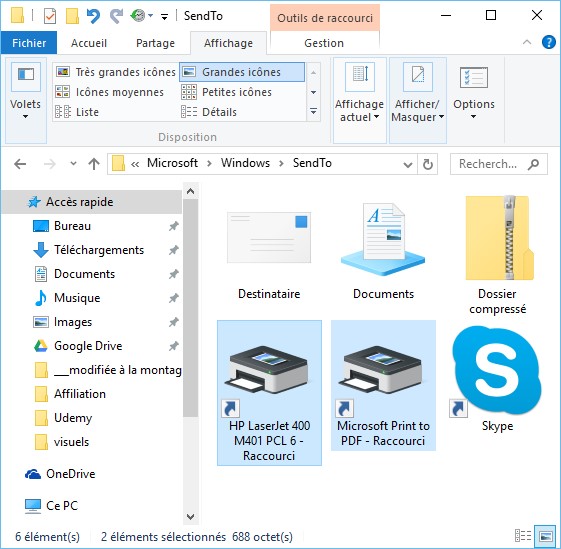
Une fois le bouton gauche de la souris relâché, les deux raccourcis apparaissent dans le dossier SendTo :

Etape 4 – Imprimer directement depuis l’Explorateur de fichiers

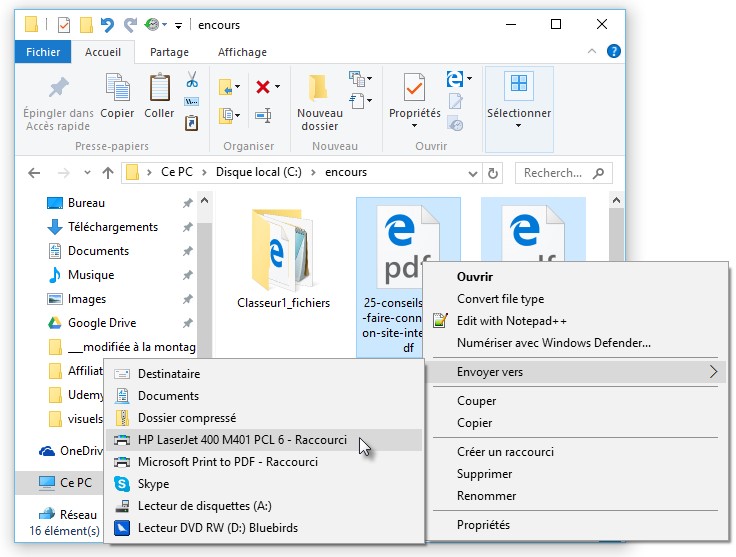
A partir de maintenant, vous pouvez lancer l’impression d’un ou de plusieurs fichiers quelconques sans les ouvrir et sur l’imprimante de votre choix. Ouvrez l’Explorateur de fichiers, sélectionnez le ou les fichiers à imprimer, cliquez dessus avec le bouton droit de la souris, pointez Envoyer vers et choisissez une imprimante dans le menu :

Remarque
Une fois les raccourcis d’imprimante glissés déposés dans le dossier SendTo, vous pouvez supprimer le dossier Printers du bureau de Windows.

Si vous avez plusieurs cloud personnels, vous devez jongler entre autant d’applications pour les gérer. Cette rubrique va vous montrer comment regrouper tous vos espaces en ligne dans une seule application nommée MultCloud.

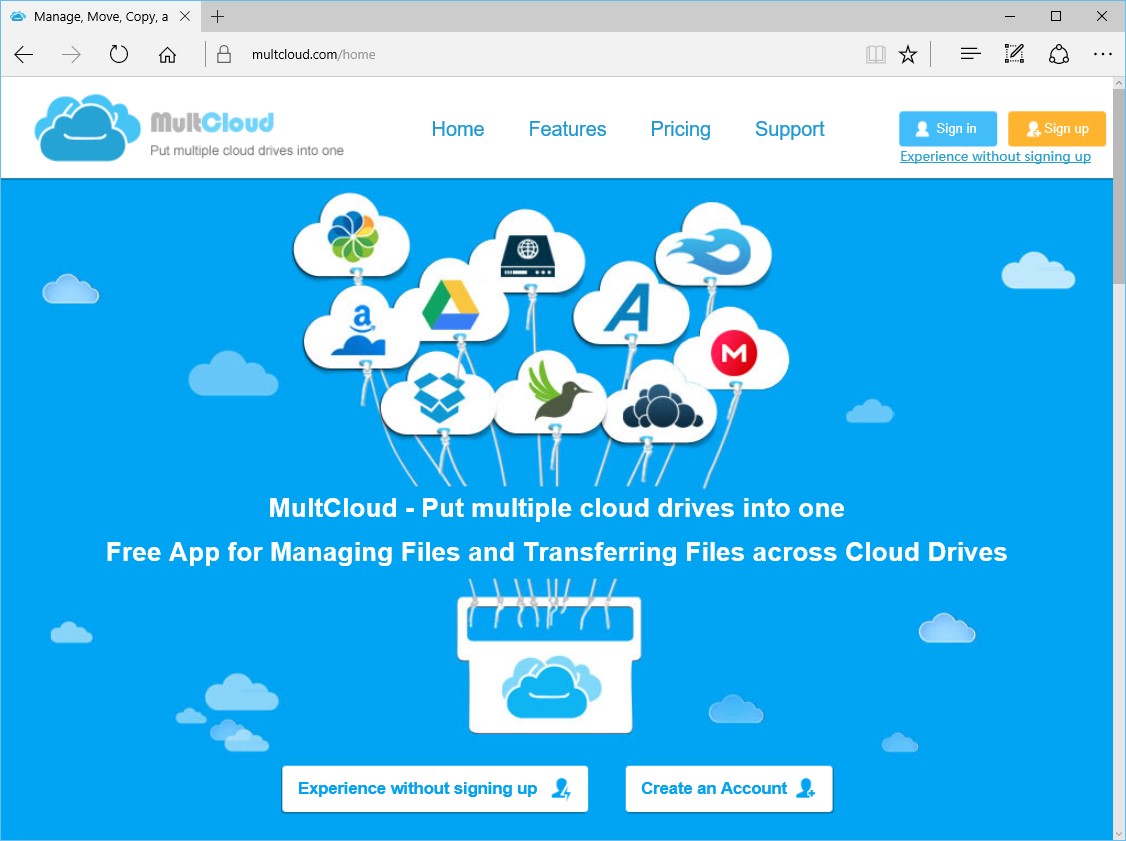
Ouvrez votre navigateur et connectez-vous sur https://www.multcloud.com/home :
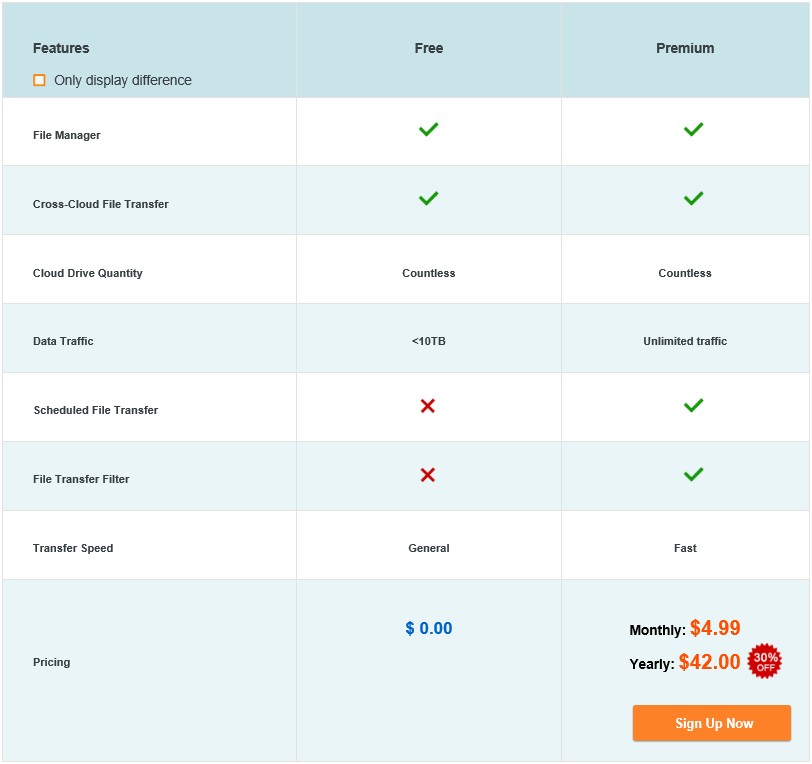
Cliquez sur Pricing pour comparer les possibilités des services gratuit et payant. La version gratuite est plus lente que la version premium et elle est limitée à 10 TO par mois. Ce qui est largement suffisant (en règle générale) pour une utilisation personnelle :
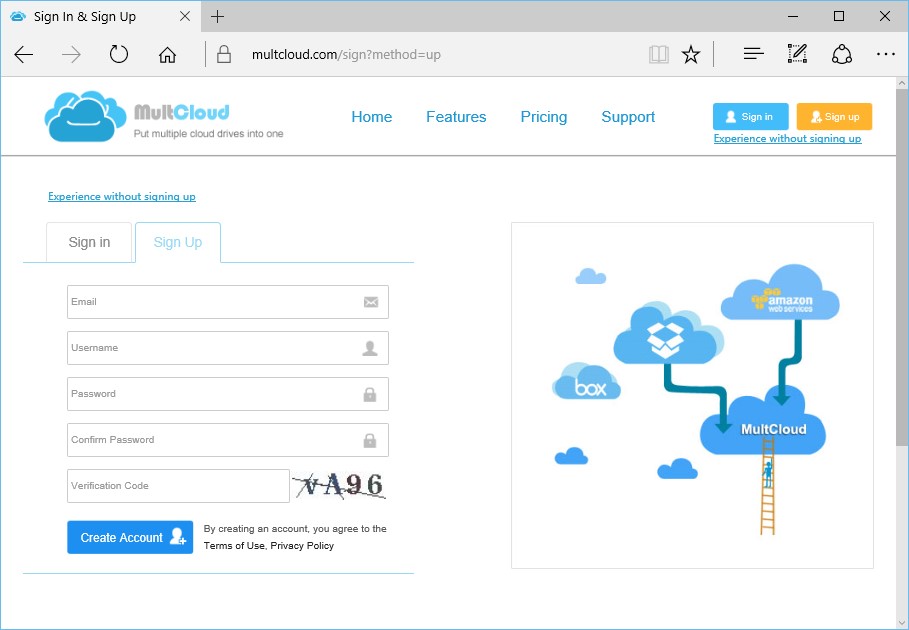
Vous allez donc créer un compte gratuit. Basculez sur l’onglet Home et cliquez sur Create an account. Remplissez le formulaire d’inscription et cliquez sur Create Account :
Quelques instants plus tard, un e-mail de confirmation vous est envoyé. Cliquez sur le lien Activate Account pour activer votre compte MultCloud.

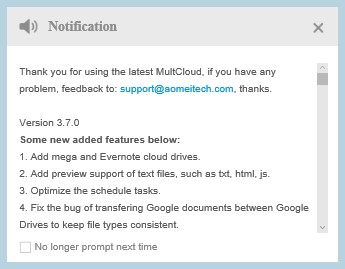
Connectez-vous à nouveau sur la page https://www.multcloud.com/home. Mais cette fois-ci, cliquez sur Sign In. Entrez votre e-mail ou votre nom d’utilisateur et le mot de passe associé, puis cliquez sur Login. Une notification vous donne des indications sur ce que vous devez faire en cas de problème :

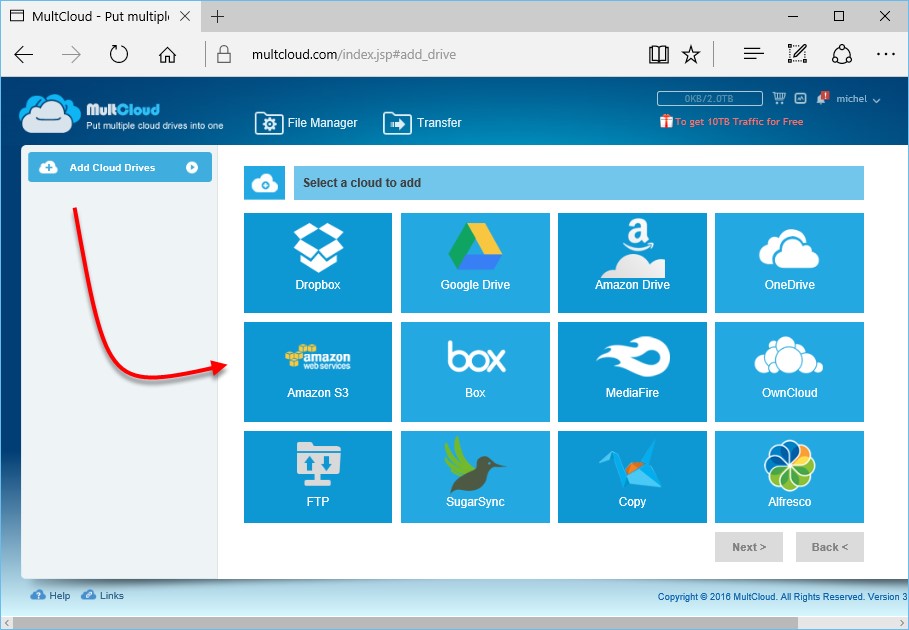
Cliquez sur la case de fermeture. Vous vous trouvez dans la page principale de MultCloud. Maintenant, il ne vous reste plus qu’à faire référence à vos différents espaces en ligne en cliquant sur Add Cloud Drives :

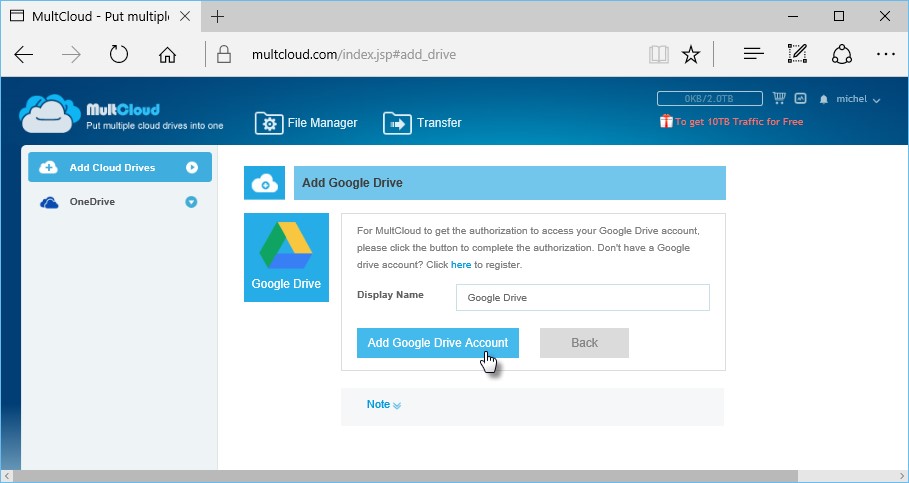
Sélectionnez un à un vos différents espaces en ligne en cliquant sur les vignettes correspondantes et entrez les informations nécessaires pour y accéder. Par exemple, pour ajouter un compte Google Drive, cliquez sur la vignette Google Drive, cliquez sur Next, choisissez un nom pour représenter l’espace Google Drive, puis cliquez sur Add Google Drive Account :

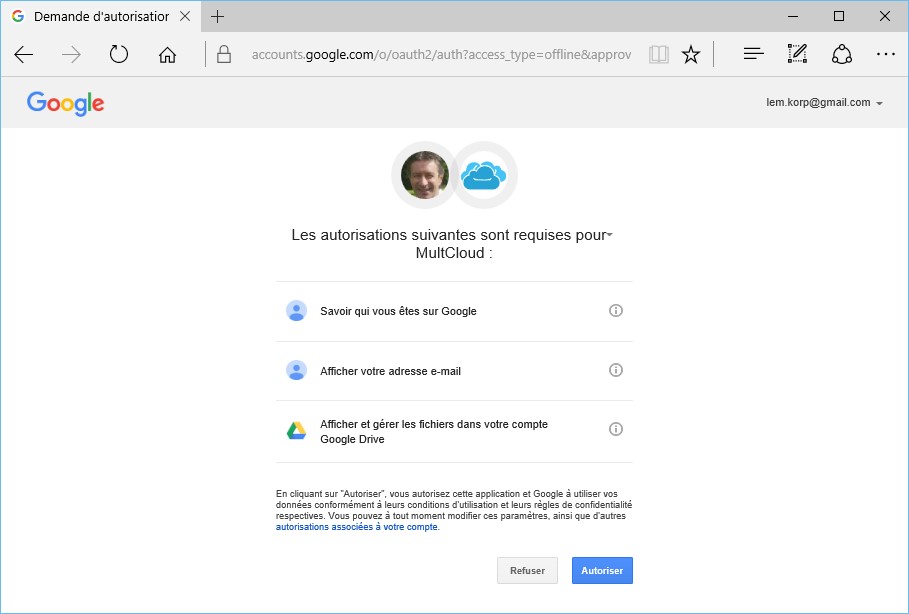
Une page vous demande d’autoriser Google à fournir plusieurs renseignements sur votre compte à MultCloud :

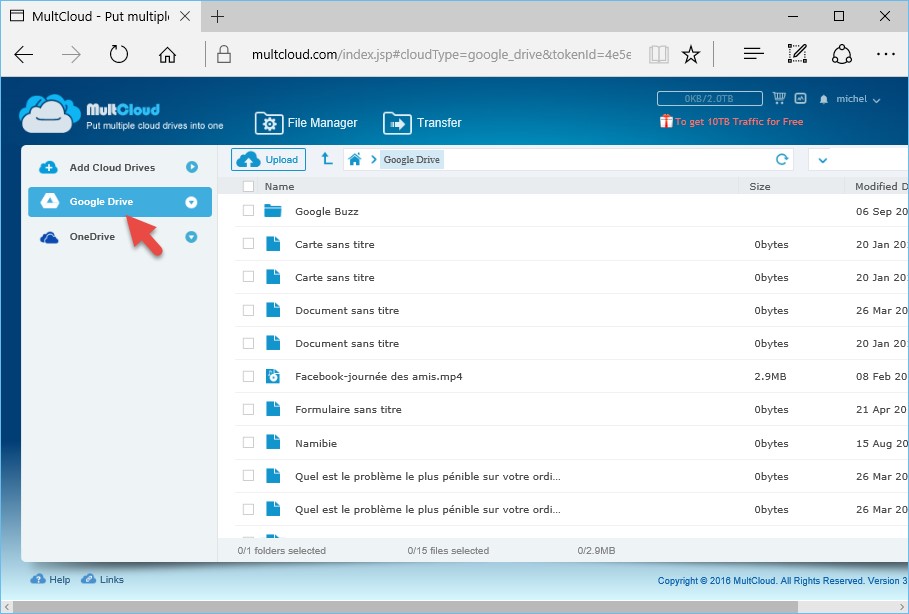
Cliquez sur Autoriser. Quelques instants plus tard, votre compte Google Drive est ajouté à MultCloud :

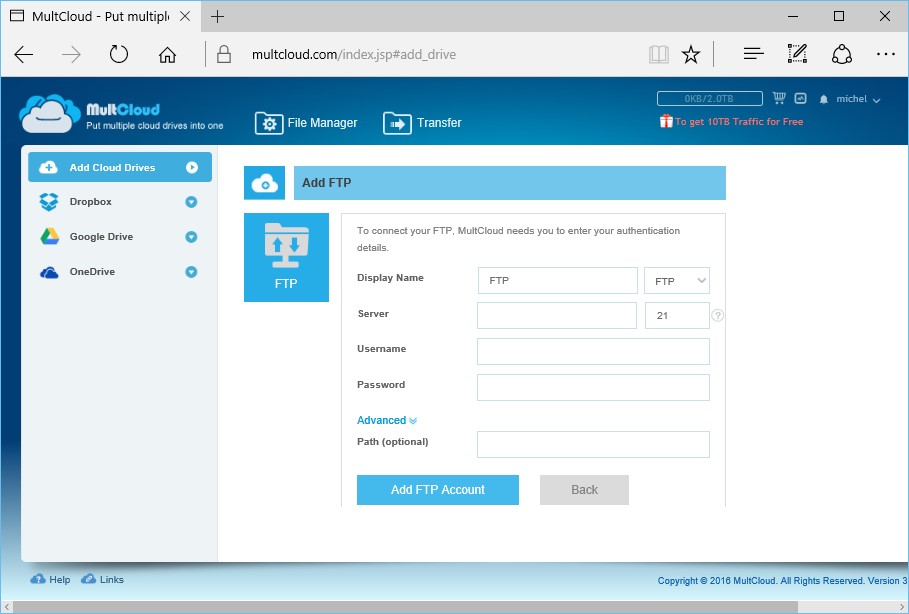
Si vous possédez un site Web, vous pouvez également utiliser MultCloud pour accéder à votre espace en ligne via une connexion FTP. Cliquez sur Add Cloud Drive, cliquez sur la vignette FTP, puis sur le bouton Next. Entrez les informations relatives à votre compte FTP puis cliquez sur Add FTP Account :

Quelques instants plus tard, votre compte FTP est ajouté dans le volet gauche. Notez que rien ne vous empêche d’agréger plusieurs comptes FTP, Google Drive, OneDrive ou autre dans MultCloud.

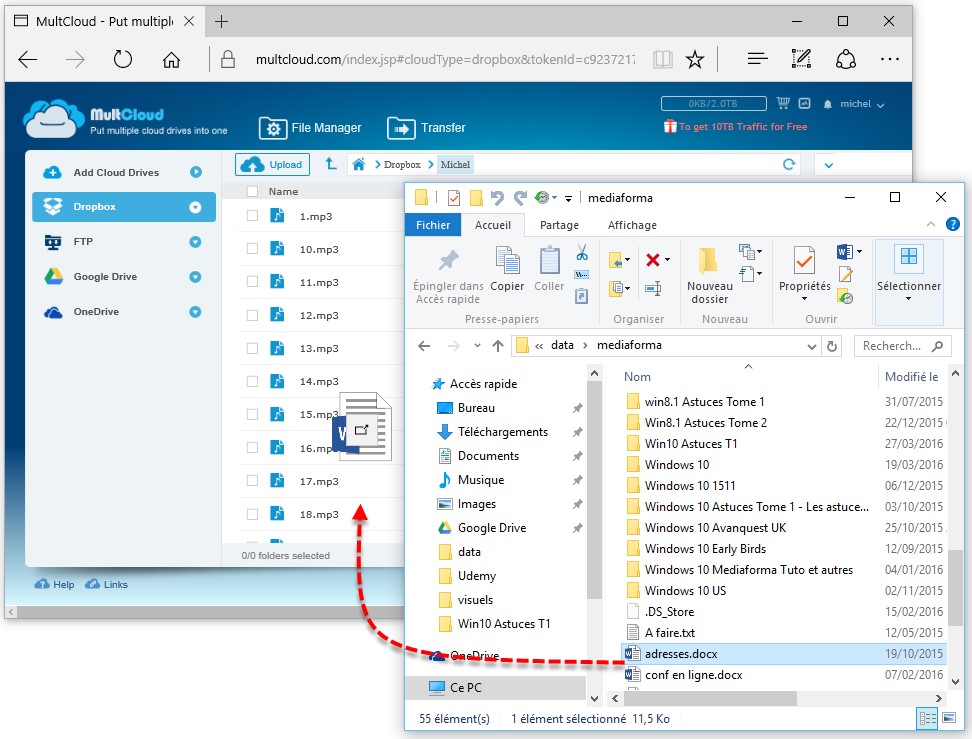
Une fois tous vos comptes référencés, vous pouvez copier des fichiers depuis l’Explorateur de fichiers sur un dossier d’un de vos comptes cloud. A titre d’exemple, pour copier le fichier adresses.docx dans le dossier Michel du compte Dropbox :

  1. Nous affichons le fichier docx dans l’explorateur de fichiers.
  2. Nous cliquons sur Dropbox dans le volet gauche de MultCloud pour faire apparaître les dossiers de DropBox, puis nous double-cliquons sur le dossier Michel pour l’ouvrir.
  3. Nous glissons-déposons le fichier docx sur le dossier Michel en utilisant la technique de glisser-déposer de Windows, bouton gauche de la souris enfoncé.

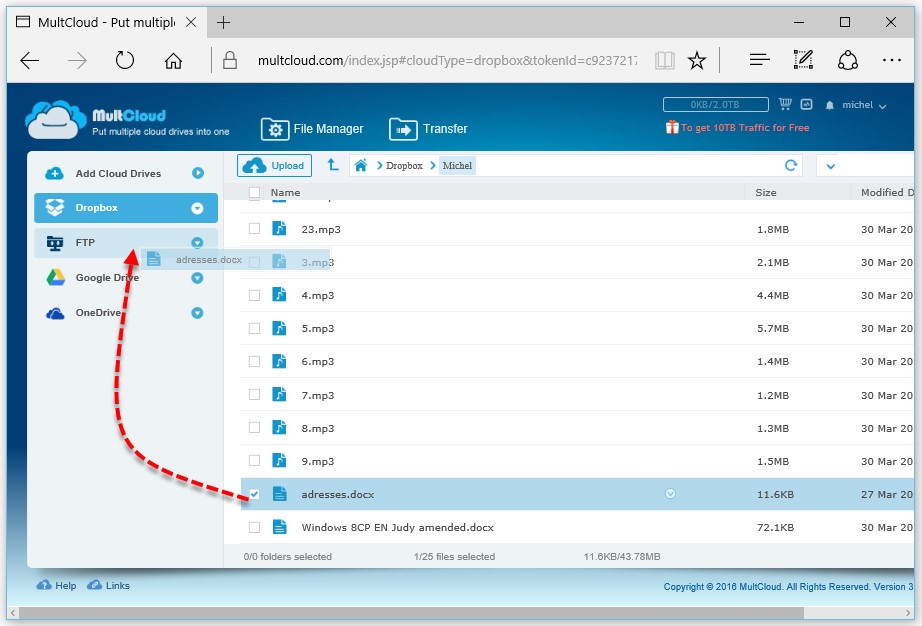
Vous pouvez également copier des fichiers d’un espace cloud dans un autre. Pour cela, glissez-déposez le fichier concerné sur le service cible dans le volet gauche :

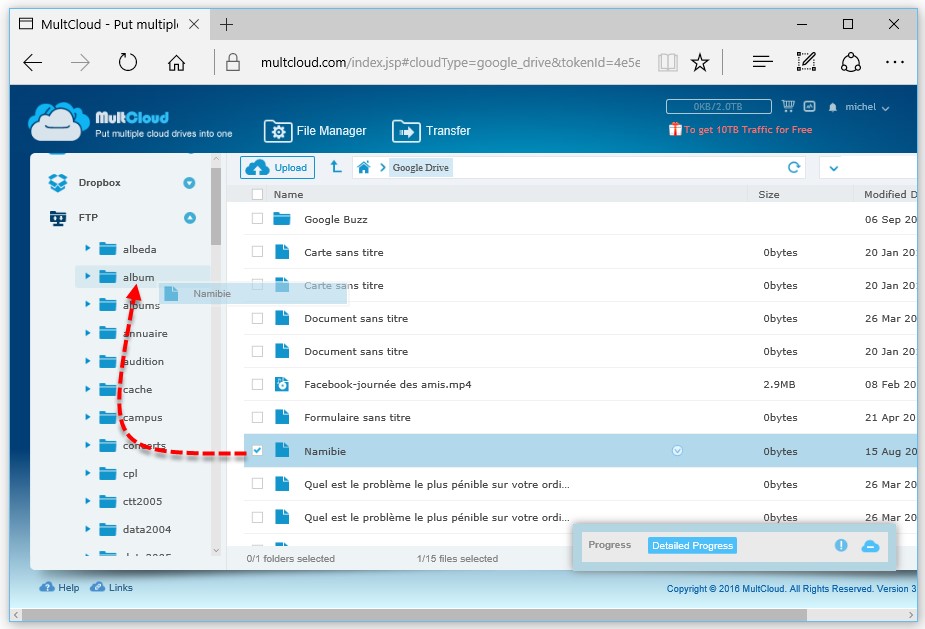
Si le fichier doit être copié dans un dossier de l’espace cible et non à sa racine, développez l’espace cible dans le volet gauche pour faire apparaître ses dossiers, cliquez sur le service qui contient le fichier à copier et glissez-déposez ce fichier sur le dossier cible concerné :

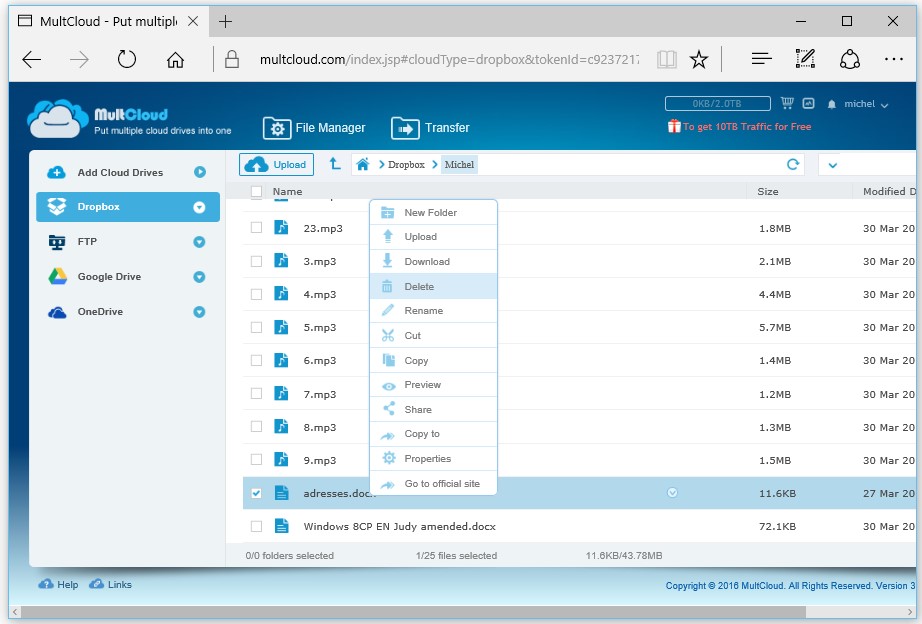
Enfin, pour accéder aux différentes actions possibles sur un fichier, il suffit de cliquer dessus avec le bouton droit de la souris et de choisir une action dans le menu contextuel :

Lorem ipsum dolor sit amet, consectetur adipiscing elit, sed do eiusmod tempor incididunt ut labore et dolore magna aliqua. Ut enim ad minim veniam, quis nostrud exercitation ullamco laboris nisi ut aliquip ex ea commodo consequat. Duis aute irure dolor in reprehenderit in voluptate velit esse cillum dolore eu fugiat nulla pariatur. Excepteur sint occaecat cupidatat non proident, sunt in culpa qui officia deserunt mollit anim id est laborum.

Lorem ipsum dolor sit amet, consectetur adipiscing elit, sed do eiusmod tempor incididunt ut labore et dolore magna aliqua. Ut enim ad minim veniam, quis nostrud exercitation ullamco laboris nisi ut aliquip ex ea commodo consequat. Duis aute irure dolor in reprehenderit in voluptate velit esse cillum dolore eu fugiat nulla pariatur. Excepteur sint occaecat cupidatat non proident, sunt in culpa qui officia deserunt mollit anim id est laborum.

Google Drive est l’équivalent Google de Dropbox et de OneDrive. Par défaut, vous avez accès à 15 Go d’espace sans débourser un copeck.

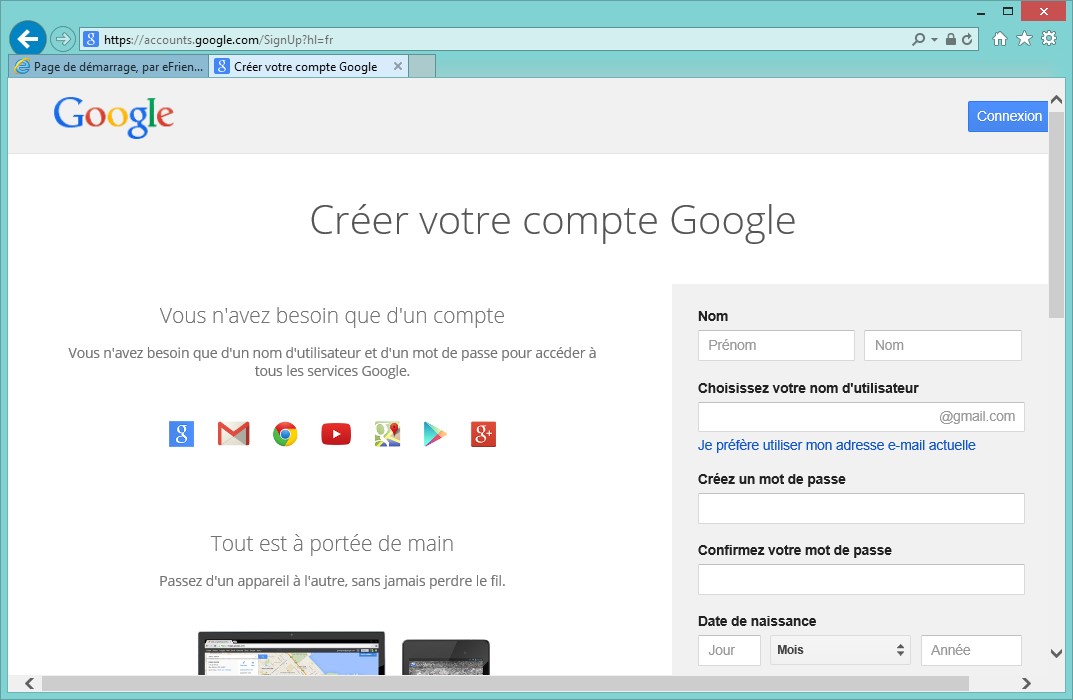
Si vous n’avez pas encore un compte Google, connectez-vous sur la page https://accounts.google.com/SignUp?hl=fr, remplissez le formulaire et validez.

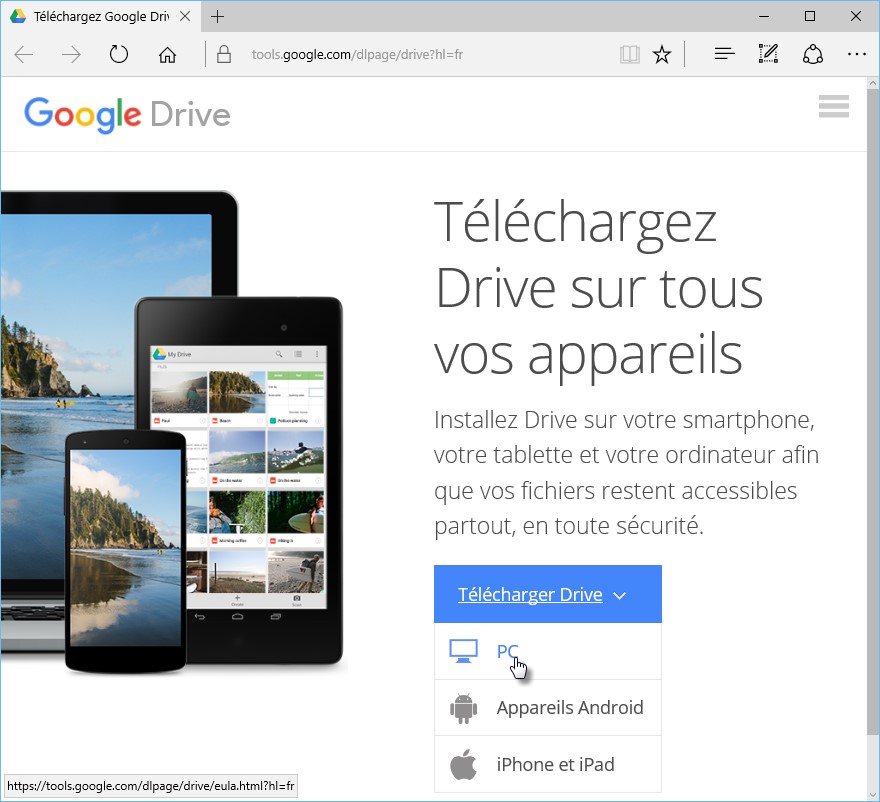
Cet article va vous montrer comment accéder à votre espace Google Drive depuis l’Explorateur de fichiers. Rendez-vous sur la page https://tools.google.com/dlpage/drive?hl=fr, cliquez sur le bouton Télécharger Drive, puis sur PC :

Une boîte de dialogue s’affiche. Cliquez sur Accepter et installer. Lorsque le téléchargement est terminé, cliquez sur Exécuter. Le contrôle du compte d’utilisateur se manifeste. Validez l’installation de l’application Google Drive. Quelques instants plus tard, Google Drive est installé.

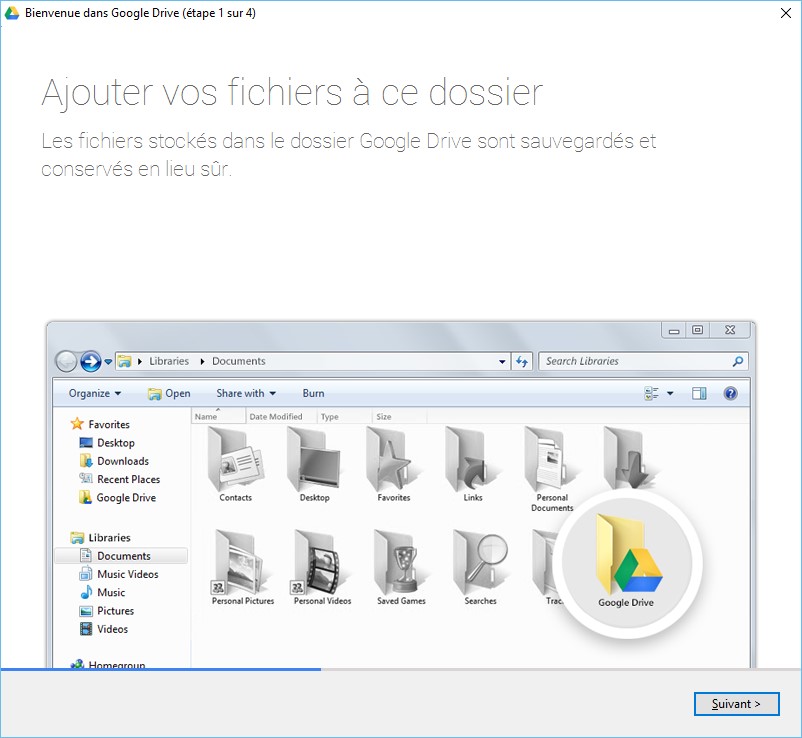
Cliquez sur Démarrer, tapez drive et cliquez sur Google Drive, dans la partie supérieure du menu Démarrer. Cette action affiche la fenêtre Bienvenue dans Google Drive. Cliquez sur Premiers pas et entrez vos identifiants Google. Un code de validation est envoyé sur le smartphone lié à votre compte Google. Saisissez-le dans la fenêtre Bienvenue dans Google Drive.

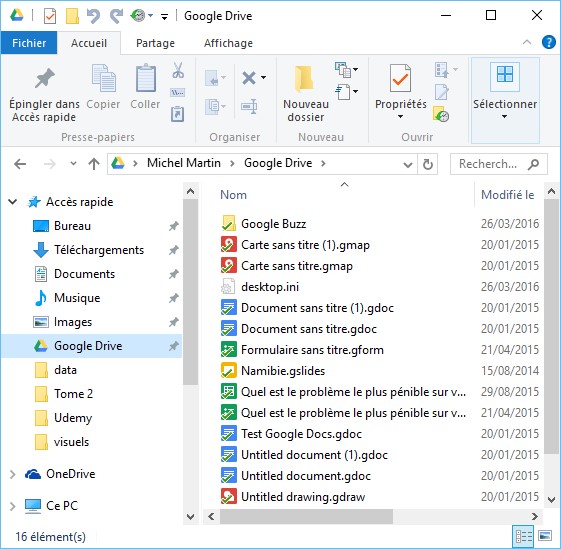
Cliquez sur Suivant à trois reprises, puis sur Terminer. Ça y est, votre espace Google Drive est directement accessible en cliquant sur Google Drive, sous Accès rapide :

Pour stocker des données dans votre Google Drive, il vous suffit de glisser déposer les fichiers correspondants depuis l’Explorateur de fichiers sur l’icône de Google Drive, sous Accès rapide.

Pour créer un document, un formulaire, un dessin, un sondage, une carte Google Maps, etc., il vous suffit de cliquer sur Google Drive, sous Accès rapide, puis de double-cliquer sur l’icône correspondant au service recherché dans le volet droit de l’Explorateur de fichiers. Le fichier ainsi créé sera automatiquement sauvegardé sur votre Google Drive.

Pour aller plus loin sur les différents espaces accessibles dans le cloud, je vous conseille l’eBook « Le cloud enfin maîtrisé : OneDrive, Dropbox et Google Drive » disponible pour 5,90€ sur la page suivante : https://www.mediaforma.com/dropbox-google-drive-et-onedrive/

Vous pouvez aussi y accéder en cliquant sur cette image :