Médiaforma

posts

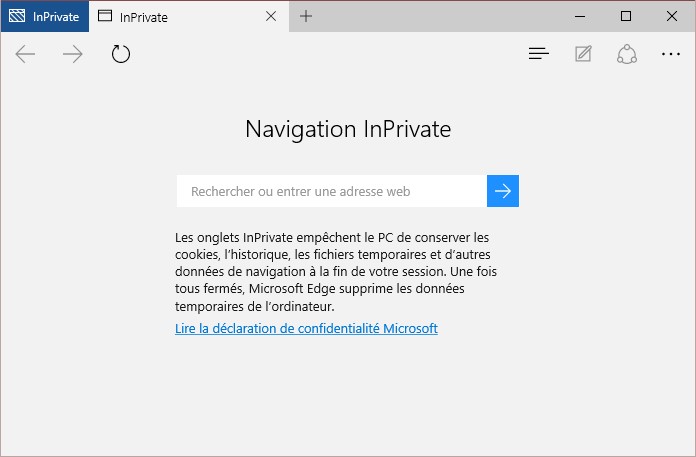
Si vous souhaitez naviguer incognito sur le Web (à partir de l’ordinateur d’un collègue ou dans un Web café par exemple), la navigation inPrivate est ce que vous recherchez :

  • les cookies et les fichiers Internet temporaires sont stockés en mémoire et supprimés lorsque vous fermez le navigateur ;
  • l’historique Web ainsi que les mots de passe et autres données saisies dans des formulaires ne sont pas mémorisés.
  • la fonctionnalité Démarrer avec les onglets de la dernière session est automatiquement désactivée.

Cliquez sur l’icône Autres actions, dans le coin supérieur droit de la fenêtre et choisissez Nouvelle fenêtre InPrivate dans le menu. Cette action ouvre une nouvelle fenêtre inPrivate. Aucune trace de ce que vous ferez dans cette fenêtre ne sera conservée :
Cette rubrique va vous montrer comment personnaliser Microsoft Edge.

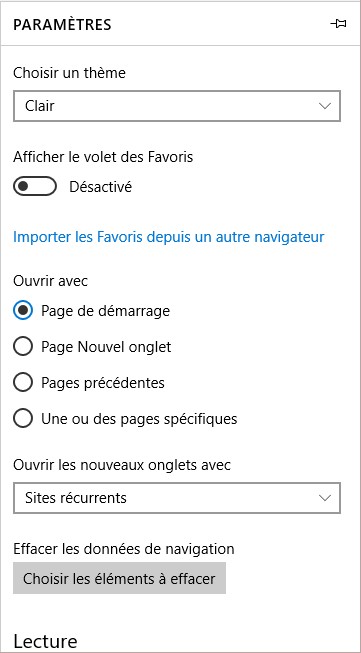
Cliquez sur l’icône Autres actions, dans l’angle supérieur droit de la fenêtre de Microsoft Edge et choisissez Paramètres dans le menu. Le volet Paramètres s’affiche sur le côté droit de la fenêtre.

Il vous permet :

  • de choisir le thème d’affichage : Clair ou Foncé ;
  • d’afficher ou de masquer le volet des Favoris, dans la partie supérieure du navigateur ;
  • de choisir la page de démarrage ;
  • d’effacer les données de navigation : historique, cookies, cache, historique des téléchargements, données de formulaires et/ou mots de passe ;
  • de personnaliser l’apparence du mode de lecture. Vous pouvez choisir l’arrière-plan et la taille des polices de ce mode d’affichage ;
  • d’accéder à des paramètres complémentaires.

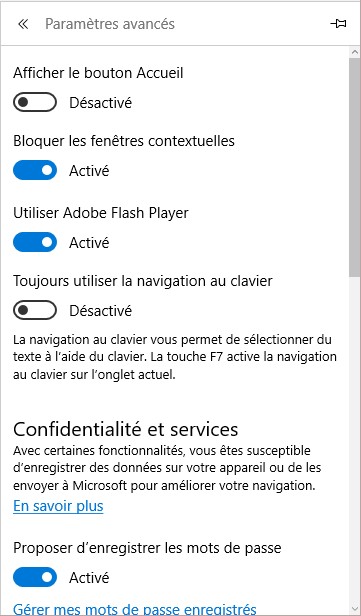
Lorsque vous cliquez sur Afficher les paramètres avancés, plusieurs autres paramètres apparaissent dans le volet droit :

En activant ou désactivant les options de ce volet, vous pouvez :

  • afficher ou cacher le bouton Accueil;
  • bloquer les fenêtres contextuelles, c’est-à-dire les fenêtres popup qui s’affichent sur certains sites ;
  • autoriser ou interdire l’utilisation de Flash dans les pages ;
  • activer ou désactiver la navigation au clavier, par l’intermédiaire de la touche de fonction F7;
  • proposer ou ne pas proposer l’enregistrement des mots de passe ;
  • enregistrer ou ne pas enregistrer ce que vous saisissez dans les formulaires ;
  • activer ou désactiver la commande Do Not Track. Si cette commande est activée, elle demande aux sites Web de ne pas enregistrer de cookies lorsque vous utilisez Microsoft Edge ;
  • activer ou désactiver Cortana dans Microsoft Edge ;
  • choisir le moteur de recherche utilisé pour effectuer des recherches lorsque vous utilisez la barre d’adresses de Microsoft Edge ;
  • autoriser ou interdire l’enregistrement de licences pour protéger vos fichiers multimédia dans Microsoft Edge ;
  • utiliser ou interdire la prédiction de pages pour améliorer les temps de réponse du navigateur ;
  • activer ou désactiver la fonctionnalité Smartscreen pour préserver la sécurité de l’ordinateur en émettant des avertissements, voire même en supprimant les applications non reconnues, téléchargées sur Internet.

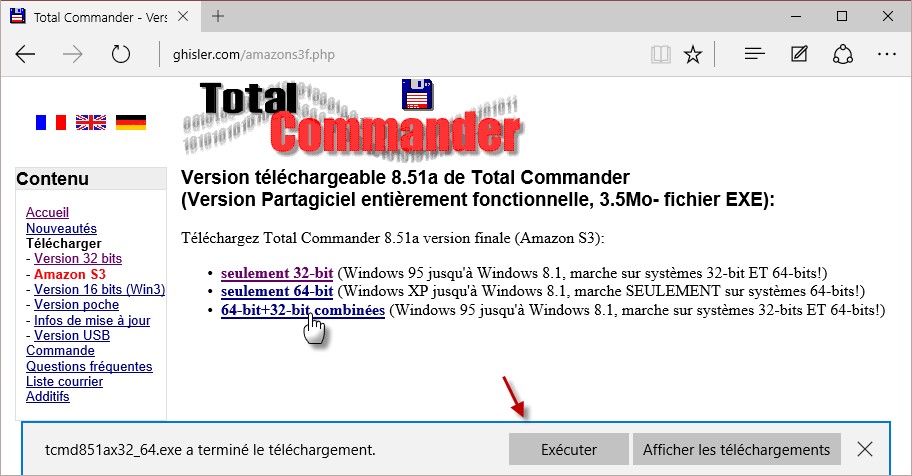
Tous les liens hypertextes ne pointent pas vers des pages Web. Certains font référence à des fichiers auto-extractibles ou compressés. Lorsque vous cliquez sur un tel lien, un message s’affiche dans la partie inférieure de l’écran. Ici, par exemple, le fichier que nous sommes sur le point de télécharger installera le gestionnaire de fichiers Total Commander.

Cliquez sur Exécuter pour confirmer que vous souhaitez exécuter le fichier. Lorsque le fichier est complètement téléchargé une analyse de sécurité est effectuée. Cliquez sur Exécuter pour installer le programme.

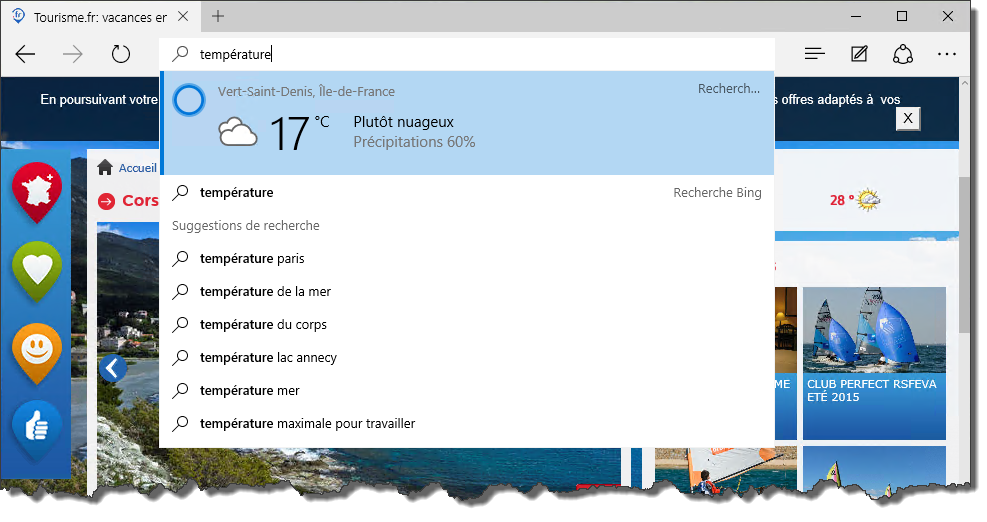
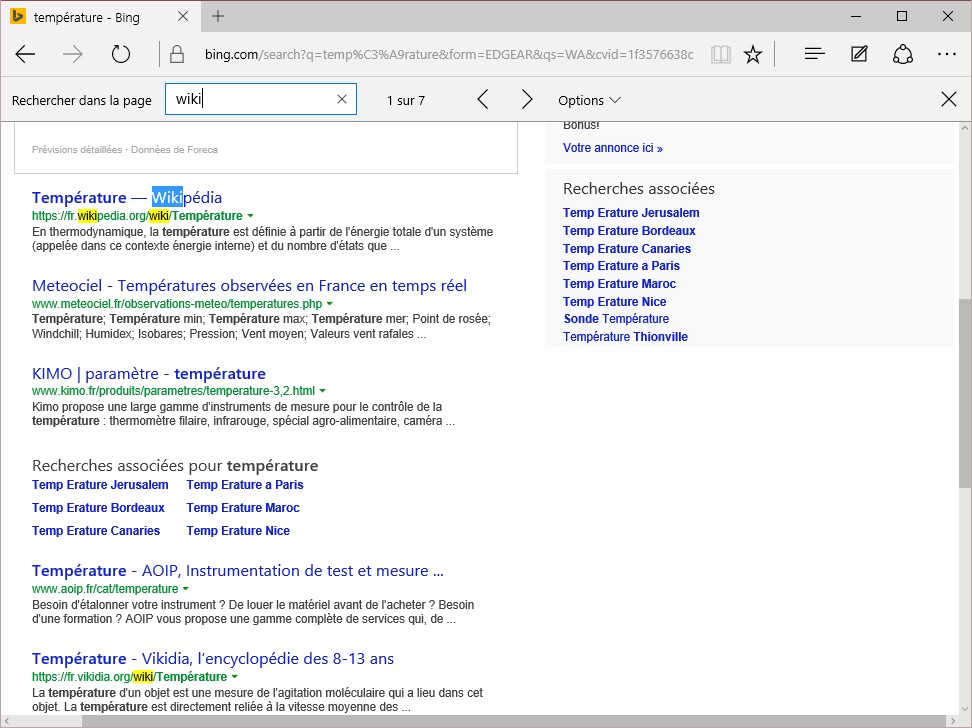
Le Web est tellement vaste que vous pouvez facilement vous y perdre ! Heureusement, la zone de texte de la page de démarrage de Microsoft Edge peut être utilisée pour lancer des recherches dans le moteur de recherche Bing. Indiquez ce que vous recherchez dans la barre d’adresses. Le texte saisi est automatiquement complété. Par exemple, si vous tapez température, la température actuelle du lieu où vous vous trouvez est affichée et plusieurs termes de recherche complémentaires vous sont proposés :

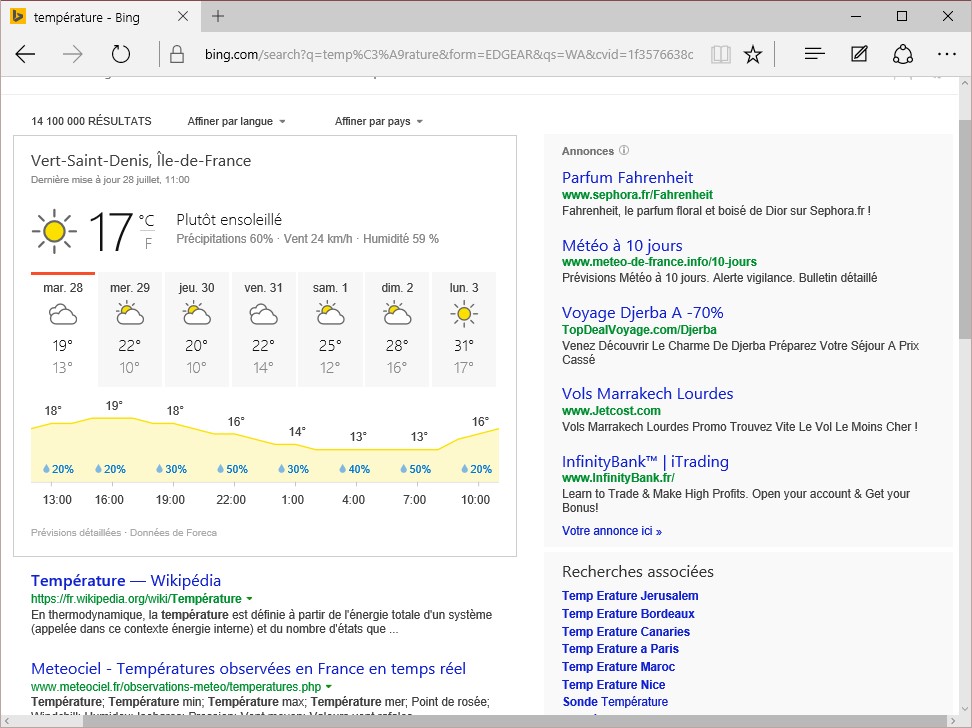
Vous pouvez cliquer sur une des options proposées ou appuyer sur la touche Entrée pour lancer la recherche sur Bing. Après un court instant, Internet Explorer affiche les réponses correspondantes. A vous de cliquer sur le lien de la page qui vous semble la plus pertinente.

Pour rechercher du texte dans la page ouverte, appuyez sur Ctrl + F puis tapez un mot ou une expression dans la zone de texte Rechercher. Chaque occurrence du mot ou de l’expression spécifiée est mise en évidence. Vous pouvez naviguer à travers les éléments surlignés en cliquant sur les boutons Suivant et Précédent.

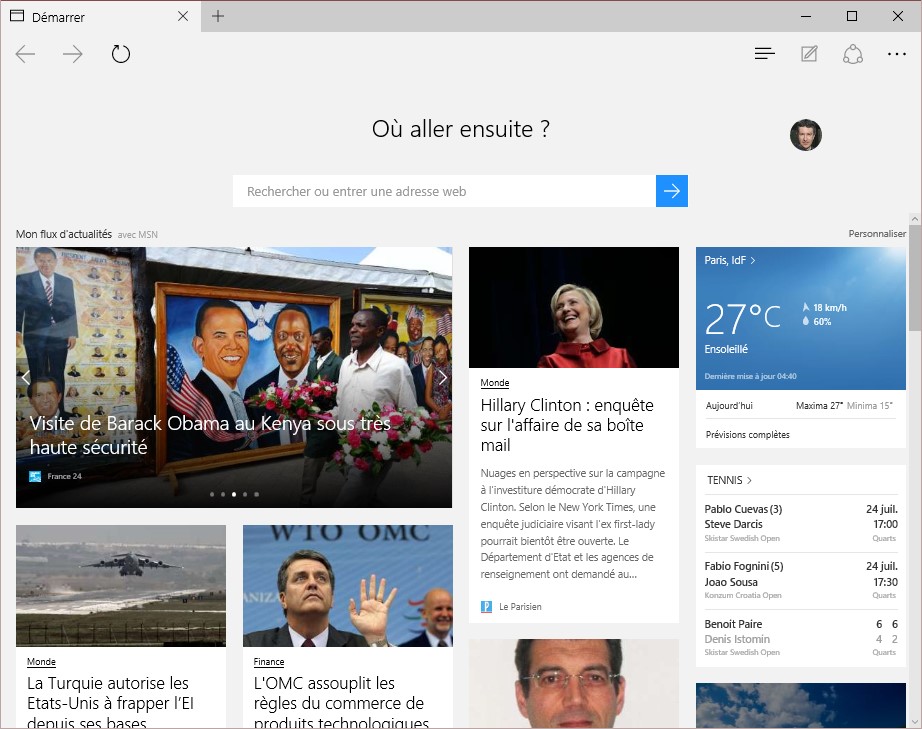
La page affichée à l’ouverture de Microsoft Edge est appelée « page de démarrage ». Par défaut, elle affiche des flux d’actualité en provenance de MSN, les prévisions météo de l’endroit où vous vous trouvez, les cours de la bourse, et d’autres informations utiles.

Supposons que vous vouliez afficher le moteur de recherche Bing à l’ouverture du navigateur. Cliquez sur l’icône Autres actions, dans l’angle supérieur droit de la fenêtre et choisissez Paramètres dans le menu qui s’affiche. Sous Ouvrir avec, sélectionnez l’option Une ou des pages spécifiques et sélectionnez Bing dans la liste déroulante. Cliquez en dehors du volet droit pour le fermer et prendre en compte le nouveau réglage. Fermez puis rouvrez Edge. Comme vous pouvez le constater, c’est maintenant le moteur de recherche Bing qui s’affiche au démarrage du navigateur.

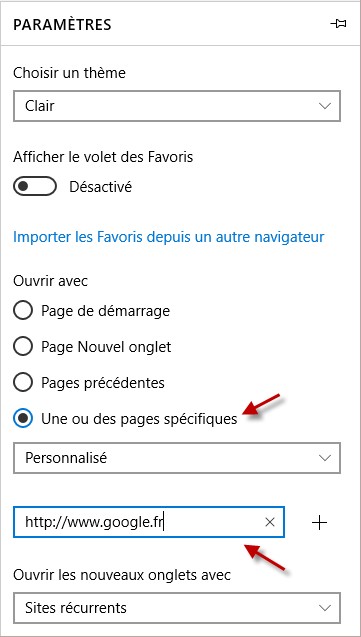
Supposons que vous vouliez ouvrir le navigateur sur le moteur de recherche Google. Cliquez sur l’icône Autres actions, dans l’angle supérieur droit de la fenêtre et choisissez Paramètres dans le menu qui s’affiche. Sous Ouvrir avec, l’option Une ou des pages spécifiques est déjà sélectionnée. Déroulez la liste qui suit cette option et choisissez Personnalisé. Saisissez l’adresse de Google dans la zone de texte, puis appuyez sur la touche Entrée du clavier pour la mémoriser. Cliquez en dehors du volet droit pour le fermer et prendre en compte le nouveau réglage. Fermez puis rouvrez Edge. Comme vous pouvez le constater, c’est maintenant le moteur de recherche Google qui s’affiche au démarrage du navigateur.

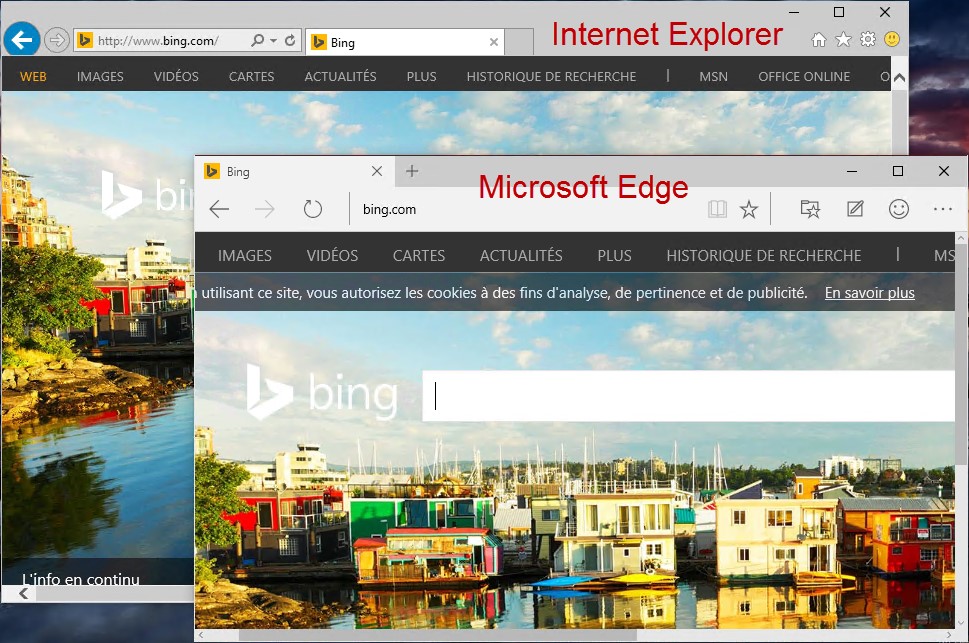
Windows 10 est livré avec deux navigateurs Web : l’application de bureau Internet Explorer 11 et l’application moderne Microsoft Edge. Dans cet eBook, nous allons supposer que vous savez déjà utiliser Internet Explorer. Nous allons nous concentrer sur le tout nouveau Microsoft Edge et ses immenses possibilités.

Pour lancer Microsoft Edge, cliquez sur son icône dans la barre des tâches. La fenêtre de Microsoft Edge s’affiche. Sans que vous n’ayez autre chose à faire, elle donne accès à des flux d’actualité en provenance de MSN, affiche les prévisions météo de l’endroit où vous vous trouvez, les cours de la bourse et bien d’autres informations encore :

Je ne sais pas pour vous, mais en ce qui me concerne, une chose m’a tout de suite sauté aux yeux : la barre d’adresses a totalement disparu de Microsoft Edge. Enfin, pas totalement puisque la zone de recherche fait également office de barre d’adresses !

Edge est là pour prêter main forte au vieillissant Internet Explorer qui, normalement, ne devrait plus être maintenu dans l’avenir. Si vous utilisez toujours Internet Explorer, rassurez-vous, les mises à jour de sécurité d’Internet Explorer seront toujours proposées. Du moins pour l’instant…

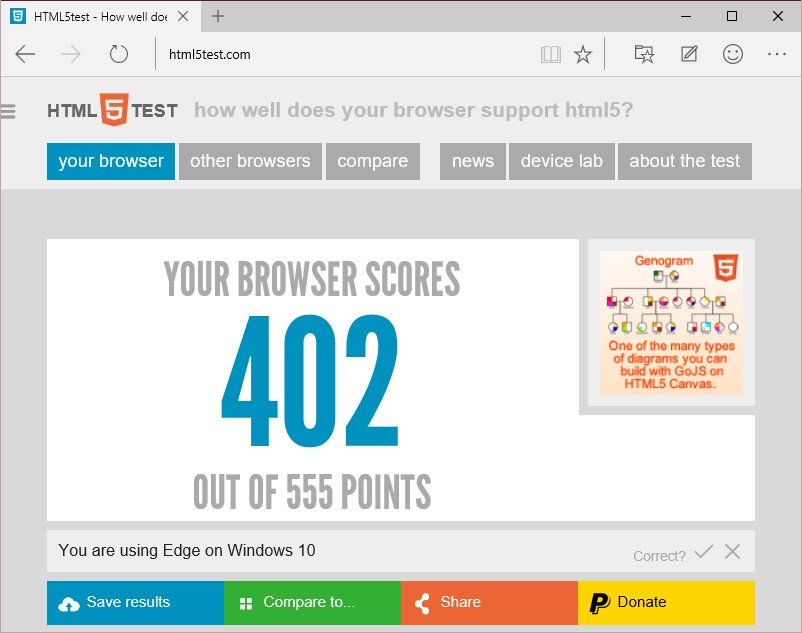
Edge supporte mieux le langage HTML5 qu’Internet Explorer : le score obtenu est de 402 points sur 555 contre 348 pour Internet Explorer 11 :

Edge est doté d’une interface minimaliste, assez proche de celle d’Internet Explorer et des autres navigateurs Web :

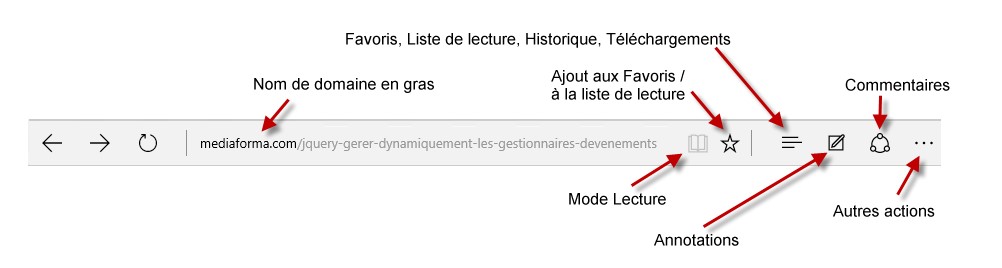
Notez cependant quelques nouvelles icônes dans la barre d’outils :

L’icône Mode Lecture améliore la lisibilité de la page en supprimant ses fioritures (barres latérales, effets graphiques, etc.) pour se concentrer sur le texte.

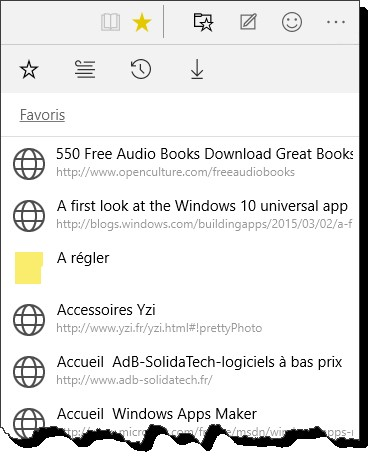
L’icône Favoris, liste de lectures, historique et téléchargements révèle un volet sur le côté droit de la fenêtre dans lequel vous avez accès à vos sites favoris, aux pages que vous voulez lire (liste de lectures), à l’historique de navigation et aux fichiers téléchargés :

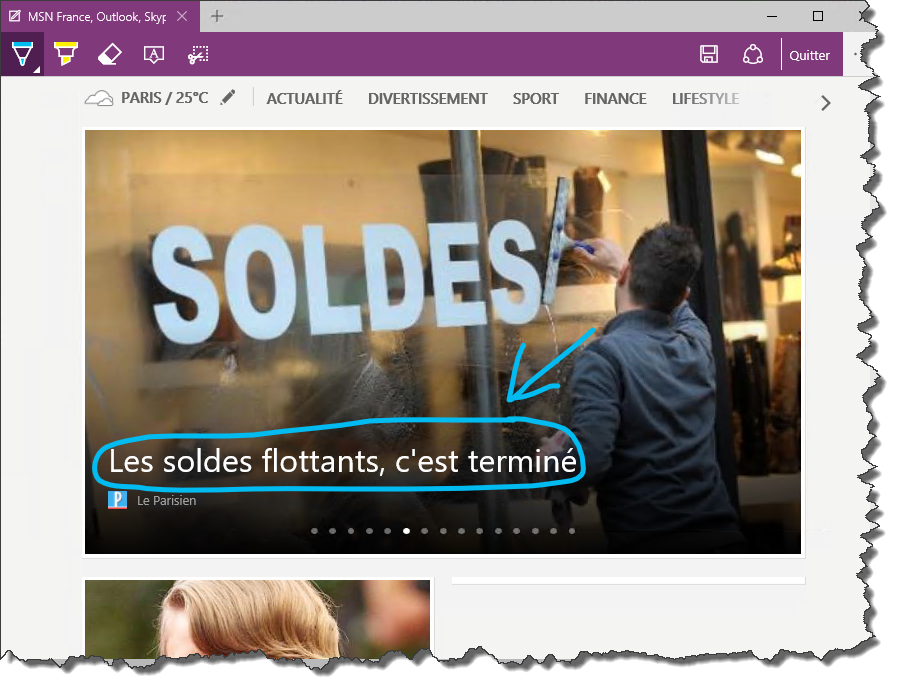
L’icône Annotations permet d’ajouter des marques et des annotations sur les pages Web visitées :

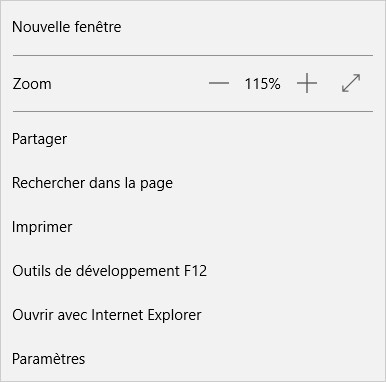
L’icône Commentaires permet d’envoyer des commentaires à Microsoft, et enfin, l’icône Autres actions donne accès à des commandes complémentaires (anciennement proposées dans l’icône Outils, en forme de roue crantée, d’Internet Explorer) :

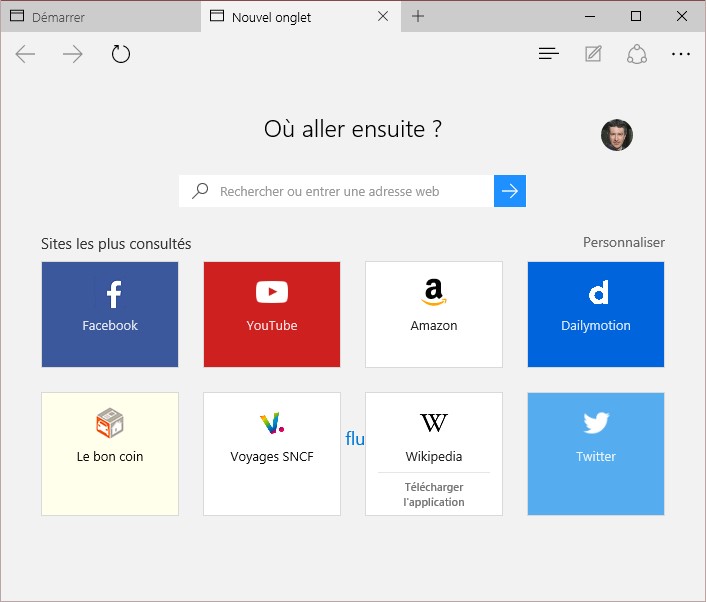
Lorsque vous ouvrez un nouvel onglet en cliquant sur l’icône Nouvel onglet ou en appuyant sur Ctrl + T, la page affichée par défaut permet de lancer une recherche sur Bing, d’accéder aux sites les plus consultés, aux applications recommandées, etc. :

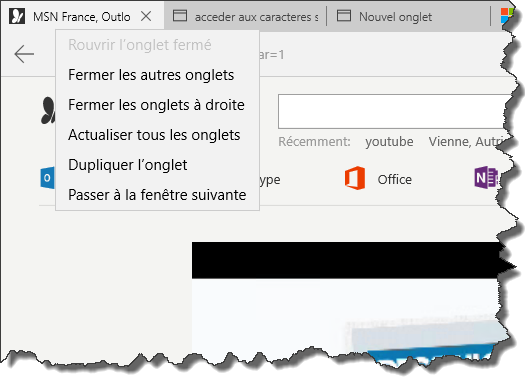
Notez également le nouveau menu des onglets de Microsoft Edge, qui donne accès à des options intéressantes :

Pour accéder à Internet, vous pouvez utiliser une connexion Ethernet ou Wi-Fi. Dans le premier cas, l’ordinateur est relié à votre box ADSL ou fibre via un câble Ethernet, aussi appelé RJ45. Dans le deuxième cas, votre ordinateur est équipé d’un récepteur Wi-Fi intégré ou d’une clé Wi-Fi.

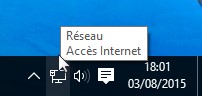
Si votre ordinateur utilise une connexion Ethernet, vous n’avez rien à faire : la connexion est automatique. Pointez l’icône Réseau, dans la zone de notification. Une info bulle signale que l’ordinateur accès au réseau local et à Internet :

Si votre ordinateur est équipé d’un récepteur Wi-Fi et qu’une connexion Ethernet est disponible, c’est la connexion Ethernet qui prime : l’accès Internet se fait via cette connexion et non via le Wi-Fi.

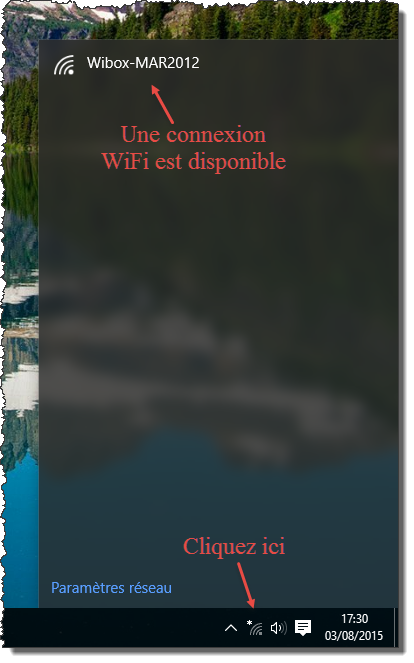
Si votre ordinateur est équipé d’un récepteur Wi-Fi et qu’aucune connexion Ethernet n’est disponible, une icône représentant les connexions Wi-Fi est affichée dans la zone de notifications, dans l’angle inférieur droit de l’écran. Cliquez dessus pour identifier la ou les connexions disponibles. Ici par exemple, une seule connexion Wi-Fi est disponible :

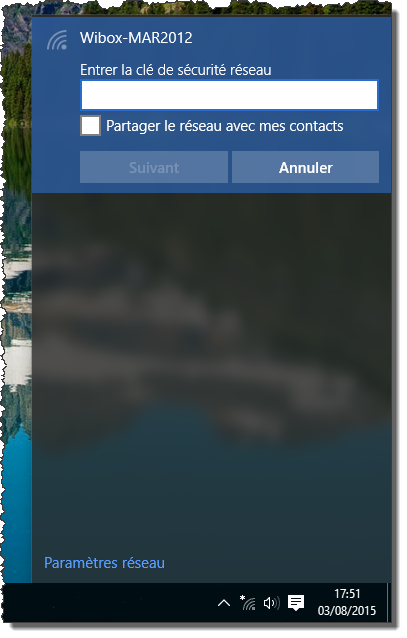
Cliquez sur la connexion à utiliser. Si vous souhaitez vous connecter automatiquement lorsque cette connexion sera disponible, cochez la case Se connecter automatiquement puis cliquez sur Se connecter. Entrez la clé de sécurité associée à la connexion, puis cliquez sur Suivant :

Quelques instants plus tard, la connexion Wi-Fi est établie et vous pouvez accéder à Internet. Cliquez en dehors du volet gauche pour le fermer. Pour vous assurer que la connexion est bien opérationnelle, pointez l’icône Wi-Fi dans la zone de notification :

Désormais, lorsque l’ordinateur se trouvera à proximité de cette source Wi-Fi, la connexion sera automatique, à moins qu’une connexion Ethernet n’ait été établie.

Téléchargez gratuitement le dossier du Wi-Fi

Le dossier du Wi-Fi est un PDF de 13 pages qui résume tout ce que vous devez savoir sur le Wi-Fi dans Windows 10.

Il vous montre comment :

  • Tester une connexion Wi-Fi
  • Partager une connexion Wi-Fi
  • Retrouver votre clé Wi-Fi
  • Oublier un réseau Wi-Fi

Cliquez sur ce bouton pour télécharger ce dossier :