Médiaforma

posts

Cortana est une assistante personnelle intelligente. Elle vous aide dans vos recherches, à gérer votre calendrier, à obtenir des informations sans utiliser le clavier ni la souris et beaucoup d’autres choses encore…

Une des façons de communiquer avec Cortana consiste à taper du texte dans la zone de saisie, à droite du bouton Démarrer. Cliquez dans cette zone de texte. Cortana vous suggère des informations susceptibles de vous aider à effectuer vos tâches.
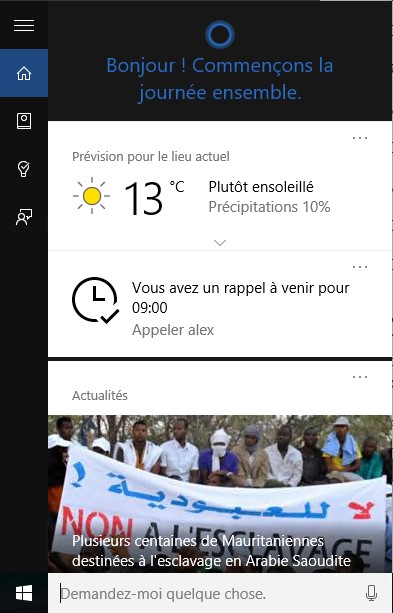
Pour arriver à ce résultat, Microsoft collecte et utilise certaines informations personnelles sur votre appareil : localisation, historique des emplacements, contacts, entrée vocale, historique de recherche, détails du calendrier, historique des communications et contenus depuis les messages et applications, entre autres.

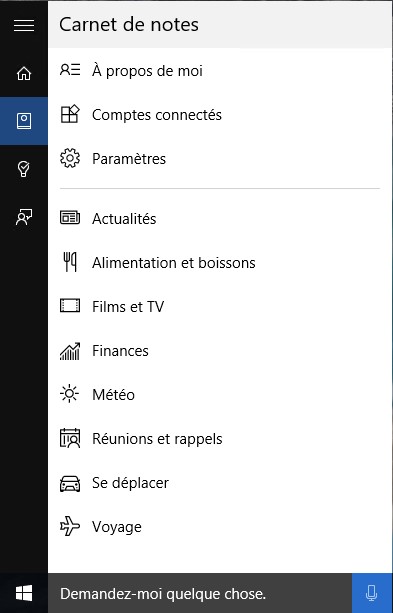
A tout moment, vous pouvez ajuster ce que Cortana doit mémoriser dans le Carnet de notes. Cliquez dans la zone de texte à droite du bouton Démarrer, puis cliquez sur l’icône Carnet de notes. Les entrées affichées sous Carnet de notes permettent de personnaliser le comportement de Cortana :
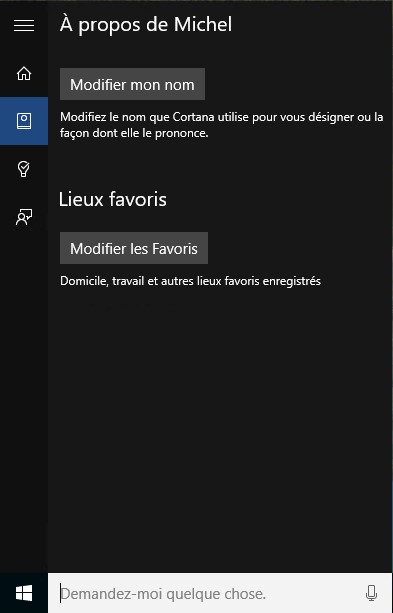
Par exemple, en cliquant sur A propos de moi, vous pouvez modifier le nom que Cortana utilise pour vous désigner ou encore définir vos lieux favoris, tels que votre domicile ou votre travail :
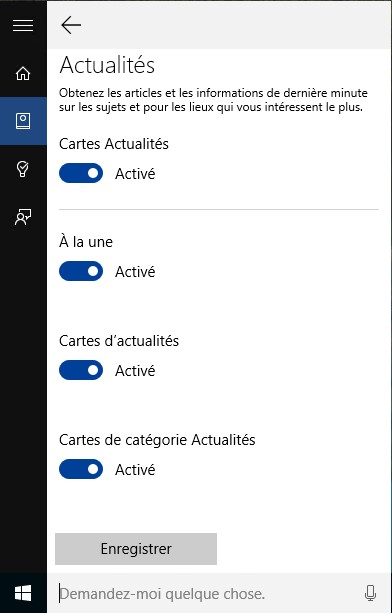
Un autre exemple : en cliquant sur Actualités, vous indiquez à Cortana si vous voulez qu’elle vous communique les articles et informations de dernière minute :
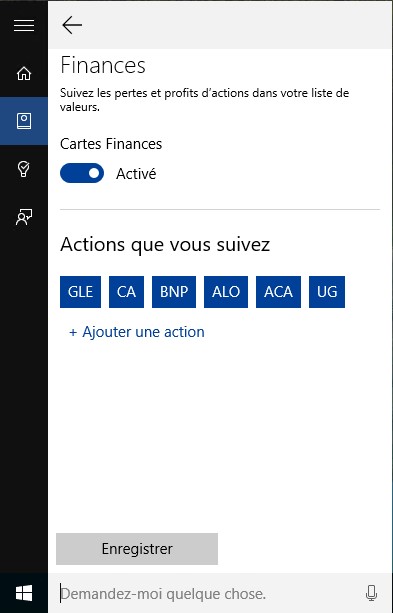
Ou encore, en cliquant sur Finances, vous indiquez les actions de bourse que vous voulez suivre :
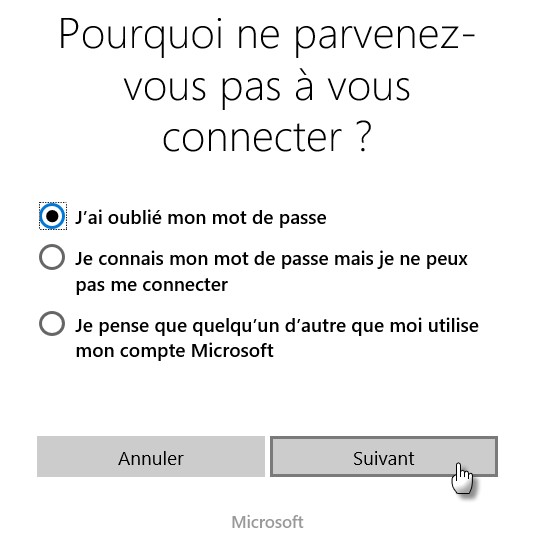
Vous avez oublié le mot de passe de votre compte Microsoft ? N’ayez crainte, vous pouvez le restaurer. Connectez-vous sur la page https://account.live.com/password/reset et suivez les indications données sur l’écran. Sélectionnez J’ai oublié mon mot de passe et cliquez sur Suivant :

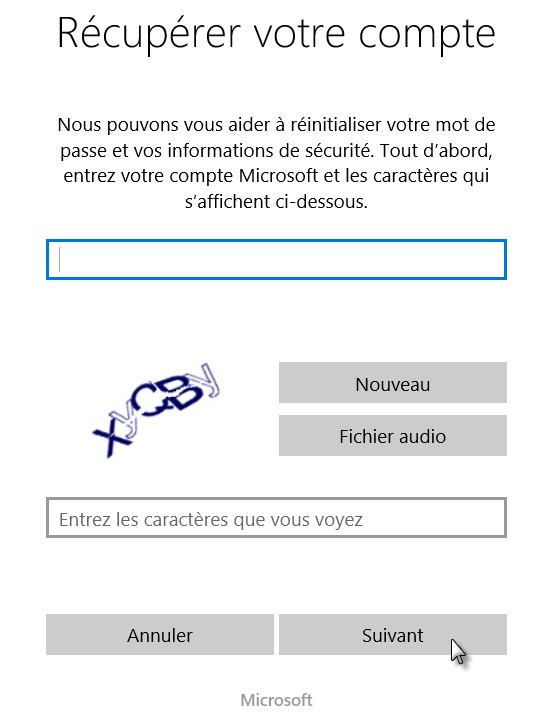
Entrez votre adresse e-mail, les caractères affichés en-dessous pour prouver que vous n’êtes pas un robot et cliquez sur Suivant :

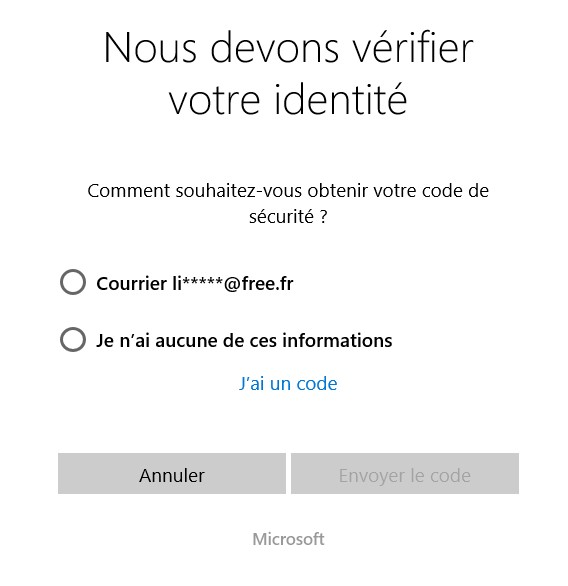
Indiquez comment vous voulez recevoir votre code de sécurité en choisissant une des options proposées puis cliquez sur Envoyer le code :

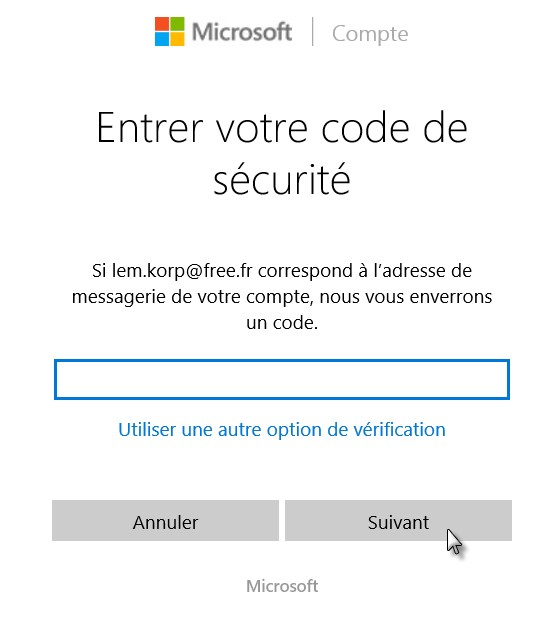
Vous recevez le code sur la boîte aux lettres ou le téléphone choisi. Entrez le code et cliquez sur Suivant :

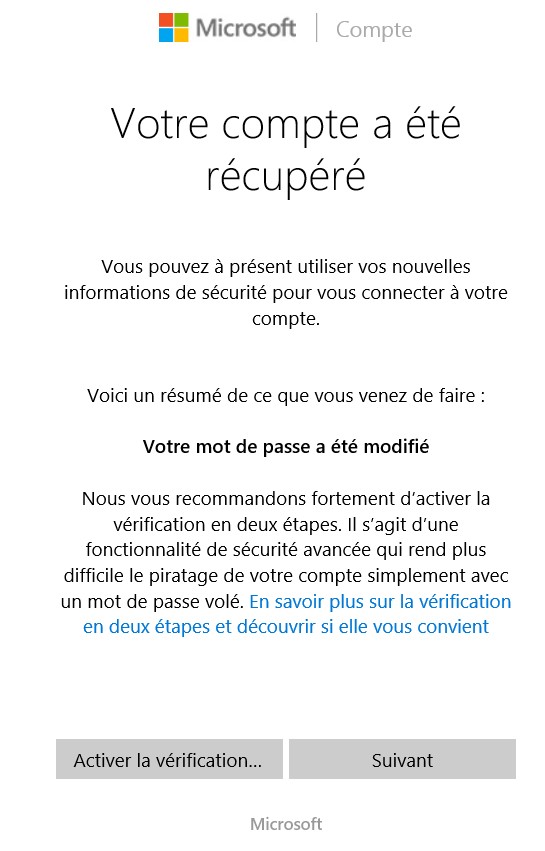
Définissez le nouveau mot de passe à deux reprises et cliquez sur Suivant. Quelques instants plus tard, un message vous indique que le mot de passe a bien été modifié :

Pour ouvrir une session Windows, vous pouvez utiliser d’une façon très classique un nom d’utilisateur et le mot de passe associé. Mais Windows 10 propose deux autres modes d’authentification. Vous pouvez utiliser un mot de passe image et/ou un code confidentiel pour ouvrir une session Windows en toute sécurité. Voyons comment les mettre en œuvre.

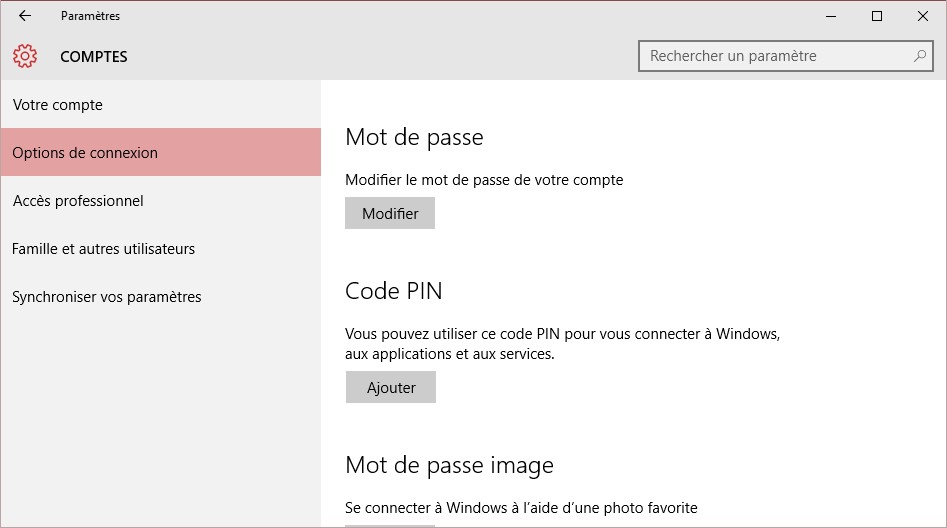
Pour définir un mot de passe image ou un code PIN, cliquez sur Démarrer ou appuyez sur la touche Windows du clavier, puis cliquez sur Paramètres dans la partie gauche du menu Démarrer. Cette action affiche l’écran Paramètres. Cliquez sur l’icône Comptes, puis basculez sur l’onglet Options de connexion.

Sous Mot de passe, Code PIN et Mot de passe image, vous pouvez, respectivement définir ou modifier le mot de passe, le code PIN à 4 chiffres et la gestuelle d’image associé à votre compte. Cliquez sur le bouton Ajouter ou sur Modifier correspondant :

A titre d’exemple, nous allons ajouter un mot de passe image en cliquant sur le bouton Ajouter sous Mot de passe image.

Après avoir saisi le mot de passe associé au compte Windows et cliqué sur OK, une image par défaut est proposée. Nous cliquons sur Choisir une nouvelle image et nous choisissons une autre image. Nous confirmons notre choix en cliquant sur Utiliser cette image.

Dans la prochaine étape, vous devez tracer trois points, lignes ou cercles sur l’image. Reproduisez les trois gestuelles pour les confirmer. Cliquez sur Terminer pour les enregistrer, puis fermez l’écran Paramètres en cliquant sur sa case de fermeture.

Pour tester le mot de passe image qui vient d’être défini, fermez la session courante, reconnectez-vous et reproduisez les trois gestes.

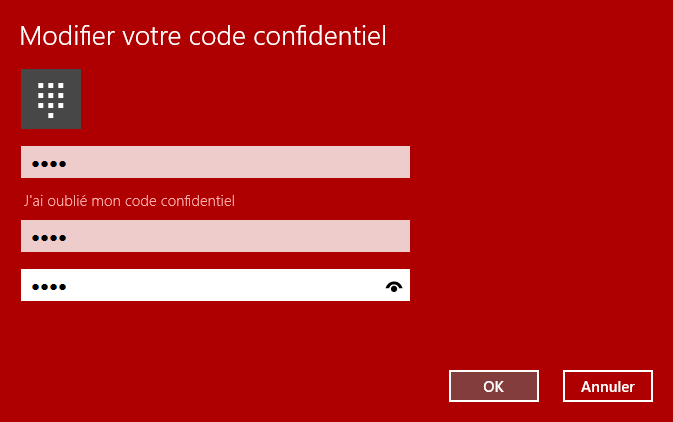
Nous allons maintenant associer un code confidentiel au compte courant. Cliquez sur Démarrer ou appuyez sur la touche Windows du clavier, puis cliquez sur Paramètres dans la partie gauche du menu Démarrer. Cette action affiche l’écran Paramètres. Cliquez sur l’icône Comptes, puis basculez sur l’onglet Options de connexion. Ici, un code PIN a déjà été défini. Nous allons supposer que vous voulez le modifier. Cliquez sur Modifier sous Code PIN. Tapez le code confidentiel actuel, puis tapez à deux reprises le nouveau code confidentiel. Il ne vous reste plus qu’à cliquer sur OK pour prendre en compte le nouveau code.

Vous pouvez fermer l’écran Comptes en cliquant sur sa case de fermeture.

Pour tester le code confidentiel, basculez sur l’écran de verrouillage en appuyant simultanément sur les touches Windows et L, cliquez pour accéder à l’écran d’authentification et entrez votre code. Dès la saisie du quatrième chiffre, et à condition que le code entré soit le bon, vous avez à nouveau accès à Windows.

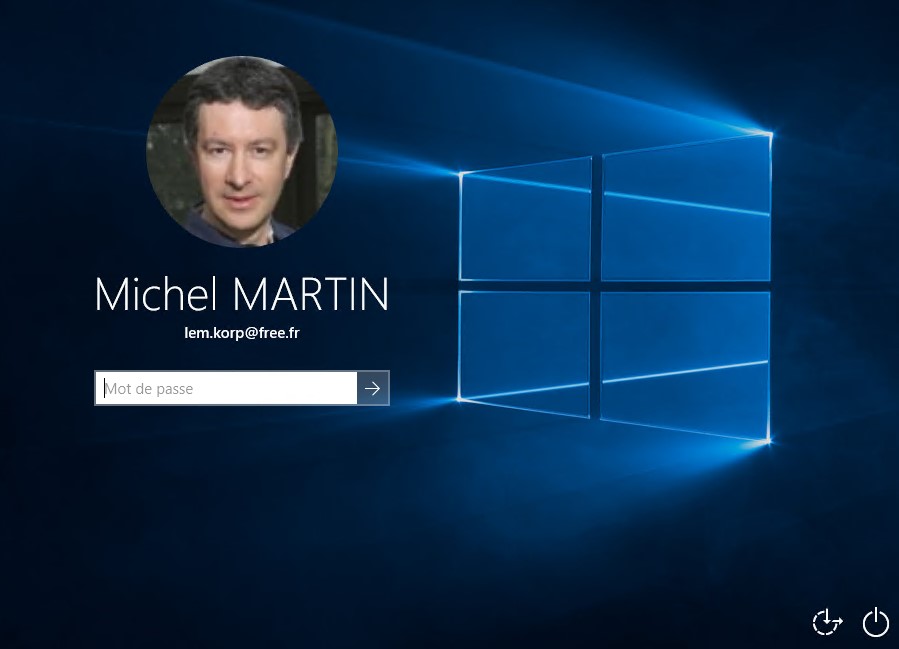
Au démarrage de l’ordinateur, un écran de connexion s’affiche. Si vous avez opté pour un compte local ou un compte Microsoft lors de l’installation de Windows, entrez le mot de passe correspondant. Appuyez sur la touche Entrée du clavier ou cliquez sur la flèche à droite de la zone de saisie du mot de passe :

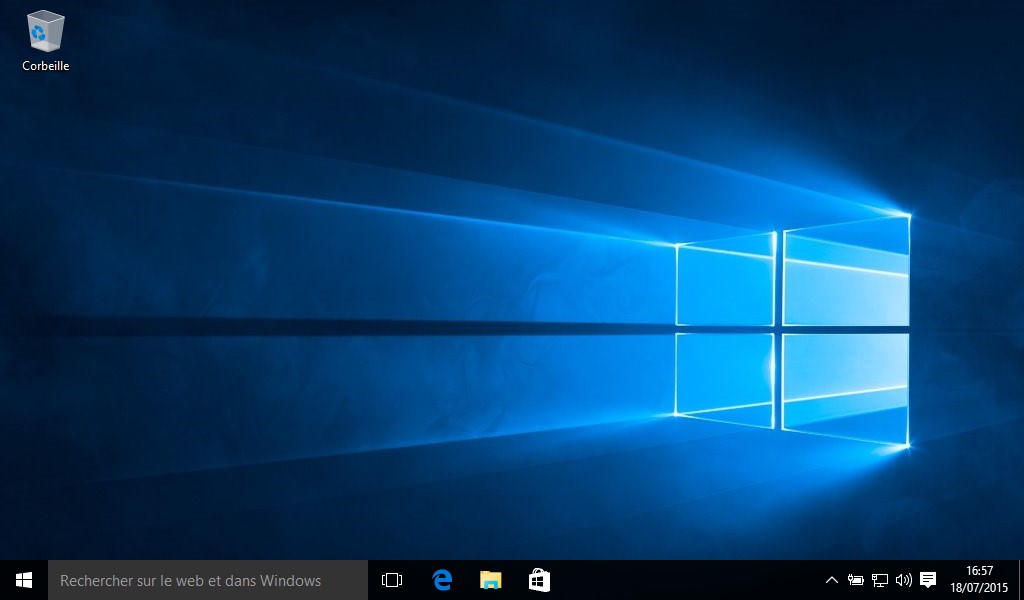
Quelques instants plus tard, vous avez accès au bureau de Windows :

Pour faciliter la connexion à Windows, vous pouvez également utiliser :

  • Un mot de passe image ;
  • Un code confidentiel.

Lorsque vous ouvrez une session Windows, l’écran de connexion vous propose d’utiliser l’option de connexion de la session précédente. Si vous voulez en changer, cliquez sur Options de connexion, puis sur une des trois icônes qui s’affichent pour choisir une connexion par un mot de passe image, un compte Microsoft ou un code PIN.

Sous Windows 8 et 8.1, les coins de l’écran représentaient autant de zones sensibles :

  • Le coin supérieur gauche permettait de basculer entre les applications ouvertes. C’était en quelque sorte l’équivalent du raccourci clavier Alt + Tab.
  • Le coin supérieur droit ou inférieur droit affichait la barre des talismans. Laquelle donnait accès à plusieurs icônes de raccourci pour faciliter l’accès à la recherche, au partage, à l’écran d’accueil, aux périphériques et aux paramètres de l’ordinateur.

Tout ceci n’existe plus dans Windows 10 : ces icônes de raccourci sont désormais accessibles dans le menu Démarrer, comme c’était déjà le cas dans Windows 7. Si vous avez fait une mise à niveau vers Windows 10 depuis Windows 7, vous ne serez donc pas dépaysé. Par contre, si vous avez utilisé les systèmes Windows 8, 8.1 puis 8.1 Update, vous devrez désapprendre ces techniques qui étaient propres aux versions 8 de Windows. Rassurez-vous, cela ne devrait pas être trop difficile, tant le menu Démarrer est simple et intuitif !

Si vous avez fait une mise à niveau vers Windows 10 depuis Windows 7, vous devez accorder une attention particulière à la façon dont vous vous identifiez au démarrage de l’ordinateur. Depuis la sortie de Windows 8, Microsoft encourage les utilisateurs à se connecter en utilisant un compte Microsoft et non un compte local. Certaines fonctionnalités de Windows 8 et de Windows 10 nécessitent un accès au cloud de Microsoft. Pour profiter de ces fonctionnalités, vous devez vous connecter à Windows en utilisant un compte Microsoft. En particulier, l’accès à OneDrive et au Windows Store n’est possible qu’aux utilisateurs connectés avec un compte Microsoft. D’autre part, pour pouvoir répercuter automatiquement les modifications effectuées dans l’interface de Windows sur tous vos appareils, la seule alternative est l’utilisation d’un compte Microsoft. Ces modifications vont de l’allure et du contenu du menu Démarrer jusqu’aux applications installées via le Windows Store en passant par les paramètres de Windows et des applications installées, et aussi les données manipulées par ces applications si elles ont été stockées dans OneDrive. Enfin, en utilisant un compte Microsoft, vous pouvez le restaurer en ligne.

Certains d’entre vous sont peut-être soucieux de leur intimité sur Internet. Si vous vous connectez à Windows avec un identifiant Microsoft, vous vous connectez également à la solution cloud de Microsoft. Cela signifie donc que le géant de Redmond sait quand vous vous connectez et d’où vous vous connectez. Si cela est vraiment insupportable pour vous, il est possible de créer un compte d’utilisateur local, en définissant un nom d’utilisateur et le mot de passe associé. Si vous optez pour cette alternative, les modifications effectuées dans l’interface de Windows ainsi que vos données personnelles ne seront pas synchronisées sur vos différents matériels. A vous de peser le pour et le contre et de choisir la meilleure solution en ce qui vous concerne …

Le menu Démarrer a été totalement repensé et pourtant, il devrait vous sembler familier si vous avez déjà utilisé Windows 8.1. Pour y accéder, cliquez sur le bouton Démarrer ou appuyez sur la touche Windows du clavier. Le menu Démarrer se divise en deux parties :

  • A gauche :
    • Une icône qui représente l’utilisateur. Vous l’utiliserez pour modifier les paramètres du compte utilisateur, verrouiller l’ordinateur ou le déconnecter.
    • Les applications les plus utilisées.
    • Les applications ajoutées récemment.
    • Un ensemble de liens d’utilisation courante : l’explorateur de fichiers, les paramètres de l’ordinateur, l’arrêt et le redémarrage de l’ordinateur et l’accès à toutes les applications, par ordre alphabétique. Cette partie du menu doit rappeler de bons souvenirs à tous les nostalgiques de Windows 7.
  • A droite, les vignettes des applications modernes, classées par groupes. C’est grossièrement l’équivalent de l’écran d’accueil de Windows 8.1. Bien entendu, les vignettes affichées par défaut lors de l’installation de Windows 10 peuvent être déplacées, supprimées et complétées par celles des applications que vous installerez depuis Windows Store.

Le menu Démarrer de Windows 10 rassemble ce qui a fait la force des deux précédents systèmes. Que les fans de Windows 7 ou de Windows 8.1 se rassurent. Il est possible de personnaliser le menu Démarrer de Windows 10 pour qu’il ressemble à celui de Windows 7, voire de retrouver l’écran d’accueil de Windows 8.1.