Médiaforma

posts

Les opérations de couper/copier/coller sont universellement utilisées dans le système d’exploitation Windows ainsi que dans les applications qui fonctionnent sous Windows. En ce qui concerne PowerPoint 2019, elles vous permettront de déplacer et/ou de dupliquer les éléments (textes, images et autres objets) affichés dans une présentation.

Pour copier un ou plusieurs objets, commencez par les sélectionner, cliquez sur l’onglet Accueil du ruban, puis sur l’icône Copier dans le groupe Presse-papiers (vous pouvez également utiliser le raccourci clavier Contrôle + C pour parvenir au même résultat). Les objets sont copiés dans le presse-papiers et peuvent être collés une ou plusieurs fois dans la présentation en cours d’édition ou dans tout autre présentation.

Pour coller le contenu du presse-papiers dans la diapositive courante, sélectionnez l’onglet Accueil, puis cliquez sur l’icône Coller dans le groupe Presse-papiers. Vous pouvez également utiliser le raccourci clavier Contrôle + V pour parvenir au même résultat.

Pour couper un ou plusieurs objets, commencez par les sélectionner, cliquez sur l’onglet Accueil du ruban puis sur l’icône Couper dans le groupe Presse-papiers (vous pouvez également utiliser le raccourci clavier Contrôle + X pour parvenir au même résultat). Les objets sélectionnés disparaissent. Ils sont placés dans le presse-papiers et peuvent être collés une ou plusieurs fois dans la présentation en cours d’édition ou dans toute autre présentation.

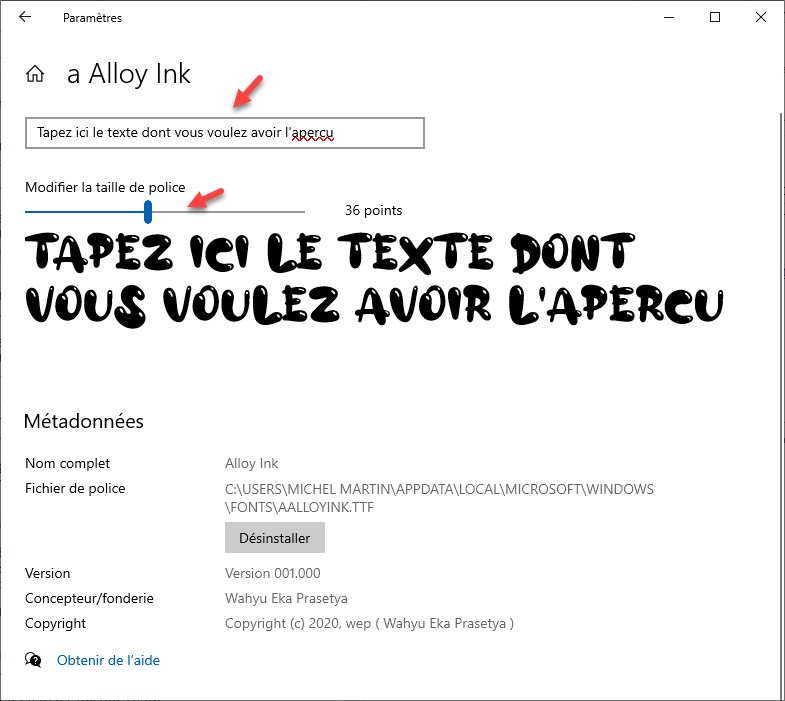
Cette rubrique n’est pas à proprement parler liée à PhotoFiltre, mais elle va permettre d’ajouter des polices de caractères à Windows, et donc de les utiliser dans PhotoFiltre.

Rendez-vous sur le site http://www.dafont.com/fr/ et faites votre choix en sélectionnant une des nombreuses catégories de polices proposées.

Photofiltre - Ajouter des polices à Windows 1

Ici par exemple, nous allons installer la police Groovy Alba. Un clic sur Groovy et la police Alba est accessible. Nous cliquons sur Alba, sur Télécharger puis sur Ouvrir. Le fichier ZIP téléchargé contient trois polices TrueType nommées ALBA, ALBAM et ALBAS. Pour savoir quelles sont les différences entre ces trois polices, il suffit de double-cliquer dessus.

  • ALBA est la police par défaut
  • ALBAM est la police ALBA avec une graisse élevée
  • ALBAS est la police ALBA avec un ombrage.

Nous allons installer la police ALBAM. Pour cela, nous double-cliquons sur ALBAM, puis nous cliquons sur Installer. Quelques instants plus tard, la police ALBAM est disponible dans toutes les applications Windows, et donc dans PhotoFiltre. Si PhotoFiltre était ouvert au moment de l’installation de la police, fermez-le puis rouvrez-le.

Pour vous assurer que la nouvelle police est bien disponible dans PhotoFiltre, définissez une nouvelle image, cliquez sur l’icône Texte et cherchez la police ALBAM dans la liste déroulante Police. Comme vous pouvez le voir, cette police est bien disponible et elle peut être utilisée dans PhotoFiltre :

Photofiltre - Ajouter des polices à Windows 2

A vous de trouver les polices qui correspondent aux effets que vous recherchez.

Cette section va vous montrer comment calculer tous les jours fériés d’une année. Voici les formules utilisées, en supposant que l’année concernée est définie dans la cellule B1 :

Jour férié Formule
Jour de l’An =DATE(B1;1;1)
Pâques =ARRONDI(DATE(B1;4;MOD(234-11*MOD(B1;19);30))/7;0)*7-6
Lundi de Pâques =B3+1
Fête du travail =DATE(B1;5;1)
Victoire 1945 =DATE(B1;5;8)
Ascension =B3+39
Pentecôte =B3+49
Lundi de Pentecôte =B3+50
Fête Nationale =DATE(B1;7;14)
Assomption =DATE(B1;8;15)
Toussaint =DATE(B1;11;1)
Armistice 1918 =DATE(B1;11;11)
Noël =DATE(B1;12;25)


Le jour de l’An, la fête du travail, la Victoire de 1945, la Fête Nationale, l’Assomption, la Toussaint, l’Armistice de 1918 et le jour de Noël sont faciles à calculer car il s’agit de jours fixes dans l’année. Par exemple, la fête nationale a lieu le 14 Juillet, ou encore, Noël a lieu le 25 Décembre. La fonction DATE() est dont toute indiquée pour calculer les dates correspondantes.

La seule date difficile à calculer est Pâques. Le Lundi de Pâques, l’Ascension, Pentecôte et le Lundi de Pentecôte sont calculés à partir du jour de Pâques.

Pour faciliter l’exécution d’une macro, rien de tel qu’un raccourci clavier.

Sélectionnez l’onglet Affichage dans le ruban. Cliquez sur l’icône Macros dans le groupe Macros. Sélectionnez la macro à laquelle vous souhaitez attribuer un raccourci, puis cliquez sur Options.

Entrez une lettre dans la zone Touche de raccourci. Vous pouvez utiliser un raccourci du type Contrôle + lettre ou Contrôle + Maj + lettre. Dans le premier cas, il suffit d’appuyer sur une touche du clavier. Dans le deuxième, maintenez la touche Maj enfoncée pendant que vous appuyez sur une touche du clavier.

Cliquez sur OK pour fermer la boîte de dialogue Options de macro, puis fermez la boîte de dialogue Macro en cliquant sur sa case de fermeture. La macro peut maintenant être exécutée en utilisant le nouveau raccourci clavier.

Cet article regroupe les opérateurs et les fonctions dédiés à la manipulation des nombres en VBA Excel.

Opérateurs mathématiques

Les opérateurs mathématiques sont très classiques. Notez cependant l’opérateur de division entière (\) et le module (Mod) qui ne se retrouvent pas dans tous les langages :

Opérateur Signification
^ Mise à la puissance
+ Addition
Soustraction
* Multiplication
/ Division
\ Division entière
Mod Modulo


Exemples :

Dim n1, n2 As Single

n1 = 13.34

n2 = 3.46

Debug.Print "n1 = " & n1

Debug.Print "n2 = " & n2

Debug.Print "n1^3 = " & n1 ^ 3

Debug.Print "n1/n2 = " & n1 / n2

Debug.Print "n1\n2 = " & n1 \ n2

Debug.Print "n1 Mod 2 = " & n1 Mod n2

Voici le résultat de ce code :

n1 = 13,34

n2 = 3,46

n1^3 = 2373,927704

n1/n2 = 3,85549128697245

n1\n2 = 4

n1 Mod 2 = 1

Opérateurs de comparaison

Les opérateurs de comparaison sont très classiques :

Opérateur Signification
= Egale à
Inférieur à
<= Inférieur ou égal à
Supérieur à
>= Supérieur ou égal à
<>  Différent de

Opérateurs logiques

Les opérateurs logiques sont également très classiques :

Opérateur Signification
And Et logique
Or Ou logique
Not Non logique

Fonctions mathématiques

Le langage VBA contient quelques fonctions mathématiques dédiées à la manipulation des nombres. Elles sont résumées dans le tableau suivant :

Fonction Valeur retournée
Abs() Valeur absolue de l’argument
Atn() Double qui représente l’arc tangente de l’argument
Cos() Double qui représente le cosinus de l’angle passé en argument
Exp() Double qui représente la base de logarithmes népériens mise à la puissance de l’argument
Fix() Partie entière de l’argument
Hex() String qui représente la valeur hexadécimale de l’argument
Int() Partie entière de l’argument
Log() Double qui indique le logarithme népérien de l’argument
Oct() Variant (String) qui représente la valeur octale de l’argument
Rnd() Single qui représente un nombre aléatoire
Round() Argument arrondi à un nombre spécifié de décimales
Sgn() Variant (Integer) qui indique le signe de l’argument
Sin() Double qui représente le sinus de l’angle passé en argument
Sqr() Double qui représente la racine carrée du nombre passé en argument
Tan() Double qui représente la tangente de l’angle passé en argument
Val() Evaluation numérique de l’argument chaîne

Fonctions de conversion

Et pour terminer, voici quelques fonctions de conversion :

Fonction Valeur retournée Exemple
CBool() Evalue l’argument et retourne Vrai ou Faux en conséquence CBool(1<2) retourne Vrai
CByte() Retourne la conversion en Byte (entre 0 et 255) de l’argument CByte(2.35) retourne le Byte 2
CCur() Retourne la conversion en Currency de l’argument CByte(12345.678989) retourne le Currency 12345.679
CDbl() Retourne la conversion en Double de l’argument CDbl(12.456789) retourne le Double 12.456789


Mise en forme

La fonction Format() permet de mettre en forme des nombres. Elle retourne une valeur de type String. Voici sa syntaxe :

Format(expression, format)

expression est l’expression à mettre en forme et format est le format de mise en forme à appliquer à l’expression.

Voici quelques exemples :

Dim s As Single

s = 1234.456

MsgBox Format(s, "0 000.00 €")

s = 1234567

MsgBox Format(s, "0.00")

MsgBox Format(s, "#,##0")

Voici le résultat de l’exécution :


Pour aller plus loin avec la fonction Format(), je vous suggère de consulter la page dédiée à cette fonction sur MSDN.


Writer est le traitement de texte de LibreOffice. C’est l’équivalent de l’application Microsoft Word. Vous l’utiliserez pour saisir du texte, des lettres, des CV et tout autre document textuel.

Pour lancer LibreOffice Writer, vous pouvez passer par le lanceur d’applications de LibreOffice. Dans le volet gauche du lanceur, cliquez sur

  • Document Writer, sous Créer pour créer un nouveau document LibreOffice Writer.
  • Ouvrir un fichier, Fichiers distants ou Fichiers récents, puis sélectionner le document que vous voulez ouvrir.

Vous pouvez également lancer l’application LibreOffice Writer sans passer par le lanceur d’applications :

  • Si vous avez installé la version traditionnelle de LibreOffice ou si vous avez créé des raccourcis dans le menu Démarrer pour la version portable de LibreOffice, cliquez sur Démarrer, tapez libre et cliquez sur LibreOffice Writer dans la partie supérieure du menu Démarrer.
  • Si vous utilisez la version portable de LibreOffice et que vous n’avez pas créé de raccourcis dans le menu Démarrer, ouvrez le dossier dans lequel LibreOffice a été décompressé et double-cliquez sur l’icône exe.

Quelle que soit la technique utilisée, l’application Writer s’exécute :

Si aucun dossier de travail n’est spécifié, PowerPoint utilise le dossier Documents par défaut. Ce dossier se trouve dans le dossier Users\utilisateur (où utilisateur représente le nom de l’utilisateur) du disque d’installation de Windows.

Si ce dossier ne vous convient pas, il est très simple d’en changer :

  • Basculez sur l’onglet Fichier dans le ruban, puis cliquez sur Options.
  • Sélectionnez l’onglet Enregistrement dans la partie gauche de la boîte de dialogue Options PowerPoint.
  • Désignez le dossier à utiliser par défaut dans la zone de texte Dossier local par défaut.
  • Validez en cliquant sur OK.

Lorsque vous appuyez sur Contrôle + F12 pour ouvrir une présentation, la boîte de dialogue Ouvrir pointe sur le dossier que vous venez de définir.