Médiaforma

posts

Pour ouvrir une image stockée sur une de vos unités de masse, lancez la commande Ouvrir dans le menu Fichier, cliquez sur l’icône Ouvrir de la barre d’outils ou utilisez le raccourci clavier Ctrl+O. Quelle que soit la technique utilisée, la boîte de dialogue Ouvrir s’affiche. Lorsque vous cliquez sur un fichier, la boîte de dialogue Ouvrir donne des informations sur l’image correspondante. Sans ouvrir l’image, vous connaissez :

  • sa taille en pixels ;
  • son nombre de couleurs : ici, l’image est codée sur 24 bits, ce qui représente 2^24 couleurs, soit 16 millions de couleurs ;
  • son poids en Kilo-octets ou en Méga-octets ;
  • sa date de création ou de dernière modification.

Cliquez sur Ouvrir pour ouvrir l’image dans la zone de travail.

Remarques

  • De très nombreux types de fichiers sont supportés par PhotoFiltre. Déroulez la liste Types de fichiers pour en avoir un aperçu :

  • PhotoFiltre mémorise le dossier de recherche et le propose par défaut lorsque vous ouvrez une nouvelle image.

Des erreurs peuvent parfois apparaître lors de l’exécution d’un code VBA. Si vous ne mettez pas en place un gestionnaire d’erreur, une boîte de dialogue peu esthétique stoppera net le fonctionnement du programme.

Mise en place d’un gestionnaire d’erreurs

Pour définir un gestionnaire d’erreurs dans une procédure, vous utiliserez une instruction On Error GoTo. Voici un exemple de code :

Sub uneProcedure()

  On Error GoTo gestionErreurs

  Dim a As Integer

  a = 1 / 0

gestionErreurs:

  MsgBox "Erreur n° " & Err.Number & vbLf & Err.Description

End Sub

Et voici le résultat :

Ici, on tente d’affecter la valeur 1/0 à la variable Integer a. Ce qui produit une erreur 11 : Division par zéro.

Annulation du gestionnaire d’erreurs

A tout moment, vous pouvez désactiver le gestionnaire d’erreur mis en place par une instruction On Error GoTo. Pour cela, il suffit d’utiliser cette instruction :

On Error GoTo 0

Examinez ce code :

Sub uneProcedure()

  On Error GoTo gestionErreurs

  Dim a As Integer

  a = 1 / 0

gestionErreurs:

  MsgBox "Erreur n° " & Err.Number & vbLf & Err.Description

  On Error GoTo 0

  a = 2 / 0

End Sub

La première division par zéro provoque l’exécution du gestionnaire d’erreurs. Ce dernier :

  • affiche un message d’erreur ;
  • désactive le gestionnaire d’erreur ;
  • lance intentionnellement une instruction qui provoque une erreur.

Voici le résultat :

Le deuxième message d’erreur est beaucoup moins engageant que le premier !

Reprise de l’exécution

Placée dans le gestionnaire d’erreurs, l’instruction Resume reprend l’exécution sur l’instruction qui a provoqué une erreur.

Examinez ce code :

Sub uneProcedure()

  On Error GoTo gestionErreurs

  Dim a As Integer

  a = InputBox("Entrez un entier")

  End

gestionErreurs:

  MsgBox "Vous devez saisir un entier"

  Resume

End Sub

Ici, la saisie de l’utilisateur est affectée à une variable de type Integer. Si l’utilisateur n’entre pas un nombre entier, une erreur se produira, et le gestionnaire d’erreurs sera exécuté.

Dans ce cas, un message d’erreur demandant à l’utilisateur de saisir un entier sera affiché et l’instruction Resume provoquera la réexécution de la ligne :

a = InputBox("Entrez un entier")

Si l’utilisateur entre un nombre entier, l’instruction qui suit le InputBox() sera exécutée et la procédure se terminera.

Poursuite de l’exécution

Plutôt que d’indiquer un gestionnaire d’erreurs dans l’instruction On Error GoTo, vous pouvez demander d’ignorer l’erreur et d’exécuter la ligne suivante :

On Error Resume Next

Par exemple, pour tester si la feuille « F3 » existe dans le classeur courant, vous pourriez utiliser ce code :

Sub uneProcedure()

  Dim feuille As Worksheet

  On Error Resume Next

  Set feuille = Worksheets("F3")

  If feuille Is Nothing Then

    MsgBox "La feuille ""F3"" n'existe pas"

  Else

    MsgBox "La feuille ""F3"" existe"

  End If

End Sub

L’instruction

On Error Resume Next

fait en sorte que le code ne s’arrête pas sur une erreur d’exécution. L’erreur est purement et simplement ignorée et l’exécution se poursuit sur la ligne suivante.

L’instruction

Set feuille = Worksheets("F3")

tente d’affecter à la variable feuille la feuille F3. Si cette feuille n’existe pas, l’erreur est ignorée (grâce à l’instruction On Error Resume Next) et l’instructions suivante s’exécute.

Ici, on teste si la variable feuille fait ou ne fait pas référence à une feuille :

If feuille Is Nothing Then

Else

End If

Selon le résultat du test, un message ou un autre est affiché avec une instruction MsgBox().

Avec Excel, il est très simple de convertir des unités de mesure en utilisant la fonction CONVERT(). A titre d’exemple, nous allons convertir des Fahrenheit en Degrés et des Degrés en Fahrenheit.

Cliquez sur la cellule où doit se faire la conversion. Tapez =CONVERT(. Désignez :

  • La cellule à convertir.
  • L’unité d’origine en choisissant une entrée dans la liste ou en la saisissant directement entre guillemets.
  • L’unité finale en choisissant une entrée dans la liste ou en la saisissant directement entre guillemets.

Fermez la parenthèse et appuyez sur la touche Entrée du clavier pour obtenir le résultat :

La conversion inverse ne pose aucun problème. Cliquez dans la cellule où doit se faire la conversion. Tapez =CONVERT(. Désignez :

  • La cellule à convertir.
  • L’unité d’origine en choisissant une entrée dans la liste ou en la saisissant directement entre guillemets.
  • L’unité finale en choisissant une entrée dans la liste ou en la saisissant directement entre guillemets.

Fermez la parenthèse et appuyez sur la touche Entrée du clavier pour obtenir le résultat :

D’un simple clic, vous pouvez créer des graphiques de prévision afin d’avoir une idée précise des prochaines tendances. Cette fonctionnalité utilise un algorithme de lissage exponentiel standard qui fournit des données prévisionnelles fiables.

A titre d’exemple, nous allons utiliser des données qui représentent les chiffres de vente mensuels d’une société, entre les mois de Janvier et de Mars 2019. Pour obtenir les prévisions pour les mois à venir, cliquez sur une cellule de données, basculez sur l’onglet Données dans le ruban et cliquez sur l’icône Feuille de prévision dans le groupe Prévision.

Les prévisions de vente sont représentées par un trait orange épais et les limites de confiance inférieure et supérieure par des traits orange maigre.

Pour ajouter une image dans une diapositive, vous pouvez passer par les zones prédéfinies dans une mise en page, insérer l’image manuellement ou passer par la galerie d’images de LibreOffice.

Utilisation d’une mise en page

Commençons par l’utilisation d’une mise en page.

Certaines mises en page facilitent en effet l’insertion d’images dans une diapositive :

Lorsque vous choisissez une de ces mises en page, une ou plusieurs zones de contenu contiennent quatre icônes qui permettent respectivement d’insérer un tableau, un graphique, une image ou une vidéo. Cliquez sur l’icône Insérer une image :

La boîte de dialogue Insérer une image s’affiche. Choisissez une image dans vos disques et SSD ou dans les espaces cloud (Dropbox, OneDrive, etc.) accessibles dans le volet gauche, puis cliquez sur Ouvrir. :

L’image est insérée dans la zone de contenu. Si nécessaire, vous pouvez la redimensionner en utilisant les poignées de redimensionnement :

Modification des caractéristiques de l’image

L’onglet Propriétés est automatiquement sélectionné dans le volet latéral. Vous pouvez l’utiliser pour modifier la luminosité, le contraste ou la transparence de l’image, pour choisir un mode d’affichage (par défaut, niveaux de gris, noir et blanc ou filigrane), ou encore pour agir sur les composantes rouge, verte et bleue de l’image et sur son facteur alpha :

Si nécessaire, vous pouvez modifier très précisément la position et la taille de l’image en développant la section Position et taille du volet latéral. Comme vous le voyez, vous pouvez également appliquer une rotation à l’image en utilisant la roue dentée ou la liste déroulante Rotation, ou encore appliquer une symétrie verticale ou horizontale à l’image :

Insertion d’une image hors d’une zone de contenu

Voyons maintenant comment insérer une image en dehors de toute zone de contenu.

Si la diapositive ne contient aucune zone de contenu, cliquez sur l’icône Insérer une image, dans la barre d’outils Standard ou lancez la commande Image dans le menu Insertion. La boîte de dialogue Insérer une image s’affiche. Choisissez l’image à insérer et cliquez sur Ouvrir. Si la taille de l’image est suffisante, elle recouvre toute la diapositive. Utilisez les poignées de redimensionnement pour lui donner la taille souhaitée et déplacez l’image dans la diapositive avec un glisser-déposer.

Vous pouvez également insérer une image dans une diapositive avec un simple copier-coller. Ouvrez l’image dans une application graphique. Ici, dans PhotoFiltre 7. Sélectionnez la portion d’image que vous voulez insérer puis appuyez simultanément sur les touches Contrôle et C du clavier. La sélection est copiée dans le presse-papiers :

Basculez sur Impress puis appuyez simultanément sur les touches Contrôle et V du clavier. Le contenu du presse-papiers est copié dans la diapositive courante. Utilisez les poignées de redimensionnement pour lui donner la taille souhaitée et déplacez l’image dans la diapositive avec un glisser-déposer.

Insertion d’une image à partir de la bibliothèque d’images

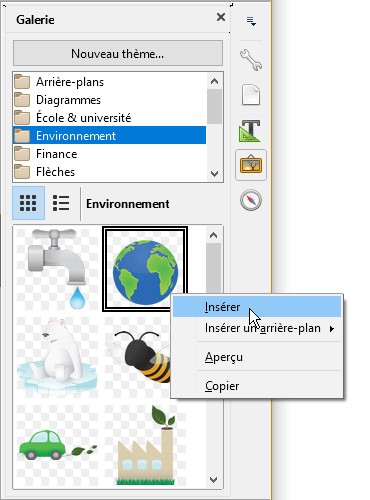
Galerie dans la barre latérale. Sélectionnez une entrée dans la zone de liste supérieure pour voir les cliparts correspondants :

Pour insérer un clipart dans la diapositive, faites-le glisser depuis la galerie dans la diapositive en maintenant le bouton gauche de la souris enfoncé :

L’image peut être librement déplacée dans la diapositive par un simple glisser-déposer. Vous pouvez modifier son rendu à l’aide de l’onglet Propriétés de la barre latérale.

Si votre ordinateur est doté de plusieurs sorties audio, vous pouvez choisir celle que vous voulez utiliser avec le menu Audio. Pointez Périphériques audio et choisissez une des entrées dans le menu :

Le dossier Boîte d’envoi contient les messages en attente d’expédition. Pour y accéder, cliquez sur Courrier dans la barre de navigation, puis sur le dossier Boîte d’envoi. Double-cliquez sur un e-e-mail pour afficher son contenu, et éventuellement le modifier, avant qu’il ne soit envoyé. Si vous voulez envoyer les e-mails immédiatement, sans passer par la boîte d’envoi, basculez sur l’onglet Fichier dans le ruban, puis cliquez sur Options. Cette action affiche la boîte de dialogue Options Outlook. Sélectionnez l’onglet Options avancées. Cochez la case Envoyer immédiatement une fois connecté dans le groupe Envoi et réception et cliquez sur OK pour confirmer.

.jpg »>