Médiaforma

posts

L’acronyme VPN signifie « Virtual Private Network » (réseau privé virtuel). Il désigne un service de chiffrement du trafic sur le Web. Deux intérêts principaux peuvent vous amener à utiliser un VPN :

  • Pour contourner un filtrage géographique en utilisant une adresse IP d’un autre pays.
  • Pour protéger son anonymat sur les réseaux en masquant sa véritable adresse IP.

Cet article va vous présenter le VPN Windscribe qui autorise un volume mensuel gratuit de données de 10 Go.

Connectez-vous sur https://fra.windscribe.com/ et cliquez sur Télécharger WindScribe :

Une nouvelle page s’affiche. Cliquez sur Windows :

Exécutez l’assistant d’installation en acceptant les options par défaut.

Lancez WindScribe. Si le pare-feu se manifeste, cliquez sur Autoriser l’accès pour autoriser l’application à accéder à Internet :

Une boîte de dialogue vous demande si vous avez déjà un compte. Cliquez sur Non et créez votre compte. Indiquez votre adresse e-mail et confirmez votre inscription en cliquant sur le lien de confirmation que vous recevrez par mail. Ça y est, vous disposez de 10 Go mensuels à partir de maintenant :

Pour activer le VPN, cliquez sur le bouton ON/OFF, puis choisissez une localisation dans la liste déroulante (attention, de nombreuses localisations sont réservées aux comptes premium) :

Ça y est, vous pouvez ouvrir votre navigateur Web. La connexion passera par le pays sélectionné et vos échanges seront entièrement sécurisés.

Il arrive parfois qu’un fichier ou un dossier refuse d’être supprimé ou déplacé dans l’explorateur de fichiers. Ceci vient généralement du fait que vous n’avez pas les droits nécessaires. Cet article va vous montrer comment vous approprier ces droits à l’aide d’un petit outil très simple à utiliser.

Connectez-vous sur la page https://www.softwareok.com/?Download=ThisIsMyFile et cliquez sur un des liens proposés selon si Windows fonctionne en mode 32 bits ou 64 bits. Si vous n’en avez aucune idée, lisez l’article Quelle est la version (32 ou 64 bits) de Windows 10 ?

Je vous suggère de télécharger la version « installeur » 64 ou 32 bits.

Dézipez le fichier téléchargé. Si vous ne savez pas comment faire, lisez l’article Déziper des fichiers.

Exécutez le programme d’installation en double-cliquant dessus :

Si une fenêtre bleue Windows SmartScreen s’affiche :

Cliquez sur Informations complémentaires, puis sur Exécuter quand même :

Voici à quoi ressemble la fenêtre de l’assistant d’installation :

Sélectionnez French <===> Français 100% dans la liste déroulante Sprache (1) pour franciser l’interface, cliquez sur Changer (2) pour choisir un dossier d’installation plus conventionnel, cochez la case Installation portable (3), puis cliquez sur Installer (4) :

Après avoir accepté les termes de la licence, voici comment se présente la fenêtre de l’application :

Glissez-déposez le fichier ou le dossier que vous voulez supprimer dans le groupe d’options ThisIsMyFile, puis cliquez sur Déverrouiller. Quelques instants plus tard, une fenêtre s’affiche :

Cochez la case Je suis un expert, je sais ce que je fais, puis cliquez sur Effacer. Une boîte de dialogue s’affiche. Il ne vous reste plus qu’à confirmer la suppression du fichier ou du dossier.

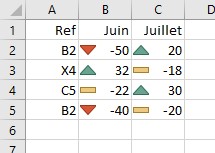
Nous allons travailler avec ces données. La plage de cellules examinée sera B2:C5 :

Commençons par la suppression d’une mise en forme conditionnelle. Voici le code utilisé :

async function effacerLesRegles() {

  await Excel.run(async (context) => {

    const plage = context.workbook.worksheets.getActiveWorksheet().getRange("B2:C5");

    const condFormat = plage.conditionalFormats.clearAll();

  });

}

Après avoir récupéré la plage sur laquelle on désire annuler la mise en forme conditionnelle :

const plage = context.workbook.worksheets.getActiveWorksheet().getRange("B2:C5");

La fonction conditionalFormats().clearAll() est appliquée sur cette plage pour supprimer la mise en forme conditionnelle :

const condFormat = plage.conditionalFormats.clearAll();

Calc vous permet d’ajouter des commentaires dans une feuille de calcul et de les associer à des cellules particulières. Les cellules contenant un commentaire sont facilement repérables par l’indicateur de couleur rouge qui est affiché dans leur angle supérieur droit :

Insérer un commentaire

Pour insérer un commentaire dans une cellule, commencez par sélectionner la cellule en cliquant dessus. Trois techniques sont alors possibles. Vous pouvez :

  • Lancez la commande Commentaire dans le menu Insertion.
  • Appuyer sur Contrôle + Alt + C.
  • Cliquer du bouton droit sur la cellule est sélectionner Insérer un commentaire dans le menu.

Une bulle de commentaire s’affiche. Entrez le commentaire, puis cliquez à l’extérieur de la bulle.

Afficher les commentaires

Pour lire le commentaire associé à une cellule, il suffit de pointer la cellule pendant une fraction de seconde. Le commentaire disparaît lorsque la cellule n’est plus pointée. Si vous voulez que le commentaire reste affiché lorsque la souris n’est plus au-dessus de la cellule, cliquez du bouton droit sur la cellule et sélectionnez Afficher le commentaire dans le menu. Le commentaire reste affiché jusqu’à ce que vous cliquiez à nouveau du bouton droit sur la cellule et que vous sélectionniez Masquer le commentaire.

Mise en forme des commentaires

Par défaut, les commentaires sont affichés dans des bulles de couleur jaune. Mais rien ne vous empêche de les personnaliser. Cliquez sur la bulle de commentaire à personnaliser. La boîte de dialogue Propriétés de l’objet de dessin s’affiche. Personnalisez la bulle et fermez la boîte de dialogue pour prendre en compte les modifications :

Une infobulle pour aider l’utilisateur

Pour terminer cette section, nous allons parler des infobulles d’aide. Il ne s’agit pas à proprement parler de commentaires, mais plutôt d’informations pour faciliter la saisie dans certaines cellules.

Pour associer une infobulle d’aide à une cellule, cliquez sur cette cellule, déroulez le menu Données, puis cliquez sur Validité. La boîte de dialogue Validité s’affiche. Basculez sur l’onglet Aide à la saisie, cochez la case Afficher l’aide à la saisie lors de la sélection d’une cellule, entrez un titre et un texte d’aide dans les zones Titre et Aide à la saisie, puis validez en cliquant sur OK :

La bulle d’aide s’affichera lorsque la cellule sera sélectionnée :

Pour créer une lettre type, le plus simple consiste à utiliser un des modèles fournis avec Word.

Sélectionnez l’onglet Fichier dans le ruban, puis cliquez sur Nouveau. Dans la zone de texte Rechercher des modèles en ligne, tapez lettres et appuyez sur la touche Entrée du clavier. Choisissez un des modèles proposés, puis cliquez sur Créer.

Maintenant, il ne vous reste plus qu’à modifier les informations génériques du modèle pour créer votre lettre.

Si vous ne trouvez pas le modèle recherché en tapant lettres dans la zone de recherche, essayez d’être plus précis. Tapez par exemple lettre de motivation. Comme vous pouvez le voir, les modèles proposés sont plus ciblés.

Cet article va vous montrer comment effectuer des tests en VBA.

If Then Else

Il est parfois nécessaire d’exécuter une ou plusieurs instructions lorsqu’une condition est vérifiée, et éventuellement une ou plusieurs autres instructions dans le cas contraire. Pour cela, vous utiliserez une instruction If Then Else.

La syntaxe de l’instruction If Then Else

Voici la syntaxe de l’instruction If Then Else:

If condition Then

  ' Une ou plusieurs instructions

Else

  ' Une ou plusieurs instructions

End If

Le bloc Else ne sera pas nécessaire si une ou plusieurs instructions ne doivent pas être exécutées lorsque la condition n’est pas vérifiée. L’instruction se simplifie :

If condition Then

  ' Une ou plusieurs instructions

End If

Voici un exemple de code :

Dim entier As Integer

entier = 6

If entier = 5 Then

  MsgBox "entier vaut 5"

Else

  MsgBox "entier est différent de 5"

End If

Ici, on définit la variable Integer entier et on lui affecte la valeur 6. Par la suite, on teste si sa valeur est égale à 5 avec une instruction If Then Else. Comme ce n’est pas le cas, une boîte de message s’affiche et indique « entier est différent de 5 ».

Les opérateurs de comparaison utilisables dans un test

L’opérateur « = » n’est pas le seul utilisable dans un test If Then Else. Le tableau dresse la liste des opérateurs utilisables.

Opérateur Signification Exemple
= Test d’égalité If a = 12
Test inférieur à If a < 12
<= Test inférieur ou égal à If a <= 12
Test supérieur à if a > 12
>= Test supérieur ou égal à If a >= 12
<>  Test différent de if a <> 12

Ces opérateurs peuvent être appliqués sur :

  • des nombres (Byte, Integer, Long, Currency, Single ou Double) ;
  • des chaînes (String) ;
  • des dates (Date).

Voici quelques exemples :

Dim n As Integer, s As String, d As Date

n = 1.2545

s = "Un peu de texte"

d = "12/08/2110"

If d > "10/05/2020" Then

  MsgBox "pas tout de suite…"

End If

If n = 1.2545 Then

  MsgBox "n est bien égal à 1.2545"

End If

If s > "Un peu" Then

  MsgBox "Au delà de Un peu"

End If

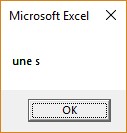
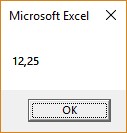
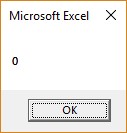
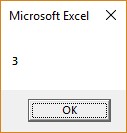
Si vous exécutez ce code, vous serez peut-être surpris, car il affiche les boîtes de dialogue suivantes :


La première boîte de dialogue est facile à comprendre. En effet, la date 12/08/2110 est postérieure à 10/05/2020. Le test If d > « 10/05/2020 » Then est donc vérifié et le message s’affiche.

Par contre, que devrait donner le test If n = 1.2545 Then selon vous ? Etant donné que n a été initialisé à 1.2545 un peu plus haut, le message « n est bien égal à 1.2545 devrait s’afficher. Eh bien non !

Pourquoi d’après vous ?

Tout simplement parce que la variable n a été définie en tant qu’Integer. Lors de son affectation, la valeur décimale a purement et simplement été supprimée.

Remplacez Integer par Single dans cette expression et le test devrait aboutir :

Dim n As Integer, s As String, d As Date

Que pensez-vous du troisième test ? Comment deux chaînes pourraient être comparées avec l’opérateur « > » ? Est-ce que « Un peu de texte » > « Un peu » ?

Selon VBA, oui !

La comparaison de deux chaînes se fait selon un ordre alphabétique. Ainsi :

A < B < E < Z

Mais aussi :

A < Abc < Bcd < Be < Htzert < Huv

Notez que l’instruction Option Compare peut changer les choses lorsque vous comparez des chaînes.

Après cette instruction :

Option Compare Binary

Les caractères sont comparés par rapport à leur représentation binaire. Ainsi :

A < B < E < Z < a < b < e < z < À < Ê < Ø < à < ê < ø

Après cette instruction :

Option Compare Text

Les caractères sont comparés sans distinctions entre les majuscules et les minuscules :

(A=a) < (À= à) < (B=b) < (E=e) < (Ê= ê) < (Ø = ø) < (Z=z)

Comparaison de chaînes avec l’opérateur Like

L’opérateur Like est très puissant. Il permet de comparer une variable String et un modèle. La syntaxe générale de cette instruction est la suivante :

b = s Like modèle

b est une variable Boolean, s est une variable String et modèle est le modèle à appliquer à la chaîne s. Si la variable s correspond au modèle, la variable b est initialisée à True. Elle est initialisée à False dans le cas contraire.

Le modèle peut contenir un ou plusieurs caractères quelconques (des lettres, des chiffres ou des signes), mais aussi des caractères de remplacement :

Caractère de remplacement Signification
? Un caractère quelconque
* zéro, un ou plusieurs caractères quelconques
# Un chiffre quelconque
[A-Z] Une lettre majuscule quelconque
[A-CT-Z] Une lettre majuscule comprise entre A et C ou entre T et Z
[A-Za-z0-9] Une lettre majuscule ou minuscule quelconque ou un chiffre
[!G-J] Une lettre majuscule différente de G, H, I et J

Par exemple, pour tester si la cellule B5 contient un nombre composé de 5 chiffres, vous utiliserez le modèle « #####« . Voici ce que vous pourriez écrire :

Dim n As Integer

n = Range("B5")

MsgBox n

If n Like "#####" Then

  MsgBox "Vous avez bien entré un nombre à 5 chiffres"

Else

  MsgBox "Vous n'avez pas entré un nombre à 5 chiffres"

End If

Opérateurs logiques

Pour compléter vos tests, vous pouvez également utiliser des opérateurs logiques :

Opérateur logique Signification Exemple
And Et logique If a=5 And b<12 Then
Or Ou logique If a=5 Or b<12 Then
Not Non logique If Not (a = 6) Then
Is Comparaison de deux objets VBA If Worksheets(1) Is Worksheets(2)

Test multiple Select Case

Supposons qu’une variable v puisse prendre plusieurs valeurs et que vous deviez effectuer un traitement spécifique pour chaque valeur. Dans ce cas, l’instruction If Then Else n’est pas appropriée. Vous utiliserez plutôt cette instruction :

If v = valeur1 Then

  ' Traitement 1

ElseIf v = valeur2 Then

  ' Traitement 2

ElseIf v = valeur3 Then

  ' Traitement 3

ElseIf v = valeur4 Then

  ' Traitement 4

ElseIf v = valeur5 Then

  ' Traitement 5

Else

  ' Traitement 6

End If

Si vous devez tester trois ou plus de trois valeurs, je vous conseille d’utiliser une instruction Select Case à la place du If Then ElseIf. Le test précédent devient donc :

Select Case v

  Case valeur1

    ' Traitement1

  Case valeur2

    ' Traitement2

  Case valeur3

    ' Traitement3

  Case valeur4

    ' Traitement4

  Case valeur5

    ' Traitement5

  Case Else

    ' Traitement6

End Select

Voici quelques exemples de l’instruction Case :

Case 5 'La valeur numérique 5

Case 10 To 20 'Entre 10 et 20

Case Is > 20 'Supérieur à 20

Case "a" 'La chaîne "a"

Case "a", "b", "c" ' La chaîne "a", "b" ou "c"

Attention

Avec les opérateurs <, > et <>, vous devez utiliser un Case Is et non un Case.

Les traitements peuvent être des instructions VBA quelconques. Par exemple :

a = 5 ' Affectation de la valeur 5 à la variable a

MsgBox "texte" ' Affichage d'une boîte de message

Sheets("Feuil2").Activate 'Activation de la feuille Feuil2

Vous pouvez également utiliser une instruction pour faire une pause dans l’exécution ou pour l’arrêter :

Stop ' Arrêt sur cette instruction

End ' Fin du code

Les graphiques SmartArt permettent d’illustrer des processus, des hiérarchies, des cycles ou des relations.

Pour insérer un tel objet dans une feuille de calcul, basculez sur l’onglet Insertion du ruban, puis cliquez sur l’icône SmartArt dans le groupe Illustrations.

Cette action affiche la boîte de dialogue Choisir un graphique SmartArt.

Sélectionnez un graphique et cliquez sur OK. Si nécessaire, redimensionnez le graphique, puis complétez-le avec du texte et/ou des images.

Si le graphique ne correspond pas exactement à ce que vous voulez, utilisez l’onglet Outils SmartArt/Création pour le personnaliser. Vous pourrez y choisir une autre disposition, un autre style, ou encore, ajouter une ou plusieurs formes.