Médiaforma

posts

Cette section va vous montrer comment insérer un filigrane sur une photo pour indiquer sa provenance. Vous pouvez pour cela utiliser un texte ou une image quelconque. A titre d’exemple, nous allons utiliser une marque de copyright texte.

Ouvrez la photo que vous voulez marquer. Cliquez sur l’outil Texte dans la barre d’outils supérieure. La boîte de dialogue Texte s’affiche. Définissez le texte de copyright dans la zone Saisie. Si nécessaire, cliquez sur Table des caractères pour accéder à des caractères qui ne se trouvent pas sur le clavier. La boîte de dialogue Table des caractères s’affiche. Ici par exemple, nous double-cliquons sur le signe Copyright puis sur le bouton Copier pour placer ce caractère dans le presse-papiers :

Le caractère Copyright est inséré dans la zone de texte Saisie par le raccourci clavier Contrôle + V. Il est complété par un peu de texte.

Définissez les caractéristiques du texte : police, taille, attributs, couleur et angle. Ici, le texte utilisera la police Arial gras 70 points et sera affiché en blanc.

Cliquez sur OK pour insérer le texte dans l’image. Sélectionnez l’outil Gestionnaire de calques dans la palette d’outils et définissez l’opacité du calque : 20% par exemple. Il ne vous reste plus qu’à positionner le filigrane sur l’image à l’aide de la souris, en maintenant le bouton gauche enfoncé.

Lancez la commande Enregistrer dans le menu Fichier ou appuyez sur Contrôle + S. Une boîte de dialogue indique que le format de l’image (ici jpg) ne gère pas les calques. Cliquez sur Oui pour continuer. L’image sera automatiquement aplatie :

Une autre boîte de dialogue vous demande de choisir les paramètres de l’image jpg : compression, format, niveaux de gris, etc.. Faites votre choix et cliquez sur OK pour enregistrer la photo.

PowerPoint 2019 vous permet d’exporter vos présentations au format PDF ou XPS, afin de préserver leur mise en forme et d’interdire la modification des données qu’elles renferment. Ces formats de fichiers sont particulièrement utiles si vous désirez diffuser vos présentations auprès de collègues ou sur le Web.

Pour exporter une présentation dans un tel format, sélectionnez l’onglet Fichier dans le ruban, cliquez sur Exporter, sur Créer un document PDF/XPS puis sur Créer PDF/XPS.

La boîte de dialogue Publier comme PDF ou XPS s’affiche. Sélectionnez PDF ou Document XPS dans la liste Type, selon le type de fichier souhaité. Choisissez un dossier et un nom pour votre fichier puis cliquez sur Publier pour continuer. En fin de conversion, le fichier PDF ou XPS est automatiquement ouvert dans la visionneuse appropriée :

Vous utilisez certainement Windows 10 October 2018 Update ou une version ultérieure. Dans cette version du système, la visionneuse XPS est désactivée par défaut. Si vous manipulez des fichiers au format XPS, vous devez donc activer la visionneuse. Cliquez sur Démarrer puis sur Paramètres. La boîte de dialogue Paramètres Windows s’affiche. Cliquez sur l’icône Applications. La boîte de dialogue Applications et fonctionnalités s’affiche. Cliquez sur le lien Gérer les fonctionnalités facultatives :

La boîte de dialogue Gérer les fonctionnalités facultatives s’affiche. Cliquez sur Ajouter une fonctionnalité :

La boîte de dialogue Ajouter une fonctionnalité s’affiche. Déplacez-vous dans la partie inférieure de cette boîte de dialogue pour atteindre l’entrée Visionneuse XPS, puis cliquez sur cette entrée. Le bouton Installer s’affiche. Cliquez dessus, puis fermez la boîte de dialogue Ajouter une fonctionnalité :

Vous devez redémarrer l’ordinateur pour finaliser l’installation de la visionneuse XPS. Maintenant, pour afficher un fichier XPS, il vous suffit de double-cliquer dessus.

Si vous utilisez encore Windows 8.1 ou Windows 7, la visionneuse XPS est installée par défaut.

Pour afficher un fichier PDF, vous devez utiliser une « visionneuse PDF« . Si votre ordinateur fonctionne sous Windows 10, il sera ouvert dans Microsoft Edge, qui fait office de visionneuse PDF. Si votre ordinateur fonctionne sous Windows 8.1, une visionneuse PDF est déjà installée par défaut. Si vous utilisez une version antérieure du système, rendez-vous sur la page https://get.adobe.com/fr/reader/ pour télécharger la visionneuse d’Adobe.

Lorsque plusieurs personnes travaillent sur un même classeur, il peut être utile d’utiliser des marques de révision pour mettre en évidence les modifications apportées par chacune d’entre elles. Lorsque la fonctionnalité Suivi des modifications est activée, chaque insertion, suppression ou mise en forme est suivie, et les modifications apparaissent dans une couleur propre à chacun des intervenants.

Pour activer le suivi des modifications, déroulez le menu Edition, pointez l’entrée Suivi des modifications et cliquez sur Enregistrer. Si vous préférez, appuyez sur Contrôle + Maj + E pour parvenir au même résultat.

Vous pouvez apporter vos modifications au document. Les cellules modifiées sont encadrées en rouge. Lorsque vous pointez une cellule ainsi marquée, une bulle d’aide donne des informations sur la modification :

Pour passer en revue les modifications apparues dans le classeur, les accepter ou les rejeter, déroulez le menu Edition, pointez l’entrée Suivi des modifications et cliquez sur Gérer les modifications. La boîte de dialogue Gérer les modifications s’affiche. Elle liste les modifications apportées à la feuille de calcul. Utilisez les boutons Accepter, Rejeter, Tout accepter et Tout rejeter pour (respectivement) accepter la modification surlignée en bleu, refuser la modification surlignée en bleu, accepter toutes les modifications ou rejeter toutes les modifications :

Enfin, pour mettre fin au suivi des modifications, déroulez le menu Edition, pointez l’entrée Suivi des modifications et cliquez sur Enregistrer. Si vous préférez, appuyez sur Contrôle + Maj + E pour parvenir au même résultat. Une boîte d’avertissement s’affiche. Cliquez sur Oui pour confirmer l’arrêt du suivi des modifications :

Remarque

Si vous acceptez l’arrêt du suivi des modifications, vous acceptez implicitement toutes les modifications apportées à la feuille de calcul. Cependant, vous pourrez toujours revenir en arrière en utilisant la commande Annuler dans le menu Edition ou le raccourci-clavier Contrôle + Z.

Cet article va vous présenter l’application File Converter, dédiée à la conversion de fichiers multimédia. Très simple à utiliser et vraiment performante, elle permet de convertir des fichiers audio et vidéo, des images et des documents. Voici les formats supportés :

Catégorie Formats d’entrée supportés Formats de sortie supportés
Audio 3gp, aiff, ape, avi, bik, cda, flac, flv, m4a, mkv, mov, mp3, mp4, oga, ogg, wav, webm, wma, wmv flac, aac, ogg, mp3, wav
Vidéo 3gp, avi, bik, flv, gif, m4v, mkv, mp4, mpeg, mov, ogv, webm, wmv webm, mkv, mp4, ogv, avi, gif
Images bmp, exr, ico, jpg, jpeg, png, psd, svg, tiff, tga, webp, pdf, doc*, docx*, odt*, odp*, ods*, ppt*, pptx*, xls*, xlsx* png, jpg, ico, webp
Documents doc*, docx*, odt*, odp*, ods*, ppt*, pptx*, xls*, xlsx*, bmp, exr, ico, jpg, jpeg, png, psd, svg, tiff, tga pdf

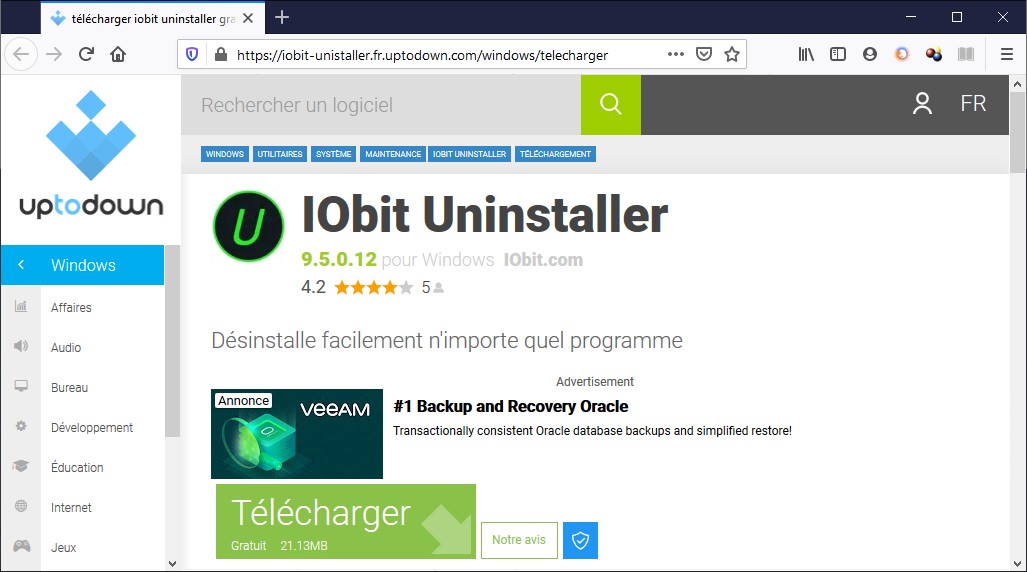
Pour télécharger File Converter, allez sur la page https://file-converter.org/ et cliquez sur Download :

Le fichier téléchargé est une archive MSI. Il suffit donc de double-cliquer dessus pour lancer l’assistant d’installation. Acceptez les termes du contrat de licence et les options par défaut. Quelques instants plus tard, File Converter est installé sur votre ordinateur.

File Converter est particulièrement simple à utiliser. Sélectionnez les fichiers à convertir dans l’explorateur de fichiers, cliquez sur la sélection avec le bouton droit de la souris, pointez File Converter dans le menu contextuel et choisissez le format de la conversion :

Les fichiers issus de la conversion sont placés dans le même dossier que les fichiers originaux. Ils portent le même nom mais une extension différente. Une boîte de dialogue s’affiche pendant quelques secondes pour indiquer que les fichiers ont été convertis, puis elle se ferme automatiquement :

Il n’y a pas grand-chose d’autre à dire sur cette application tant son utilisation est aisée. Vous êtes curieux/curieuse et vous voulez savoir comment personnaliser cette application ? Allez jeter un œil sur https://github.com/Tichau/FileConverter/wiki.

Vous pouvez utiliser l’onglet Outils de graphique/Création du ruban pour personnaliser un graphique.

  • Le groupe Type permet de changer le type du graphique.
  • Le groupe Données permet de modifier les données contenues dans la feuille de calcul.
  • Le groupe Dispositions du graphique donne accès à une galerie de dispositions.
  • Le groupe Styles du graphique donne accès à une autre galerie qui peut changer radicalement le style du graphique en un seul clic de souris.

L’onglet Outils de graphique/Format donne accès à des réglages complémentaires. Vous utiliserez en particulier :

  • Le groupe Styles de formes pour modifier la forme dans laquelle se trouve le graphique.
  • Le groupe Styles WordArt pour modifier l’effet typographique utilisé pour le titre, la légende et/ou les étiquettes.
  • Le groupe Taille pour modifier les dimensions du graphique.

Si un élément du graphique ne semble pas convenir, double-cliquez dessus pour le modifier. Un volet de mise en forme apparaît dans la partie droite de la fenêtre. Utilisez les réglages proposés pour modifier l’allure du graphique. Si nécessaire, double-cliquez sur un ou plusieurs autres éléments pour les modifier en utilisant le volet droit.

Les caméscopes grand public enregistrent généralement deux trames par image. Les deux trames sont entrelacées les unes par rapport aux autres. Cela signifie que les lignes horizontales paires font partie d’une trame et les lignes horizontales impaires font partie de la trame suivante.

Les téléviseurs à tube cathodique affichent une trame après l’autre. Ils sont donc parfaits pour les vidéos entrelacées. Par contre, les téléviseurs à écran plat et les écrans plats d’ordinateurs affichent les deux trames simultanément. Ils ne sont donc pas appropriés pour les vidéos entrelacées.

Lorsqu’une vidéo entrelacée est affichée sur un écran plat, des effets d’entrelacement très désagréables peuvent apparaître lorsque la caméra ou la scène se déplace rapidement. Ceci vient du fait que deux moments distincts dans le temps sont affichés simultanément.

Pour contrer ce problème, VLC est capable de désentrelacer une vidéo lors de sa lecture. Vous pouvez le faire à la volée, sur la vidéo que vous êtes en train de lire ou demander à VLC de désentrelacer les vidéos de façon automatique lorsque cela est nécessaire.

Pour désentrelacer la vidéo en cours de lecture, cliquez du bouton droit sur la vidéo, pointez Vidéo dans le menu qui s’affiche, pointez Désentrelacer dans le sous-menu et cliquez sur Oui :

Pour désentrelacer de façon automatique les vidéos lorsque cela est nécessaire, lancez la commande Préférences dans le menu Outils. La boîte de dialogue Préférences simples s’affiche. Basculez sur l’onglet Vidéo. Dans le groupe d’options Vidéo, sélectionnez Automatique dans la liste déroulante Mode de désentrelacement et Bob dans la liste déroulante Mode :

Validez en cliquant sur Enregistrer. Désormais, les vidéos seront désentrelacées avec un désentrelacement Bob lorsque cela est nécessaire.

Remarque

Le désentrelacement Bob donne généralement de bons résultats, mais vous pouvez essayer les autres modes pour tenter d’améliorer le résultat.

Pour insérer des symboles ou des caractères spéciaux dans un document, sélectionnez l’onglet Insertion dans le ruban, puis cliquez sur l’icône Symbole dans le groupe Symboles. Si le symbole que vous voulez insérer est disponible dans le menu, cliquez dessus.

Sinon, cliquez sur Autres symboles. Cette action affiche la boîte de dialogue Caractères spéciaux. Choisissez une police dans la liste déroulante Police puis double-cliquez sur les caractères que vous voulez insérer.

Si vous utilisez fréquemment un même caractère, vous pouvez lui affecter un raccourci clavier pour faciliter son insertion. Sélectionnez le caractère, cliquez sur Touche de raccourci et définissez le raccourci souhaité. À l’avenir, il vous suffira d’utiliser ce raccourci pour insérer le caractère correspondant.

L’onglet Caractères spéciaux donne accès à quelques caractères spécifiques, tels que le trait d’union insécable, les points de suspension ou l’espace cadratin. Tout comme dans l’onglet Symboles, il suffit de double-cliquer sur un caractère pour l’insérer dans le document. Vous pouvez également affecter un raccourci clavier à un caractère afin de faciliter son insertion.