Médiaforma

posts

Supposons qu’un classeur liste un certain nombre de tâches à faire. Une des colonnes (dans cet exemple, ce sera la colonne D) contient la date d’échéance de chaque tâche. Le but du jeu est de colorer les cellules de la colonne D dont la date du jour est proche de la date d’échéance.

A titre d’exemple :

  • La cellule sera colorée en orange si la différence entre la date du jour et la date d’échéance est inférieure ou égale à 5 jours ouvrés.
  • La cellule sera colorée en rouge si la date du jour est la même que la date d’échéance.

La capture d’écran ci-après a été réalisée le 15/08/2018 :

La cellule D1 n’est pas colorée car la date d’échéance est supérieure à 5 jours ouvrés. La cellule D2 est colorée en orange car la date d’échéance est inférieure à 5 jours ouvrés. Enfin, la cellule D3 est colorée en rouge car la date d’échéance est la date du jour.

Pour arriver à ce résultat, commencez par sélectionner la colonne D. Basculez sur l’onglet Accueil du ruban. Dans le groupe Styles, cliquez sur l’icône Mise en forme conditionnelle puis cliquez sur Nouvelle règle. La boîte de dialogue Nouvelle règle de mise en forme s’affiche. Dans la zone Sélectionnez un type de règle, cliquez sur Utiliser une formule pour déterminer pour quelles cellules le format sera appliqué.

Nous allons commencer par la formule qui colore la cellule en rouge, car c’est la plus simple. Dans la zone de texte Appliquer une mise en forme aux valeurs pour lesquelles cette formule est vraie, tapez :

=$D1=AUJOURDHUI()

La mise en forme sera appliquée si la cellule $D1 contient la date du jour. Remarquez le signe $ devant la lettre D. L’adressage de la colonne est donc absolu. Pour chaque ligne analysée, la colonne D sera invariablement testée. Etant donné que le numéro de ligne n’est pas précédé du signe $, il s’agit d’un adressage relatif, il s’adaptera donc à chaque ligne analysée.

Cliquez sur l’icône Format. La boîte de dialogue Format de cellule s’affiche. Sous l’onglet Remplissage, sélectionnez la couleur rouge et validez en cliquant sur OK. La boîte de dialogue Format de cellule doit maintenant ressembler à ceci :

Validez en cliquant sur OK.

Vous allez maintenant définir la règle qui colore les cellules de la colonne D en orange si la différence entre la date du jour et la date de la cellule est inférieure ou égale à 5 jours ouvrés.

Assurez-vous que la colonne D est toujours sélectionnée. Sous l’onglet Accueil du ruban, cliquez sur l’icône Mise en forme conditionnelle puis cliquez sur Nouvelle règle. La boîte de dialogue Nouvelle règle de mise en forme s’affiche. Dans la zone Sélectionnez un type de règle, cliquez sur Utiliser une formule pour déterminer pour quelles cellules le format sera appliqué.

Dans la zone de texte Appliquer une mise en forme aux valeurs pour lesquelles cette formule est vraie, tapez :

=ET(NB.JOURS.OUVRES(AUJOURDHUI();D1)<=5;$D1<>AUJOURDHUI();$D1<>"")

Cette formule appliquera la mise en forme si les trois conditions définies dans la fonction ET() sont vérifiées.

La première condition teste si le nombre de jours ouvrés compris entre la date du jour et la date de la cellule $D1 est inférieur à 5 :

NB.JOURS.OUVRES(AUJOURDHUI();D1)<=5

La deuxième condition teste si la date de la cellule $D1 n’est pas égale à la date du jour. Ceci afin d’éviter d’écraser la règle qui colore les cellules en rouge :

$D1<>AUJOURDHUI()

Enfin, la troisième condition vérifie que la cellule $D1 est renseignée. Ceci pour éviter de colorer les cellules non renseignées :

$D1<>""

Cliquez sur l’icône Format. La boîte de dialogue Format de cellule s’affiche. Sous l’onglet Remplissage, sélectionnez la couleur orange et validez en cliquant sur OK. La boîte de dialogue Format de cellule doit maintenant ressembler à ceci :

Validez en cliquant sur OK. La mise en forme conditionnelle est entièrement opérationnelle.

Lorsqu’une vidéo est chapitrée, vous pouvez facilement atteindre les passages charnières. Pour atteindre un chapitre donné, déroulez le menu Lecture, pointez l’entrée Chapitre et choisissez un des chapitres dans la liste :

Lorsqu’une vidéo n’est pas chapitrée, il est possible de définir des signets pour faciliter l’accès à certaines parties de la vidéo. Lancez la commande Signets personnalisés/Gestionnaire dans le menu Lecture ou appuyez sur Contrôle + B. La boîte de dialogue Modifier les signets s’affiche. Déplacez la timeline à l’endroit souhaité puis cliquez sur Créer pour créer un signet. Recommencez autant de fois que nécessaire.

Pour déplacer la timeline sur un des signets enregistrés, il suffit de double-cliquer dessus dans la boîte de dialogue Modifier les signets.

Malheureusement, les signets sont perdus si vous fermez VLC. Mais rassurez-vous, il est possible de les sauvegarder dans une liste de lecture. Une fois tous les signets définis, lancez la commande Enregistrer la liste de lecture dans le menu Média ou appuyez sur Contrôle + Y. Choisissez un dossier et un nom pour la liste de lecture.

Par la suite, pour accéder aux signets, ouvrez la liste de lecture et non le fichier vidéo en double-cliquant dessus. Appuyez sur Contrôle + B. Tous les signets sont accessibles.

Dans Calc, il n’est pas nécessaire d’utiliser une calculatrice ou de définir des formules pour calculer rapidement une somme ou une moyenne : il suffit de sélectionner la zone qui contient les données. La somme et la moyenne apparaissent alors dans la zone de calcul automatique.

Si vous voulez afficher un autre calcul, cliquez du bouton droit dans la zone où sont affichées la somme et la moyenne et faites votre choix parmi les calculs qui vous sont proposés :

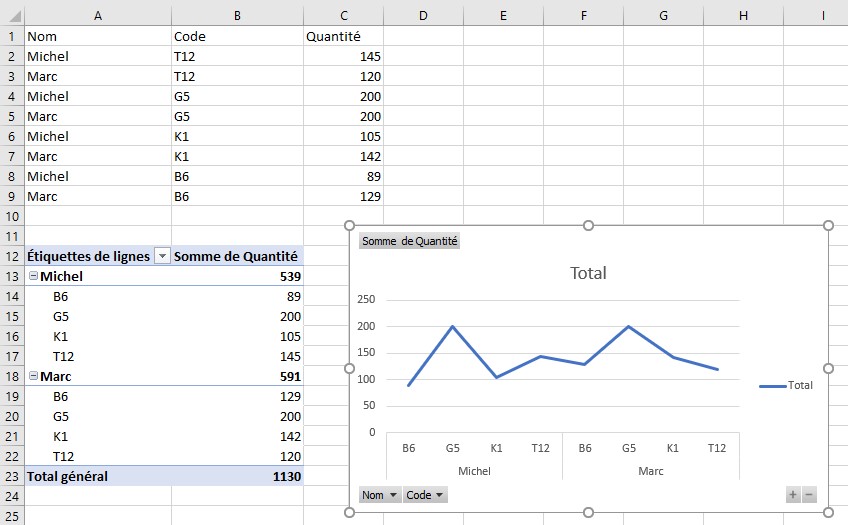
Excel peut créer de nombreux graphiques pour représenter vos données : colonnes, lignes, secteurs, barres, aires, graphiques hiérarchiques, graphiques boursiers, etc.

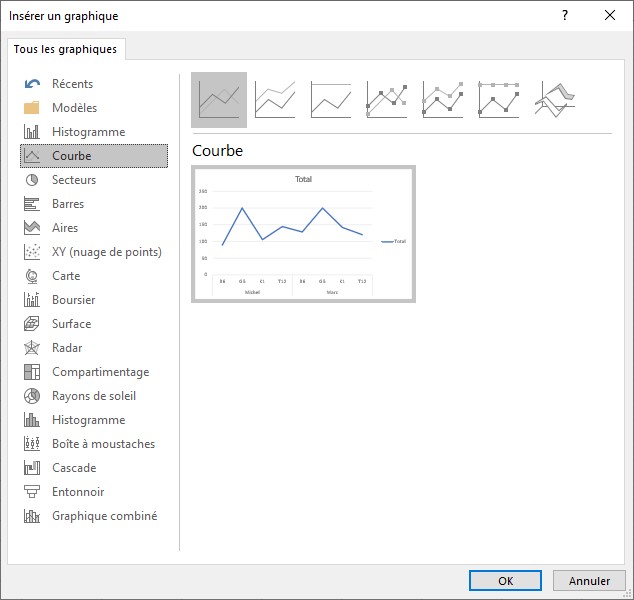
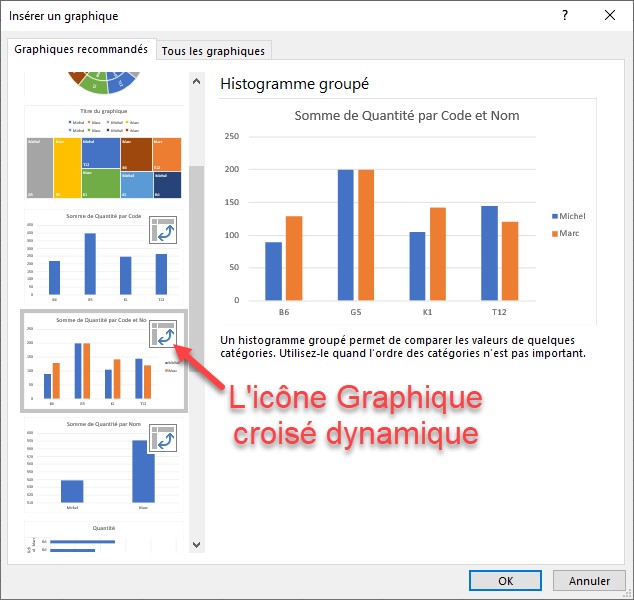
Pour créer un nouveau graphique, sélectionnez les données à représenter, basculez sur l’onglet Insertion dans le ruban, puis choisissez le type de graphique à utiliser dans le groupe Graphiques. Pour ce faire, cliquez sur une des icônes représentant les graphiques de base et choisissez un graphique dans le menu.

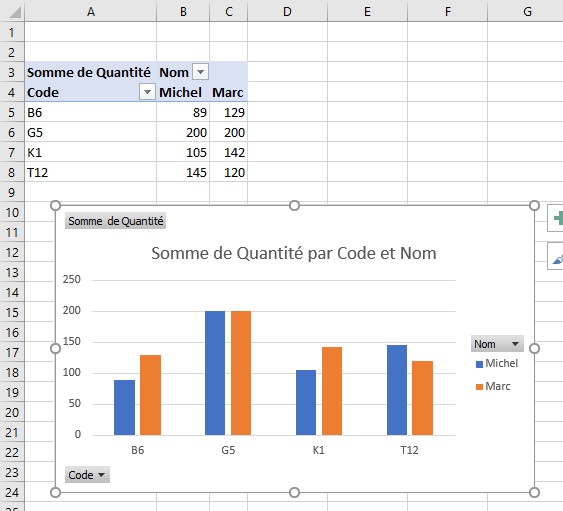
Le graphique est immédiatement ajouté à la feuille de calcul et peut y être librement déplacé en utilisant la technique de glisser-déposer de Windows.

Toutes les diapositives d’une présentation sont constituées à partir de diapositives un peu spéciales dites « maîtresses ». Selon le modèle utilisé, une présentation contient une ou plusieurs diapositives maîtresses.

Lorsque vous créez une nouvelle présentation qui n’est basée sur aucun modèle, elle ne contient qu’une seule diapositive « maîtresse ». C’est à partir de cette diapositive que vous définirez les autres diapositives de la présentation :

Lorsque vous créez une nouvelle présentation basée sur un modèle, elle peut contenir une ou plusieurs diapositives maîtresses. Les nouvelles diapositives seront alors créées à partir de l’une ou l’autre de ces diapositives maîtresses. Par exemple, si vous créez une nouvelle présentation basée sur le modèle Focus, quatre diapositives maîtresses sont disponibles :

Pour insérer une nouvelle diapositive, commencez par cliquer sur la diapositive maîtresse à dupliquer dans le volet Diapos. Vous pouvez alors :

  • Lancer la commande Nouvelle diapo dans le menu Diapo.
  • Appuyer sur Contrôle + M.
  • Cliquer sur l’icône Nouvelle diapo ou Dupliquer la diapo de la barre d’outils Présentation.
  • Cliquer du bouton droit sur la diapositive maîtresse dans le volet Diapos et choisir Nouvelle diapo ou Dupliquer la diapo dans le menu contextuel.

Quelle que soit la technique utilisée, une nouvelle diapositive est créée à partir de la diapositive maîtresse. Elle est affichée juste en-dessous de la diapositive maîtresse qui a été sélectionnée dans le volet Diapos.

Une fois que la nouvelle diapositive a été créée, vous pouvez lui affecter une mise en page pour faciliter l’insertion de contenu. Si la mise en page par défaut ne vous convient pas, cliquez sur l’icône Propriétés (1) dans la barre latérale et choisissez une mise en page (2) :

Il ne vous reste plus qu’à remplir les différentes zones prédéfinies pour finaliser la diapositive.

Dans cette section, je vais vous montrer comment interdire l’accès à un site Web, et ce, quel que soit le navigateur Web utilisé.

Cliquez sur Démarrer, puis tapez notes. Cliquez du bouton droit sur l’entrée Bloc-notes, dans la partie supérieure du menu Démarrer et cliquez sur Exécuter en tant qu’administrateur dans le menu contextuel. Le contrôle du compte d’utilisateur se manifeste. Cliquez sur Oui pour exécuter le bloc-notes en mode administrateur.

Lancez la commande Ouvrir dans le menu Fichier. Sélectionnez Tous les fichiers dans la liste déroulante en bas et à droite de la boîte de dialogue Ouvrir. Déplacez-vous dans le dossier Windows\System32\drivers\etc du disque sur lequel Windows 10 a été installé et ouvrez le fichier hosts :

Dans la partie inférieure de ce fichier, tapez 127.0.0.1 suivi d’un espace et de l’URL du site pour lequel vous voulez bloquer l’accès. Recommencez si nécessaire en écrivant une deuxième ligne du même type. Ici par exemple, nous interdisons l’accès aux sites www.google.fr et www.bing.com :

Fermez le fichier hosts en enregistrant les modifications.

Si vous essayez d’aller sur un des sites dont vous avez indiqué l’URL dans le fichier hosts, un message d’erreur indique que la connexion sur ce site a été refusée :

Bien entendu, tous les autres sites sont toujours accessibles.

Pour supprimer l’interdiction, éditez le fichier hosts et supprimez la ou les lignes correspondantes.

Il existe de nombreux types de champs dans Writer. Cette section s’intéresse aux plus simples d’entre eux : numéros de pages, nombres de pages, date et heure, titre, auteur et sujet.

Pour insérer un de ces champs dans un document, positionnez le point d’insertion à l’endroit où doit se faire l’insertion, déroulez le menu Insertion, pointez l’entrée Champ et faites votre choix parmi les champs proposés :

Par exemple, pour insérer le numéro de chaque page dans le pied de page sous la forme suivante :

Page 5/140

Vous commencerez par activer les pieds de page avec la commande Page dans le menu Format :

Vous insèrerez alors le texte Page suivi d’un espace dans le pied de page. Pour obtenir le numéro de chaque page, vous utiliserez la commande Champ/Numéro de page dans le menu Insertion. Insérez un espace suivi d’un slash et d’un espace, puis lancez la commande Champ/Nombre de pages dans le menu Insertion pour obtenir le nombre total de pages du document et le tour est joué.

Les champs Date et Heure sont particuliers. Vous pouvez choisir d’insérer la date et l’heure où ils ont été créés, ou une date et une heure actualisées à chaque ouverture du document.

Pour insérer une date et une heure fixes, il suffit d’utiliser les commandes Champ/Date et Champ/Heure dans le menu Insertion.

Pour insérer une date actualisée à chaque ouverture du document, lancez la commande Champ/Autres champs dans le menu Insertion. La boîte de dialogue Champs s’affiche. Basculez sur l’onglet Document, sélectionnez Date dans la zone de liste Type, Date dans la zone de liste Sélectionner et choisissez un format de date dans la zone de liste Format. Cliquez enfin sur Insertion pour insérer la date dans le document :

Pour insérer une heure actualisée à chaque ouverture du document, vous procèderez comme pour la date. Lancez la commande Champ/Autres champs dans le menu Insertion. La boîte de dialogue Champs s’affiche. Basculez sur l’onglet Document, sélectionnez Heure dans la zone de liste Type, Heure dans la zone de liste Sélectionner et choisissez un format d’heure dans la zone de liste Format. Cliquez enfin sur Insertion pour insérer l’heure dans le document :

Les champs Titre et Sujet correspondent au titre et au sujet du document, tels qu’ils ont été définis dans la boîte de dialogue Propriétés, sous l’onglet Description (pour information, cette boîte de dialogue est affichée avec la commande Propriétés dans le menu Fichier) :

Enfin, le champ Auteur est le nom de l’auteur.

Dans un document sauvegardé au format odt, cette information est définie dans la boîte de dialogue Options, dans la section LibreOffice/Données d’identité (cette boîte de dialogue est accessible avec la commande Options dans le menu Outils) :

Dans un document sauvegardé au format docx, le nom de l’auteur est défini dans le champ Auteurs du volet Détails de l’explorateur de fichiers :