Médiaforma

posts

Les formats conditionnels peuvent comporter jusqu’à quatre sections séparées entre elles par des points-virgules :

format si positif; format si négatif; format si nul; format si texte

Vous pouvez définir la couleur des caractères dans une ou plusieurs des quatre sections. Voici les couleurs autorisées : [Noir], [Vert], [Blanc], [Bleu], [Magenta], [Jaune], [Cyan] et [Rouge].

Voici un exemple de format conditionnel :

[Bleu]0,00;[Rouge]-0,00;[Vert]Standard;[Magenta]Standard

Ce tableau indique le format d’affichage en fonction du contenu de la cellule :

Contenu de la cellule Mise en forme
Nombre positif Deux décimales, couleur bleue
Nombre négatif Deux décimales, couleur rouge
Nombre nul Couleur verte
Texte Couleur magenta

Il n’est pas nécessaire d’inclure toutes les sections dans un format conditionnel. Si vous ne spécifiez que deux sections, la première est utilisée pour les valeurs positives et les valeurs nulles, la seconde pour les valeurs négatives. Si vous souhaitez ignorer une section de code, insérez simplement un point-virgule.

Voici un exemple de format conditionnel dans lequel les nombres positifs ou nuls sont affichés en noir et les nombres négatifs en rouge :

[Noir]Standard;[Rouge]-Standard
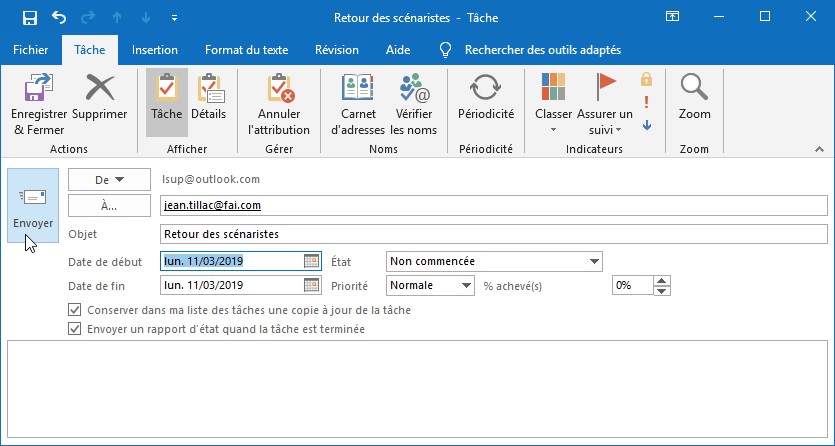
Dans la section dédiée au module Calendrier, vous avez appris à définir une nouvelle tâche. Par défaut, cette tâche vous est attribuée et c’est vous qui êtes responsable de son accomplissement. Vous allez maintenant découvrir comment attribuer une tâche à une autre personne.

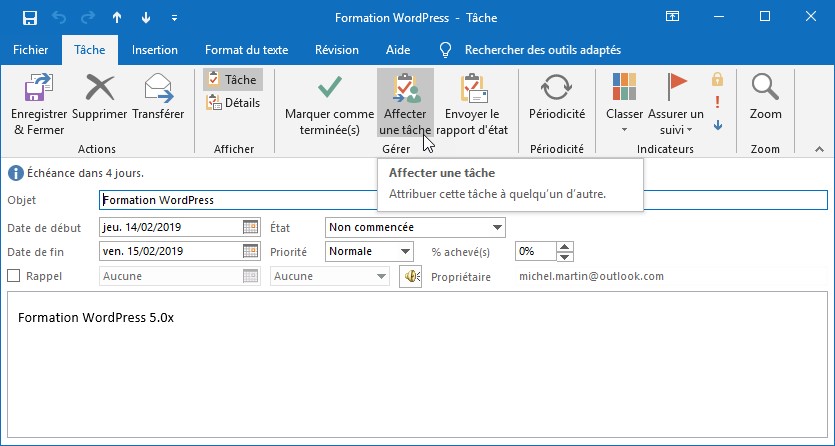
Pour attribuer une nouvelle tâche à une autre personne, cliquez sur l’icône Tâches dans la barre de navigation. Basculez sur l’onglet Accueil du ruban, puis cliquez sur l’icône Nouvelle tâche, dans le groupe Nouveau du ruban. Dans la fenêtre Tâche, cliquez sur l’icône Affecter une tâche, dans le groupe Gérer. Définissez les paramètres demandés dans la fenêtre Tâche et cliquez sur Envoyer pour attribuer la nouvelle tâche.

Pour attribuer une tâche déjà définie à une autre personne, sélectionnez le module Tâches dans le volet de navigation, puis double-cliquez sur la tâche que vous souhaitez réattribuer. Sous l’onglet Tâche du ruban, dans le groupe Gérer, cliquez sur l’icône Affecter une tâche.

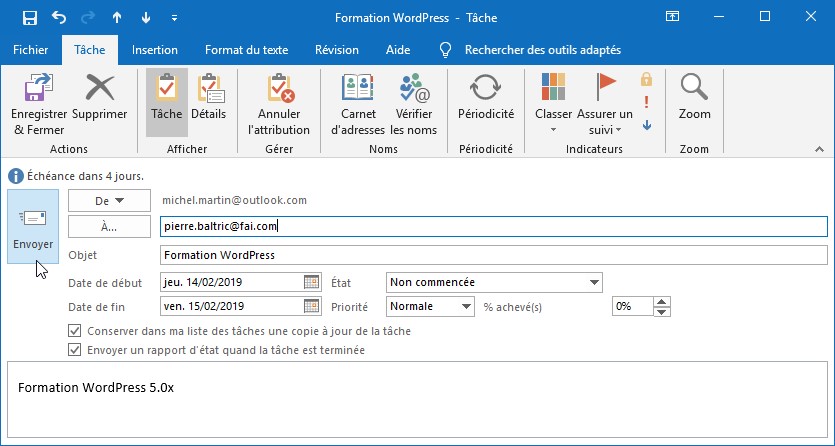
Dans la zone de texte A, entrez l’adresse e-mail de la personne à qui vous souhaitez attribuer la tâche. Cochez ou décochez les cases Conserver dans ma liste des tâches une copie à jour de la tâche et Envoyer un rapport d’état quand la tâche est terminée. Cliquez enfin sur Envoyer pour envoyer la tâche à son nouveau destinataire :


Cette section s’intéresse au tri d’un tableau. Ici, nous allons effectuer un tri croissant sur la première colonne :

async function trier() {

  await Excel.run(async function (context) {

    let feuille = context.workbook.worksheets.getActiveWorksheet();

    let t = feuille.tables.getItem("ventes");

    t.sort.apply([

      {

        key: 0,

        ascending: true

      },

    ], true);

  });

}

Après avoir récupéré la feuille courante et le tableau ventes :

let feuille = context.workbook.worksheets.getActiveWorksheet();

let t = feuille.tables.getItem("ventes");

La méthode sort.apply() est appliquée au tableau. Cette méthode admet deux paramètres :

  • Un tableau d’objets JSON qui indique la ou les colonnes à trier (key) et l’ordre de tri (ascending).
  • Un booléen qui indique si la casse des caractère doit (true) ou ne doit pas (false) être un critère de tri.

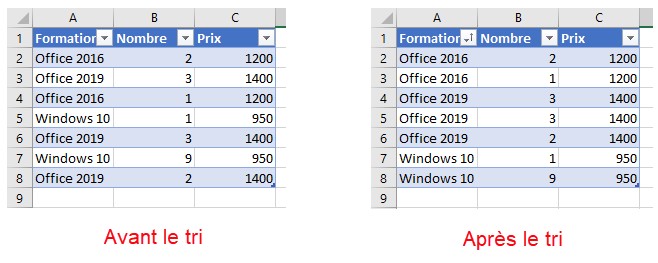
Ici, le tri se fait sur la première colonne (key: 0). Les données sont classées par ordre alphabétique (ascending: true) et on tient compte de la casse des caractères (true) :

t.sort.apply([

{

key: 0,

ascending: true

},

], true);

Voici le résultat :

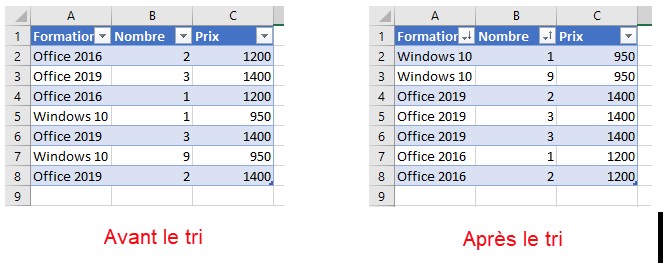
Pour appliquer un tri décroissant sur la première colonne puis un tri croissant sur la deuxième colonne, vous auriez utilisé ce code :

t.sort.apply(

[

{

key: 0,

ascending: false

},

{

key: 1,

ascending: true

}

],

true

);

Voici le résultat :


Trois barres d’outils sont affichées par défaut lorsque vous lancez Impress : Standard, Présentation et Dessin. Toutes trois facilitent l’accès aux commandes de menu les plus souvent utilisées.

La barre d’outils Standard

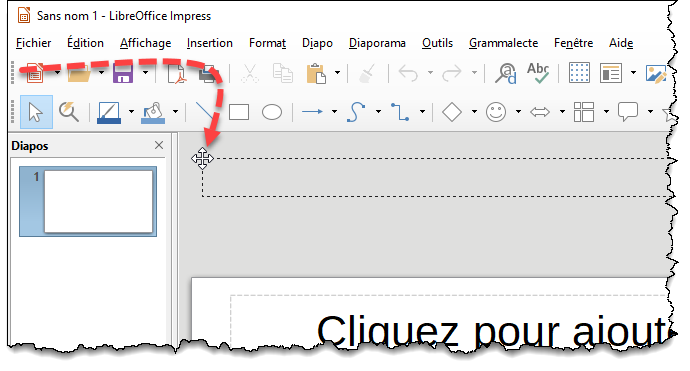
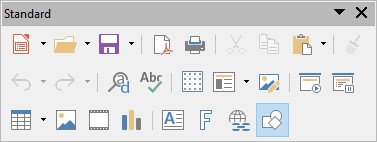
La barre d’outils Standard est affichée juste en dessous de la barre de menus. Elle contient les commandes les plus utiles d’Impress :

Si vous voulez, vous pouvez transformer la barre d’outils Standard en une palette flottante. Pour cela, pointez les pointillés qui apparaissent à l’extrême gauche de la barre d’outils Standard, maintenez le bouton gauche de la souris enfoncé et déposez la barre d’outils où bon vous semble :

La barre d’outils se transforme immédiatement en une palette flottante que vous pouvez placer n’importe où sur l’écran en glissant-déposant sa barre de titre. Vous pouvez également la redimensionner pour lui donner des dimensions qui vous conviennent mieux :

Inversement, pour convertir la palette d’outils Standard en la barre d’outils équivalente, il suffit de double-cliquer sur sa barre de titre.

Les icônes de la barre d’outils Standard sont très simples à comprendre. Pour afficher leur intitulé, il suffit de les survoler avec la souris. Pour les utiliser, cliquez dessus avec le bouton gauche de la souris. Vous pourrez entre autres créer une nouvelle présentation, ouvrir une présentation existante, sauvegarder la présentation en cours d’édition, la sauvegarder au format PDF, effectuer des opérations de couper/copier/coller, annuler ou répéter la dernière opération, lancer une correction orthographique, choisir le mode d’affichage de la présentation, lancer le diaporama, ou encore insérer des objets dans la diapositive courante.

La barre d’outils Présentation

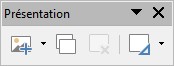
La barre d’outils Présentation est affichée à côté de la barre d’outils Standard. Elle contient quatre icônes :

Vous l’utiliserez pour ajouter une nouvelle diapositive dans la présentation, pour dupliquer ou supprimer la diapositive courante, et enfin pour choisir la mise en page de la diapositive courante.

Si vous préférez, vous pouvez la transformer en une palette flottante en utilisant la même technique que pour la barre d’outils Standard : pointez les pointillés, maintenez le bouton gauche de la souris enfoncé et déposez la barre d’outils à un autre emplacement pour la transformer en une palette flottante. Inversement, double-cliquez dans sa barre de titre pour la retransformer en une barre d’outils.

La barre d’outils Dessin

Comme son nom l’indique, la barre d’outils Dessin donne accès aux outils de dessin d’Impress. Vous l’utiliserez pour tracer des lignes, des rectangles, des ellipses, des formes, des connecteurs (nous verrons plus loin comment les utiliser) et d’autres objets prédéfinis. Avec cette barre d’outils, vous pourrez également choisir la couleur de tracé et la couleur de remplissage d’un objet, le faire pivoter et lui ajouter des points d’ancrage (cette possibilité sera étudiée un peu plus loin dans la formation) :

Un peu plus loin dans cet ouvrage, vous apprendrez à personnaliser les barres d’outils Standard, Présentation, Dessin et les autres dont nous n’avons pas encore parlé. Vous pourrez ainsi les limiter aux seules icônes dont vous avez réellement besoin.

Les autres barres d’outils

Il existe de nombreuses autres barres d’outils. Certaines apparaissent lorsqu’un élément est sélectionné dans une diapositive (une image ou une forme par exemple). D’autres facilitent l’accès à certaines commandes de menu.

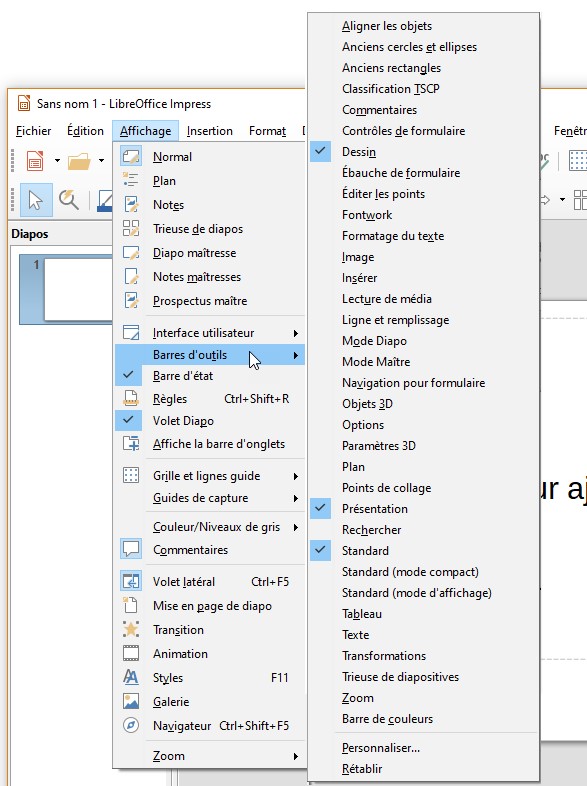
Pour choisir quelles barres d’outils sont affichées, déroulez le menu Affichage, pointez l’entrée Barres d’outils et cliquez sur la barre d’outils que vous voulez afficher ou cacher. Si la barre d’outils n’est pas apparente, elle s’affiche. Si elle est affichée, elle disparait :


Si vous croyez qu’il suffit de vider le cache et l’historique de votre navigateur Web pour effacer les traces des sites que vous visitez sur le Web, la suite devrait vous intéresser.

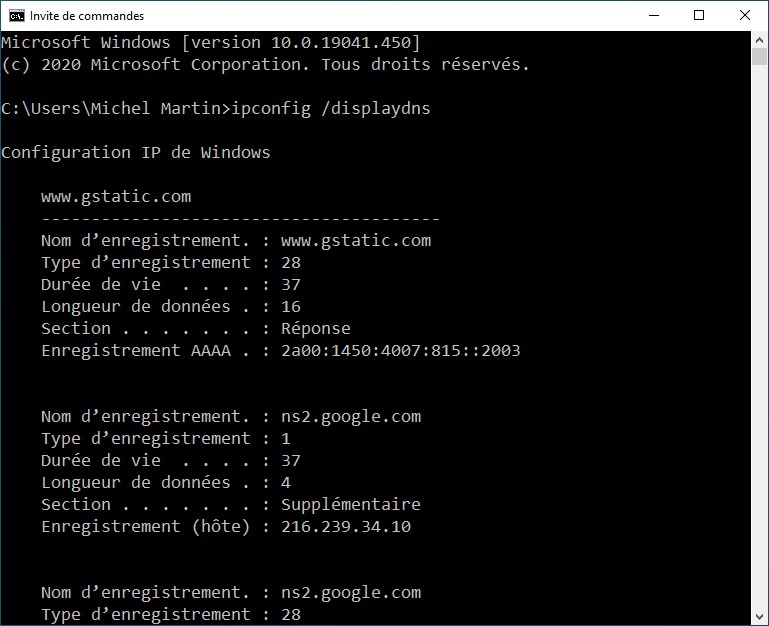
Windows conserve l’historique des sites visités dans le cache DNS. Pour voir son contenu, vous allez utiliser une invite de commandes. Cliquez sur Démarrer, tapez cmd et cliquez sur Invite de commandes dans la partie supérieure du menu Démarrer.

Tapez cette commande et appuyez sur la touche Entrée du clavier :

ipconfig /displaydns

Si vous n’avez jamais vidé le cache DNS, la liste doit être très longue.

Pour effacer le cache DNS, tapez cette commande et appuyez sur la touche Entrée :

ipconfig /flushdns

Le message « Cache de résolution DNS vidé » s’affiche dans l’invite de commandes. Vous pouvez vérifier que la liste ne contient plus de références aux sites visités en tapant cette commande :

ipconfig /displaydns

Pour mettre en forme les cellules d’un tableau, vous pouvez utiliser un AutoFormat ou les barres d’outils de Writer.

Mise en forme avec un AutoFormat

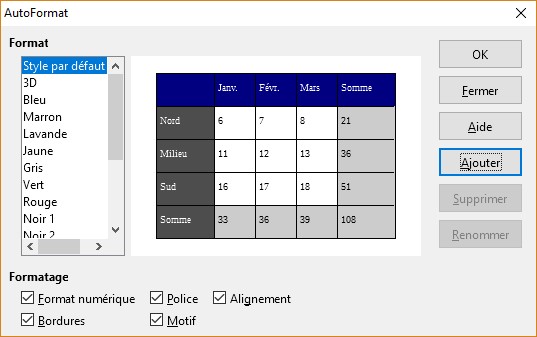
Pour mettre en forme un tableau, le plus simple consiste à utiliser un AutoFormat. Cliquez sur une cellule du tableau, puis lancez la commande Styles d’AutoFormat dans le menu Tableau. La boîte de dialogue AutoFormat s’affiche :

Sélectionnez un des formats proposés dans la zone de liste Format puis cliquez sur OK pour l’appliquer au tableau.

Si nécessaire, vous pouvez définir un nouvel AutoFormat à partir d’un tableau que vous aurez préalablement mis en forme. Cliquez sur une cellule du tableau et utilisez les barres d’outils Formatage et Tableau pour mettre en forme le tableau.

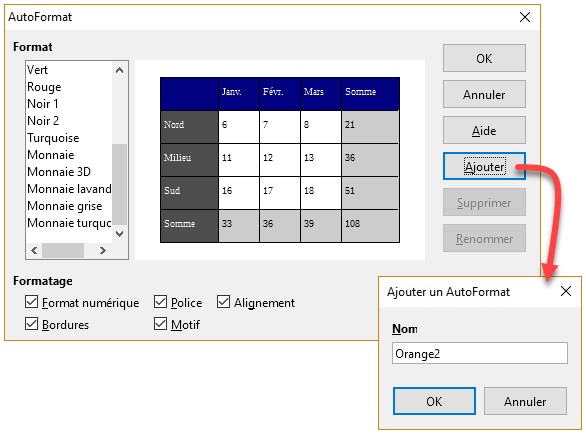
Lancez la commande Styles d’AutoFormat dans le menu Tableau. La boîte de dialogue AutoFormat s’affiche. Cliquez sur Ajouter et donnez un nom au format que vous venez de définir. Ici par exemple, nous l’appellerons Orange2 :

Cliquez sur OK, puis à nouveau sur OK. Vous pouvez maintenant utiliser l’AutoFormat Orange2 pour mettre en forme d’autres tableaux dans le document.

Mise en forme avec les barres d’outils

Vous pouvez également mettre en forme les cellules d’un tableau à l’aide des barres d’outils Formatage et Tableau. Sélectionnez les cellules, lignes ou colonnes à mettre en forme et cliquez sur les icônes de mise en forme souhaitées. Ainsi par exemple, vous pourrez définir :

  • L’alignement horizontal dans les cellules avec les icônes d’alignement de la barre d’outils Formatage.
  • L’alignement vertical dans les cellules avec les icônes d’alignement de la barre d’outils Tableau.
  • La couleur d’arrière-plan des cellules avec l’icône Couleur d’arrière-plan de la barre d’outils Tableau.
  • Les bordures des cellules (présence, style et couleur) avec les icônes de la barre d’outils Tableau.
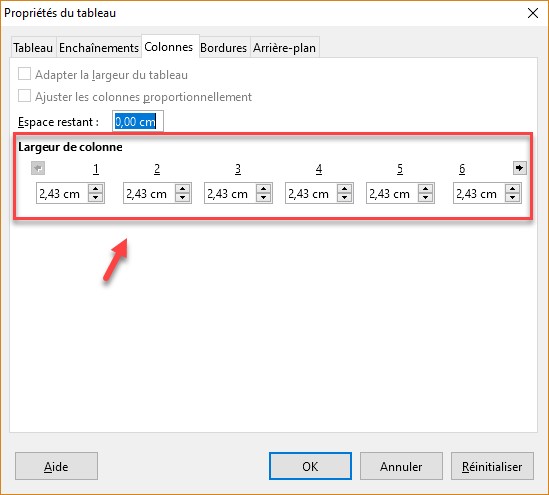
  • La largeur exacte des colonnes du tableau avec l’icône Propriétés de la barre d’outils Tableau. Les différentes largeurs sont définies sous l’onglet Colonnes de la boîte de dialogue Propriétés du tableau.


Cette section va vous montrer comment créer des textes animés en utilisant PhotoFiltre. En plus de PhotoFiltre 7, vous aurez besoin :

  • Du plugin Importation de GIF animés.
  • Du programme Unfreez.

Le plugin Importation de GIF animés permettra d’ouvrir des images GIF animées dans PhotoFiltre et le programme Unfreez d’assembler plusieurs images pour fabriquer un GIF animé.

Première étape – Recherche d’une texture animée

Ouvrez votre navigateur Web et recherchez une texture animée en tapant « texture gif animé » dans votre moteur de recherche par défaut. Sauvegardez l’image au format GIF correspondante.

Deuxième étape – Téléchargement, installation et utilisation du plugin Importation de GIF animés

Téléchargez le fichier http://www.photofiltre-studio.com/plugins/plugins/ImpGifAnim.zip.

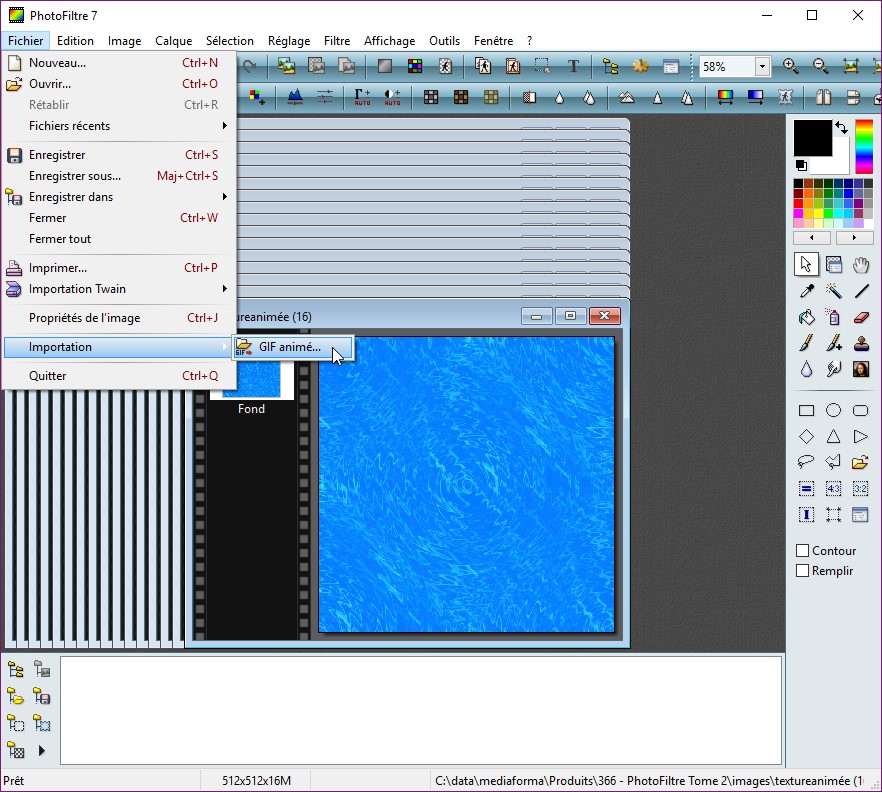
Dézipez ce fichier et copiez le fichier ImpGifAnim.pfl dans le sous-dossier Plugins du dossier dans lequel PhotoFiltre a été installé. Par défaut, il s’agit du dossier c:\Program Files (x86)\PhotoFiltre 7\Plugins. Redémarrez PhotoFiltre pour prendre en compte le nouveau filtre. Ouvrez l’image GIF animée que vous voulez utiliser pour votre texte avec la commande Importation/GIF animé dans le menu Fichier :

Chacune des images qui compose le GIF animé est alors ouverte séparément dans PhotoFiltre. Sauvegardez une à une toutes ces images au format JPG par exemple sous le nom 01.jpg, 02.jpg, 03.jpg, etc..

Troisième étape – Création des images du texte animé

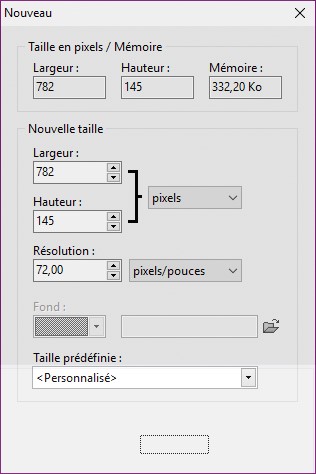
Lancez la commande Nouveau dans le menu Fichier ou appuyez sur Contrôle + N. Ici, le fichier animé aura une taille de 782 x 145 pixels en résolution 72dpi.

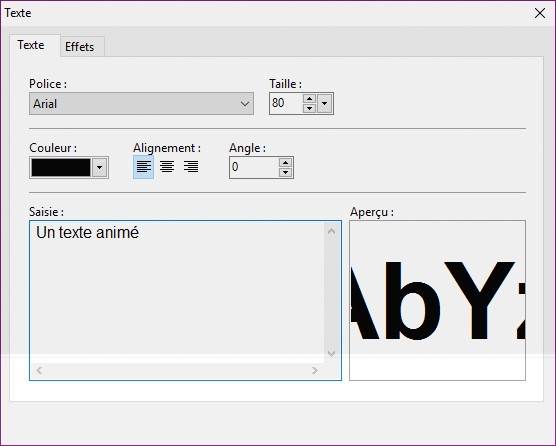
Cliquez sur l’icône Texte dans la palette d’outils ou appuyez sur Contrôle + T. La boîte de dialogue Texte s’affiche. Sous l’onglet Texte, saisissez le texte que vous voulez animer dans la zone de texte Saisie :

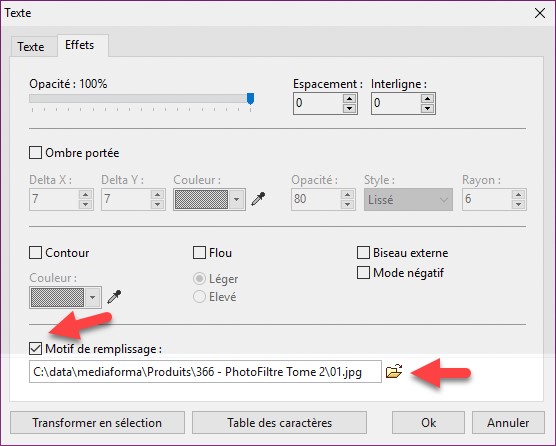
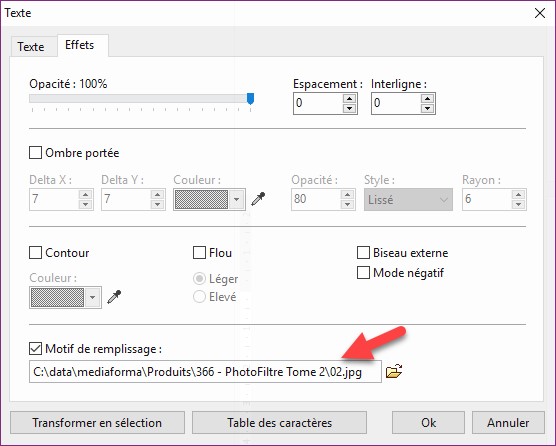
Basculez sur l’onglet Effets, cochez la case Motif de remplissage et désignez la première image issue du fond animé. Validez en cliquant sur OK :

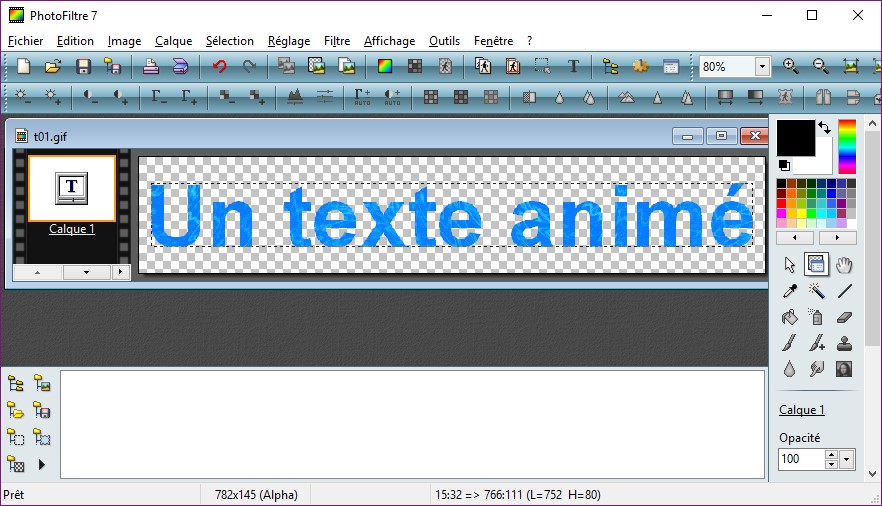
Vous obtenez quelque chose comme ceci :

Sauvegardez cette première image au format gif. Par exemple, sous le nom t01.gif.

Lancez la commande Défaire dans le menu Edition ou appuyez sur Contrôle + Z pour supprimer le texte de l’image. Cliquez sur l’icône Texte dans la palette d’outils ou appuyez sur Contrôle + T. La boîte de dialogue Texte s’affiche. L’onglet Texte contient le texte que vous avez tapé à l’étape précédente. Basculez sur l’onglet Effets et désignez la deuxième image extraite du fond gif animé :

Validez en cliquant sur OK et sauvegardez cette deuxième image sous le nom t02.gif.

Recommencez pour sauvegarder les autres images. En ce qui nous concerne, le fond animé comporte 16 images. Nous devrons donc créer les images t01.gif à t16.gif.

Quatrième étape – Création du texte animé

Téléchargez le programme Unfreez ici : http://www.whitsoftdev.com/files/unfreez.zip.

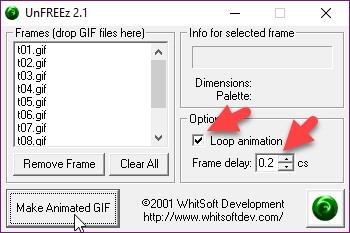
Dézipez ce fichier, puis exécutez le programme UnFREEz.exe. Glissez-déposez les images GIF créées à l’étape précédente sur la zone Frames, cochez la case Loop animation, choisissez la durée d’affichage de chaque image en secondes dans la zone de texte Frame delay et cliquez sur Make animated GIF.

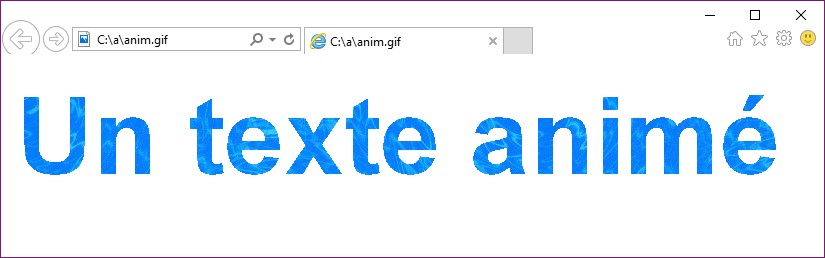
Quelques instants plus tard, le texte animé est créé et utilisable dans toute application capable de lire les GIF animés :