Pourquoi recadrer ses photos ?
Cet article va vous montrer comment recadrer les photos issues de votre appareil photo numérique ou de votre smartphone.
Les appareils photos et les smartphones ont aujourd’hui des résolutions énormes. Par exemple, il n’est pas rare qu’un appareil photo compact d’entrée de gamme propose des résolutions de 20 mégapixels, soit 5160 x 3872 pixels ! Vous vous demandez certainement à quoi peut bien servir une telle résolution si vous vous contentez d’afficher vos photos sur un écran qui plafonne à 1920 x 1080 pixels. Eh bien, deux raisons peuvent motiver l’utilisation de résolutions si élevées.
- La première raison est le tirage photo sur papier de grande taille. En 20 mégapixels par exemple, vous pourrez effectuer des tirages de 43,7 x 32,8 cm en 300 points par pouce !
- La deuxième raison est le recadrage. Si la résolution est suffisante, vous allez pouvoir recadrer vos photos pour isoler un détail particulier, et cela, sans aucune perte apparente de qualité tant que vous ne faites pas des tirages papier de grandes dimensions.
Recadrage simple
Ouvrez la photo avec la commande Ouvrir dans le menu Fichier ou le raccourci clavier Contrôle + O.
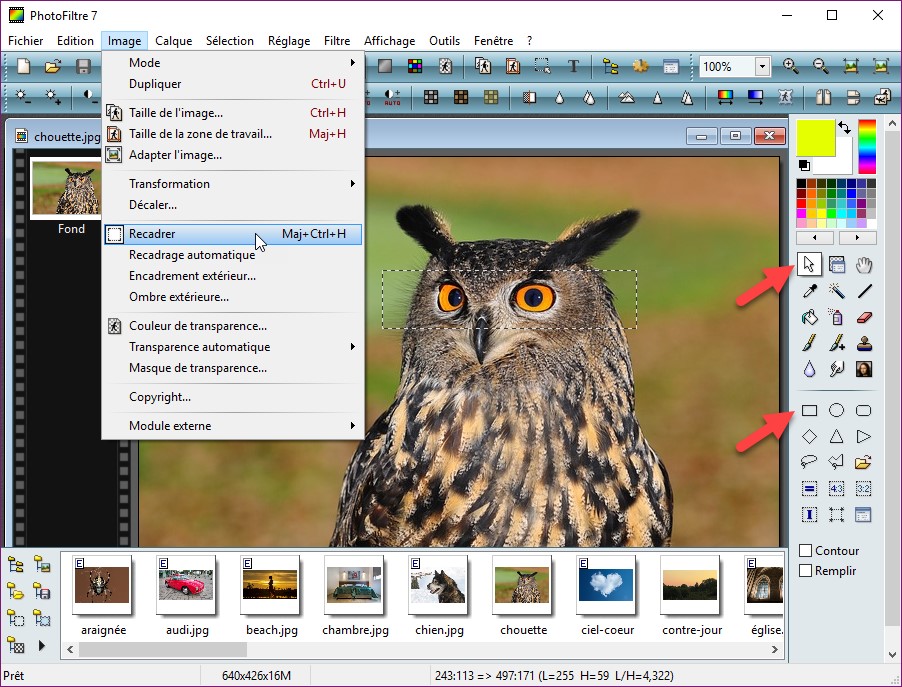
Cliquez sur Outil Sélection puis sur Rectangle dans la palette d’outils. Tracez un rectangle autour de la zone à conserver, puis lancez la commande Recadrer dans le menu Image. Vous pouvez également appuyer sur Majuscule + Contrôle + H pour parvenir au même résultat :
Seule la zone sélectionnée est conservée :
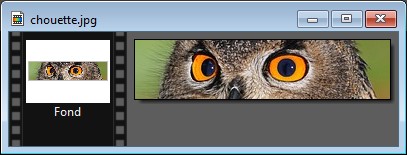
Il ne vous reste plus qu’à enregistrer l’image dans vos unités de masse avec la commande Enregistrer sous dans le menu Fichier ou le raccourci clavier Majuscule + Contrôle + S.
Recadrage en 3/2
Tous les appareils photo numériques n’ont pas un capteur de même taille ni de mêmes proportions. C’est ce deuxième point qui va nous intéresser dans cette section. En effet, il existe aujourd’hui deux formats de capteurs : 3/2 et 4/3.
Sur un appareil photo muni d’un capteur 3/2, une photo en mode paysage est 1,5 fois plus large que haute. Alors que sur un appareil photo muni d’un capteur 4/3, une photo en mode paysage est 1,33 fois plus large que haute.
Cette constatation prend toute son importance si vous décidez d’effectuer des tirages papier de vos photos numériques. Le format 10×15 cm est adapté aux capteurs 3/2 et le format 11×15 cm aux capteurs 4/3.
Si votre labo photo ne propose que des tirages 10×15 cm et que votre appareil photo a un capteur au format 4/3, vous allez devoir redimensionner vos photos, sans quoi, elles seront tronquées ou des bandes blanches apparaîtront sur les côtés.
Mais au fait, comment savoir si votre appareil photo a un capteur 3/2 ou 4/3 ? C’est très simple avec PhotoFiltre : ouvrez une photo et lancez la commande Propriétés de l’image dans le menu Fichier, ou appuyez sur Contrôle + J. La boîte de dialogue Propriétés de l’image s’affiche. Sous l’onglet Image apparaissent les dimensions de la photo en pixels :
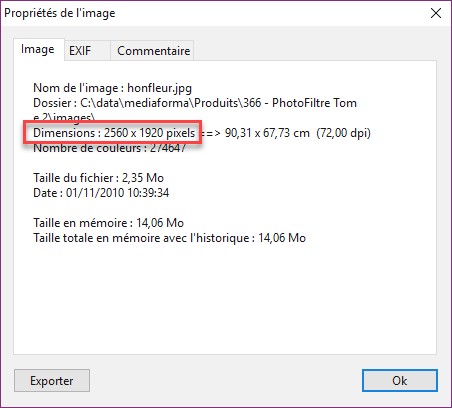
Ici, la photo fait 2560 pixels sur 1920. Lancez la calculatrice de Windows et divisez 2560 par 1920. Le résultat est 1,33. L’appareil à l’origine de cette photo (ici un bridge Panasonic) est donc équipé d’un capteur au format 4/3.
Ouvrons une photo issue d’un deuxième appareil (ici un réflex Asahi Pentax). La commande Propriétés de l’image dans le menu Fichier montre que la photo a pour dimensions 1824 pixels sur 1216 :
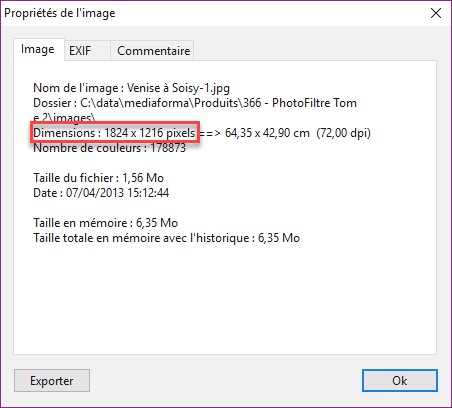
Lancez la calculatrice de Windows et divisez 1824 par 1216. Le résultat est 1,5. L’appareil à l’origine de cette photo est donc équipé d’un capteur au format 3/2.
Si vous devez découper vos photos 4/3 au format 3/2, je vous conseille d’utiliser le plugin Jcd_Cadres. Téléchargez le fichier http://www.photofiltre-studio.com/plugins/plugins/Jcd_PlgCadres.zip.
Dézipez ce fichier et copiez le fichier jcd_plgcadres.pfl dans le sous-dossier Plugins du dossier dans lequel PhotoFiltre a été installé. Par défaut, il s’agit du dossier c:\Program Files (x86)\PhotoFiltre 7\Plugins. Redémarrez PhotoFiltre pour prendre en compte le nouveau filtre.
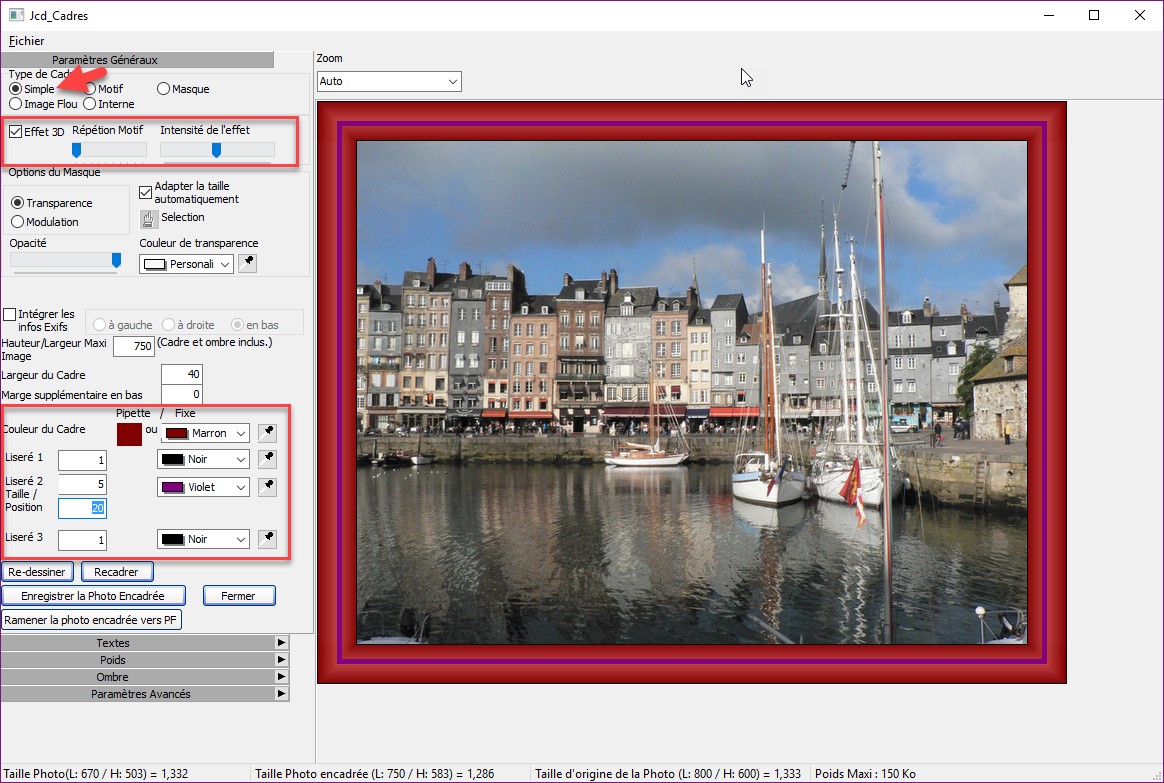
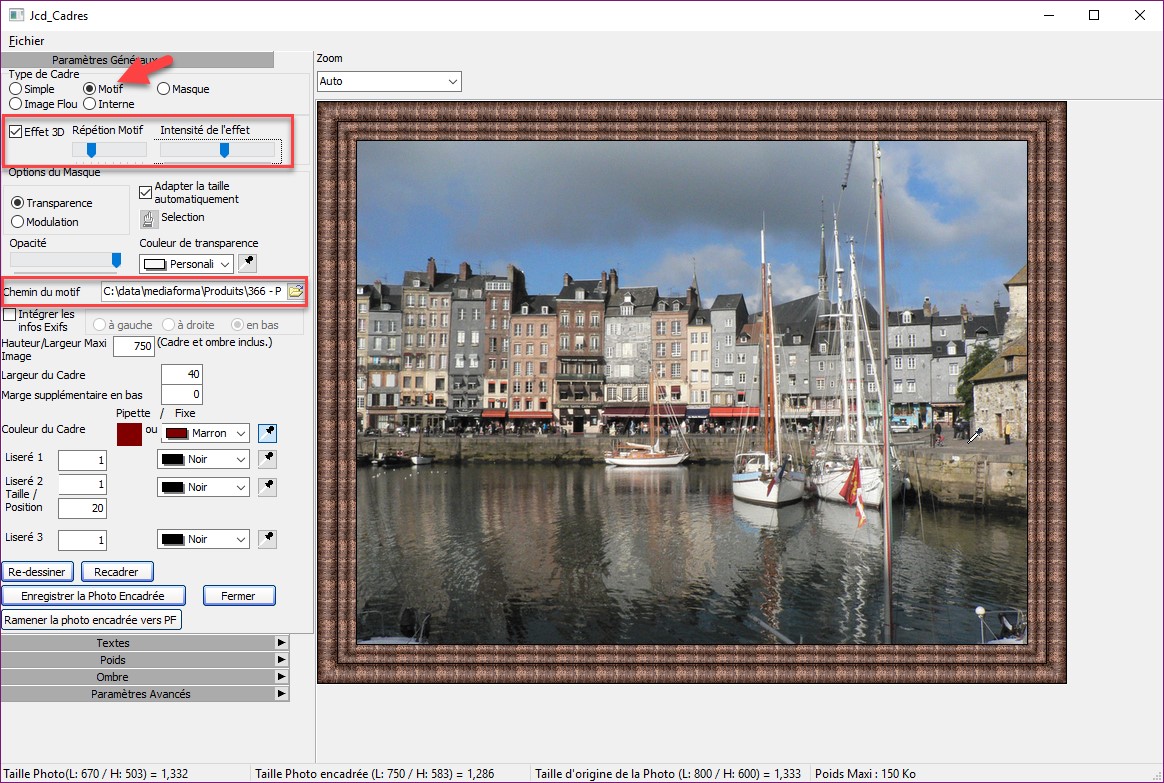
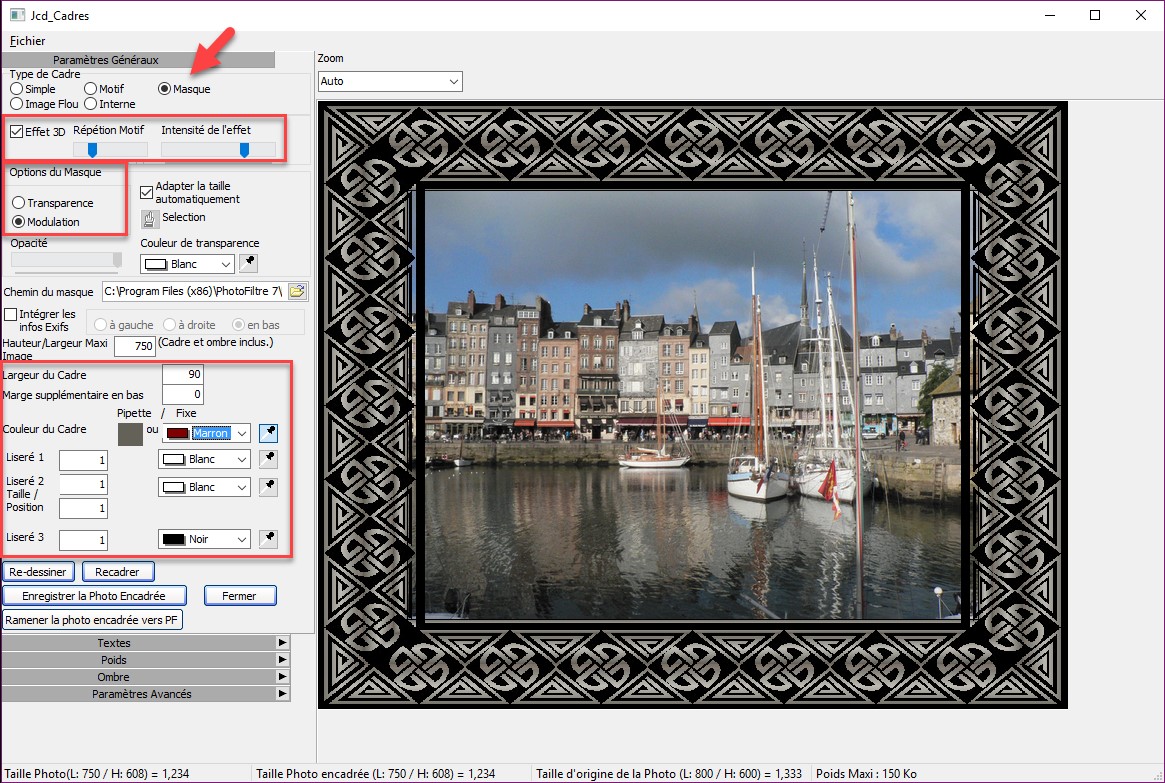
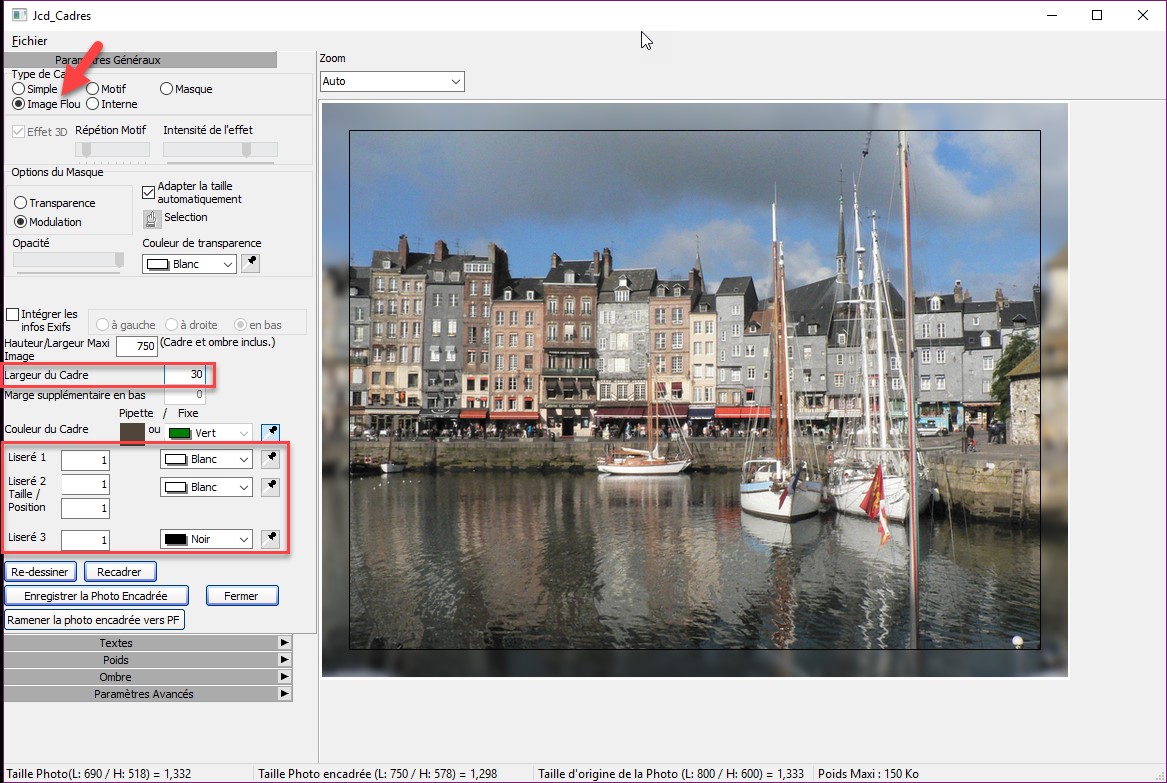
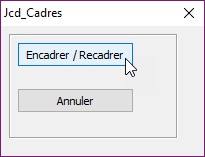
Ouvrez la photo à redimensionner, déroulez le menu Image, pointez l’entrée Module externe et cliquez sur Encadrement et recadrage. La boîte de dialogue Jcd_Cadres s’affiche. Cliquez sur Encadrer / Recadrer :
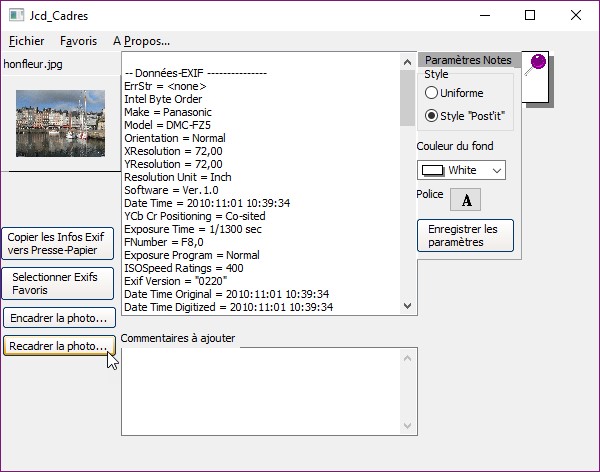
Une nouvelle boîte de dialogue s’affiche. Cliquez sur Recadrer la photo :
Une troisième boîte de dialogue s’affiche. Sélectionnez l’option Photo au rapport 3/2. Le rectangle qui apparaît en pointillés représente la photo recadrée. Si nécessaire, vous pouvez déplacer le rectangle sur la photo pour sélectionner une autre portion, ou encore utiliser les huit poignées de redimensionnement pour isoler une plus petite portion de la photo au format 3/2 :
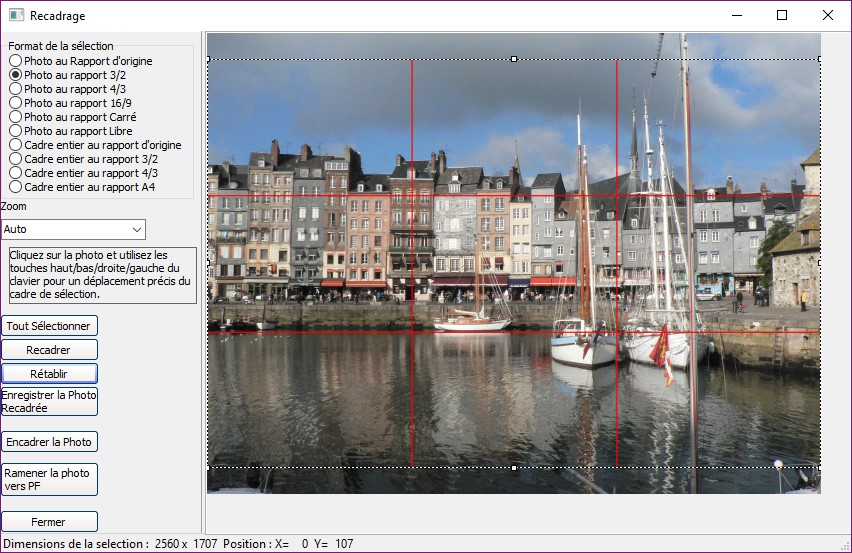
Lorsque vous avez sélectionné la portion d’image adéquate, cliquez sur Recadrer pour recadrer la photo, puis sur Enregistrer la photo recadrée pour l’enregistrer dans un nouveau fichier. Donnez un nom à la nouvelle photo et validez. La photo recadrée pourra être imprimée sur un papier au format 10 x 15 cm sans aucune perte ni bande blanche.