Médiaforma

posts

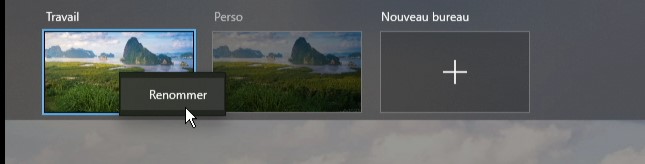
Les bureaux virtuels peuvent être renommés en fonction du type de travail que vous effectuez. Après avoir appuyé simultanément sur les touches Windows et Tabulation, les vignettes des bureaux virtuels s’affichent dans la partie supérieure de l’écran. Cliquez du bouton droit sur celle que vous vous voulez renommer et cliquez sur Renommer dans le menu contextuel. Vous pourrez alors modifier le nom de ce bureau virtuel :

En quelques clics souris, les blocs de construction vous permettent d’insérer des contenus sophistiqués dans vos documents.

Les blocs de construction sont disponibles dans plusieurs galeries, réparties sous les onglets Insertion, Références et Mise en page du ruban. Par exemple, dans l’onglet Insertion, vous pouvez utiliser les blocs de construction Page de garde, En-tête, Pied de page, Numéro de page, Zone de texte et Equation.

Si nécessaire, vous pouvez ajouter vos propres blocs de construction dans une des galeries existantes :

  1. Sélectionnez le texte ou graphique à convertir en bloc de construction.
  2. Sélectionnez l’onglet approprié dans le ruban.
  3. Cliquez sur l’icône de la galerie où vous souhaitez insérer la sélection et sélectionnez Enregistrer la sélection dans la galerie.

A titre d’exemple, vous allez insérer une zone de texte personnalisée dans la galerie des zones de texte. Basculez sur l’onglet Insertion du ruban. Cliquez sur l’icône Zone de texte dans le groupe Texte et choisissez Dessiner une zone de texte dans le menu. Matérialisez la zone de texte en dessinant un rectangle, bouton gauche de la souris enfoncé.

Vous allez par exemple insérer une image et un texte dans cette zone de texte. Cliquez dans la zone de texte, basculez sur l’onglet Insertion du ruban puis cliquez sur l’icône Images du groupe Illustrations. Choisissez une image dans vos unités de masse.

Insérez un texte dans la zone de texte. Modifiez la taille du texte avec la liste déroulante Taille de police, dans le groupe Police de l’onglet Accueil du ruban. Centrez le texte et l’image avec l’icône Centrer, dans le groupe Paragraphe de l’onglet Accueil du ruban.

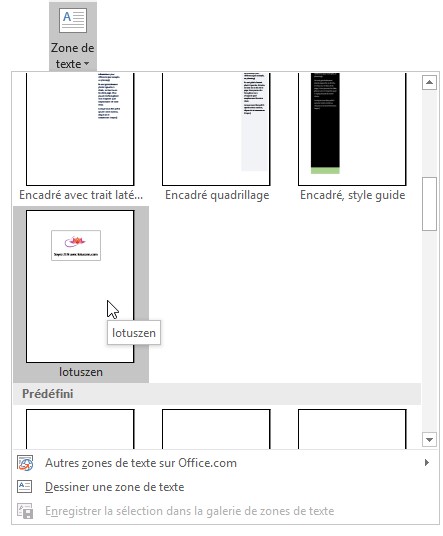
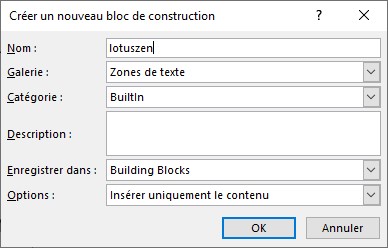
Vous allez maintenant enregistrer la zone de texte dans la galerie des zones de texte. Assurez-vous que la zone de texte est sélectionnée, puis basculez sur l’onglet Insertion du ruban. Cliquez sur l’icône Zone de texte dans le groupe Texte et choisissez Enregistrer la sélection dans la galerie de zones de texte dans le menu. La boîte de dialogue Créer un nouveau bloc de construction s’affiche. Donnez un nom au bloc de construction et validez en cliquant sur OK :

Créez un nouveau document en appuyant simultanément sur les touches Contrôle et N du clavier. Vous allez maintenant insérer la zone de texte lotuszen dans le nouveau document. Basculez sur l’onglet Insertion du ruban. Cliquez sur l’icône Zone de texte dans le groupe Texte et double-cliquez sur la zone de texte lotuszen dans la galerie pour l’insérer dans le document :


Vous pouvez utiliser une image comme arrière-plan de feuille pour l’affichage uniquement (cet arrière-plan de la feuille n’est pas imprimable).

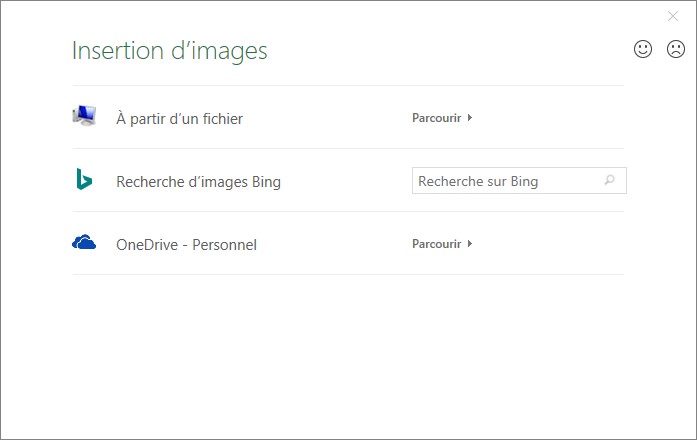
Basculez sur l’onglet Mise en page du ruban. Dans le groupe Mise en page, cliquez sur l’icône Arrière-plan. La boîte de dialogue Insertion d’images s’affiche :

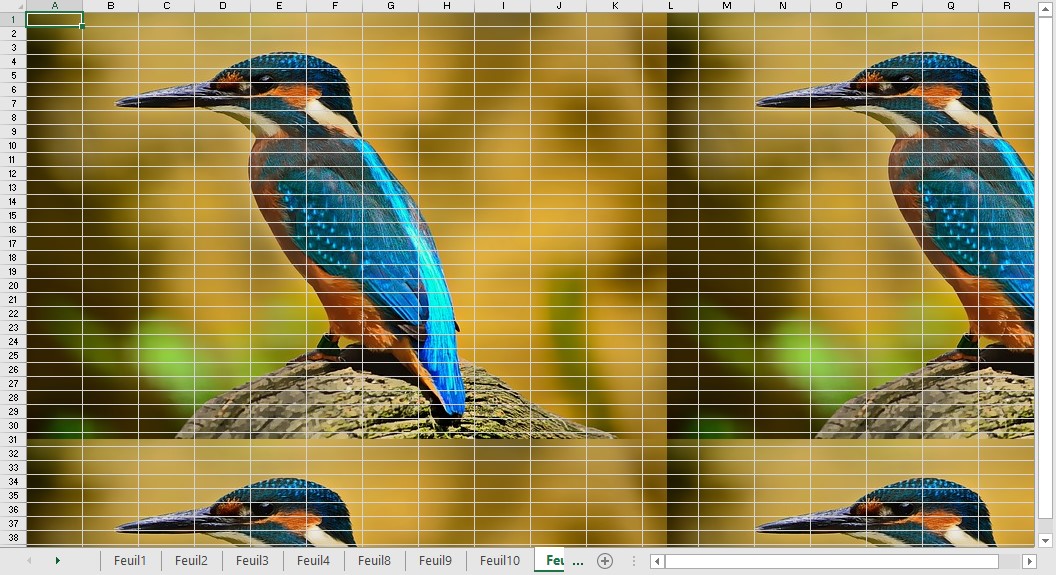
Désignez l’image à utiliser en arrière-plan. Si sa taille est inférieure à celle de la feuille de calcul, elle sera dupliquée autant de fois que nécessaire :

Pour supprimer l’arrière-plan de feuille, basculez sur l’onglet Mise en page du ruban et cliquez sur l’icône Supprimer l’arrière-plan du groupe Mise en page.

Remarque

Pour améliorer la lisibilité de la feuille de calcul, vous pouvez masquer le quadrillage des cellules et/ou appliquer une couleur de remplissage aux cellules qui contiennent des données.


Pour appliquer rapidement une bordure et/ou un arrière-plan à un bloc de texte sélectionné, vous allez utiliser les onglets Bordures et Arrière-plan de la boîte de dialogue Paragraphe.

Définition de la bordure

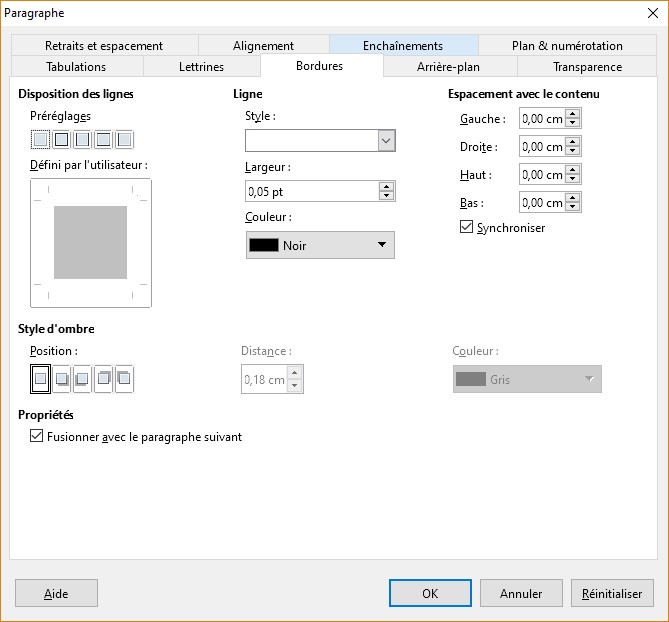
Lancez la commande Paragraphe dans le menu Format. La boîte de dialogue Paragraphe s’affiche. Basculez sur l’onglet Bordures :

Utilisez les réglages de cette boîte de dialogue pour définir le style, la largeur et la couleur de la bordure, mais aussi l’espacement avec le contenu et le style de l’ombre.

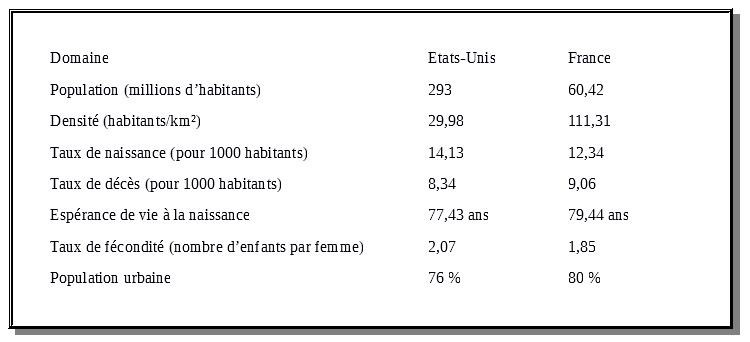
Voici un exemple de paramétrage :

Et voici le résultat appliqué aux données séparées par des tabulations de l’exemple précédent :

Ajout d’un arrière-plan

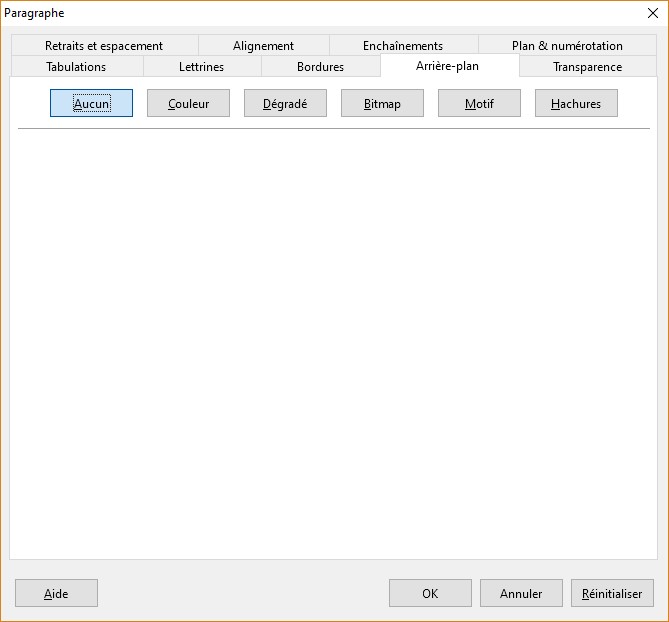
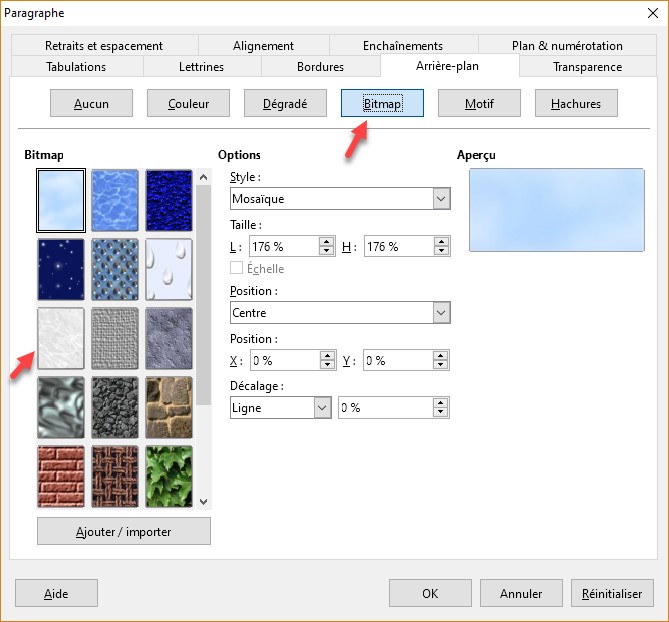
Basculez sur l’onglet Arrière-plan dans la boîte de dialogue Paragraphe.

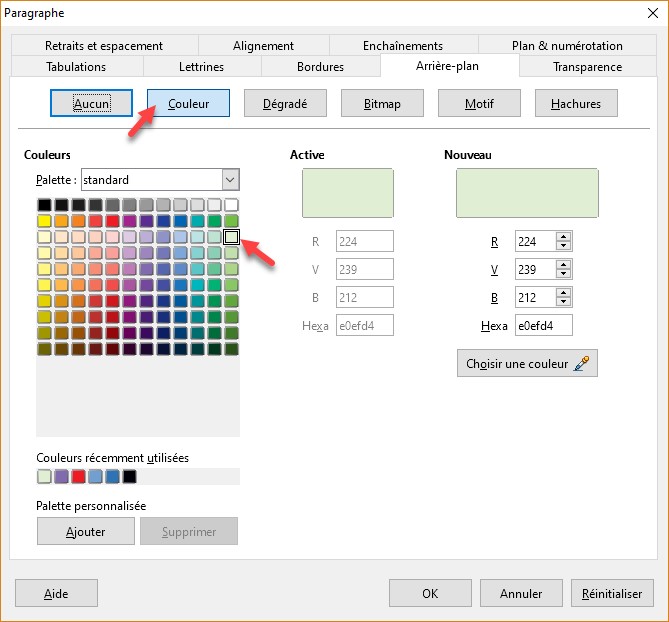
En cliquant sur les boutons, vous pouvez choisir d’affecter aucun arrière-plan, une couleur uniforme, un dégradé de couleurs, une image, un motif ou des hachures à l’arrière-plan du bloc sélectionné.

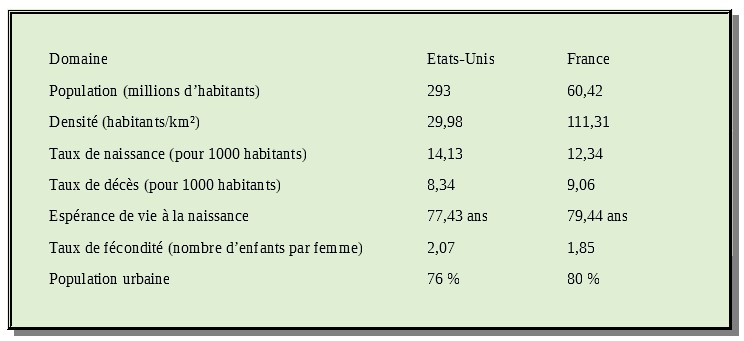
A titre d’exemple, en cliquant sur le bouton Couleur et en sélectionnant la couleur Light Lime 4 :

Vous obtenez ce résultat :

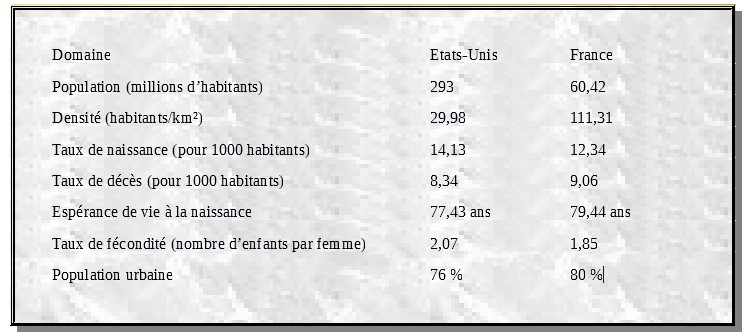
Ou encore, en cliquant sur le bouton Bitmap et en sélectionnant le bitmap Marbre, fourni de base avec Writer :

Vous obtenez ce résultat :

Je vous laisse tester les autres boutons : ils offrent des possibilités tout aussi intéressantes !


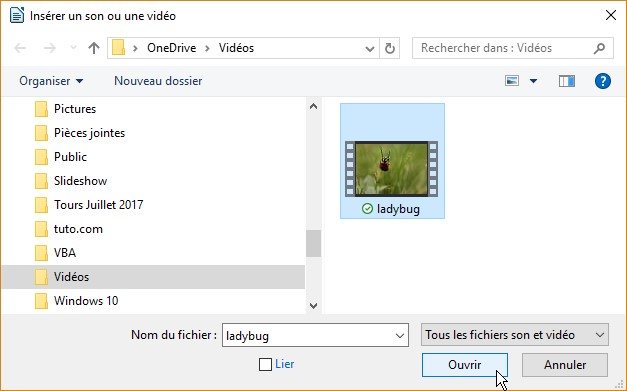
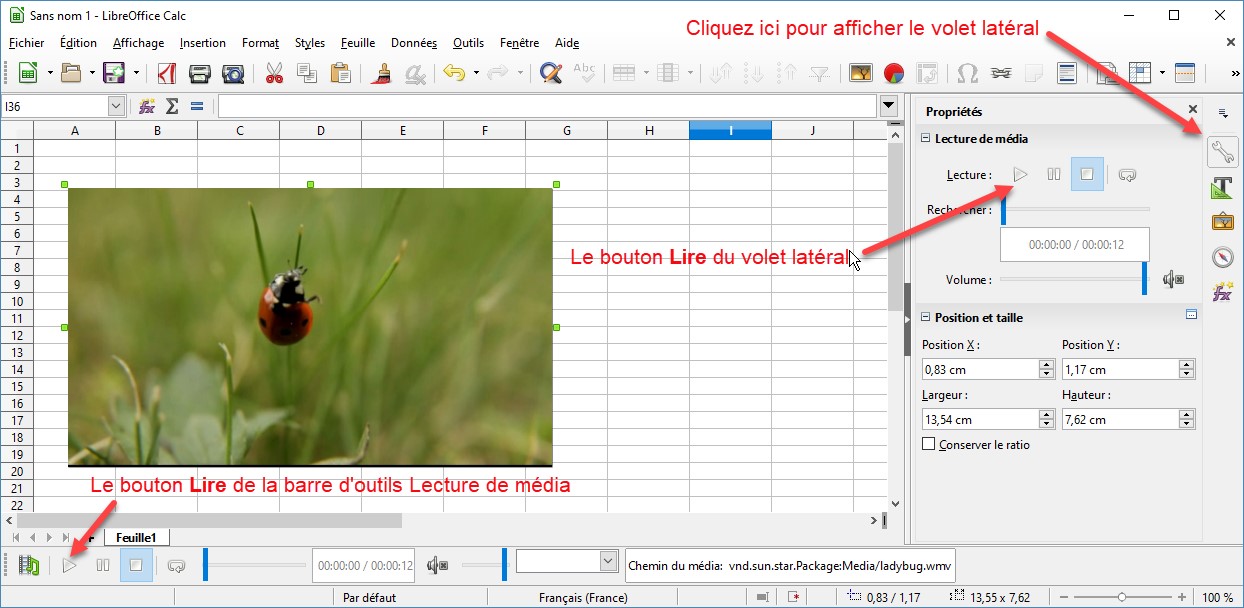
Pour insérer une vidéo, déroulez le menu Insertion, pointez Média et cliquez sur Son ou vidéo. La boîte de dialogue Insérer un son ou une vidéo s’affiche. Désignez la vidéo et cliquez sur Ouvrir :

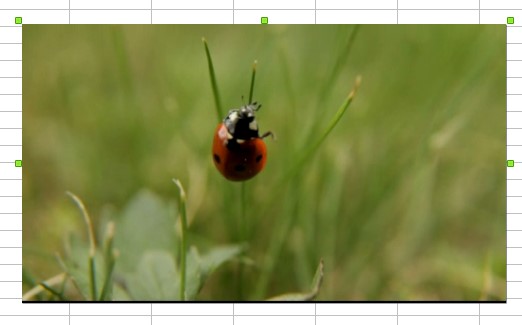
La vidéo est insérée dans le classeur, entourée de poignées de redimensionnement :

Si nécessaire, modifiez ses dimensions en agissant sur les poignées de redimensionnement.

Pour visionner la vidéo sans quitter Calc, cliquez dessus. La barre d’outils Lecture de média s’affiche dans la partie inférieure de la fenêtre. Cliquez sur l’icône Lire pour lancer la lecture de la vidéo. Si le volet latéral est affiché, vous pouvez également cliquer sur l’icône Lire dans ce volet pour lancer la lecture de la vidéo :


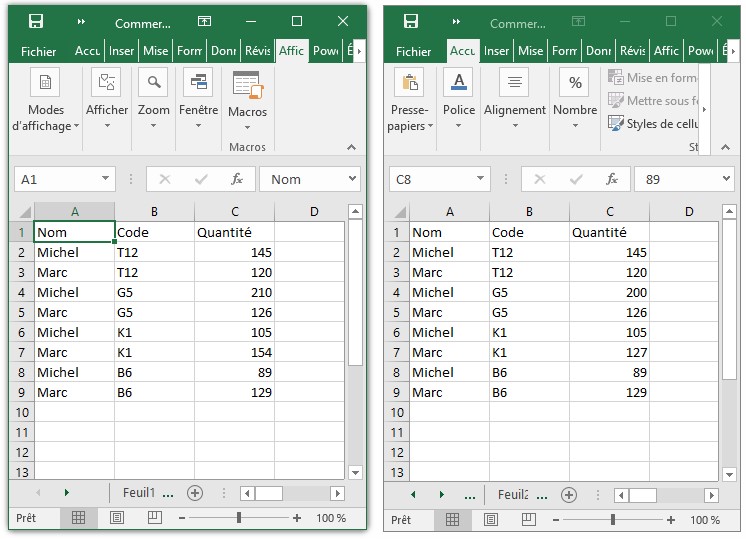
Avec Excel 2019, vous pouvez facilement comparer deux versions d’un même classeur ou deux classeurs dont le contenu est proche. Voici comment procéder :

  • Ouvrez les deux classeurs que vous voulez comparer.
  • Sélectionnez l’onglet Affichage dans le ruban.
  • Cliquez sur Côté à côte dans le groupe Fenêtre.

Vous pouvez maintenant faire défiler les deux classeurs en même temps pour identifier visuellement leurs différences.


Les mini-applications que vous créez dans Script Lab sont composées de code TypeScript/JavaScript, HTML et CSS. Elles sont désignées sous le nom snippets (extraits en français).

Les snippets sont supprimés si vous effacez le cache de votre navigateur. Pour les sauvegarder de manière plus durable, vous pouvez :

  • Les copier dans des fichiers sur votre ordinateur.
  • Les sauvegarder dans des gists publics ou privés (les gists sont un service GitHub. Ils vous permettent de partager facilement votre travail. Vous pouvez partager des fichiers uniques, des parties de fichiers ou, comme ici, des applications complètes).

Sauvegarde sur l’ordinateur

Dans la fenêtre Code, cliquez sur Share puis sur Copy to clipboard. Le code complet du snippet (sections Script, HTML, CSS et Libraries) est placé dans le presse-papiers. A vous de le coller dans un fichier Bloc-Notes et de le sauvegarder sur votre disque.

Sauvegarde dans un gist public

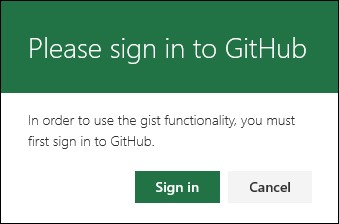
Pour utiliser la fonctionnalité Gist, vous devez vous connecter sur GitHib.

Dans la fenêtre Code, cliquez sur Share puis sur New public gist ou sur New secret gist pour sauvegarder votre code. Une boîte de dialogue vous incite à vous connecter sur GitHub :

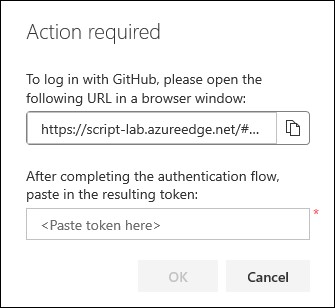
Cliquez sur Sign in. Une nouvelle boîte de dialogue vous incite à vous connecter sur une URL et à taper le code d’identification qui vous a été envoyé par mail :

Cliquez sur le bouton Copier (à droite de l’URL) et collez le contenu du presse-papiers dans la barre d’adresses de votre navigateur. Vous atterrirez sur cette page :

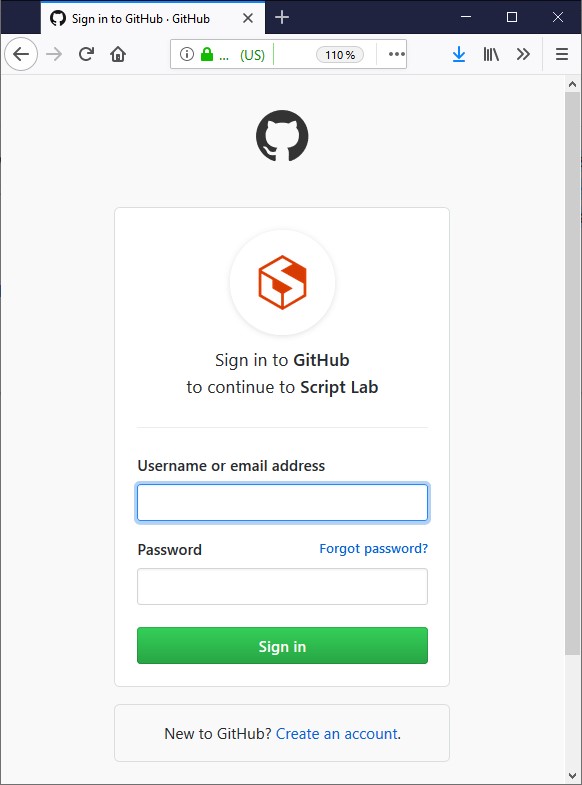
Si vous avez déjà un compte GitHub, identifiez-vous en entrant votre nom d’utilisateur et votre mot de passe, puis cliquez sur Sign in.

Si vous n’avez pas encore un compte GitHub, cliquez sur Create an account et suivez la procédure de création d’un nouveau compte.

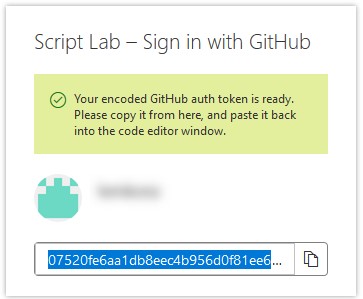
Une fois connecté sur GitHub, validez la communication avec Script Lab. Un token vous sera alors fourni :

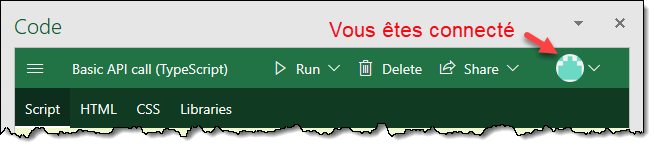
Copiez-collez-le dans la boîte de dialogue Action required, puis validez en cliquant sur OK. Dans la partie droite de la barre de titre du volet Code, une icône indique que vous êtes connecté à GitHub :

Pour sauvegarder votre code, il suffit maintenant de cliquer sur Share puis sur New public gist ou sur New secret gist.

Pour ouvrir un snippet sauvegardé sur gist, cliquez sur l’icône du menu dans le volet Code (1), cliquez sur My Snippets (2) puis sur le snippet que vous voulez ouvrir (3) :

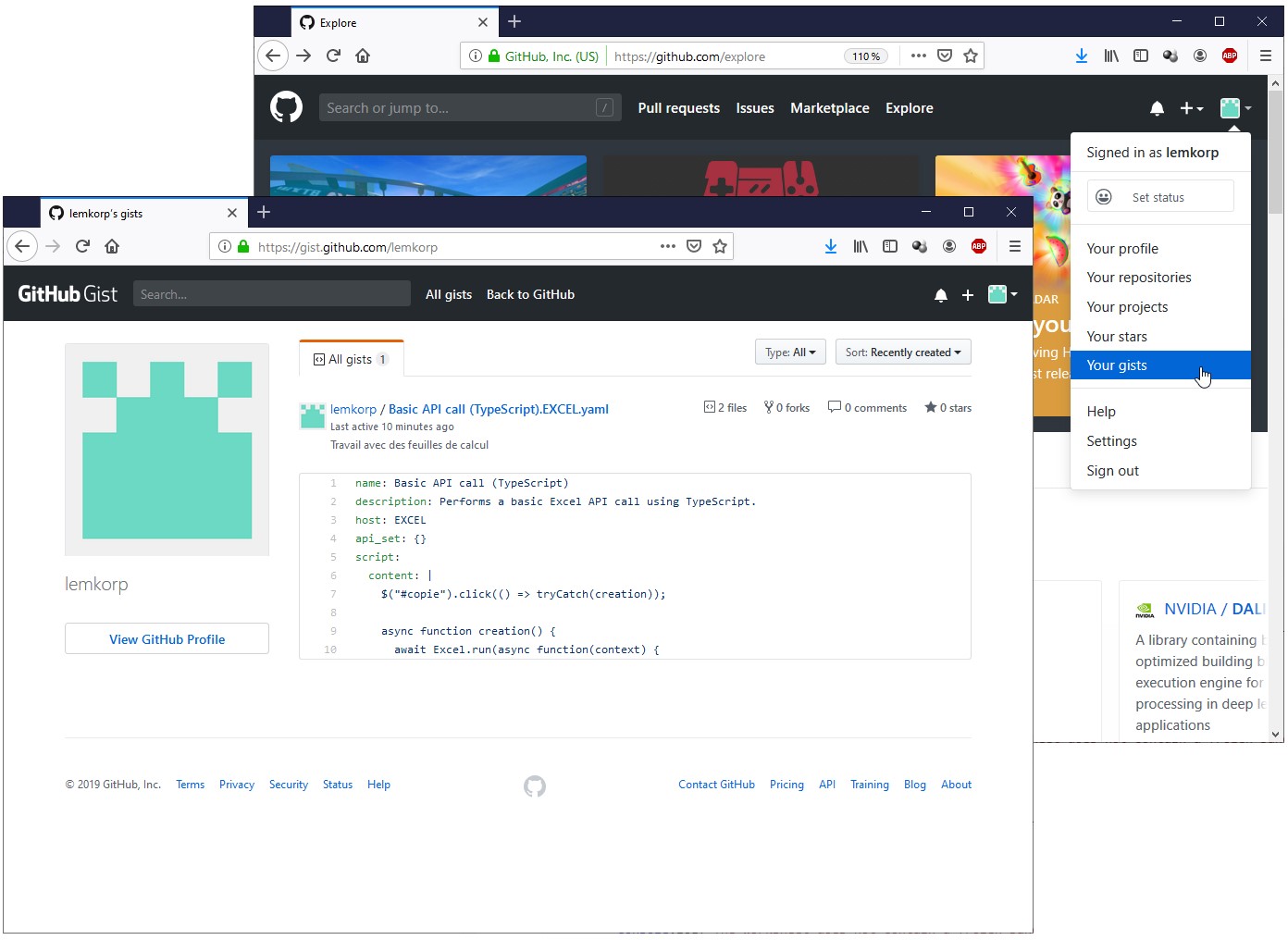
Vos sauvegardes sont également accessibles sur le site GitHub. Connectez-vous sur https://github.com, cliquez sur l’icône à droite de la barre d’outils et choisissez Your gists dans le menu :