Médiaforma

posts

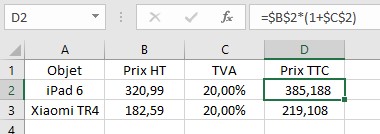
Il est parfois nécessaire de transformer certaines formules en les valeurs littérales correspondantes. Par exemple, pour rendre une feuille de calcul indépendante des autres feuilles d’un classeur, ou encore pour ne pas divulguer les formules utilisées. Voici une astuce qui simplifie beaucoup les choses.

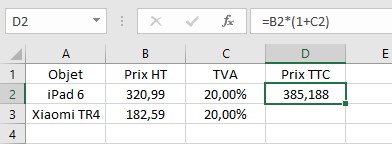
Sélectionnez la ou les cellules concernées puis cliquez sur l’icône Copier, dans le groupe Presse-papiers de l’onglet Accueil du ruban.

Cliquez ensuite sur la flèche sous l’icône Coller (toujours dans le groupe Presse-papiers de l’onglet Accueil du ruban) puis sur l’icône Valeurs, sous Coller des valeurs :

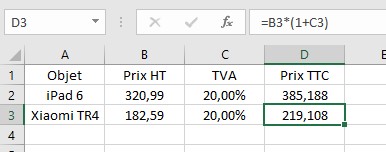
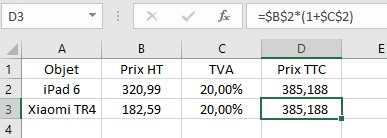
Voici le résultat. Les formules ont été remplacées par les valeurs littérales correspondantes. Pour rappel, l’affichage des formules/des valeurs se fait avec le raccourci clavier Contrôle + «  :


La recherche simple ne vous suffit pas ? Eh bien, il est possible d’utiliser des expressions régulières pour aller beaucoup plus loin.

Pour effectuer une recherche basée sur une expression régulière, lancez la commande Rechercher et remplacer dans le menu Edition ou appuyez sur Contrôle + H. Cliquez sur Autres options pour agrandir la boîte de dialogue Rechercher et remplacer et cochez la case Expressions régulières. Si vous laissez cette case décochée, le texte entré dans la zone de texte Rechercher sera recherché tel quel, et non en tant qu’expression régulière.

Par exemple, vous pouvez utiliser le caractère « . » pour remplacer un caractère quelconque. Si vous recherchez « qu. », les mots que et qui feront partie des résultats.

Le tableau ci-après liste les expressions régulières les plus utiles. Si nécessaire, vous en trouverez d’autres sur cette page : Liste des expressions régulières.

Expression régulière Signification Exemple Texte compatible
. Un caractère unique quelconque, sauf un passage à la ligne ou un saut de paragraphe. p.rt part, port
^ Recherche au début des paragraphes ^Avec Avec en début de paragraphe
$ Recherche à la fin des paragraphes fin$ fin à la fin des paragraphes
* 0, 1 ou plusieurs répétitions du caractère qui précède le * 12*34 134, 1234, 12234, 122234, etc.
+ 0, 1 ou plusieurs répétitions du caractère qui précède le + 12+34 1234, 12234, 122234, etc.
? 0 ou 1 répétition du caractère qui précède le ? ab?c ac ou abc
\ Caractère d’échappement pour faire une recherche sur des caractères spéciaux, comme ., ^ ou $ par exemple. Attention, les caractères \n, \t, \> et \< ont une signification particulière abc\. abc. Mais pas abcd ou abc3
\n Saut de ligne inséré avec le raccourci clavier Maj + Entrée \n Saut de ligne
\t Tabulation \t Une tabulation
^$ Paragraphe vide ^$ Un paragraphe vide
^. Le premier caractère de chaque paragraphe ^. Le premier caractère de chaque paragraphe
[abc123] Recherche l’un des caractères mis entre parenthèses. [abcd] a, b, c ou d
[c-g] Tous les caractères compris entre c et g [a-z] Un caractère entre a et z
[a-cg-t] Correspond à un caractère situé entre a et c ou entre g et t [a-zA-Z] Une lettre minuscule ou une lettre majuscule
[^a-c] Un caractère quelconque non compris entre a et c [^a-z] Un caractère qui n’est pas une lettre minuscule
| Une expression ou une autre blanc|noir blanc ou noir
{n} n répétitions du caractère précédent t{3} ttt
{n,p} Entre n et p répétitions du caractère précédent t{2,4} tt, ttt ou tttt
{n,} Au moins n répétitions du caractère précédent n{2,} nn, nnn, nnnn, etc.
[:alpha:] Une lettre minuscule ou majuscule, y compris les lettres accentuées [:alpha:] A à z, A à Z et les lettres accentuées
[:digit:] Un chiffre [:digit:] 0 à 9
[:alnum:] Une lettre ou un chiffre [:alnum:]  
[:space:] Un espace ou une tabulation [:space:]  
[:lower:] Un caractère minuscule. Attention, la case Respecter la casse doit être cochée. [:lower:]  
[:upper:] Un caractère majuscule. Attention, la case Respecter la casse doit être cochée. [:upper:]  

Les CheckBox (cases à cocher) sont utilisées lorsque l’utilisateur peut sélectionner une ou plusieurs options dans une liste d’options.

La propriété Value du CheckBox vaut :

  • True lorsque le CheckBox est coché.
  • False lorsque le CheckBox est décoché.

Pour insérer un CheckBox, glissez-déposez un contrôle CheckBox sur la boîte de dialogue personnalisée :

La procédure CheckBox_Change() peut être utilisée pour réagir aux changements d’état d’un Checkbox. Supposons par exemple que le CheckBox CheckBox1 ait été inséré dans une boîte de dialogue personnalisée. Vous pourriez écrire la procédure CheckBox1_Change() pour modifier l’étiquette du CheckBox en fonction de son état (coché ou décoché) :

Private Sub CheckBox1_Change()

  If CheckBox1.Value = True Then

    CheckBox1.Caption = "Case cochée"

  Else

    CheckBox1.Caption = "Case décochée"

  End If

End Sub

Vous pourriez également afficher le texte Case décochée dans l’étiquette du CheckBox à l’ouverture de la boîte de dialogue personnalisée via la procédure UserForm.Activate() :

Private Sub UserForm_Activate()

  CheckBox1.Caption = "Case décochée"

End Sub

Pour lire plus facilement vos documents Word, vous pouvez opter pour un affichage côte à côte. Dans ce cas, deux pages seront affichées l’une à côté de l’autre. Vous ferez défiler les pages en agissant sur :

  • la barre de défilement horizontal ;
  • la roulette de la souris ;
  • une gestuelle droite à gauche sur un écran tactile, comme vous le feriez pour tourner les pages d’un livre.

Pour activer l’affichage côte à côte, basculez sur l’onglet Affichage du ruban, puis cliquez sur l’icône Côte à côte du groupe Mouvement de page :


On ne présente plus WhatsApp. A l’initiative de Facebook, cette application permet de communiquer très simplement avec ses contacts par SMS, conversation vocale ou vidéo. Elle est disponible sur les smartphones Android et iOS. Mais saviez-vous que vous pouvez également l’utiliser sur votre ordinateur Windows 10 ?

Seul préalable : WhatsApp doit avoir été installée sur votre smartphone Android ou iOS.

Cette étape passée avec succès, ouvrez le Microsoft Store en cliquant sur son icône dans la barre des tâches :

Si cette icône n’est pas affichée dans la barre des tâches, appuyez puis relâchez la touche Windows du clavier, puis tapez store. L’application Microsoft Store est en surbrillance dans la partie supérieure du menu Démarrer. Appuyez sur la touche Entrée pour l’exécuter. La fenêtre Microsoft Store s’affiche. Cliquez dans la zone de texte Rechercher, tapez whatsapp et cliquez sur WhatsApp Desktop :

Cliquez sur Télécharger, sur Installer, puis sur Lancer.

On vous demande d’ouvrir l’application WhatsApp sur votre téléphone et de scanner le QR code qui s’affiche sur l’écran avec l’application WhatsApp :

Ouvrez l’application WhatsApp sur votre téléphone et scannez le QR code :

  • Sur Android : allez dans l’écran Discussions, touchez les points de suspension verticaux , puis WhatsApp Web.
  • Sur iPhone : allez dans Réglages et touchez WhatsApp Web.

Ça y est, vous pouvez utiliser l’application Windows 10 WhatsApp pour discuter avec vos contacts et les groupes auxquels vous appartenez en leur envoyant des messages textuels et sonores (3). Vous pouvez également modifier votre statut et contacter une des personnes de votre carnet d’adresses (1) ou encore envoyer des photos, vidéos et documents (2) :

L’application Windows 10 WhatsApp ne permet pas encore de téléphoner ou de lancer une visioconférence avec vos contacts, mais cela pourrait bien venir dans une prochaine mise à jour…


Plusieurs techniques peuvent être utilisées pour placer une capture d’écran dans un message Outlook 2019.

Pour capturer la totalité de l’écran, appuyer sur la touche Impr écran du clavier. La capture est placée dans le presse-papiers de Windows. Pour l’insérer dans le message, basculez sur l’onglet Message du ruban, puis cliquez sur l’icône Coller du groupe Presse-papiers.

Pour capturer la fenêtre active, maintenez la touche Alt enfoncée, puis appuyez sur la touche Impr écran du clavier. La capture de la fenêtre active est placée dans le presse-papiers de Windows. Pour l’insérer dans le message, basculez sur l’onglet Message du ruban, puis cliquez sur l’icône Coller du groupe Presse-papiers.

Enfin, pour capturer une partie de l’écran, sélectionnez l’onglet Insertion dans le ruban, cliquez sur l’icône Capture du groupe Illustrations, puis cliquez sur Capture d’écran. La fenêtre de composition de message disparaît et l’écran se grise. Utilisez la souris pour tracer un rectangle autour de la zone à capturer. Lorsque vous relâchez le bouton gauche de la souris, la sélection est insérée dans le message.

Il est également possible d’insérer une capture des applications ouvertes. Pour insérer l’une d’entre elles dans le message, sélectionnez l’onglet Insertion dans le ruban, cliquez sur l’icône Capture et sélectionnez l’une des captures dans le menu.


Pour sélectionner une partie de l’image en cours d’édition, vous pouvez utiliser l’outil Sélection, comme indiqué dans la rubrique « L’outil Sélection ». Mais vous pouvez également utiliser une des nombreuses formes prédéfinies fournies avec PhotoFiltre. Pour cela, lancez la commande Charger une forme dans le menu Sélection. La boîte de dialogue Charger une forme donne directement accès aux formes prédéfinies de PhotoFiltre.

Lorsque vous cliquez sur une forme, elle est prévisualisée dans la partie droite de la boîte de dialogue et ses dimensions apparaissent en dessous de la zone de prévisualisation. Cliquez sur Ouvrir pour insérer la forme dans l’image.

La forme peut être librement déplacée dans l’image : pointez-la, maintenez le bouton gauche de la souris enfoncé et déplacez-là où vous le souhaitez. Les dimensions de la forme sont celles qui étaient indiquées dans la boîte de dialogue Charger une forme. Si vous le souhaitez, vous pouvez redimensionner la forme : pointez un des angles du rectangle qui entoure la forme. Le pointeur se transforme en une flèche à deux extrémités. Maintenez le bouton gauche de la souris enfoncé et déplacez la souris pour obtenir la dimension souhaitée.

Si vous voulez que la forme occupe une partie de l’image bien précise, il vous suffit de la sélectionner avant de lancer la commande Charger une forme dans le menu Sélection. Ici par exemple, nous sélectionnons la totalité de l’image avec le raccourci clavier Ctrl + A, puis nous lançons la commande Charger une forme dans le menu Sélection. Nous choisissons la forme Cheval. PhotoFiltre demande si vous voulez conserver les dimensions de la sélection actuelle. Validez en cliquant sur Oui. La forme est insérée de telle sorte qu’elle couvre toute l’image.

Voyons quelques exemples d’utilisation de la forme.

Premier exemple

Pour remplacer l’extérieur de la forme par la couleur d’arrière-plan, lancez la commande Recadrer dans le menu Image.

Deuxième exemple

Pour découper l’image d’arrière-plan selon la forme, cliquez du bouton droit sur la forme et sélectionnez Copier dans le menu. Vous pouvez maintenant coller la forme dans l’image avec la commande Coller dans le menu Edition ou le raccourci clavier Ctrl + V.

Troisième exemple

Pour mettre en avant une partie d’une image, vous pouvez la délimiter avec une forme, inverser la sélection et flouter le reste de l’image. A titre d’exemple, nous allons mettre en avant le château en floutant tout ce qui l’entoure :

Lancez la commande Charger une forme dans le menu Sélection. Choisissez une forme dans la boîte de dialogue. Par exemple, la forme Hexagone. Modifiez les dimensions de la forme en agissant sur ses poignées de redimensionnement et centrez la forme sur le château.

Lancez la commande Inverser dans le menu Sélection. Tout ce qui entoure la forme est maintenant sélectionné. Lancez la commande Atténuation / Encore plus flou dans le menu Filtre. La boîte de dialogue Encore plus flou s’affiche. Agissez sur le curseur Rayon pour obtenir l’effet désiré puis cliquez sur OK. Appuyez enfin sur la touche Echap du clavier pour ne plus afficher la forme.