Médiaforma

posts

Il est parfois très utile de connaître les informations sur la configuration de son ordinateur. Vous voulez savoir quel est le type du microprocesseur, quelle est la quantité de mémoire embarquée, quelle est la version du système d’exploitation, quelle est l’adresse IP et nombre d’autres informations de ce type ? Il existe des utilitaires, souvent gratuits, pour obtenir ces informations.

Ce que je vous propose dans cet article, c’est d’afficher les informations dont vous avez besoin sur l’arrière-plan de l’ordinateur pour obtenir quelque chose comme ceci :

Alors, intéressé(e) ?

Télécharger BgInfo

Rendez-vous sur la page https://docs.microsoft.com/fr-fr/sysinternals/downloads/bginfo et téléchargez l’outil BgInfo de Mark Russinovich :

Une fois le fichier ZIP téléchargé, dézipez-le. Pour cela, ouvrez l’explorateur de fichiers, affichez le dossier Téléchargements, cliquez du bouton droit sur son icône et sélectionnez Extraire tout dans le menu contextuel :

Une boîte de dialogue s’affiche. Cliquez sur Extraire. Quelques instants plus tard, BgInfo a été décompressé dans le dossier BGInfo :

Utiliser BgInfo

Si vous utilisez une version 64 bits de Windows 10, double-cliquez sur Bginfo64.exe. Si vous utilisez une version 32 bits de Windows 10, cliquez sur Bginfo.exe.

Si vous ne savez pas quelle est votre version de Windows 10, lisez l’article Quelle est la version (32 ou 64 bits) de Windows 10 ?

La fenêtre de BgInfo s’affiche. Cliquez sur Agree :

Une nouvelle fenêtre s’affiche :

Cliquez sur Preview pour avoir un aperçu du résultat.

La partie gauche de la fenêtre BGInfo dresse la liste des éléments qui seront affichés sur l’écran. Vous pouvez les éditer comme bon vous semble. Si nécessaire, utilisez la zone de liste de droite pour ajouter une ou plusieurs informations sur l’écran. Cliquez sur OK pour valider l’affichage.

Vous vous demandez peut-être si BgInfo consomme des ressources pour afficher ces informations. Eh bien non : il crée un arrière-plan sur lequel il superpose des informations textuelles et en fait votre arrière-plan par défaut.

Revenir à l’ancien arrière-plan

Vous voulez revenir à votre ancien arrière-plan ?

Cliquez sur Démarrer puis sur Paramètres. La boîte de dialogue Paramètres Windows s’affiche. Cliquez sur Personnalisation puis sélectionnez l’onglet Thèmes. Comme vous pouvez le voir, l’arrière-plan par défaut est celui de BgInfo :

Cliquez sur Arrière-plan et choisissez un autre arrière-plan :


Outlook 2019 peut travailler en étroite collaboration avec le tableur Excel 2019, et ainsi, insérer un graphique représentant des données numériques dans un message.

Sélectionnez l’onglet Insertion dans le ruban, puis cliquez sur l’icône Graphique dans le groupe Illustrations. Cette action affiche la boîte de dialogue Insérer un graphique.

Sélectionnez l’un des graphiques proposés puis cliquez sur OK. Deux objets sont maintenant affichés sur l’écran : une feuille de calcul et un graphique.

Cliquez sur la feuille de calcul. Modifiez les cellules pour représenter vos données, puis fermez le tableur pour revenir à la fenêtre de création de messages.

Vous pouvez maintenant utiliser l’onglet Création du ruban pour personnaliser le graphique :

  • Le groupe Type permet de changer le type du graphique.
  • Le groupe Données permet d’afficher la feuille de calcul pour éditer vos données.
  • Le groupe Dispositions du graphique donne accès à une bibliothèque de dispositions pour le graphique.
  • Enfin, le groupe Styles du graphique donne accès à une autre bibliothèque qui peut changer radicalement le style du graphique en un seul clic.

Pour mettre en forme le graphique, double-cliquez sur un élément quelconque. Tous les paramètres correspondant à l’élément double-cliqué sont accessibles dans un volet affiché sur le côté droit de la fenêtre.

A titre d’exemple, si vous double-cliquez sur le titre du graphique, vous pouvez modifier son arrière-plan et sa bordure. Ou encore, si vous double-cliquez sur une série de données, vous pouvez changer son apparence. Ici par exemple, nous affectons un format 3D à la série.


Excel 2019 permet d’effectuer des recherches dans Bing sans ouvrir votre navigateur Web. Supposons par exemple que vous vouliez obtenir des informations sur le Raspberry Pi. Cliquez sur Dites-nous ce que vous voulez faire, dans la partie droite du ruban, tapez raspberry pi et cliquez sur Recherche intelligente sur « raspberry pi ». Un panneau intitulé Recherche intelligente apparaît sur le côté droit de la fenêtre d’Excel.

La première fois que vous lancez la commande Recherche intelligente, Excel vous demande d’activer les services intelligents :

Cliquez sur Activer. Quelques instants plus tard, les résultats de recherche retournés par Bing s’affichent dans le volet Recherche intelligente :

La recherche dans Bing peut également se faire à partir d’une expression présente dans une cellule. Cliquez du bouton droit sur cette cellule et sélectionnez Recherche intelligente dans le menu contextuel. Cette action affiche les résultats d’une recherche Bing basée sur cette expression dans le volet Recherche intelligente :


Peu importe dans quels dossiers vos fichiers sont stockés : vous pouvez utiliser les mots-clés qui leur ont été associés pour les retrouver en un clin d’œil. Ouvrez l’Explorateur de fichiers. Déplacez-vous à la racine du disque ou du dossier dans lequel doit se faire la recherche. Tapez mots-clés: suivi du mot-clé à utiliser dans la zone de texte Rechercher. L’affichage est immédiatement filtré pour ne montrer que le ou les fichiers qui possèdent ce mot-clé :


Pour définir une nouvelle diapositive, cliquez sur la partie inférieure de l’icône Nouvelle diapositive (groupe Diapositives dans l’onglet Accueil du ruban) et choisissez une des dispositions proposées.

Si vous choisissez une disposition contenant un ou plusieurs emplacements textuels, il vous suffit de cliquer dessus et de taper le texte que vous souhaitez insérer.

Si vous choisissez une disposition vide, utilisez les icônes disponibles sous l’onglet Insertion du ruban pour façonner la diapositive.

Pour insérer une zone de texte, cliquez sur l’icône Zone de texte, dans le groupe Texte, dessinez la zone de texte en maintenant le bouton gauche de la souris enfoncé et saisissez le texte désiré.

Si nécessaire, vous pouvez modifier la taille des caractères affichés dans une zone de texte. Pour cela, vous utiliserez :

  • Les icônes Réduire la taille de la police et Augmenter la taille de la police dans le groupe Police.
  • La liste déroulante Taille de police.
  • Le lanceur de boîte de dialogue Police.

Vous pouvez également modifier la couleur des caractères et la couleur de surlignage avec les listes déroulantes Couleur de police et Couleur de surbrillance de texte :

Lorsqu’une zone de texte contient une énumération, vous pouvez utiliser des puces pour mettre en valeur les différents éléments de la liste. Sélectionnez les paragraphes concernés, cliquez sur la flèche à droite de l’icône Puces et choisissez un type de puces. Si nécessaire, cliquez sur Puces et numéros pour obtenir plus de choix. Vous pouvez utiliser les caractères contenus dans les polices de l’ordinateur (en cliquant sur Personnaliser) ou des images quelconques (en cliquant sur Image).

Si la liste fait référence à des éléments qui doivent s’échelonner dans le temps, vous préférerez certainement utiliser une liste numérotée. Cliquez sur la flèche à droite de l’icône Numérotation et choisissez un des styles de numérotation proposés par PowerPoint. Vous pouvez également cliquer sur Puces et numéros pour accéder à des numérotations complémentaires.


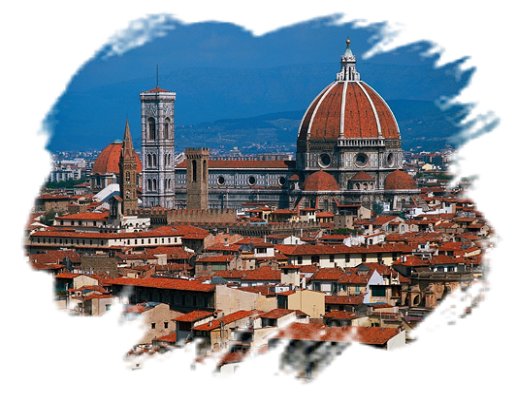
La baguette magique est très pratique pour sélectionner une surface de même couleur ou de couleur proche. Pour illustrer cet outil, nous allons travailler sur cette image.

Photofiltre - L'outil Baguette magique

Supposons que vous vouliez sélectionner tout l’arrière-plan de couleur blanche. Choisissez l’outil Baguette magique dans la palette d’outils ou appuyez sur la touche L du clavier. Etant donné que la sélection porte sur une seule et même couleur, la tolérance peut être initialisée à 1. Il suffit maintenant de cliquer sur un pixel blanc pour sélectionner tout l’arrière-plan. Un liseré vert animé délimite la zone sélectionnée :

Maintenant, vous pouvez utiliser (par exemple) l’outil Remplissage pour changer la couleur de l’arrière-plan.

Supposons que vous vouliez remplacer l’inverse de la sélection (c’est-à-dire le papillon, le globe et l’ombre) par une couleur unie. Commencez par inverser la sélection avec la commande Inverser dans le menu Sélection ou avec le raccourci clavier Ctrl + I. Choisissez la couleur de remplissage en cliquant du bouton droit sur une couleur de la palette, puis appuyez sur la touche Suppr du clavier.

Je vais maintenant vous montrer comment utiliser le paramètre Tolérance. Annulez la dernière action avec la commande Défaire Effacer dans le menu Edition ou en appuyant sur Ctrl + Z. Appuyez sur la touche Echap pour annuler la sélection.

Si vous cliquez sur le papillon avec une tolérance égale à 1, seule la zone voisine et de couleur identique au pixel sur lequel vous avez cliqué est sélectionnée. Vous devez augmenter la tolérance. Appuyez sur la touche Echap pour annuler la sélection, puis tapez 50 dans la zone de texte Tolérance.

Cliquez sur le papillon. La sélection est maintenant bien plus étendue. Pour vous rendre compte de toutes les zones sélectionnées, appuyez sur la touche Suppr. Ici, comme l’arrière-plan est de couleur rouge, la sélection apparait en rouge :

Lancez la commande Annuler Effacer dans le menu Edition ou appuyez sur Ctrl + Z pour annuler l’effacement. Il ne vous reste plus qu’à sélectionner les deux zones qui apparaissaient en vert pour que tout le papillon soit sélectionné. Pour ajouter ces zones à la sélection existante, maintenez la touche Ctrl enfoncée pendant que vous cliquez. Le texte « Sélection (+) » est affiché dans la partie gauche de la barre d’état pour indiquer que les nouvelles sélections s’ajouteront aux précédentes.

Deux clics souris plus tard, le papillon est entièrement sélectionné. Nous le plaçons dans le presse-papiers avec la commande Copier dans le menu Edition ou le raccourci clavier Ctrl + C, puis nous le collons dans un nouveau calque avec la commande Coller dans le menu Edition ou le raccourci Ctrl + V. Le papillon est automatiquement placé dans un nouveau calque :

A titre d’exemple, nous allons changer la taille, la position, l’orientation et la couleur du papillon présent sur le calque 1.

Lancez la commande Transformation / Transformation paramétrée dans le menu Calque. Choisissez un autre angle et une autre échelle puis cliquez sur OK.

Lancez la commande Teinte / Saturation dans le menu Réglage. La boîte de dialogue Teinte / Saturation s’affiche. Cochez la case Aperçu direct et modifiez le pourcentage de rouge, de vert et de bleu pour obtenir la couleur souhaitée. Cliquez alors sur OK pour valider le changement de couleurs.

Le papillon peut alors être librement déplacé en utilisant l’outil Gestionnaire de calques.

Remarque

Si vous cochez la case Couleur dans les paramètres de l’outil Baguette magique, Photofiltre recherche la couleur pointée dans toute l’image et pas seulement autour de la zone cliquée.


Vous avez créé une présentation que vous aimeriez partager avec d’autres personnes ? Utilisez le vérificateur d’accessibilité pour vous assurer que son contenu est accessible à tous.

Basculez sur l’onglet Révision du ruban et cliquez sur l’icône Vérifier l’accessibilité dans le groupe Accessibilité. Le volet Vérificateur d’accessibilité s’affiche dans la partie droite du document. Une ou plusieurs erreurs ou avertissements peuvent apparaître :

Ici par exemple, aucun texte de remplacement n’a été affecté à l’image de la troisième diapositive. Pour corriger ce problème, déroulez la liste qui correspond à l’image dans le volet Vérificateur d’accessibilité et cliquez sur Ajouter une description :

Entrez une ou deux phrases pour commenter l’image. Si un synthétiseur vocal pour malvoyant est relié à l’ordinateur, ces phrases seront prononcées lorsque le pointeur de la souris sera placé sur l’image.

D’une manière plus générale, pensez à ajouter un texte de remplacement pour tous les contenus visuels : images, graphiques SmartArt, formes, groupes, graphiques, objets incorporés, entrées manuscrites et vidéos. Pour cela, chaque fois que vous insérez une illustration dans une diapositive, cliquez dessus avec le bouton droit de la souris et choisissez Modifier le texte de remplacement dans le menu contextuel pour définir le texte associé.

Une erreur est également trouvée sur la quatrième diapositive. Ici, une zone de texte a été ajoutée manuellement pour donner un titre à la diapositive. Les synthétiseurs vocaux ne détecteront pas ce texte comme le titre de la diapositive. Pour corriger cela, utilisez plutôt une diapositive Titre et contenu, comme sur la diapositive 3.

Le vérificateur d’accessibilité suggère de vérifier l’ordre de lecture de la diapositive 4. Les personnes qui ne peuvent pas voir la diapositive pourront entendre les éléments textuels et le texte de remplacement des objets de la diapositive. Pour vérifier l’ordre de lecture de la diapositive, basculez sur l’onglet Accueil du ruban, cliquez sur l’icône Organiser dans le groupe Dessin et sélectionnez Volet sélection dans le menu. Le volet Sélection s’affiche dans la partie droite de la fenêtre. Les éléments sont lus du dernier au premier. Si nécessaire, changez l’ordre de lecture en glissant-déposant les éléments dans le volet Sélection.

Vos présentations comporteront peut-être d’autres problèmes d’accessibilité. Aidez-vous du texte affiché sous Informations complémentaires pour les résoudre.

Un dernier conseil : ajoutez des indications sonores dans PowerPoint. Pour cela, sélectionnez l’onglet Fichier dans le ruban et cliquez sur Options. La boîte de dialogue Options PowerPoint  s’affiche. Sélectionnez l’onglet Options d’ergonomie. Sous Options de retour, cochez la case Produire un retour sonore, choisissez un type de son dans la liste déroulante Modèle de sons et validez en cliquant sur OK :