Médiaforma

posts

Tôt ou tard, votre disque principal manquera de place et vous vous demanderez comment redonner un peu d’espace à Windows pour qu’il se sente plus à l’aise.

Le manuel « Un PC toujours en forme et survitaminé » donne de très nombreuses pistes. En marge de ce manuel, cet article va vous montrer comment déplacer vos applications sur un disque secondaire (un disque dur ou un SSD) sans devoir les désinstaller puis les réinstaller. Ce prodige s’appuie sur l’application gratuite Freemove.

Connectez-vous sur la page https://github.com/imDema/FreeMove et cliquez sur le lien Download the latest release, sous Download :

Une nouvelle page s’affiche. Cliquez sur le lien qui correspond à la dernière version de FreeMove :

Double-cliquez sur le fichier téléchargé pour l’exécuter. La fenêtre de Free Move s’affiche :

Supposons que vous vouliez déplacer l’application Audacity du disque c:\ dans le dossier d:\programmes. Ouvrez l’explorateur de fichiers et déplacez-vous dans le dossier dans lequel Audacity a été installé. Sélectionnez le chemin du dossier d’installation d’Audacity dans la barre d’adresses (1), cliquez dessus avec le bouton droit de la souris et choisissez Copier dans le menu contextuel (2). Le chemin de l’application est placé dans le presse-papiers de Windows :

Retournez dans la fenêtre de Free Move. Collez le contenu du presse-papiers dans la zone de texte Move From, indiquez le dossier vers lequel votre application doit être déplacée dans la zone de texte To, puis cliquez sur Move :

Quelques instants plus tard, une boîte de dialogue vous signale que l’application a été déplacée :

Vérifiez que votre application est toujours opérationnelle en la lançant depuis le menu Démarrer.

Je suis sûr que tout s’est bien passé. Alors, pourquoi vous arrêter en si bon chemin. Recommencez avec une ou plusieurs autres applications pour soulager votre disque c:\.

Attention :

Le dossier qui contenait l’application originale existe toujours. Mais il ne contient que des liens vers le disque où l’application a été installée. Vous ne devez pas le supprimer.


Le bouton droit de la souris peut être utilisé pour afficher un menu contextuel qui contient des commandes liées à l’objet pointé.

Voici quelques exemples :

  • Lorsque vous cliquez du bouton droit sur une icône du ruban, vous pouvez ajouter cette icône dans la barre d’outils Accès rapide ou personnaliser le ruban.
  • Lorsque vous cliquez du bouton droit sur une cellule, vous pouvez effectuer un couper/copier/coller dans cette cellule, modifier le format de la cellule, insérer un commentaire, etc.
  • Lorsque vous cliquez du bouton droit sur un des onglets situés au-dessus de la barre d’état, vous pouvez insérer, supprimer, renommer, déplacer ou copier la feuille de calcul correspondante.

Vous trouverez beaucoup d’autres situations pour lesquelles le bouton droit de la souris permet d’accélérer les tâches courantes.


Très peu d’utilisateurs d’Excel savent comment tirer parti de l’aide en ligne. Pourtant, la plupart des questions les plus fréquentes y trouvent une solution ou un embryon de solution.

Pour accéder à l’aide en ligne, appuyez sur la touche de fonction F1 du clavier. Le volet d’aide s’affiche dans la partie droite de la fenêtre d’Excel. Vous pouvez parcourir les rubriques d’aide ou utiliser la zone de recherche. Dans le deuxième cas, indiquez ce que vous recherchez, appuyez sur la touche Entrée du clavier, puis cliquez sur une des réponses pour développer son contenu.


Dans l’article Activer/Désactiver Aero Peek, vous avez vu comment afficher le bureau lorsque vous pointez le coin inférieur droit avec la souris. Cet article va vous montrer comment affecter d’autres fonctions aux autres coins de l’écran.

Allez sur la page https://drive.google.com/file/d/0B_iiJl28uix-ZlluRFZDVnFzRVU/view et cliquez sur l’icône Télécharger pour télécharger la dernière version en date de WinXCorners :

Dézipez le fichier téléchargé. Pour cela, rendez-vous dans le dossier Téléchargements, cliquez du bouton droit sur le fichier ZIP et choisissez Extraire tout dans le menu contextuel :

Une boîte de dialogue s’affiche. Cliquez sur Extraire. Quelques instants plus tard, le fichier ZIP est décompressé dans un dossier du même nom. Double-cliquez sur WinXCorners.exe pour lancer l’application :

L’icône de WinXCorners est ajoutée dans la zone de notifications. Pour paramétrer l’application, développez la zone de notifications en cliquant sur l’icône en forme de V inversé, puis cliquez sur l’icône de WinXCorners :

Voici ce que vous allez obtenir :

Cliquez sur une des quatre zones rectangulaires qui représentent les quatre coins de l’écran et choisissez une des actions proposées :

Il n’y a rien d’autre à faire : dès que vous sélectionnez une action, elle est opérationnelle !


La mode est au noir : Microsoft propose un thème noir pour les applications de la suite Office 2019. Ce thème affecte l’interface de Word. Entendez par là tout ce qui entoure le document. Pour activer ce thème, basculez sur l’onglet Fichier et cliquez sur Options. La boîte de dialogue Options Word s’affiche. Dans l’onglet Général, sous Personnaliser votre suite de programmes Microsoft Office, sélectionnez Noir dans la liste déroulante Thème Office et validez en cliquant sur OK :

L’effet est saisissant :

Si le noir vous inspire, vous pouvez également demander à Word d’inverser la couleur des pages. Consultez la vidéo intitulée « Outils d’apprentissage » pour en savoir plus à ce sujet :


Pour être aussi efficace que possible lorsque vous utilisez Excel, il n’y a rien de tel que les raccourcis clavier. Voici les principaux raccourcis clavier que vous devriez avoir en tête pour optimiser votre utilisation d’Excel :

Raccourci Fonction
Contrôle + N Créer un nouveau classeur
Contrôle + O Ouvrir un classeur existant
Contrôle + F12 Afficher la boîte de dialogue Ouvrir
Contrôle + S Enregistrer le classeur en cours
Contrôle + P Ouvrir la boîte de dialogue Imprimer
Contrôle + Z Annuler la dernière frappe ou mise en forme
Contrôle + Y Rétablir la dernière frappe ou mise en forme
Contrôle + X Couper la sélection et la placer dans le presse-papiers
Contrôle + C Copier la sélection et la placer dans le presse-papiers
Contrôle + V Copier le contenu du presse-papiers dans la cellule active
Contrôle + A Sélectionner toute la feuille de calcul ou les cellules environnantes
Contrôle + F Accéder à la boîte de dialogue Rechercher et remplacer, onglet Rechercher sélectionné
Contrôle + H Accéder à la boîte de dialogue Rechercher et remplacer, onglet Remplacer sélectionné
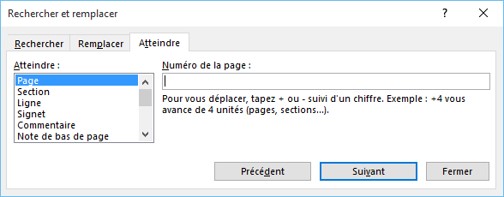
F5 Accéder à la boîte de dialogue Atteindre

Si ces raccourcis clavier ne vous suffisent pas, cliquez dans la zone Dites-le-nous, tapez raccourcis clavier, pointez Obtenir de l’aide sur raccourcis clavier et cliquez sur Raccourcis clavier dans Excel sur Windows. Le volet d’aide s’affiche dans la partie droite de la fenêtre. Il donne accès à tous les raccourcis clavier utilisables dans Excel.


Lorsque vous placez le pointeur de la souris dans l’angle inférieure droit de l’écran, vous affichez par défaut un aperçu du clavier.

S’il ne se passe rien lorsque vous pointez cette zone de l’écran, c’est que la fonctionnalité Aero Peek a été désactivée. Cliquez du bouton droit sur une partie inoccupée de la barre des tâches et sélectionnez Paramètres de la barre des tâches dans le menu contextuel. La boîte de dialogue Personnalisation s’affiche, onglet Barre des tâches sélectionné. Agissez sur l’interrupteur Utiliser Aero Peek pour obtenir l’effet souhaité :