Médiaforma

posts

Si vous saisissez Lundi dans une cellule et que vous étendez cette cellule en agissant sur sa poignée de recopie, les cellules voisines sont complétées avec les jours suivants.

Excel vous permet d’utiliser le même principe en créant des listes personnalisées (des références, des produits ou des noms de clients par exemple). Pour étendre un élément de la liste aux éléments suivants, il suffit d’agir sur la poignée de recopie.

Sélectionnez l’onglet Fichier dans le ruban, puis cliquez sur Options. Sélectionnez Options avancées dans la partie gauche de la boîte de dialogue. Déplacez la barre de défilement vertical pour atteindre la section Général, puis cliquez sur Modifier les listes personnalisées. Définissez la nouvelle liste dans la zone Entrée de la liste, en prenant le soin de séparer les entrées de la liste par une virgule. Cliquez sur OK puis sur OK.

Ici par exemple, nous définissons une liste personnalisée contenant les prénoms Kévin, Eric, Lionelle, Laurence, Patricia et Michel :

Pour entrer tous ces prénoms dans des cellules contigües, tapez Kévin dans une cellule et étendez la sélection en agissant sur la poignée de recopie de la cellule contenant la valeur Michel.


Pour insérer des formes prédéfinies (rectangles, ovales, flèches, étoiles, diagrammes de flux, etc.) dans une diapositive, sélectionnez l’onglet Insertion dans le ruban, cliquez sur l’icône Formes dans le groupe Illustrations et choisissez l’une des formes disponibles dans le menu.

Maintenez enfoncé le bouton gauche de la souris et dessinez la forme. Lorsque vous relâchez le bouton, la forme est insérée dans la diapositive et l’onglet Outils de dessin/Format est ajouté au ruban et automatiquement sélectionné.

Il est parfois nécessaire d’insérer du texte dans une forme. Pour ce faire, cliquez du bouton droit sur la forme et choisissez Modifier le texte dans le menu contextuel. Il ne vous reste plus qu’à insérer le texte en le saisissant directement au clavier.


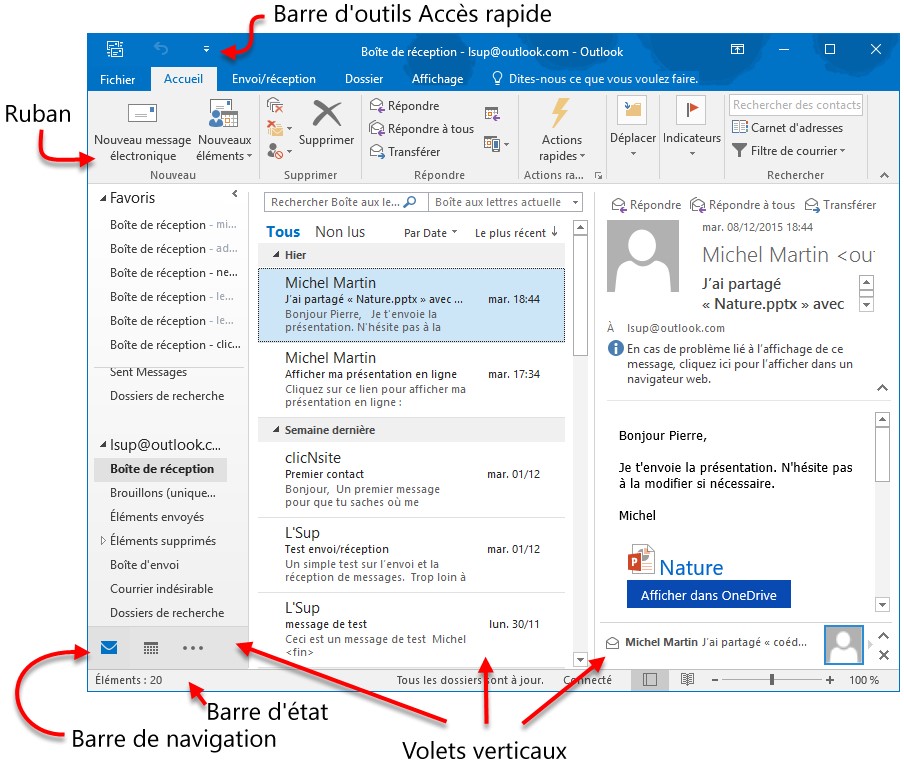
Les messages reçus peuvent être placés automatiquement dans des dossiers spécifiques en fonction de leur expéditeur. Cette technique est très utile si vous recevez beaucoup de messages, ou si vous vous abonnez à une ou plusieurs listes de distribution.

Cliquez du bouton droit sur l’en-tête d’un message que vous voulez rediriger, pointez Règles, puis cliquez sur Créer une règle. Dans cet exemple, nous allons déplacer tous les messages envoyés par l’expéditeur amazon.fr dans le dossier Amazon. Cochez la case De Amazon.com, puis la case Déplacer l’élément vers le dossier. Le dossier Amazon n’existe pas encore. Nous allons donc le créer. Cliquez sur Nouveau. Tapez Amazon dans la zone de texte Nom et validez en cliquant sur OK. Sélectionnez le dossier qui vient d’être créé et cliquez sur OK.

Validez la nouvelle règle en cliquant sur OK. Outlook vous propose de l’appliquer aux messages déjà reçus. Si c’est ce que vous voulez faire, cochez la case Exécuter cette règle maintenant sur les messages qui se trouvent déjà dans le dossier actif puis validez en cliquant sur OK.

A partir de maintenant, tous les e-mails reçus de amazon.com seront redirigés vers le dossier Amazon.


Cet article présente une solution alternative à Windows Media Player pour copier la musique à partir d’un CD-audio.

Je vais vous montrer comment utiliser l’application gratuite Free Audio CD To MP3 Converter pour convertir les pistes de vos CD audio au format MP3, OGG, WAV, WMA ou AAC.

Allez sur la page https://www.dvdvideosoft.com/fr/guides/free-audio-cd-to-mp3-converter.htm et cliquez sur Téléchargez Free Audio CD To MP3 Converter :

Une fois l’assistant d’installation de Free Audio CD To MP3 Converter téléchargé, exécutez-le. La deuxième boîte de dialogue vous propose de créer un point de restauration. Acceptez en cochant la case correspondante et suivez les instructions jusqu’à ce que l’application soit entièrement installée :

A la fin de l’installation, on vous propose de lancer l’application. Confirmez. Les prochaines fois, vous devez cliquer sur Démarrer, taper free et cliquer sur Free Audio CD to MP3 Converter dans la partie supérieure du menu Démarrer.

Insérez un CD audio dans votre lecteur. Le CD est identifié et on vous propose de le désigner dans une liste de CD (parfois un peu fantaisiste) :

Faites votre choix et cliquez sur OK. Le morceaux du CD sont identifiés et automatiquement sélectionnés :

Le format de conversion par défaut est MP3. Choisissez éventuellement un autre format dans la liste déroulante Formats.

Le dossier de stockage par défaut apparait dans la zone de texte Dossier de sortie. Libre à vous de le modifier en cliquant sur Parcourir.

Cliquez sur Convertir pour lancer l’extraction :

Il ne vous reste plus qu’à patienter jusqu’à la fin du processus :


Pour insérer des symboles ou des caractères spéciaux dans un document, sélectionnez l’onglet Insertion dans le ruban, puis cliquez sur l’icône Symbole dans le groupe Symboles. Si le symbole que vous voulez insérer est disponible dans le menu, cliquez dessus.

Sinon, cliquez sur Autres symboles. Cette action affiche la boîte de dialogue Caractères spéciaux. Choisissez une police dans la liste déroulante Police puis double-cliquez sur les caractères que vous voulez insérer.

Si vous utilisez fréquemment un même caractère, vous pouvez lui affecter un raccourci clavier pour faciliter son insertion. Sélectionnez le caractère, cliquez sur Touche de raccourci et définissez le raccourci souhaité. À l’avenir, il vous suffira d’utiliser ce raccourci pour insérer le caractère correspondant.

L’onglet Caractères spéciaux donne accès à quelques caractères spécifiques, tels que le trait d’union insécable, les points de suspension ou l’espace cadratin. Tout comme dans l’onglet Symboles, il suffit de double-cliquer sur un caractère pour l’insérer dans le document. Vous pouvez également affecter un raccourci clavier à un caractère afin de faciliter son insertion.


Tout comme Word, Excel est en mesure de vérifier l’orthographe pendant la frappe.

Pour activer cette fonction :

  • Sélectionnez l’onglet Fichier dans le ruban.
  • Cliquez sur Options.
  • Sélectionnez l’onglet Vérification dans la partie gauche de la boîte de dialogue Options Excel.
  • Cliquez sur Options de correction automatique.
  • Cochez la case Correction en cours de frappe.

La partie inférieure de la boîte de dialogue affiche la liste des mots qui seront automatiquement corrigés pendant la frappe.

Pour créer une nouvelle entrée, renseignez les zones de texte Remplacer et Par, puis cliquez sur Ajouter.

La correction en cours de frappe peut être utilisée pour faciliter la saisie de phrases répétitives, longues et/ou compliquées. Par exemple, si vous tapez cqfd dans la zone Remplacer et ce qu’il fallait démontrer dans la zone Par, le texte cqfd est automatiquement remplacé par ce qu’il fallait démontrer lorsque vous le tapez.


Il est très simple d’importer un graphique Excel dans une présentation PowerPoint :

  1. Ouvrez le classeur qui contient le graphique à importer dans la présentation.
  2. Sélectionnez le graphique en cliquant dessus.
  3. Cliquez sur l’icône Copier (onglet Accueil, groupe Presse-papiers du ruban).
  4. Basculez sur PowerPoint.
  5. Cliquez sur la diapositive où doit se faire l’importation.
  6. Cliquez sur l’icône Coller (onglet Accueil, groupe Presse-papiers du ruban).
  7. Si nécessaire, personnalisez le graphique en utilisant l’onglet Création, ou en double-cliquant sur la partie du graphique à personnaliser.