Médiaforma

posts

Pour placer du texte autour d’une image, cliquez sur l’image, sélectionnez l’onglet Format dans le ruban, cliquez sur l’icône Position dans le groupe Organiser et choisissez l’un des styles d’habillage disponibles.
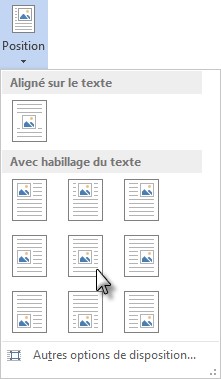
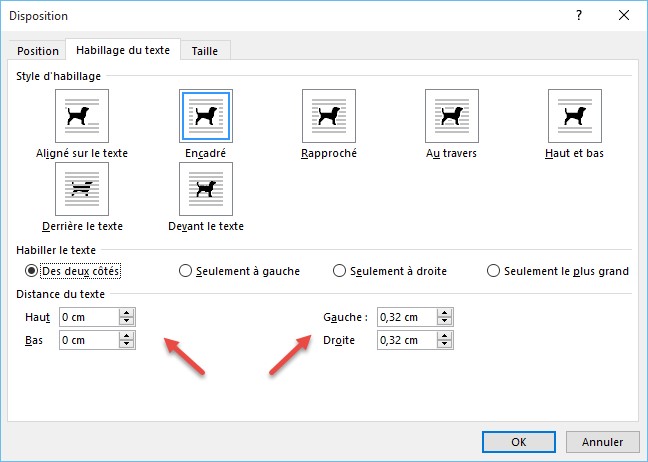
La distance entre le texte et l’image peut être librement choisie. Cliquez sur l’icône Position et sélectionnez Autres options de disposition dans le menu. Dans la boîte de dialogue Disposition, sous l’onglet Habillage du texte, sélectionnez un style d’habillage, puis ajustez la distance entre le texte et l’image dans le groupe d’options Distance du texte.
Saviez-vous qu’il est possible de modifier la couleur du pointeur de la souris dans Windows 10 ?

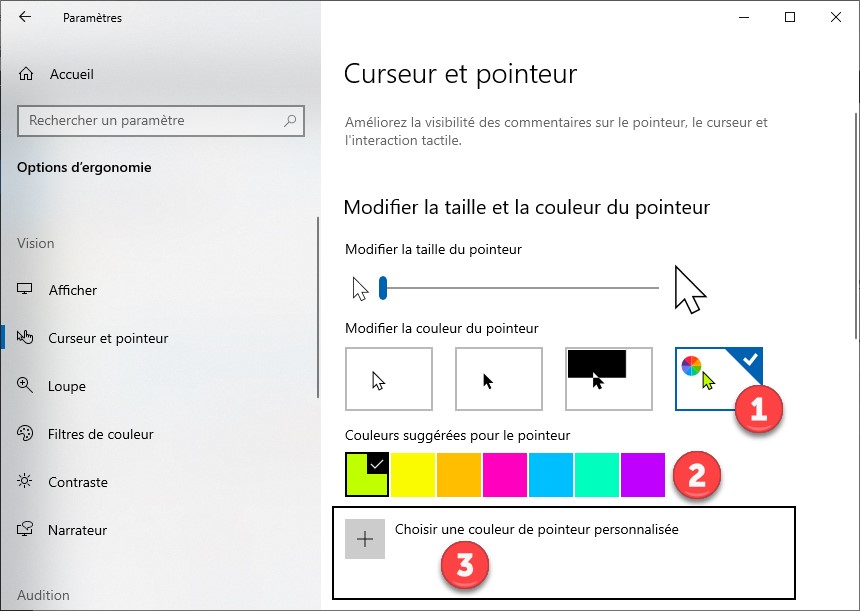
Cliquez sur Démarrer puis sur Paramètres (l’icône en forme de roue dentée). La fenêtre Paramètres Windows s’affiche. Cliquez sur Options d’ergonomie, puis sélectionnez l’onglet Curseur et pointeur dans la partie gauche de la fenêtre.

Sous Modifier la taille et la couleur du pointeur, cliquez sur l’icône la plus à droite (1). Choisissez une couleur suggérée (2) ou cliquez sur Choisir une couleur de pointeur personnalisée (3) pour accéder à un plus grand nombre de couleurs :

Vous pouvez refermer la fenêtre des paramètres. Le pointeur de la souris est immédiatement disponible.


Dans la section dédiée au module Calendrier, vous avez appris à définir une nouvelle tâche. Par défaut, cette tâche vous est attribuée et c’est vous qui êtes responsable de son accomplissement. Vous allez maintenant découvrir comment attribuer une tâche à une autre personne.

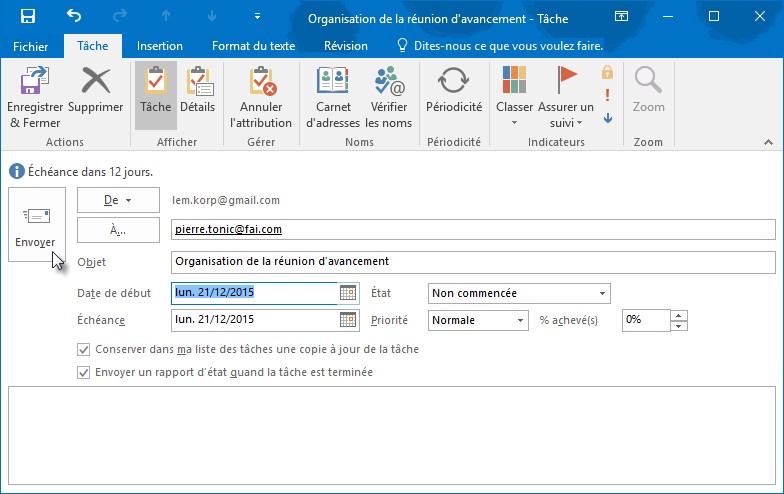
Pour attribuer une nouvelle tâche à une autre personne, cliquez sur l’icône Tâches dans la barre de navigation, puis sur l’icône Nouvelle tâche, sous l’onglet Accueil, dans le groupe Nouveau du ruban. Dans la fenêtre Tâche, cliquez sur l’icône Affecter une tâche, dans le groupe Gérer. Définissez les paramètres demandés dans la fenêtre Tâche et cliquez sur Envoyer pour attribuer la nouvelle tâche.

Pour attribuer une tâche déjà définie à une autre personne, sélectionnez le module Tâches dans le volet de navigation, puis double-cliquez sur la tâche que vous souhaitez réattribuer. Sous l’onglet Tâche du ruban, dans le groupe Gérer, cliquez sur l’icône Affecter une tâche. Dans la zone de texte A, entrez l’adresse e-mail de la personne à qui vous souhaitez attribuer la tâche. Cochez ou décochez les cases Conserver dans ma liste des tâches une copie à jour de la tâche et Envoyer un rapport d’état quand la tâche est terminée.

Cliquez enfin sur Envoyer pour envoyer la tâche à son nouveau destinataire.


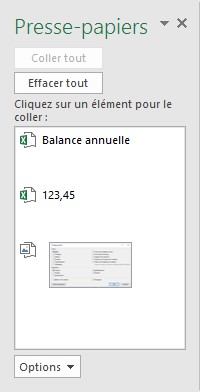
Les applications de la suite Office 2016 ont accès à un presse-papiers multiple contenant 24 entrées. Il est donc possible de couper ou de copier jusqu’à 24 éléments différents et de les coller comme bon vous semble dans vos classeurs. Pour accéder à cette fonctionnalité, vous devez afficher le volet Presse-papiers en cliquant sur son lanceur de boîte de dialogue.

A partir de maintenant, lorsque vous utilisez la commande Couper ou Copier, la sélection est empilée dans le presse-papiers multiple. Pour coller l’un des éléments empilés, il vous suffit alors de cliquer sur une cellule dans le classeur et de sélectionner l’entrée correspondante dans le volet Presse-papiers.


PowerPoint 2016 intègre un outil de capture d’écran avec lequel vous pouvez capturer les éléments affichés sur l’écran et les intégrer dans vos diapositives à des fins démonstratives.

Pour capturer la totalité de l’écran, appuyez sur la touche Impr. Ecran du clavier.

Pour capturer la fenêtre active, maintenez la touche Alt enfoncée et appuyez sur Impr. Ecran.

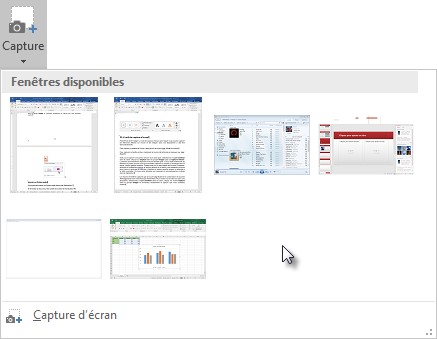
Enfin, pour capturer une portion d’écran d’un autre type, sélectionnez l’onglet Insertion dans le ruban. Cliquez sur Capture dans le groupe Images puis sur Capture d’écran. La fenêtre de PowerPoint disparaît et l’écran devient grisé. Il vous suffit maintenant de délimiter la portion d’écran que vous souhaitez capturer en traçant un rectangle avec la souris, bouton gauche enfoncé. Placez-vous sur un des angles de la zone à capturer, enfoncez et maintenez enfoncé le bouton gauche de la souris, puis déplacez la souris pour tracer le rectangle de sélection. Relâchez le bouton gauche lorsque le rectangle a la taille souhaitée. La zone ainsi délimitée est capturée et automatiquement insérée dans la diapositive.

Les écrans et fenêtres capturés par la touche Impr écran et la combinaison de touches Alt + Impr écran sont mémorisés par PowerPoint. Pour insérer l’un d’entre eux dans une diapositive, sélectionnez l’onglet Insertion dans le ruban, cliquez sur l’icône Capture dans le groupe Images et choisissez visuellement la capture que vous souhaitez insérer.


Plus de 600 chaînes de télévision en direct triées par pays et par catégories, cela vous tente ?

Cet article va vous montrer comment installer l’extension TV pour Google Chrome … à condition bien entendu que vous utilisiez le navigateur Google Chrome.

Vous vous demandez peut-être si votre connexion Internet est assez rapide ? Dans ce cas, lisez l’article https://www.mediaforma.com/vitesse-de-la-connexion-internet/

Voyons comment installer l’extension TV pour Google Chrome.

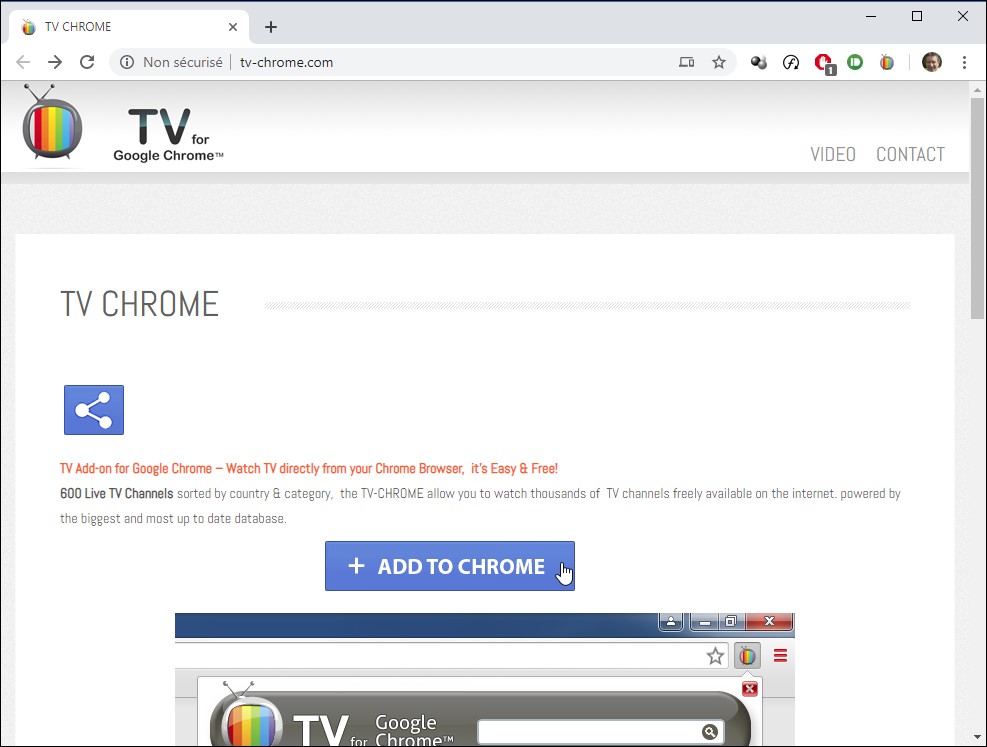
Ouvrez Google Chrome, allez sur le site http://www.tv-chrome.com/ et cliquez sur ADD TO CHROME :

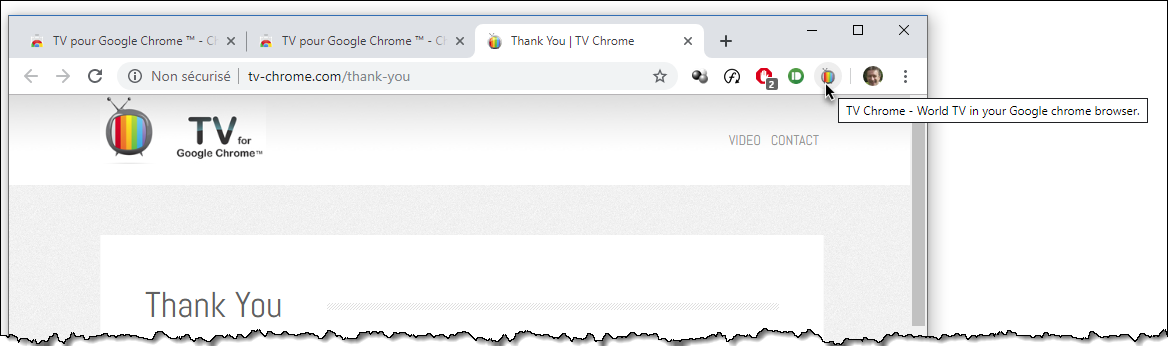
Vous êtes redirigé vers la page TV pour Google Chrome dans le Chrome Web Store. Cliquez sur Ajouter à Chrome, puis sur Ajouter l’extension, pour ajouter l’extension TV pour Google Chrome à votre navigateur. Quelques secondes plus tard, une page de remerciements s’affiche. Et une nouvelle icône s’affiche dans la partie supérieure droite du navigateur :

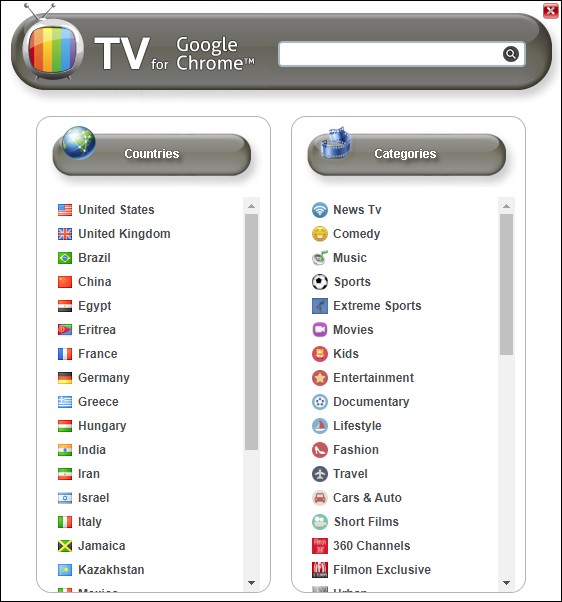
Cliquez dessus pour accéder à plus de 600 chaînes de TV :

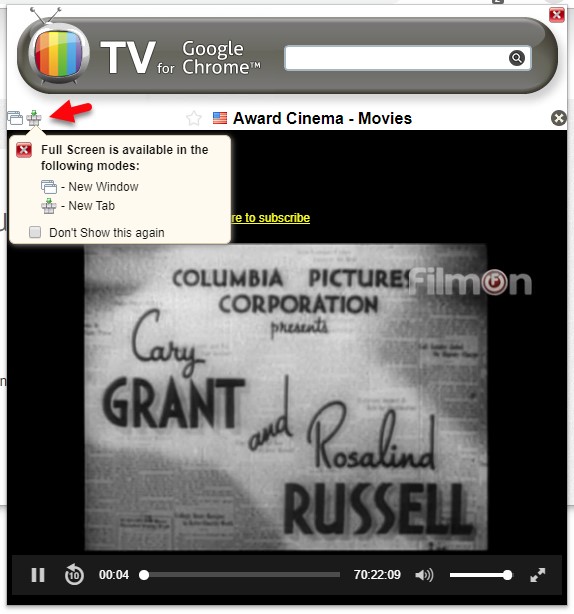
Sélectionnez un pays sous Countries ou une catégorie sous Categories, puis choisissez une des émissions ou des films proposés. Si nécessaire, vous pouvez activer le mode plein écran en cliquant sur l’icône Full Screen :


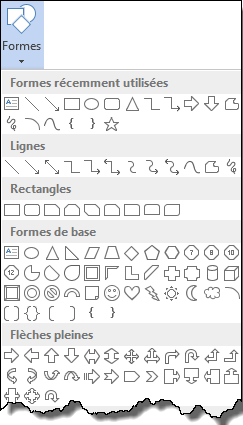
Pour insérer des formes prédéfinies (rectangles, ovales, flèches, étoiles, diagrammes de flux, etc.) dans un document, sélectionnez l’onglet Insertion dans le ruban, cliquez sur l’icône Formes dans le groupe Illustrations et choisissez l’une des formes disponibles dans le menu.

Maintenez enfoncé le bouton gauche de la souris et dessinez la forme. Lorsque vous relâchez le bouton, la forme est insérée dans le document et l’onglet Format est ajouté au ruban et automatiquement sélectionné.

Il est parfois nécessaire d’insérer du texte dans une forme. Pour ce faire, cliquez du bouton droit sur la forme et choisissez Ajouter du texte dans le menu contextuel. Il ne vous reste plus qu’à insérer le texte en le saisissant directement au clavier.