Médiaforma

posts

L’écran de verrouillage est affiché lorsque vous démarrez l’ordinateur et lorsque vous appuyez simultanément sur les touches Windows et L. Cet écran affiche quelques informations telles que la date et l’heure, l’état de la batterie, le nombre de messages reçus, etc. et donne accès à l’écran de connexion, sur lequel vous devez entrer vos identifiants.

Si vous le souhaitez, il est possible de modifier l’image d’arrière-plan de l’écran de verrouillage. Cliquez sur Démarrer, tapez verrouillage et cliquez sur Paramètres de l’écran de verrouillage. La fenêtre Personnalisation s’affiche, onglet Ecran de verrouillage sélectionné.
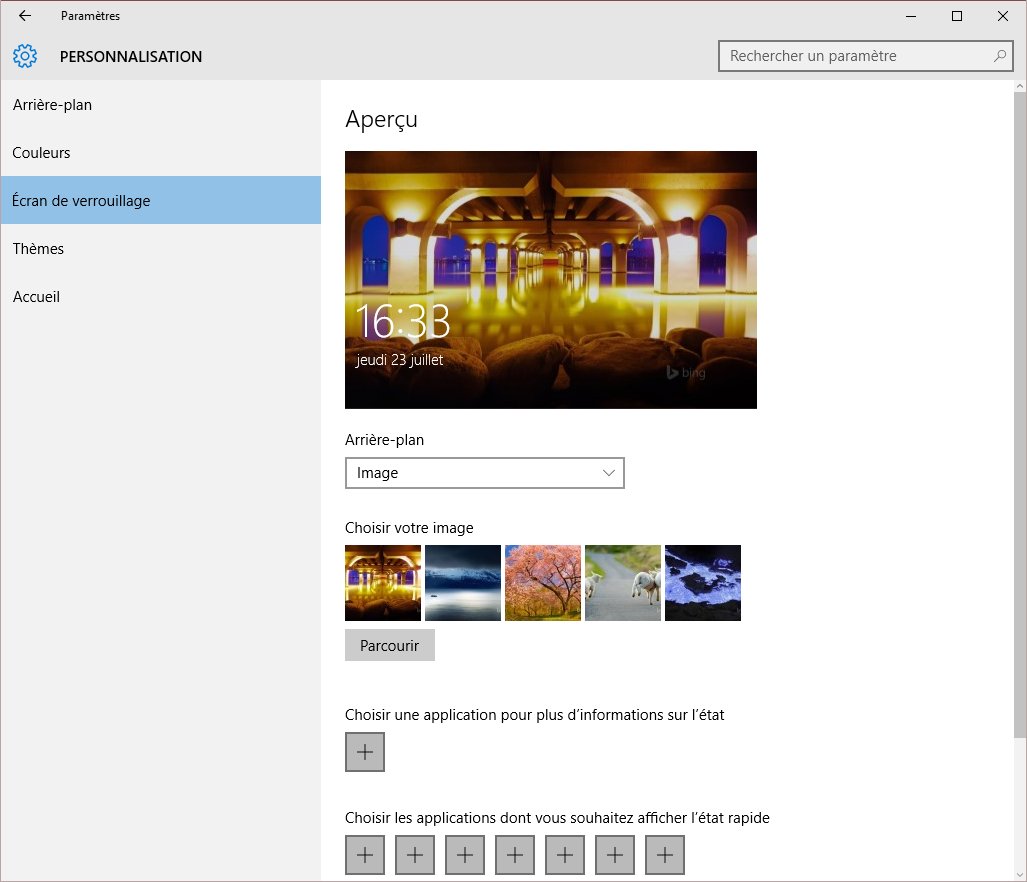
Sous Aperçu, plusieurs arrière-plans prédéfinis sont proposés. Si ce n’est pas le cas, vérifiez que la valeur Image est bien sélectionnée dans la liste déroulante Arrière-plan. Vous pouvez choisir l’une des images proposées ou cliquer sur Parcourir pour choisir un autre arrière-plan. Sélectionnez une image, puis cliquez sur Choisir une image.
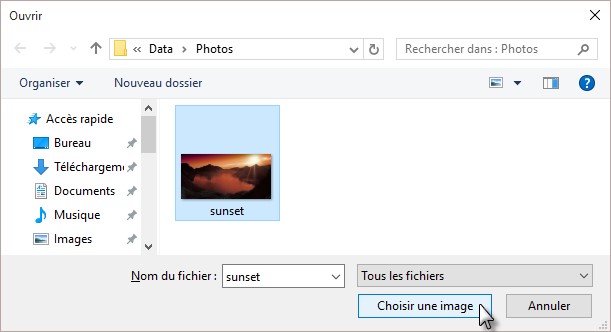
Vous pouvez refermer la fenêtre Personnalisation. Le nouvel arrière-plan est immédiatement pris en compte lorsque vous appuyez sur Windows + L.
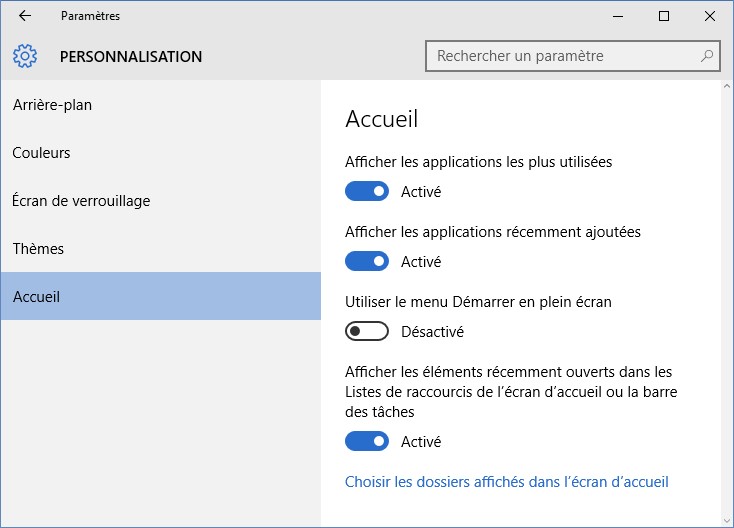
Le menu Démarrer est redimensionnable. Pour activer cette option, cliquez sur Démarrer puis sur Paramètres. La boîte de dialogue Paramètres s’affiche. Cliquez sur Personnalisation pour afficher la boîte de dialogue Personnalisation. Basculez sur l’onglet Accueil et désactivez l’option Utiliser le menu Démarrer en plein écran :

Vous pouvez maintenant redimensionner le menu Démarrer en utilisant la souris.


Par défaut, le menu Démarrer donne accès :

  • à la liste des applications les plus utilisées ;
  • à la liste des applications ajoutées récemment ;
  • à l’explorateur de fichiers, l’écran de paramétrage de Windows ;
  • aux commandes d’arrêt, de mise en veille et de redémarrage ;
  • aux applications épinglées.

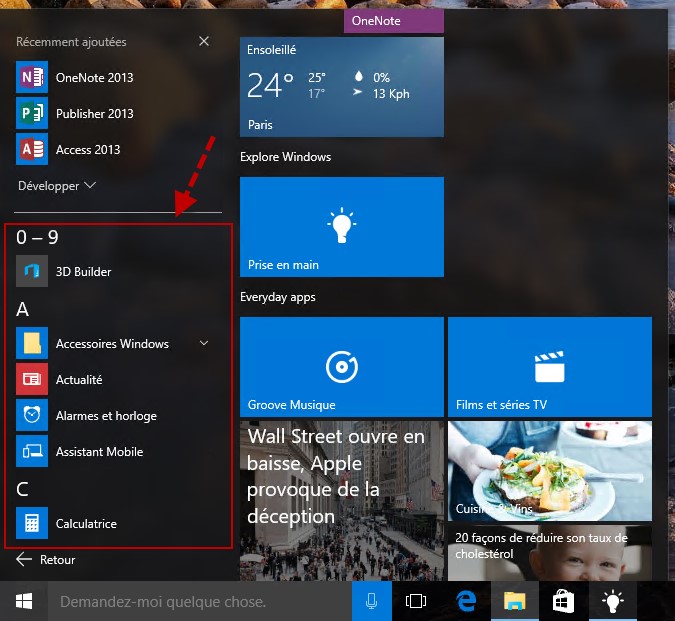
Pour accéder à toutes les applications installées sur l’ordinateur, cliquez simplement sur la commande Toutes les applications, en bas et à gauche du menu Démarrer. La liste alphabétique des applications est alors affichée dans la partie gauche du menu Démarrer :


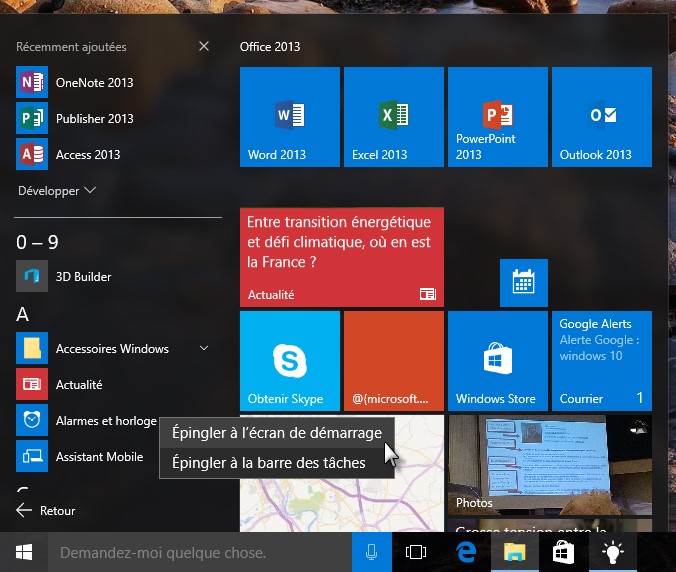
Si vous supprimez accidentellement (ou intentionnellement) une vignette dans le menu Démarrer, vous pouvez à tout moment la restaurer. Cliquez sur Démarrer puis sur Toutes les applications. La liste alphabétique des applications s’affiche dans la partie gauche du menu Démarrer. Repérez l’application que vous voulez épingler au menu Démarrer. Cliquez avec le bouton droit de la souris sur cette icône et choisissez Epingler à l’écran de démarrage dans la liste.

La vignette ainsi épinglée est affichée tout en bas du menu Démarrer, dans un nouveau groupe. A vous de la placer à l’endroit souhaité en utilisant un simple glisser-déposer.


Les vignettes affichées dans le menu Démarrer ne sont rien d’autres que des raccourcis, comparables aux icônes déposées sur le Bureau. Si vous supprimez une vignette, l’application correspondante n’est pas supprimée.

Plus vous installerez d’applications, plus le menu Démarrer sera encombré. N’hésitez pas à supprimer les vignettes qui vous sont les moins utiles. Vous serez en mesure de les restaurer si nécessaire. D’autre part, vous avez tout intérêt à désinstaller les applications que vous n’utilisez jamais. Cela soulagera le menu Démarrer, mais également le disque dur puisque les fichiers correspondants seront également supprimés.

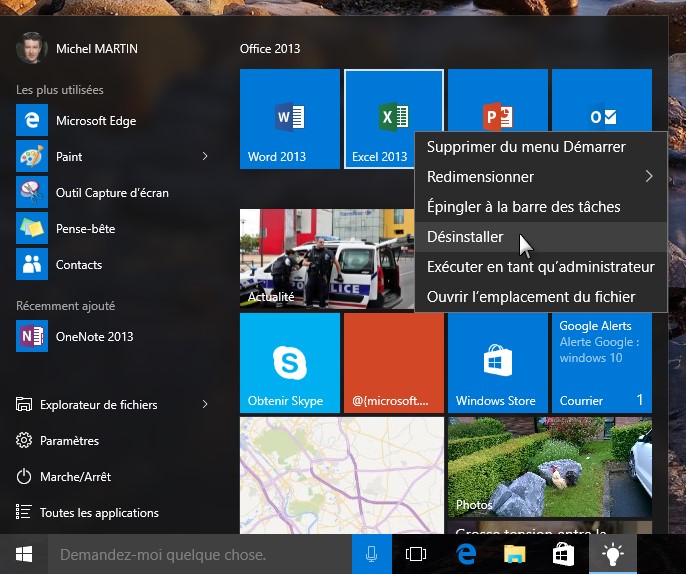
Pour retirer une vignette du menu Démarrer sans désinstaller l’application correspondante, cliquez du bouton droit sur cette vignette et choisissez Supprimer du menu Démarrer dans le menu qui s’affiche.

Pour désinstaller une application, cliquez du bouton droit sur sa vignette et choisissez Désinstaller dans le menu qui s’affiche.


Les vignettes du menu Démarrer peuvent être réparties dans plusieurs groupes, éventuellement identifiables par des libellés textuels, et séparés entre eux par des espaces.

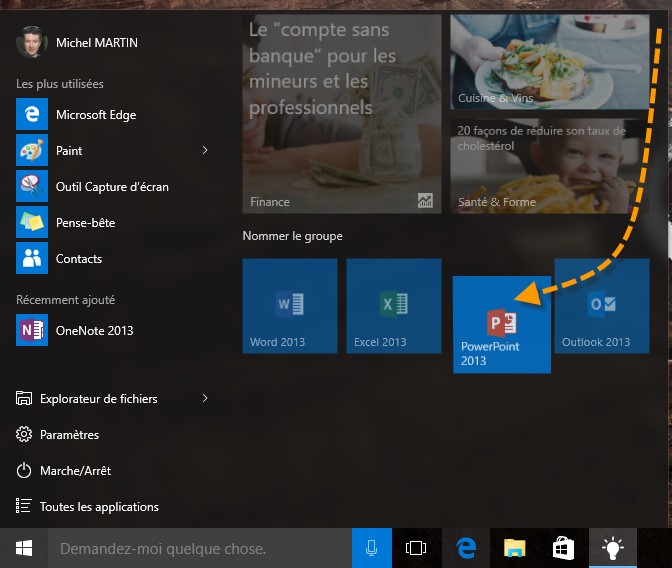
Pour créer un nouveau groupe, faites glisser une vignette vers la partie inférieure du menu Démarrer. Lorsqu’une barre horizontale épaisse apparaît, relâchez la vignette. Si nécessaire, glissez-déposez d’autres vignettes dans le même groupe.

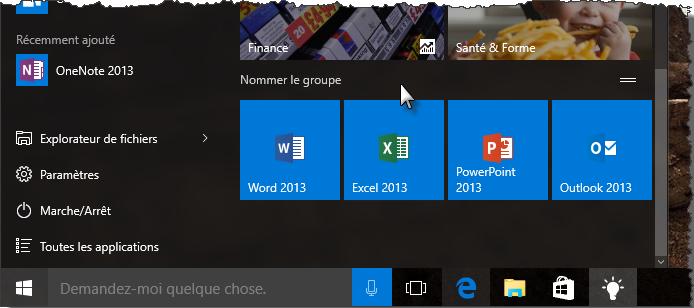
Les groupes peuvent être nommés ou renommés. Placez le pointeur de la souris au-dessus de la bande qui précède un groupe. Une icône représentant deux traits horizontaux apparait dans la partie droite de la bande :

Cliquez sur cette icône pour nommer ou renommer le groupe :

Si nécessaire, vous pouvez réorganiser les groupes. Pointez la bande dans laquelle apparaît le titre du groupe, maintenez le bouton gauche de la souris enfoncé et déplacez le groupe à un autre emplacement.


Voici quelques raccourcis clavier particulièrement utiles :

  • Alt + Tab permet de basculer entre les applications ouvertes ;
  • Windows + I ouvre le talisman Paramètres ;
  • Windows + M minimise toutes les fenêtres ouvertes ;
  • Windows + Q ouvre le talisman Rechercher ;
  • Windows + X donne accès aux outils d’administration ;
  • Windows + E ouvre l’Explorateur de fichiers ;
  • Windows + R ouvre la boîte de dialogue Exécuter ;
  • Windows + Pause ouvre la fenêtre Système ;
  • Windows + L verrouille l’écran.