Médiaforma

posts

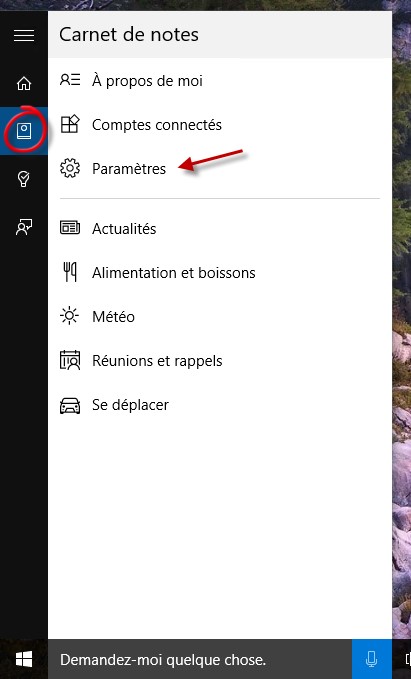
Vous pouvez demander à Cortana de réagir lorsque vous dites « Hey Cortana ». Ainsi, vous n’aurez pas à utiliser le clavier ni la souris pour solliciter Cortana. Pour activer cette possibilité, cliquez dans la zone de texte de Cortana, sur l’icône Carnet de notes, puis sur l’entrée Paramètres :
Activez le paramètre Hey Cortana et cliquez en dehors du menu Démarrer pour prendre en compte le nouveau paramétrage :
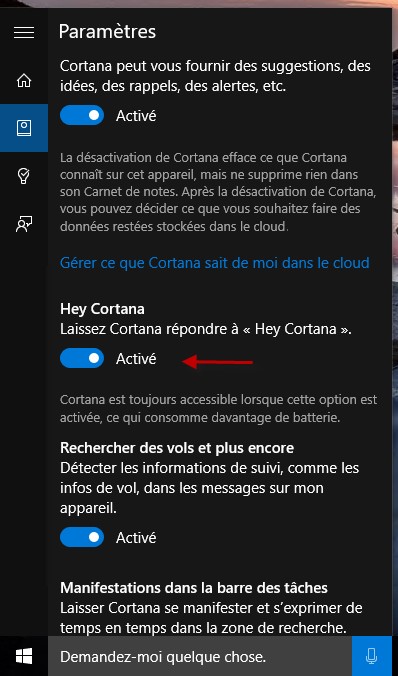
Désormais, il vous suffit de dire Hey Cortana et de poser votre question pour obtenir la réponse de Cortana.
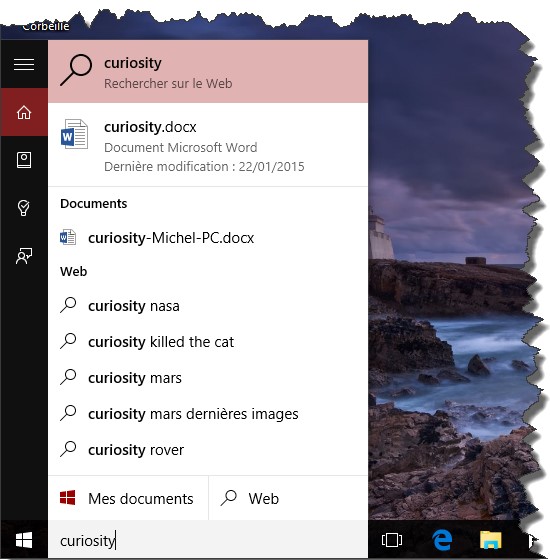
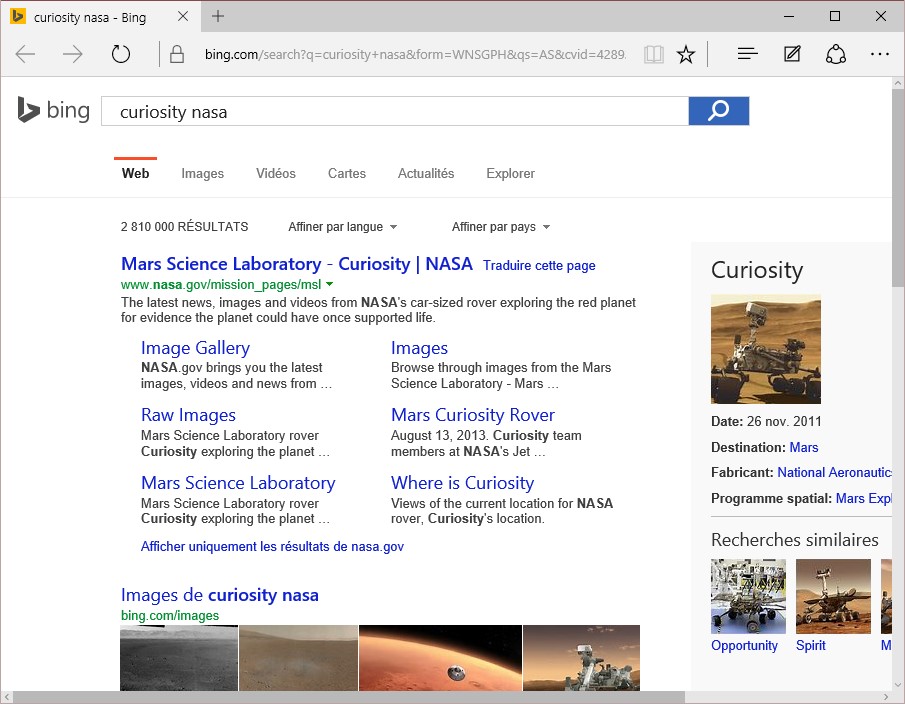
Pour rechercher des fichiers ou des informations, appuyez sur la touche Windows du clavier ou cliquez sur Démarrer, puis tapez ce que vous recherchez. Tout ce qui est entré au clavier apparaît dans la zone de saisie de Cortana, à droite du bouton Démarrer. Presque instantanément, les résultats de la recherche s’affichent dans le menu Démarrer. Par défaut, les recherches se font partout, c’est-à-dire dans vos unités de masse, sur OneDrive, mais aussi sur le Web.

Cliquez sur une des entrées proposées pour ouvrir le document correspondant ou la page de recherche Bing correspondante. Comme vous pouvez le voir, plusieurs recherches contenant le mot tapé sont proposées. Elles correspondent aux termes les plus fréquemment recherchés en rapport avec votre saisie. Si vous cliquez sur un de ces termes, Microsoft Edge s’ouvre et affiche les résultats qui correspondent à l’entrée sélectionnée :

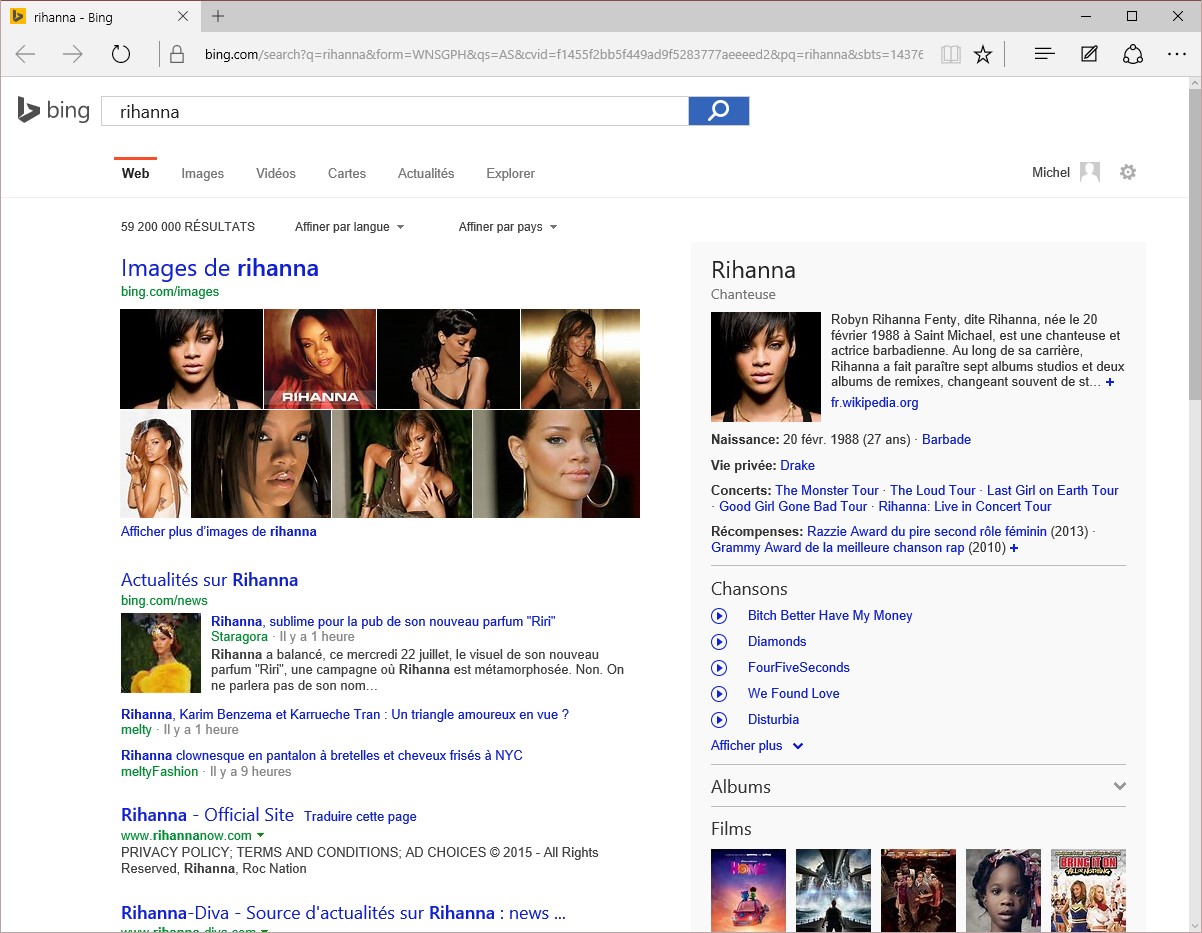
Supposons que vous vouliez obtenir des informations sur la chanteuse Rihanna. Tapez rihanna dans la zone de recherche de Cortana, puis cliquez sur rihanna, Rechercher sur le Web. Une page de résultats Bing s’affiche. Vous pouvez accéder aux photos, à l’actualité à la bio, aux chansons, aux films et à de très nombreuses pages dédiées à la chanteuse :

Vous auriez également pu ouvrir le navigateur Microsoft Edge, taper rihanna dans la zone de recherche et appuyer sur la touche Entrée du clavier pour avoir les résultats.

Enfin, vous auriez pu cliquer sur le micro, à droite de la zone de recherche de Cortana et dire rihanna pour obtenir la page de résultats dans Bing.

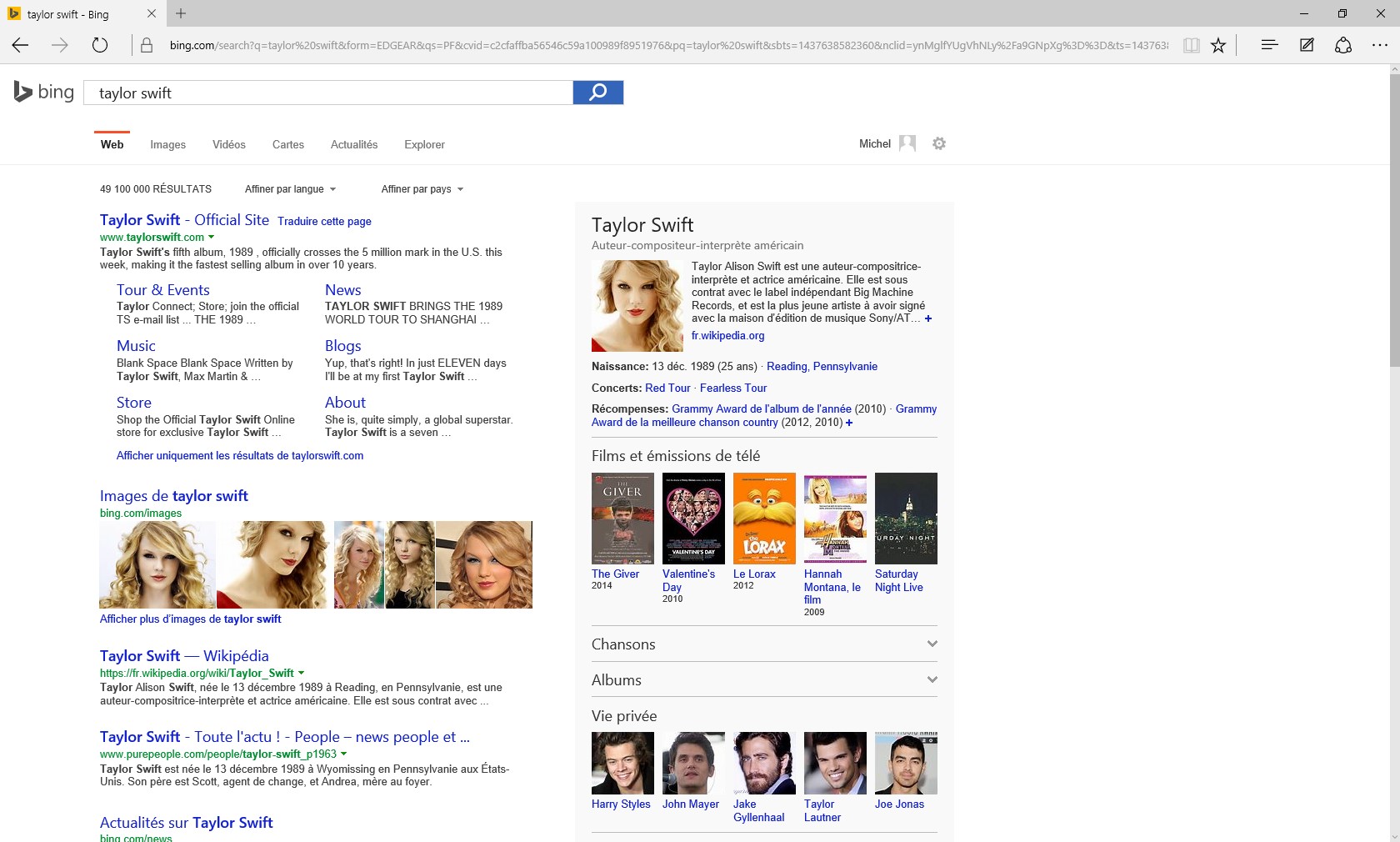
Supposons maintenant que vous cherchiez des photos de Taylor Swift. Cliquez dans la zone de texte de Cortana, tapez taylor swift et cliquez sur taylor swift Rechercher sur le Web. Vous auriez également pu :

  • Cliquer sur l’icône du microphone, à droite de la zone de texte de Cortana et dire Taylor swift.
  • Ou encore, ouvrir Microsoft Edge, taper Taylor Swift dans la zone de recherche et appuyer sur Entrée.

Ces trois techniques provoquent l’affichage d’une page de résultats Bing :

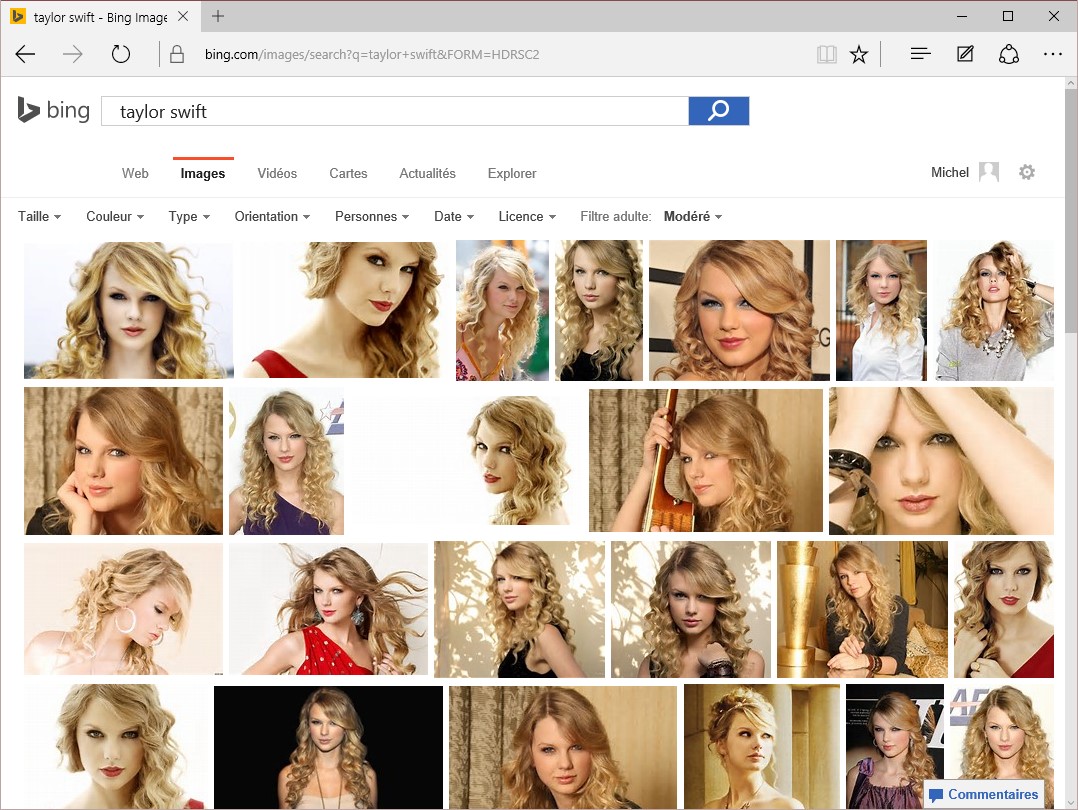
Sélectionnez l’onglet Images. Des milliers d’images vous sont proposées.

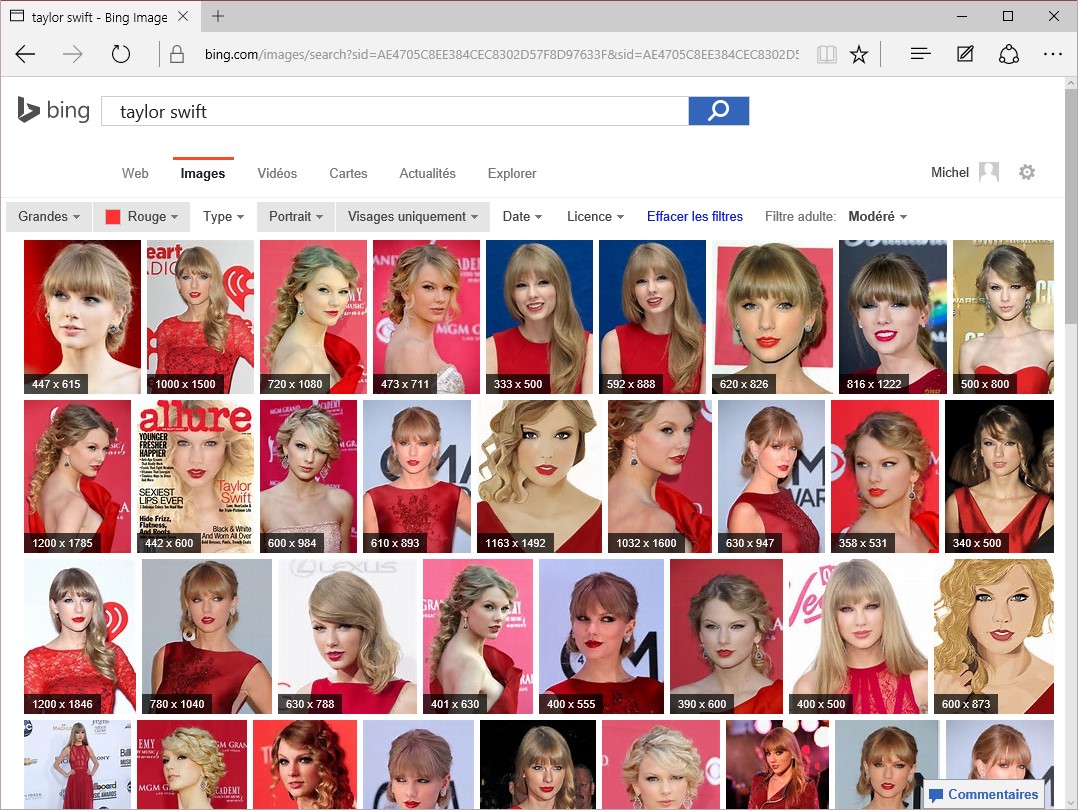
Pour limiter les résultats, vous pouvez les filtrer. Cliquez du bouton droit pour faire apparaître la barre des applications. Vous pouvez filtrer le en utilisant les listes déroulantes Taille, Couleur, Type, Orientation, Personnes, Date, Licence et Filtre adulte.

Par exemple, pour rechercher les photos de grande taille, à dominante rouge, au format Portrait et représentant le visage uniquement, sélectionnez Grandes dans la liste Taille, Rouge dans la liste Couleur, Portrait dans la liste Orientation et Visages uniquement dans la liste Personnes. Le résultat correspond bien à ce qui était attendu :


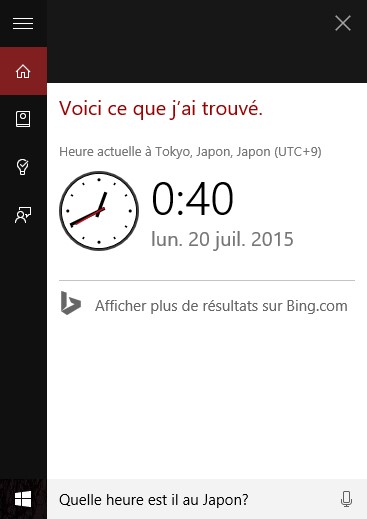
Voici quelques exemples de ce que vous pourriez dire à Cortana :

Quelle heure est-il au Japon ?

Un autre exemple. Vous pourriez dire :

Comment aller à Paris ?

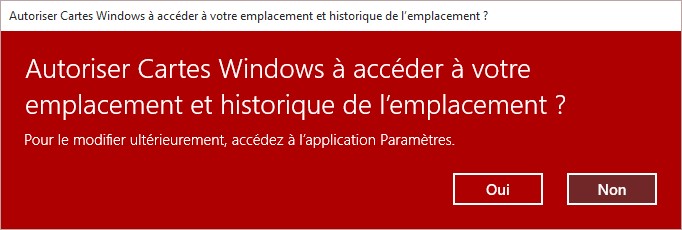
La première fois que vous demandez un itinéraire à Cortana, vous devez autoriser l’application Cartes à vous géolocaliser :

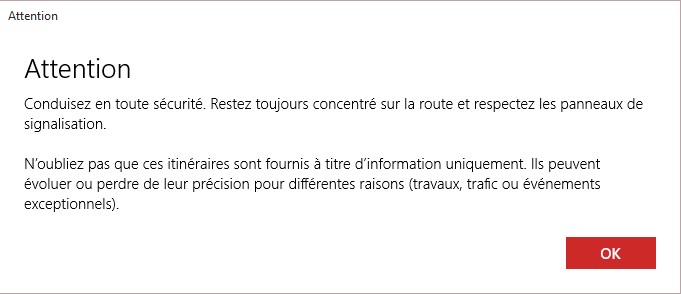
Cliquez sur Oui. Un avertissement vous est alors donné sur la conduite en sécurité :

Validez en cliquant sur OK.

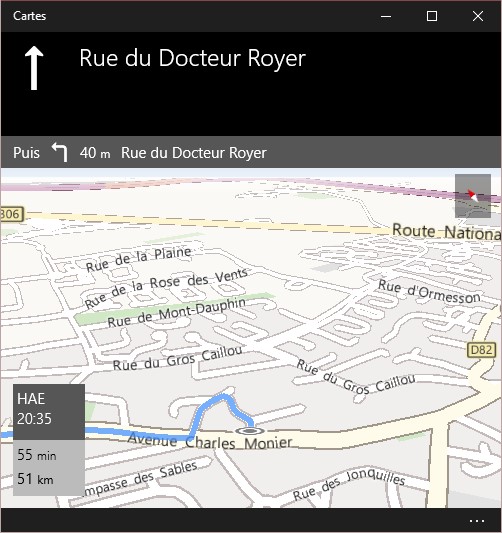
L’application Cartes se lance et vous montre l’itinéraire demandé :

Un autre exemple. Vous pourriez dire :

Rappelle-moi d’appeler Alex à 9 heures

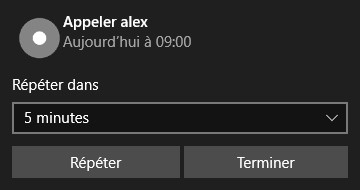
A 9 heures, Cortana émet une notification dans l’angle inférieur droit de l’écran :

Vous pouvez la répéter dans 5 minutes, 10 minutes, une heure ou quatre heures en choisissant une valeur dans la liste déroulante et en cliquant sur Répéter, ou y mettre fin en cliquant sur Terminer.

Un autre exemple. Vous pourriez dire :

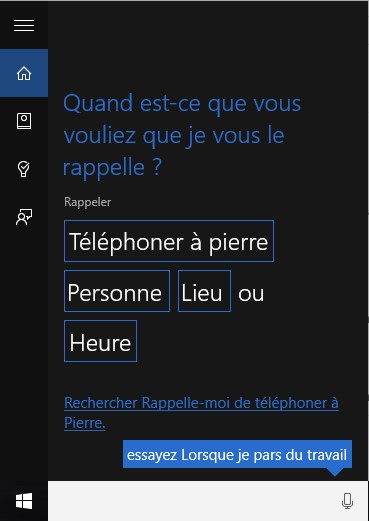
Rappelle-moi de téléphoner à Pierre

Comme vous n’avez pas donné assez d’informations, Cortana affiche plusieurs zones cliquables pour préciser votre demande. Vous pourriez par exemple cliquer sur Heure pour préciser l’heure du rappel ou encore sur Personne pour préciser de quel Pierre il s’agit en parcourant votre carnet d’adresses.

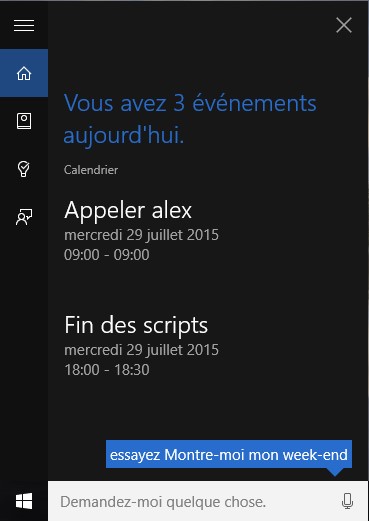
Si vous avez défini des événements dans le calendrier, vous pouvez demander à Cortana de vous les rappeler. Par exemple, pour connaitre les événements de la journée, dites :

Qu’est-ce que j’ai aujourd’hui ?

Cortana indique à voix haute les événements de la journée et les résume dans la partie gauche de l’écran :

Vous pourriez dire de nombreuses autres choses à Cortana. Par exemple :

  • Mets « Tennis » dans mon calendrier de demain ;
  • Combien de calories dans 100 grammes de semoule ;
  • Déplace mon événement de 18 heures à 19 heures ;
  • Joue de la musique ;
  • Affiche les documents Word ;
  • Lance le Bloc-notes.

Cortana a également de l’humour. Essayez de dire :

  • Je t’aime Cortana ;
  • Quel âge as-tu Cortana ;
  • Raconte-moi une blague ;
  • Est-ce que tu sais chanter ;
  • Surprends-moi ;
  • Qui est ton père ;
  • Tu es merveilleuse.

Il n’y a aucune limite à vos questions. Si Cortana comprend ce que vous dites, elle répond ou effectue l’action demandée. Dans le cas contraire, elle ouvre le navigateur Microsoft Edge et affiche les pages qui correspondent à ce que vous avez demandé en interrogeant Bing.

La dictée vocale ne fait pas encore partie des possibilités offertes par Cortana. Bien entendu, vous pourriez utiliser l’outil de reconnaissance vocale intégré dans Windows 10 pour transformer votre voix en texte dans WordPad, Word ou le Bloc-Notes. Cependant, les résultats de cette application ne sont pas aussi performants que ceux de Cortana. Il y a fort à parier que Microsoft intègrera la dictée vocale à Cortana dans une prochaine mise à jour. Armez-vous de patience. Cela ne devrait pas être trop long…

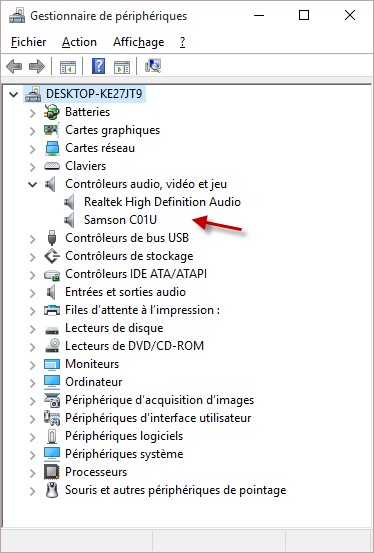
Connectez un microphone à votre ordinateur et assurez-vous qu’il est bien reconnu. Pour cela, appuyez simultanément sur les touches Windows et Pause. La boîte de dialogue Système s’affiche. Cliquez sur Gestionnaire de périphériques dans le volet gauche. La boîte de dialogue Gestionnaire de périphériques s’affiche. Vérifiez que votre micro est bien reconnu en développant la section Contrôleurs audio, vidéo et jeu :

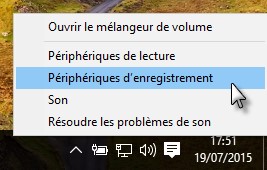
Si nécessaire, réglez le niveau d’entrée du micro. Pour cela, cliquez du bouton droit sur l’icône qui représente un haut-parleur dans la zone de notification et choisissez Périphériques d’enregistrement dans le menu :

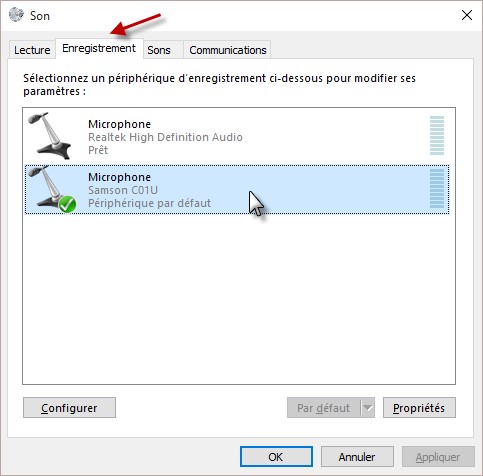
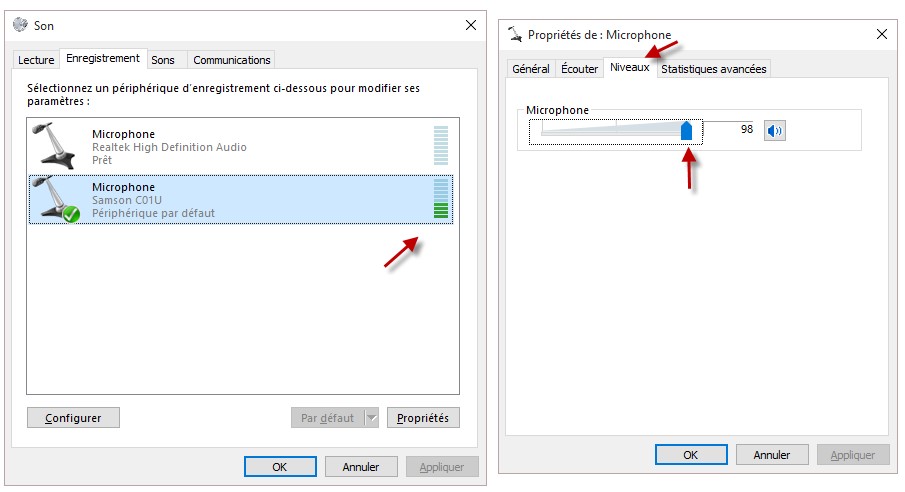
La boîte de dialogue Son s’affiche. Sous l’onglet Enregistrement, double-cliquez sur votre microphone pour afficher ses propriétés :

Une autre boîte de dialogue s’affiche. Affichez-la à côté de la boîte de dialogue Son. Basculez sur l’onglet Niveaux et ajustez le niveau d’enregistrement tout en parlant dans le microphone pour obtenir un niveau d’enregistrement correct, c’est-à-dire ni trop faible ni trop fort :

Refermez les boîtes de dialogue ouvertes en cliquant sur OK.

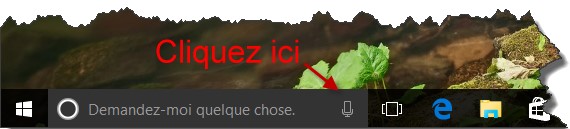
Maintenant que votre microphone est réglé, vous pouvez cliquer sur l’icône du microphone, à droite de la zone de saisie de Cortana :

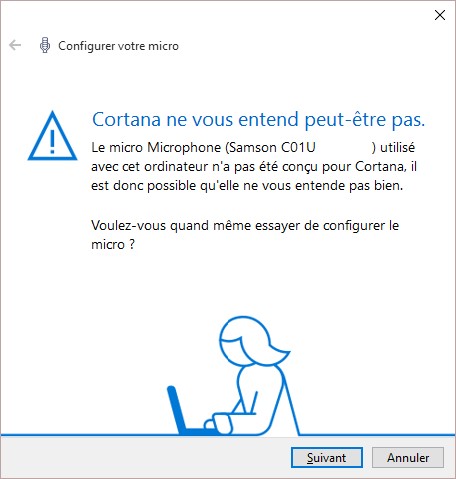
Lorsque vous cliquez pour la première fois sur cette icône, Cortana lance un assistant de configuration du microphone :

Cliquez sur Suivant et suivez les consignes de l’Assistant pour vous assurer que Cortana vous entend.


Cortana est une assistante personnelle intelligente. Elle vous aide dans vos recherches, à gérer votre calendrier, à obtenir des informations sans utiliser le clavier ni la souris et beaucoup d’autres choses encore…

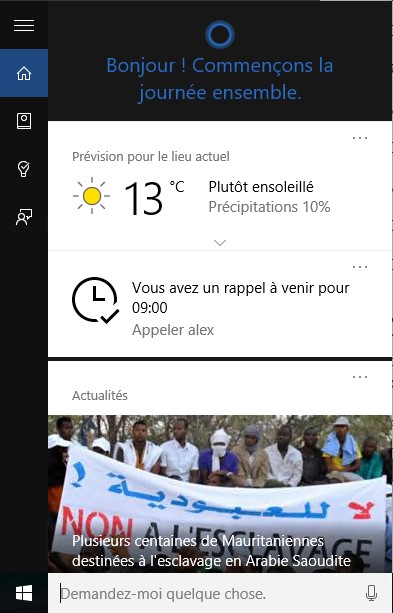
Une des façons de communiquer avec Cortana consiste à taper du texte dans la zone de saisie, à droite du bouton Démarrer. Cliquez dans cette zone de texte. Cortana vous suggère des informations susceptibles de vous aider à effectuer vos tâches.

Pour arriver à ce résultat, Microsoft collecte et utilise certaines informations personnelles sur votre appareil : localisation, historique des emplacements, contacts, entrée vocale, historique de recherche, détails du calendrier, historique des communications et contenus depuis les messages et applications, entre autres.

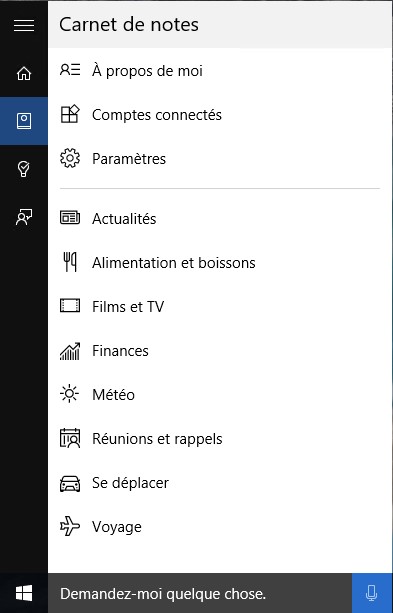
A tout moment, vous pouvez ajuster ce que Cortana doit mémoriser dans le Carnet de notes. Cliquez dans la zone de texte à droite du bouton Démarrer, puis cliquez sur l’icône Carnet de notes. Les entrées affichées sous Carnet de notes permettent de personnaliser le comportement de Cortana :

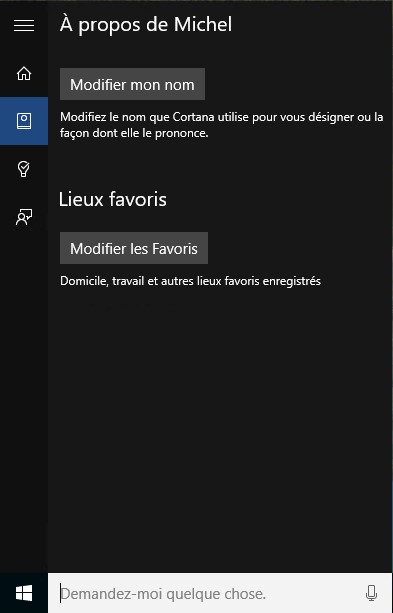
Par exemple, en cliquant sur A propos de moi, vous pouvez modifier le nom que Cortana utilise pour vous désigner ou encore définir vos lieux favoris, tels que votre domicile ou votre travail :

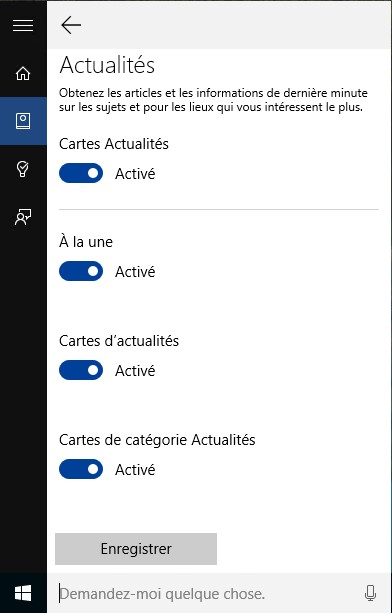
Un autre exemple : en cliquant sur Actualités, vous indiquez à Cortana si vous voulez qu’elle vous communique les articles et informations de dernière minute :

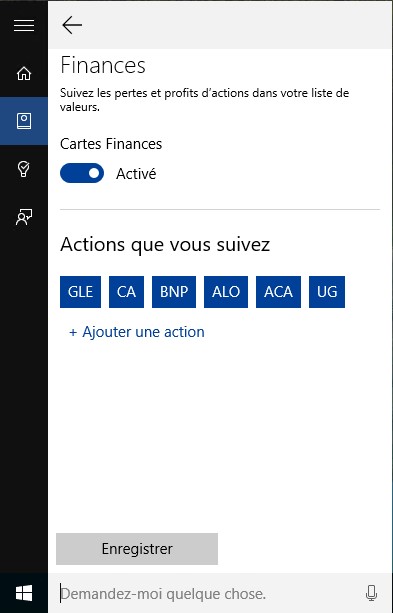
Ou encore, en cliquant sur Finances, vous indiquez les actions de bourse que vous voulez suivre :


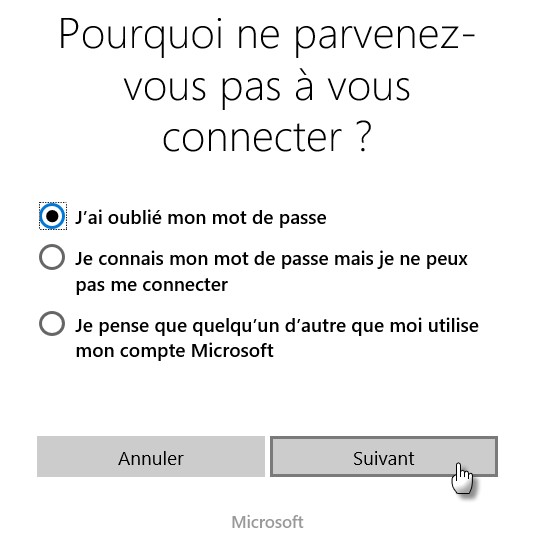
Vous avez oublié le mot de passe de votre compte Microsoft ? N’ayez crainte, vous pouvez le restaurer. Connectez-vous sur la page https://account.live.com/password/reset et suivez les indications données sur l’écran. Sélectionnez J’ai oublié mon mot de passe et cliquez sur Suivant :

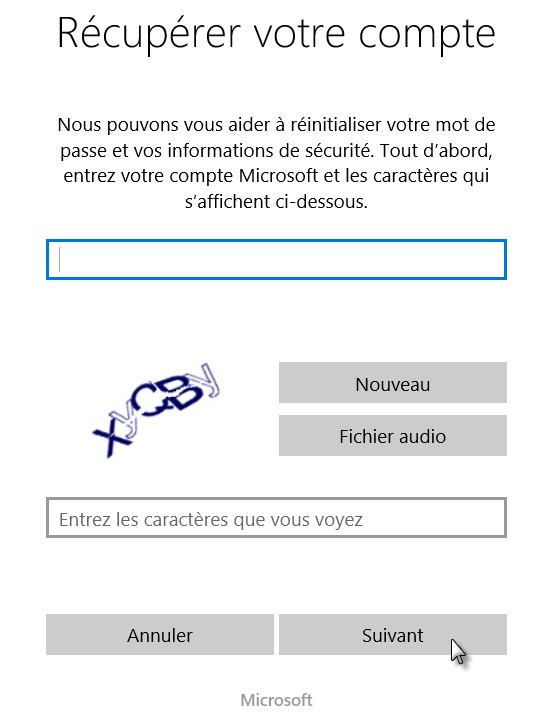
Entrez votre adresse e-mail, les caractères affichés en-dessous pour prouver que vous n’êtes pas un robot et cliquez sur Suivant :

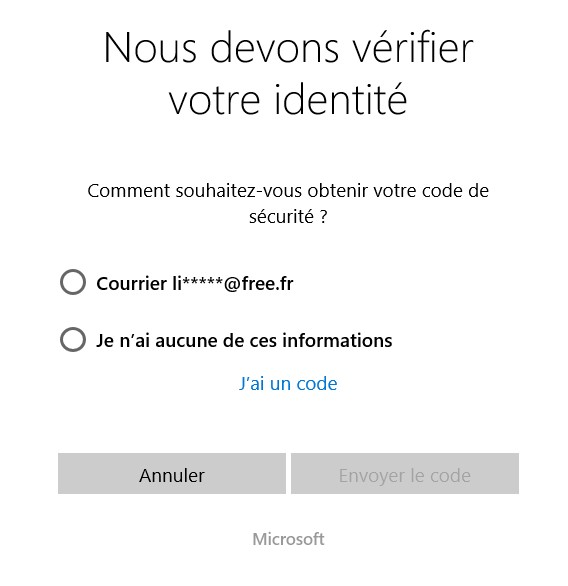
Indiquez comment vous voulez recevoir votre code de sécurité en choisissant une des options proposées puis cliquez sur Envoyer le code :

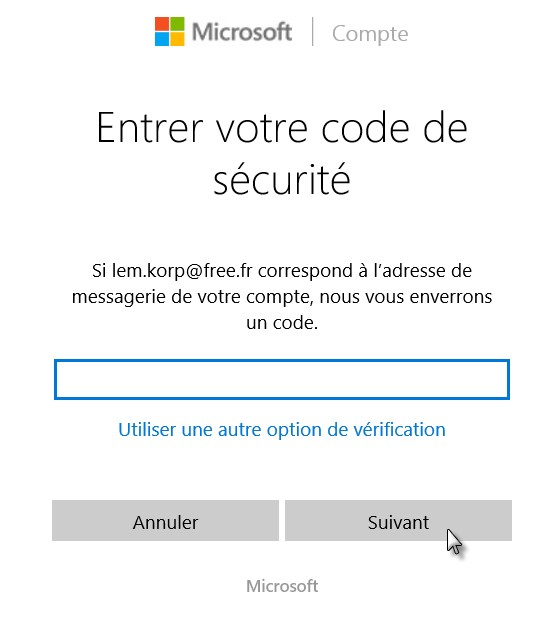
Vous recevez le code sur la boîte aux lettres ou le téléphone choisi. Entrez le code et cliquez sur Suivant :

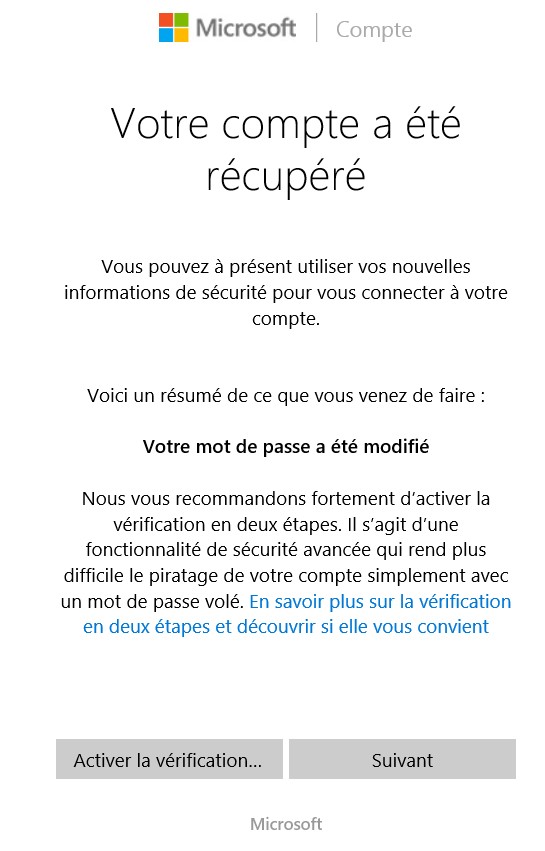
Définissez le nouveau mot de passe à deux reprises et cliquez sur Suivant. Quelques instants plus tard, un message vous indique que le mot de passe a bien été modifié :


Pour ouvrir une session Windows, vous pouvez utiliser d’une façon très classique un nom d’utilisateur et le mot de passe associé. Mais Windows 10 propose deux autres modes d’authentification. Vous pouvez utiliser un mot de passe image et/ou un code confidentiel pour ouvrir une session Windows en toute sécurité. Voyons comment les mettre en œuvre.

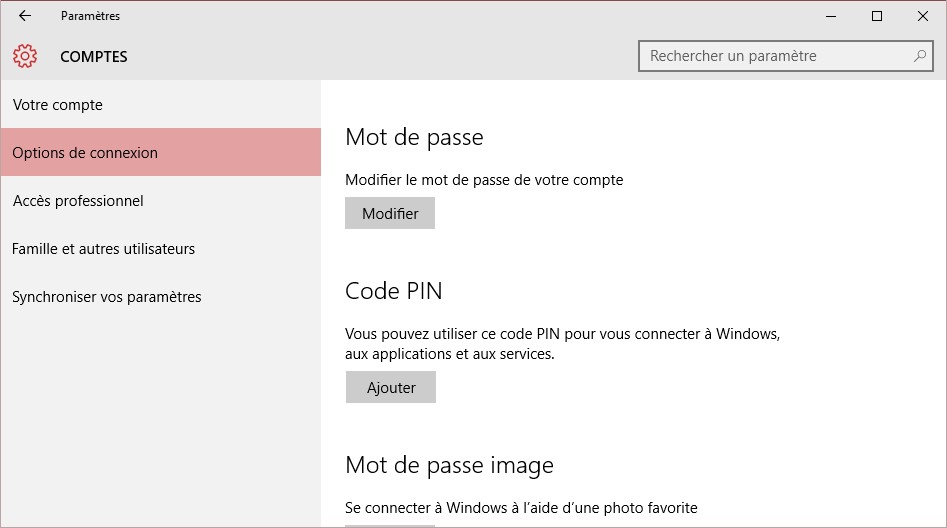
Pour définir un mot de passe image ou un code PIN, cliquez sur Démarrer ou appuyez sur la touche Windows du clavier, puis cliquez sur Paramètres dans la partie gauche du menu Démarrer. Cette action affiche l’écran Paramètres. Cliquez sur l’icône Comptes, puis basculez sur l’onglet Options de connexion.

Sous Mot de passe, Code PIN et Mot de passe image, vous pouvez, respectivement définir ou modifier le mot de passe, le code PIN à 4 chiffres et la gestuelle d’image associé à votre compte. Cliquez sur le bouton Ajouter ou sur Modifier correspondant :

A titre d’exemple, nous allons ajouter un mot de passe image en cliquant sur le bouton Ajouter sous Mot de passe image.

Après avoir saisi le mot de passe associé au compte Windows et cliqué sur OK, une image par défaut est proposée. Nous cliquons sur Choisir une nouvelle image et nous choisissons une autre image. Nous confirmons notre choix en cliquant sur Utiliser cette image.

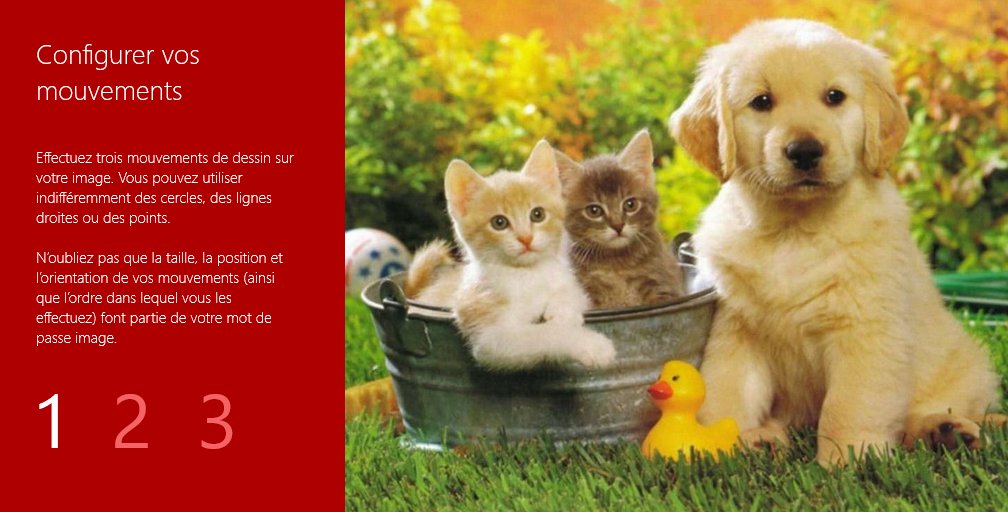
Dans la prochaine étape, vous devez tracer trois points, lignes ou cercles sur l’image. Reproduisez les trois gestuelles pour les confirmer. Cliquez sur Terminer pour les enregistrer, puis fermez l’écran Paramètres en cliquant sur sa case de fermeture.

Pour tester le mot de passe image qui vient d’être défini, fermez la session courante, reconnectez-vous et reproduisez les trois gestes.

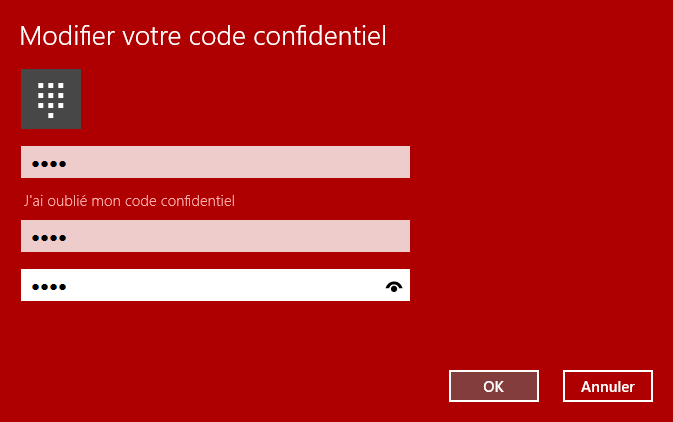
Nous allons maintenant associer un code confidentiel au compte courant. Cliquez sur Démarrer ou appuyez sur la touche Windows du clavier, puis cliquez sur Paramètres dans la partie gauche du menu Démarrer. Cette action affiche l’écran Paramètres. Cliquez sur l’icône Comptes, puis basculez sur l’onglet Options de connexion. Ici, un code PIN a déjà été défini. Nous allons supposer que vous voulez le modifier. Cliquez sur Modifier sous Code PIN. Tapez le code confidentiel actuel, puis tapez à deux reprises le nouveau code confidentiel. Il ne vous reste plus qu’à cliquer sur OK pour prendre en compte le nouveau code.

Vous pouvez fermer l’écran Comptes en cliquant sur sa case de fermeture.

Pour tester le code confidentiel, basculez sur l’écran de verrouillage en appuyant simultanément sur les touches Windows et L, cliquez pour accéder à l’écran d’authentification et entrez votre code. Dès la saisie du quatrième chiffre, et à condition que le code entré soit le bon, vous avez à nouveau accès à Windows.